


Μεταφορά σημειώσεων από iPhone σε Android: 5 εύκολες μέθοδοι (βήμα προς βήμα)

Πολλοί χρήστες χρειάζεται να μεταφορά σημειώσεων από το iPhone στο Android μετά την αλλαγή συσκευής ή για κοινή χρήση. Ωστόσο, το iPhone δεν υποστηρίζει άμεση μεταφορά σημειώσεων με το σύστημα Android. Υπάρχει τρόπος να μεταφέρω σημειώσεις από iPhone σε Android;
Μην ανησυχείτε. Αυτός ο οδηγός παρουσιάζει 4 τρόπους για να μεταφέρετε σημειώσεις από iPhone σε Android χρησιμοποιώντας μια πλατφόρμα τρίτου κατασκευαστή, με ασφάλεια και αποτελεσματικότητα, ώστε να βρείτε γρήγορα την καλύτερη λύση.
ΠΕΡΙΕΧΟΜΕΝΟ ΣΕΛΙΔΑΣ:
- Μέρος 1: Γιατί είναι δύσκολο να μεταφέρετε σημειώσεις από το iPhone στο Android
- Μέρος 2: Πώς να εξάγετε σημειώσεις iPhone σε Android μέσω iCloud
- Μέρος 3: Πώς να μεταφέρετε σημειώσεις iPhone σε Android μέσω email
- Μέρος 4: Πώς να αντιγράψετε σημειώσεις από iPhone σε Android με τα Έγγραφα Google
- Μέρος 5: Μετεγκατάσταση σημειώσεων iPhone από iPhone σε Android χρησιμοποιώντας το Google Keep
Μέρος 1: Γιατί είναι δύσκολο να μεταφέρετε σημειώσεις από το iPhone στο Android
Πολλοί χρήστες θα δυσκολευτούν να μεταφέρουν σημειώσεις από ένα τηλέφωνο Android σε ένα iPhone. Ο κύριος λόγος είναι ότι η εφαρμογή Σημειώσεις της Apple χρησιμοποιεί μια ιδιόκτητη μορφή που δεν μπορεί να εξαχθεί απευθείας ως καθολικό αρχείο που μπορούν να ανοίξουν οι συσκευές Android, ούτε μπορεί να κοινοποιηθεί μέσω κοινών εφαρμογών όπως το WeChat. Δεδομένου ότι δεν υπάρχει ενσωματωμένος τρόπος για την άμεση μεταφορά σημειώσεων μεταξύ των δύο συστημάτων, η διαδικασία μεταφοράς είναι μάλλον δύσκολη.
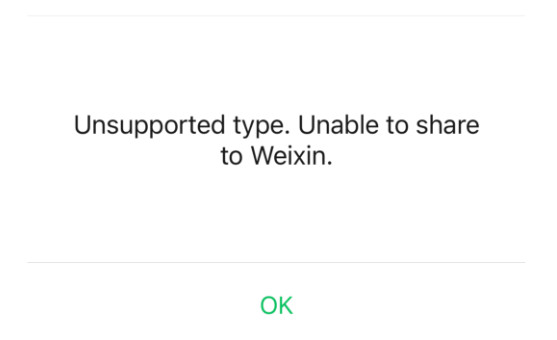
Σημαίνει αυτό ότι είναι αδύνατο να συγχρονίσετε σημειώσεις μεταξύ τηλεφώνων iPhone και Android; Η απάντηση είναι ναι. Παρακάτω θα βρείτε αποδεδειγμένες μεθόδους. Συνεχίστε να διαβάζετε!

Λήψη από πάνω από 1,000,000 Χρήστες
- Μεταφέρετε δεδομένα μεταξύ iOS και Android με έναν υπολογιστή.
- Προεπισκόπηση και επιλεκτική μεταφορά δεδομένων iPhone σε Android.
- Υποστήριξη μεταφοράς επαφών, φωτογραφιών, μηνυμάτων, βίντεο, μουσικήΚ.λπ.
- Φιλικό προς αρχάριους περιβάλλον εργασίας και βήματα εξοικονόμησης χρόνου.
Ασφαλής λήψη

Μέρος 2: Πώς να εξάγετε σημειώσεις iPhone σε Android μέσω iCloud
συγχρονισμός iCloud είναι ο πιο ευρέως χρησιμοποιούμενος τρόπος εξαγωγής σημειώσεων iPhone σε Android, επειδή οι περισσότερες σημειώσεις iPhone συγχρονίζονται με το iCloud από προεπιλογή. Δεν απαιτούνται επιπλέον εφαρμογές. Ωστόσο, δεν υπάρχει επιλογή μαζικής εξαγωγής, επομένως πρέπει να αντιγράψετε και να επικολλήσετε σημειώσεις χειροκίνητα. Αν έχετε χρόνο, δοκιμάστε τα παρακάτω βήματα για να μεταφέρετε σημειώσεις από iPhone σε Android ασύρματα:
Βήμα 1. Πατήστε Ρυθμίσεις > το όνομά σου > iCloud.
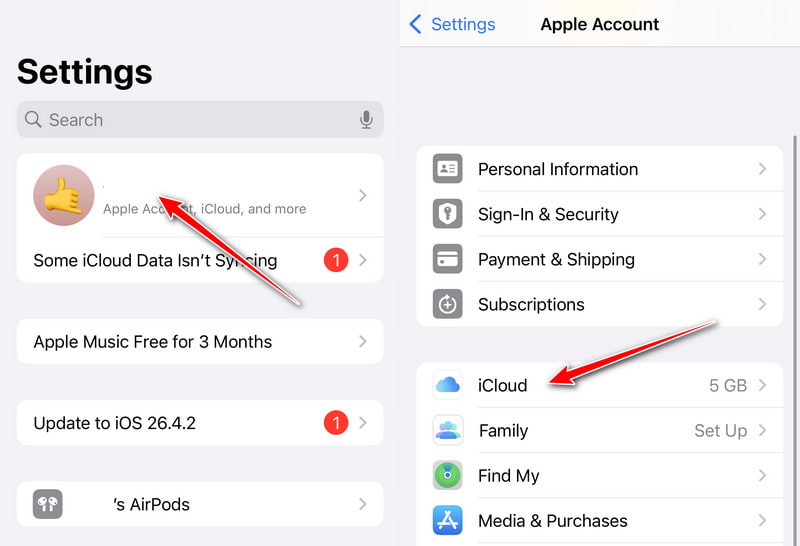
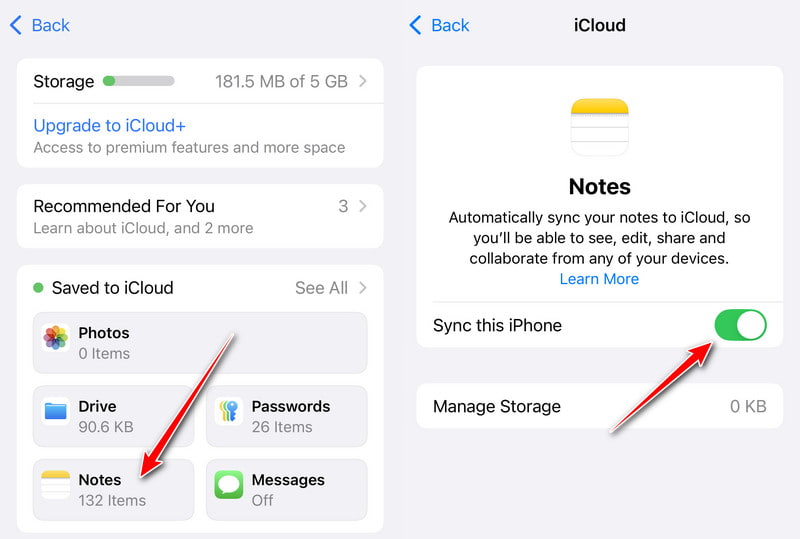
Βήμα 2. Αγορά Σημειώσεις και εναλλαγή Συγχρονίστε αυτό το iPhone.
Βήμα 3. Επισκεφθείτε το iCloud.com στο πρόγραμμα περιήγησης και κάντε κλικ Σημειώσεις.
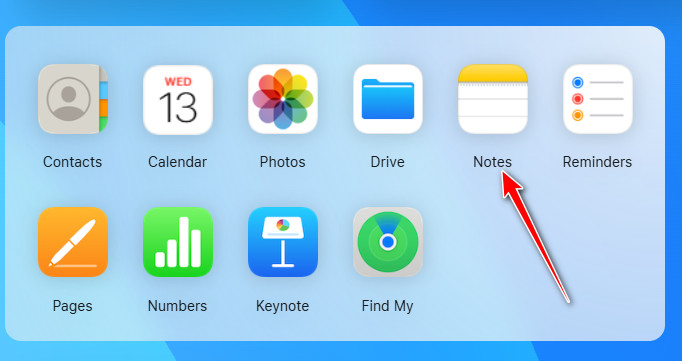
Βήμα 4. Μπορείτε να επιλέξετε να αντιγράψετε σημαντικές σημειώσεις. Ή κάντε κλικ στο Κοινοποίηση κουμπί επάνω δεξιά για να το στείλετε στη διεύθυνση email ή στον αριθμό τηλεφώνου σας.
Μέρος 3: Πώς να μεταφέρετε σημειώσεις iPhone σε Android μέσω email
Μπορείτε επίσης να κοινοποιείτε σημειώσεις απευθείας από το iPhone σε Android χωρίς το iCloud χρησιμοποιώντας την ενσωματωμένη λειτουργία αποστολή μέσω ταχυδρομείου χαρακτηριστικό. Αυτή η μέθοδος είναι γρήγορη και εύκολη. Ωστόσο, είναι κατάλληλη για τη μεταφορά μερικών σημειώσεων. Εάν θέλετε να μεταφέρετε μαζικά σημειώσεις από iPhone σε Android, ενδέχεται να μην αποτελεί ιδανική λύση. Ακολουθήστε τα παρακάτω βήματα για να μοιραστείτε τις σημειώσεις σας από iPhone σε Android μέσω email.
Βήμα 1. Ανοίξτε το Σημειώσεις app στο iPhone.
Βήμα 2. Επιλέξτε μια σημείωση.
Βήμα 3. Αγγίξτε το Κοινοποίηση και επιλέξτε Ταχυδρομείο.
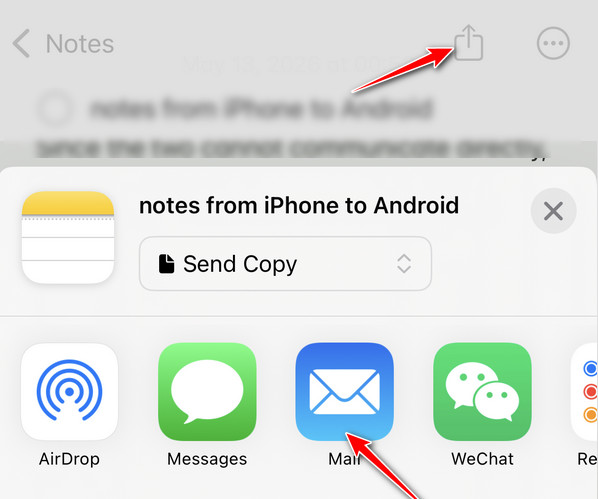
Βήμα 4. Εισάγετε τη διευθύνση του ηλεκτρονικού ταχυδρομείου σας.
Βήμα 5. Ανοίξτε το email σε Android και αποθηκεύστε τη σημείωση
Μέρος 4: Πώς να αντιγράψετε σημειώσεις από iPhone σε Android με τα Έγγραφα Google
Ένας άλλος πρακτικός τρόπος για να μεταφέρετε σημειώσεις από το iPhone σε Android είναι να χρησιμοποιήσετε τα Έγγραφα Google. Μπορεί να λειτουργήσει ως γέφυρα για σημειώσεις κειμένου, επειδή υποστηρίζονται τόσο από iOS όσο και από Android. Αυτή η μέθοδος χρησιμοποιεί συγχρονισμό cloud για να μεταφέρει χειροκίνητα σημειώσεις από το iPhone στη συσκευή Android.
Βήμα 1. Αντιγραφή σημειώσεων από το iPhone Σημειώσεις.
Βήμα 2. Επικολλήστε τα στα Έγγραφα Google
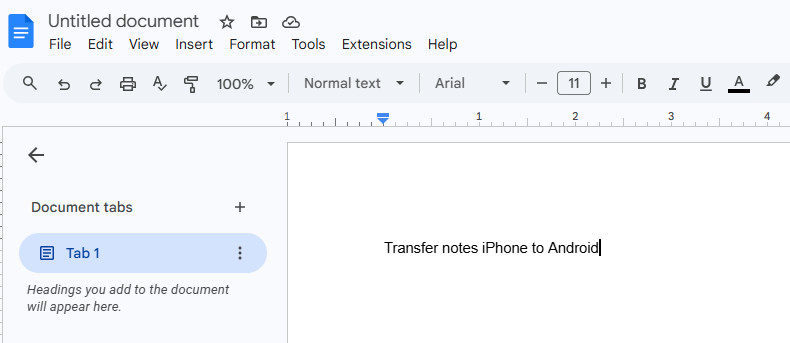
Βήμα 3. Άνοιγμα Εγγράφων Google σε Android
Βήμα 4. Λήψη ή διατήρηση συγχρονισμού
Μέρος 5: Μετεγκατάσταση σημειώσεων iPhone από iPhone σε Android χρησιμοποιώντας το Google Keep
Εάν χρειάζεται συχνά να μεταφέρετε σημειώσεις μεταξύ διαφορετικών συστημάτων, συνιστάται η χρήση εφαρμογών σημειώσεων για πολλαπλές πλατφόρμες, όπως Google Keep. Αυτή είναι η καλύτερη εφαρμογή για κοινή χρήση σημειώσεων μεταξύ iPhone και Android. Μπορεί να διατηρήσει τις σημειώσεις σας αυτόματα συγχρονισμένες σε διαφορετικές συσκευές, εφόσον συνδεθείτε με τον ίδιο λογαριασμό χωρίς πρόσθετα βήματα μεταφοράς.
Σας επιτρέπει επίσης να μεταφέρετε τις υπάρχουσες σημειώσεις σας από το iPhone σε Android ακολουθώντας τα παρακάτω βήματα.
Βήμα 1. Εγκαταστήστε και ανοίξτε το Google Keep στο iPhone σας.
Βήμα 2. Ανοικτό Σημειώσεις στο iPhone σας. Επιλέξτε και μοιραστείτε τη σημείωση με Google Κρατήστε.
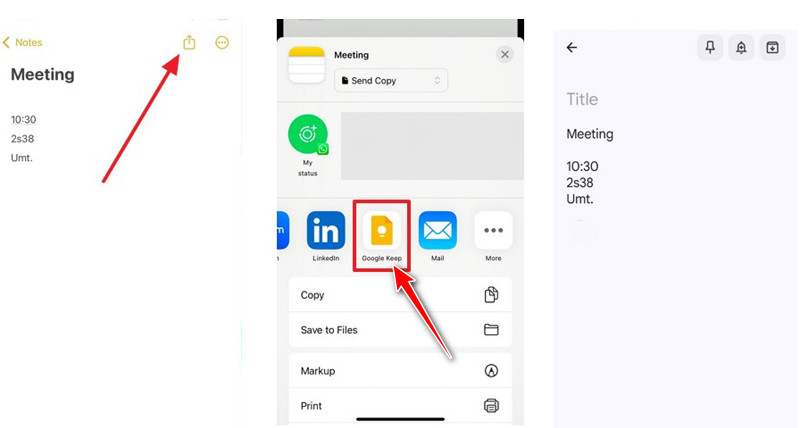
Βήμα 3. Ανοίξτε το Google Keep σε Android και συνδεθείτε στον ίδιο λογαριασμό. Η σημείωση θα συγχρονιστεί.
Συμπέρασμα
Αυτός ο οδηγός παρουσιάζει 4 αποτελεσματικούς τρόπους για να Μεταφορά σημειώσεων iPhone σε Android όσον αφορά το iCloud, το Mail, τα Έγγραφα Google και το Google Keep. Στην πραγματικότητα, οι περισσότερες από αυτές τις μεθόδους απαιτούν χειροκίνητη λειτουργία. Αν έχετε μόνο λίγες σημειώσεις, το email είναι η απλούστερη επιλογή. Αν επιδιώκετε μακροχρόνια χρήση σε πολλαπλές συσκευές, το Google Keep είναι πιο κατάλληλο.
Επιπλέον, αν ψάχνετε για έναν πιο βολικό τρόπο μεταφοράς δεδομένων μεταξύ ενός iPhone και ενός Android, ένα ειδικό εργαλείο μεταφοράς όπως το Apeaksoft MobieTrans αξίζει να δοκιμάσετε.
 Apeaksoft MobieTrans
 Μεταφέρετε δεδομένα μεταξύ υπολογιστών iOS, Android και Windows.
Ασφαλής λήψη
Σχετικά άρθρα




