

Πώς να κοινοποιήσετε γρήγορα σημειώσεις από iPhone σε iPhone ή iPad

Οι σημειώσεις είναι μια σημαντική λειτουργία στις συσκευές iOS. Σας επιτρέπει να καταγράφετε δημιουργικές ιδέες, λίστες αγορών και άλλες σημαντικές πληροφορίες. Μερικές φορές, χρειάζεται να τις κοινοποιείτε. σημειώσεις από ένα iPhone σε ένα iPhone ή iPad. Για παράδειγμα, αν μόλις κάνετε αναβάθμιση σε μια νέα συσκευή iOS, πρέπει να μετεγκαταστήσετε όλες τις σημειώσεις. Επιπλέον, μπορείτε να δημιουργήσετε αντίγραφα ασφαλείας των σημειώσεων του iPhone σας σε μια άλλη συσκευή, αν έχετε πολλές συσκευές iOS. Σε κάθε περίπτωση, ο οδηγός μας παρουσιάζει πέντε αποδεδειγμένες μεθόδους.
ΠΕΡΙΕΧΟΜΕΝΟ ΣΕΛΙΔΑΣ:
- Μέρος 1: Πώς να μοιραστείτε σημειώσεις iPhone απευθείας στο iPhone
- Μέρος 2: Πώς να στείλετε μια σημείωση στο iPhone μέσω AirDrop
- Μέρος 3: Πώς να μοιραστείτε σημειώσεις από iPhone σε iPhone μέσω email
- Μέρος 4: Πώς να συγχρονίσετε σημειώσεις iPhone με iPad με iCloud
- Μέρος 5: Πώς να μεταφέρετε σημειώσεις από iPhone σε iPhone χρησιμοποιώντας το iTunes/Finder
Μέρος 1: Πώς να μοιραστείτε σημειώσεις iPhone απευθείας στο iPhone
Αν θέλετε να συγχρονίσετε τις σημειώσεις του iPhone απευθείας με το iPad ή με άλλο iPhone, Apeaksoft iPhone Transfer είναι μια καλή επιλογή. Σας επιτρέπει να συγχρονίζετε σημειώσεις iPhone μέσω ενός καλωδίου Lightning. Το πιο σημαντικό είναι ότι η εύχρηστη διεπαφή διευκολύνει την πλοήγηση. Επιπλέον, διαθέτει επιπλέον λειτουργίες.
Ένας άμεσος τρόπος για να μοιραστείτε σημειώσεις iPhone σε iPhone ή iPad
- Συγχρονίστε σημειώσεις από iPhone σε iPad ή σε άλλο iPhone.
- Προεπισκόπηση και διαχείριση σημειώσεων και συνημμένων iPhone.
- Δημιουργήστε αντίγραφα ασφαλείας των σημειώσεων iPhone σε έναν υπολογιστή ή στο iTunes.
- Υποστηρίξτε ένα ευρύ φάσμα τύπων δεδομένων.
- Συμβατό με τις τελευταίες εκδόσεις iOS και iPadOS.
Ασφαλής λήψη
Ασφαλής λήψη

Πώς να μοιραστείτε σημειώσεις iPhone απευθείας στο iPhone
Βήμα 1. Συνδέστε τις συσκευές σας
Εκκινήστε το καλύτερο λογισμικό μεταφοράς σημειώσεων μόλις το εγκαταστήσετε στον υπολογιστή σας. Συνδέστε και τις δύο κινητές συσκευές στον υπολογιστή σας με καλώδια Lightning. Αφού εντοπιστούν, επιλέξτε τη συσκευή προέλευσης από την επάνω επιλογή.

Βήμα 2. Προεπισκόπηση σημειώσεων iPhone
Πηγαίνετε στο Άλλα στην πλαϊνή μπάρα και επιλέξτε ΣημείωσηΕάν σας ζητηθεί, εισαγάγετε τον κωδικό πρόσβασης του iPhone σας για να επιτρέψετε τη σύνδεση. Τώρα, μπορείτε να ελέγξετε όλες τις σημειώσεις στη συσκευή σας. Μπορείτε να τις ταξινομήσετε κατά τίτλο, ημερομηνία και άλλα.

Βήμα 3. Συγχρονισμός σημειώσεων iPhone με iPad
Επιλέξτε όλες τις σημειώσεις που θέλετε να κοινοποιήσετε, κάντε κλικ στο Τηλέφωνο Επικοινωνίας στην επάνω κορδέλα και επιλέξτε τη συσκευή-στόχο.

Μέρος 2: Πώς να στείλετε μια σημείωση στο iPhone μέσω AirDrop
Αν θέλετε απλώς να μοιραστείτε μια σημείωση με κάποιον σε iPhone, το AirDrop είναι μια καλή επιλογή. Αυτή η ασύρματη σύνδεση σάς επιτρέπει να στέλνετε δεδομένα μεταξύ συσκευών Apple, όπως μεταξύ iPhone και iPad ή άλλου iPhone. Μπορείτε ακόμη και να AirDrop iPhone σε Mac.
Βήμα 1. Ενεργοποιήστε το iPad σας και μεταβείτε στο Κέντρο Ελέγχου.
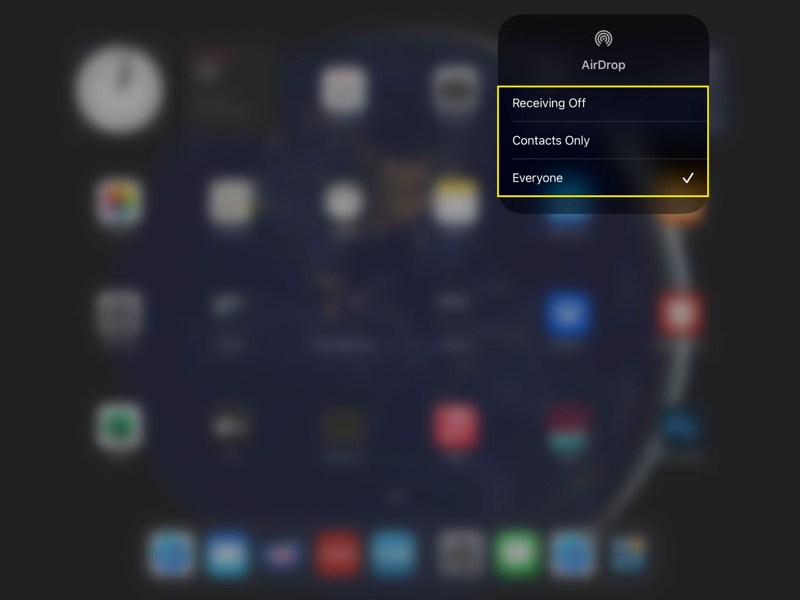
Βήμα 2. Ενεργοποίηση Wi-Fi και Bluetooth.
Βήμα 3. Κρατήστε πατημένο το ασύρματο χειριστήριο και πατήστε προμήθεια με αλεξίπτωτα.
Βήμα 4. Στη συνέχεια, επιλέξτε όλοι.
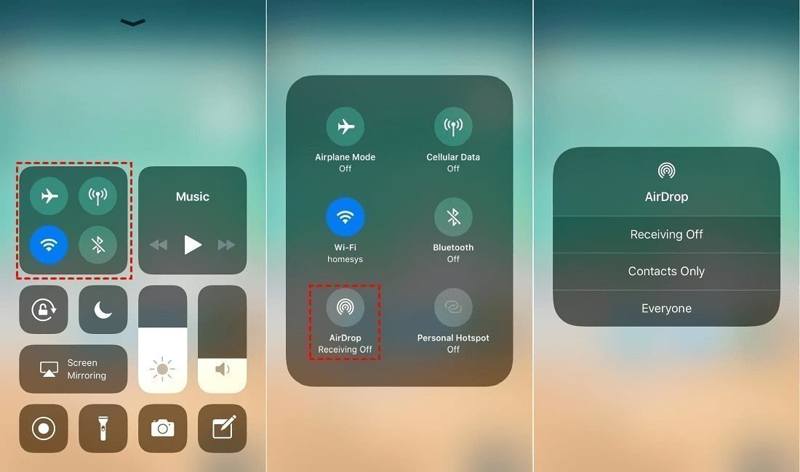
Βήμα 5. Στραφείτε στο iPhone σας. Ενεργοποιήστε Wi-Fi, Bluetooth, και προμήθεια με αλεξίπτωτα in Κέντρο Ελέγχου.
Βήμα 6. Πηγαίνετε στο Σημειώσεις app στο iPhone σας.
Βήμα 7. Ανοίξτε τη σημείωση που θέλετε να συγχρονίσετε.
Βήμα 8. Αγγίξτε το Περισσότερο κουμπί με ένα εικονίδιο με τρεις κουκκίδες.
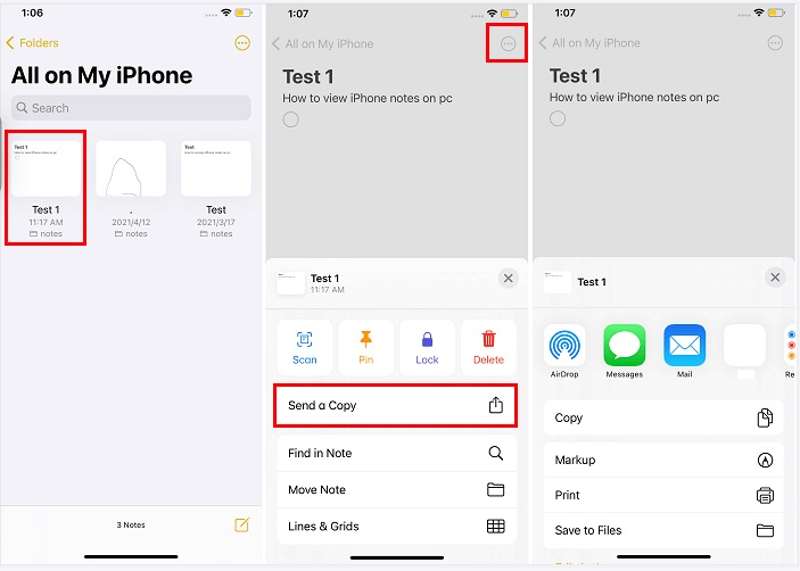
Βήμα 9. Επιλέξτε Αποστολή αντιγράφου, πατήστε προμήθεια με αλεξίπτωτακαι επιλέξτε το iPad-στόχο.
Βήμα 10. Μεταβείτε στο iPad σας και πατήστε Αποδέχομαι για να παραλάβετε το σημείωμα.
Μέρος 3: Πώς να μοιραστείτε σημειώσεις από iPhone σε iPhone μέσω email
Ένας άλλος τρόπος για να συγχρονίσετε σημειώσεις από iPhone σε iPhone είναι μέσω email. Ωστόσο, οι ροές εργασίας για τον συγχρονισμό όλων των σημειώσεων και συγκεκριμένων σημειώσεων είναι διαφορετικές. Χρησιμοποιούμε έναν λογαριασμό Gmail ως παράδειγμα για να δείξουμε τα παρακάτω βήματα:
Πώς να μοιραστείτε όλες τις σημειώσεις iPhone στο iPhone μέσω Gmail
Βήμα 1. Ανοίξτε το Ρυθμίσεις εφαρμογή στη συσκευή προέλευσης.
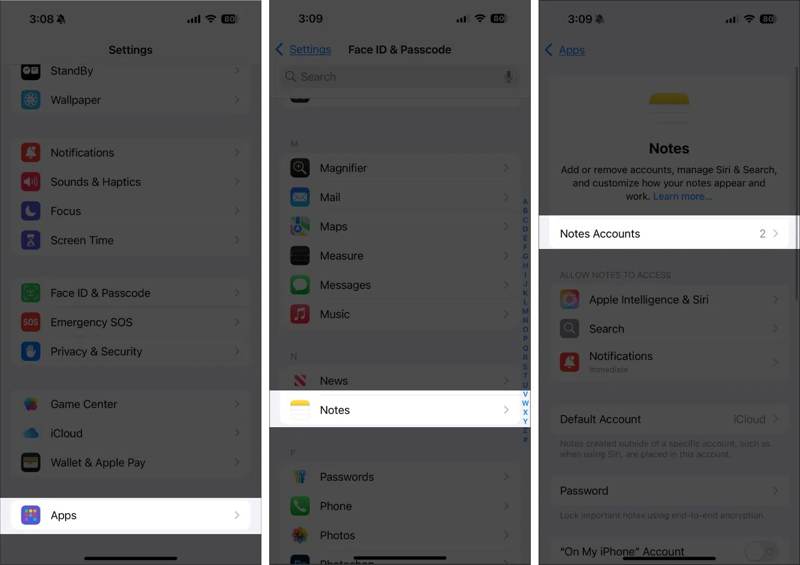
Βήμα 2. Πηγαίνετε στο Αιτήσεις, Σημειώσεις, και πατήστε Λογαριασμοί Σημειώσεων.
Βήμα 3. Πατήστε Προσθήκη λογαριασμού, επιλέξτε Googleκαι εισαγάγετε τα διαπιστευτήριά σας στο Gmail. Εάν έχετε προσθέσει έναν λογαριασμό Gmail, επιλέξτε τον απευθείας.
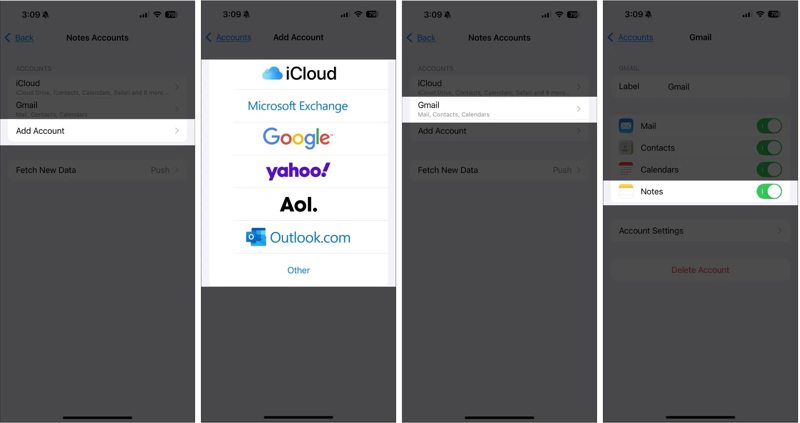
Βήμα 4. Στη συνέχεια, ενεργοποιήστε Σημειώσεις.
Βήμα 5. Όταν τελειώσετε, μεταβείτε στο iPhone-στόχο.
Βήμα 6. Επαναλάβετε τα παραπάνω βήματα για να συγχρονίσετε όλες τις σημειώσεις του iPhone με το iPhone.
Πώς να κοινοποιήσετε μια σημείωση από iPhone σε iPhone μέσω email
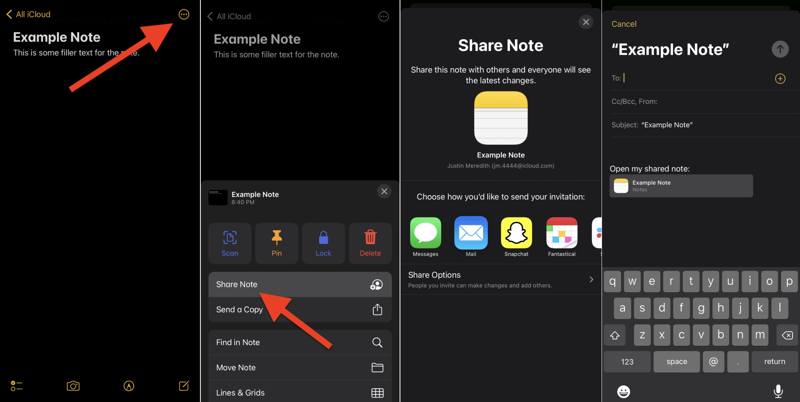
Βήμα 1. Ανοίξτε την επιθυμητή σημείωση στο Σημειώσεις app.
Βήμα 2. Αγγίξτε το Περισσότερο κουμπί με ένα εικονίδιο με τρεις κουκκίδες.
Βήμα 3. Επιλέξτε Κοινή χρήση Σημείωση και επιλέξτε Ταχυδρομείο.
Βήμα 4. Αφήστε έναν λογαριασμό Gmail στο Προς την πεδίο και πατήστε το Αποστολή κουμπί.
Βήμα 5. Στραφείτε στη συσκευή-στόχο, αποκτήστε πρόσβαση στον λογαριασμό Gmail και διαβάστε τη σημείωση.
Μέρος 4: Πώς να συγχρονίσετε σημειώσεις iPhone με iPad με iCloud
Αν χρησιμοποιείτε τον ίδιο λογαριασμό iCloud στο iPhone και το iPad σας, αυτό παρέχει έναν τρόπο ασύρματου συγχρονισμού σημειώσεων iPhone με το iPad σας. Αυτή η μέθοδος συγχρονίζει όλες τις σημειώσεις και απαιτεί σταθερή σύνδεση στο διαδίκτυο.
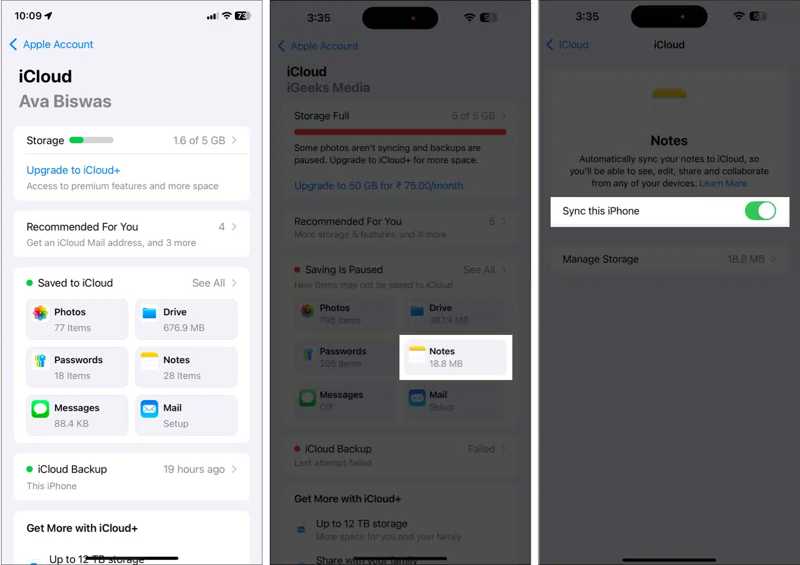
Βήμα 1. Πατήστε στο προφίλ σας στο Ρυθμίσεις app.
Βήμα 2. Συνδέστε το iPhone σας σε Wi-Fi ή σε δίκτυο δεδομένων κινητής τηλεφωνίας.
Βήμα 3. Επιλέξτε iCloud, πατήστε Σημειώσεις, και εναλλαγή Συγχρονίστε αυτό το iPhone.
Βήμα 4. Αφού συγχρονιστούν οι σημειώσεις σας με το iCloud, μεταβείτε στο iPad σας.
Βήμα 5. Συγχρονίστε τις σημειώσεις iCloud στη συσκευή σας.
Μέρος 5: Πώς να μεταφέρετε σημειώσεις από iPhone σε iPhone χρησιμοποιώντας το iTunes/Finder
Όταν δεν έχετε σύνδεση στο διαδίκτυο, μπορείτε να μεταφέρετε σημειώσεις από iPhone σε iPhone χρησιμοποιώντας το iTunes ή το Finder backup, εάν έχετε κάνει ποτέ δημιουργήθηκε αντίγραφο ασφαλείας με το iTunesΑυτή η μέθοδος απαιτεί υπολογιστή και συμβατά καλώδια USB. Επιπλέον, το αντίγραφο ασφαλείας θα αντικαταστήσει όλα τα δεδομένα στη συσκευή-στόχο.
Βήμα 1. Συνδέστε το iPhone σας στον υπολογιστή σας με ένα καλώδιο USB.
Βήμα 2. Ανοίξτε το iTunes ή το Finder:
Στα Windows, ανοίξτε το iTunes.
Σε macOS Mojave ή παλαιότερη έκδοση, ανοίξτε το iTunes.
Σε macOS Catalina ή νεότερη έκδοση, ανοίξτε το Finder.
Βήμα 3. Κάντε κλικ στο όνομα του iPhone σας και μεταβείτε στο Περίληψη or Γενικός Tab.
Βήμα 4. Κάντε κλικ στο Δημιουργία αντιγράφων ασφαλείας τώρα κουμπί για να δημιουργήσετε ένα αντίγραφο ασφαλείας.
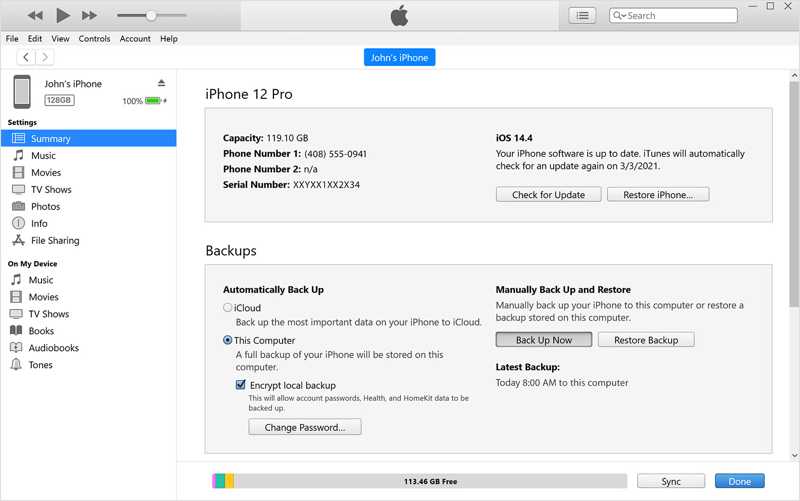
Βήμα 5. Όταν τελειώσετε, αποσυνδέστε το iPhone σας και συνδέστε την άλλη συσκευή στον υπολογιστή σας με ένα καλώδιο.
Βήμα 6. Στη συνέχεια, επιλέξτε το όνομα της συσκευής σας αφού εντοπιστεί.
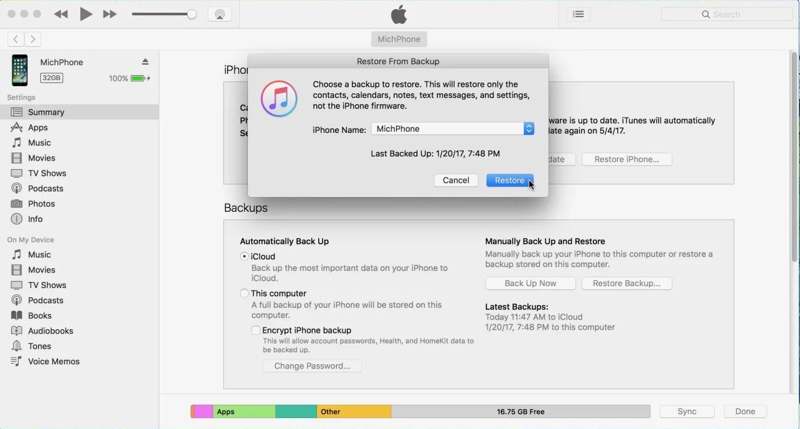
Βήμα 7. Στη συνέχεια, κάντε κλικ στο Επαναφορά αντιγράφων ασφαλείας στο κουμπί Περίληψη or Γενικός Tab.
Βήμα 8. Επιλέξτε το πιο πρόσφατο αντίγραφο ασφαλείας και κάντε κλικ στο κουμπί Επαναφορά.
Συμπέρασμα
Αυτός ο οδηγός παρουσίασε πολλαπλές μεθόδους για να κοινή χρήση σημειώσεων στο iPhone σας με ένα άλλο iPhone ή iPad. Το αντίγραφο ασφαλείας του iTunes είναι διαθέσιμο για όλες τις σημειώσεις που συγχρονίζονται μεταξύ συσκευών iOS με καλώδια. Οι Σημειώσεις iCloud, το AirDrop και το email σάς επιτρέπουν να μοιράζεστε ασύρματα όλες τις σημειώσεις ή συγκεκριμένα στοιχεία στο iPhone σας. Εάν δεν είναι διαθέσιμα, Apeaksoft iPhone Transfer είναι μια καλή επιλογή για τη μετεγκατάσταση σημειώσεων μεταξύ συσκευών iOS απευθείας χρησιμοποιώντας καλώδια Lightning.
Σχετικά άρθρα
Ακολουθούν πολλές προσεγγίσεις για να επαναφέρετε το iPhone, το iPad ή το iPod Touch στις εργοστασιακές ρυθμίσεις με ή χωρίς υπολογιστή.
Αν δείτε το μήνυμα support.apple.com/iphone/restore, μην ανησυχείτε! Ακολουθούν πολλές λύσεις που θα σας βοηθήσουν να το διορθώσετε.
Αυτό το σεμινάριο εξηγεί τις αποδεδειγμένες μεθόδους για να ανακτήσετε τις φωτογραφίες σας από ένα χαλασμένο iPhone ή iPad, ακόμα κι αν δεν έχετε δημιουργήσει αντίγραφο ασφαλείας της συσκευής σας.
Διαγράψατε κατά λάθος το ιστορικό του Safari και δεν μπορείτε να το ανακτήσετε; Διαβάστε αυτό το άρθρο για να ανακτήσετε το διαγραμμένο ιστορικό του Safari στο iPhone σας.



