


Πώς να μεταφέρετε επαφές από iPhone σε κάρτα SIM με 3 πιθανούς τρόπους

"Πώς μπορώ να μεταφορά επαφών από iPhone σε κάρτα SIM?"
Σύμφωνα με την Apple, «το iPhone σας δεν αποθηκεύει επαφές στην κάρτα SIM». Σε αντίθεση με τα τηλέφωνα Android, τα iPhone αποθηκεύουν επαφές στο iCloud ή σε συνδεδεμένους λογαριασμούς αντί για κάρτες SIM. Πώς να μεταφέρετε επαφές από το iPhone πριν μεταβείτε σε ένα νέο τηλέφωνο;
Μην ανησυχείτε. Αυτός ο οδηγός θα σας δείξει πώς να μεταφέρετε επαφές από το iPhone μέσω iCloud, Google Contacts ή ενός εργαλείου μεταφοράς.
ΠΕΡΙΕΧΟΜΕΝΟ ΣΕΛΙΔΑΣ:
- Μέρος 1: Μπορώ να μεταφέρω επαφές από το iPhone στην κάρτα SIM
- Μέρος 2: Πώς να μεταφέρετε επαφές από το iPhone στην κάρτα SIM (Επεξήγηση των καλύτερων τρόπων)
- Μέρος 3: Πώς να μεταφέρετε επαφές από το iPhone στην κάρτα SIM χρησιμοποιώντας το iCloud
- Μέρος 4: Πώς να μεταφέρετε επαφές από το iPhone στην κάρτα SIM μέσω των Επαφών Google
- Μέρος 5: Πώς να αποθηκεύσετε τις επαφές από το iPhone στην κάρτα SIM μέσω ηλεκτρονικού ταχυδρομείου
Μέρος 1: Μπορώ να μεταφέρω επαφές από το iPhone στην κάρτα SIM
Η Apple δεν επιτρέπει στους χρήστες να μεταφέρουν επαφές απευθείας από το iPhone στην κάρτα SIM. Σε αντίθεση με τα τηλέφωνα Android, τα οποία ενδέχεται να υποστηρίζουν την εξαγωγή επαφών στον χώρο αποθήκευσης της κάρτας SIM, το iPhone δεν διαθέτει ενσωματωμένη λειτουργία για την αντιγραφή επαφών από το iPhone στην κάρτα SIM.
Επομένως, εάν θέλετε να μεταφέρετε επαφές από το iPhone στην κάρτα SIM κατά την εναλλαγή τηλεφώνου ή τη δημιουργία αντιγράφου ασφαλείας, πρέπει να χρησιμοποιήσετε ένα τηλέφωνο Android ως γέφυρα. Θα πρέπει πρώτα να μετακινήσετε επαφές από το iPhone στο Android και, στη συνέχεια, να εξαγάγετε επαφές από το Android στην κάρτα SIM.
Μέρος 2: Πώς να μεταφέρετε επαφές από το iPhone στην κάρτα SIM (Επεξήγηση των καλύτερων τρόπων)
Η πιο άμεση και οικονομική μέθοδος για τη μεταφορά επαφών από iPhone σε κάρτα SIM σε οποιοδήποτε iPhone/Android είναι η χρήση... Apeaksoft MobieTransΥποστηρίζει επαφές, φωτογραφίες, βίντεο, ήχο, SMS και σχεδόν όλα τα αρχεία μεταξύ iPhone και Android χωρίς απώλεια δεδομένων.
Πέρα από τη μεταφορά δεδομένων, μπορείτε να προσθέσετε ή να διαγράψετε οποιαδήποτε επαφή iPhone. Είναι επίσης σε θέση να βρείτε και να συγχωνεύσετε διπλότυπες επαφές με ένα κλικ. Το παράθυρο προεπισκόπησης θα σας δείξει λεπτομερείς πληροφορίες για τις επαφές iPhone. Έτσι, μπορείτε να εισαγάγετε επαφές SIM από το iPhone επιλεκτικά και γρήγορα.

Λήψη από πάνω από 1,000,000 Χρήστες
- Εξαγωγή επαφών από iPhone σε κάρτα SIM γρήγορα.
- Συγχώνευση των διπλωμένων επαφών του iPhone και άλλων αρχείων.
- Προσθήκη επαφών σε ομάδες.
- Διαχειριστείτε ή διαγράψτε επαφές κατά βούληση.
- Πλήρως συμβατό με όλα τα δημοφιλή μοντέλα iPhone και Android.
Ασφαλής λήψη

Βήμα 1. Συνδέστε το iPhone και το Android με το MobieTrans
Δωρεάν λήψη, εγκατάσταση και εκκίνηση του Apeaksoft MobieTrans από τα παραπάνω κουμπιά. Συνδέστε το iPhone και το Android στον ίδιο υπολογιστή με καλώδια USB. Είναι ένα σημαντικό βήμα να αποθηκεύσετε επαφές στην κάρτα SIM από το iPhone.

Βήμα 2. Σάρωση επαφών iPhone
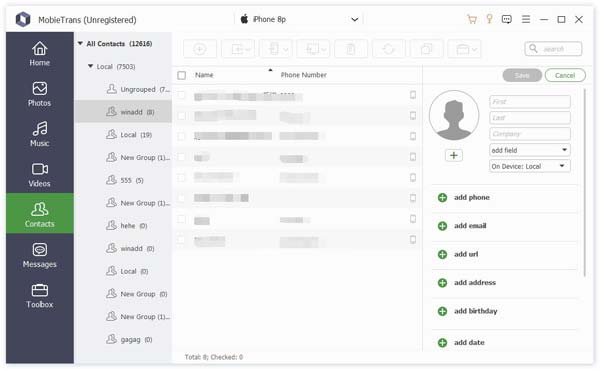
Επιλέξτε Επικοινωνια στο αριστερό παράθυρο. Περιμένετε λίγο μέχρι ο υπολογιστής να σαρώσει όλες τις επαφές που είναι αποθηκευμένες στο iPhone σας.
Βήμα 3. Αντιγράψτε τις επαφές από το iPhone στην κάρτα SIM
Πατήστε Επεξεργασία στην επάνω δεξιά γωνία για να επεξεργαστείτε τα στοιχεία επικοινωνίας του iPhone, εάν είναι απαραίτητο. Κάντε προεπισκόπηση και σημειώστε πριν από τις επαφές που θέλετε να μεταφέρετε στην κάρτα SIM Android. Τέλος, κάντε κλικ στο κουμπί τηλεφώνου και ορίστε το Android ως φάκελο διαδρομής. Όλες οι επιλεγμένες επαφές iPhone θα μεταφερθούν απευθείας στο Android.
Συμβουλές: Το Apeaksoft MobieTrans είναι το πιο συνιστώμενο εργαλείο για την αποθήκευση επαφών στην κάρτα SIM από iPhone και άλλες συσκευές. Παρεμπιπτόντως, μπορείτε μεταφορά Blackberry επαφών στο Android με το MobieTrans και με κλικ.
Μέρος 3: Πώς να μεταφέρετε επαφές από το iPhone στην κάρτα SIM χρησιμοποιώντας το iCloud
Αν θέλετε να μεταφέρετε πολλές επαφές στην κάρτα SIM, μπορείτε πρώτα να συγχρονίσετε τις επαφές του iPhone με το cloud storage. Αργότερα, μπορείτε να κάνετε λήψη επαφών στο τηλέφωνό σας Android ή σε άλλες συσκευές. Γενικά, πρέπει να μεταφέρετε τις επαφές του iPhone στο iCloud, στη συνέχεια να τις κατεβάσετε σε Android και να τις εξαγάγετε στην κάρτα SIM. Φυσικά, μπορείτε... εξαγωγή επαφών iPhone στην κάρτα SIM με το Gmail και άλλα παρόμοια εργαλεία.
Βήμα 1. Δημιουργία αντιγράφων ασφαλείας σε iCloud
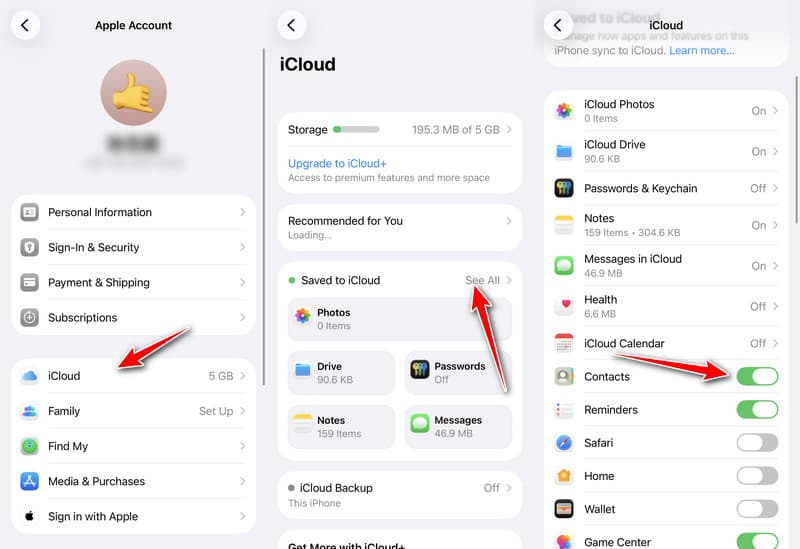
Ανοικτό Ρυθμίσεις > Το όνομά σας > iCloud > ΠΡΟΒΟΛΗ ΟΛΩΝ. Εναλλαγή ΕπικοινωνιαΕάν έχετε ορίσει κωδικό πρόσβασης για τον Χρόνο επί οθόνης, θα ενεργοποιηθεί αυτόματα.
Βήμα 2. Κατεβάστε τις επαφές στον υπολογιστή
Επισκεφθείτε το iCloud.com στον υπολογιστή σας. Συνδεθείτε στον λογαριασμό σας iCloud. Ανοίξτε Επικοινωνια, επιλέξτε τις επαφές που θέλετε να εξαγάγετε, κάντε κλικ στο Κοινοποίηση κουμπί και επιλέξτε Εξαγωγή vCard για να κατεβάσετε τις επαφές ως αρχείο .vcf.
Βήμα 3. Μεταφορά επαφών από το iPhone στην κάρτα SIM
Συνδέστε το Android στον υπολογιστή με ένα καλώδιο USB για να μεταφέρετε το ληφθέν αρχείο vCard στο τηλέφωνό σας Android. Ανοίξτε το Επικοινωνια εφαρμογή και εισαγωγή επαφών από το αρχείο .vcf. Επιλέξτε το Exporter des contacts,en επιλογή και επιλέξτε Κάρτα SIM ως προορισμός.
Μέρος 4: Πώς να μεταφέρετε επαφές από το iPhone στην κάρτα SIM μέσω των Επαφών Google
Αν θέλετε να μεταφέρετε πολλές επαφές από το iPhone στην κάρτα SIM, μπορείτε επίσης να χρησιμοποιήσετε τις Επαφές Google ως ενδιάμεση πλατφόρμα.
Βήμα 1. Ανοικτό Ρυθμίσεις στο iPhone σας και μεταβείτε στο Εφαρμογές - Επαφές.
Βήμα 2. Πατήστε Λογαριασμοί επαφών Και επιλέξτε Gmail. Εναλλαγή Επικοινωνια.
Βήμα 3. Ανοίξτε το τηλέφωνό σας Android, συνδεθείτε με τον ίδιο λογαριασμό Google. Στη συνέχεια, ανοίξτε Ρυθμίσεις > Λογαριασμοί > Google και ενεργοποιήστε Επαφές συγχρονισμούΟι συγχρονισμένες επαφές iPhone θα εμφανιστούν στην εφαρμογή Επαφές Android.
Βήμα 4. Εξαγωγή επαφών από το Android στην κάρτα SIM με τα ίδια βήματα που αναφέρονται στην προηγούμενη μέθοδο.
Μέρος 5: Πώς να αποθηκεύσετε τις επαφές από το iPhone στην κάρτα SIM μέσω ηλεκτρονικού ταχυδρομείου
Εάν θέλετε να αντιγράψετε λίγες επαφές από το iPhone στην κάρτα SIM, μπορείτε να στείλετε ένα μήνυμα ηλεκτρονικού ταχυδρομείου στο τηλέφωνό σας Android. Οι επαφές του iPhone θα αποθηκευτούν στην κάρτα SIM μέσω ηλεκτρονικού ταχυδρομείου γρήγορα. Έχετε υπόψη σας ότι μπορείτε να μεταφέρετε μια επαφή από το iPhone στην κάρτα SIM με email ανά ώρα. Ακολουθούν λεπτομερή βήματα για την αποθήκευση επαφών στην κάρτα SIM από το iPhone μέσω ηλεκτρονικού ταχυδρομείου.
Βήμα 1. Αποστολή επαφών μέσω ηλεκτρονικού ταχυδρομείου
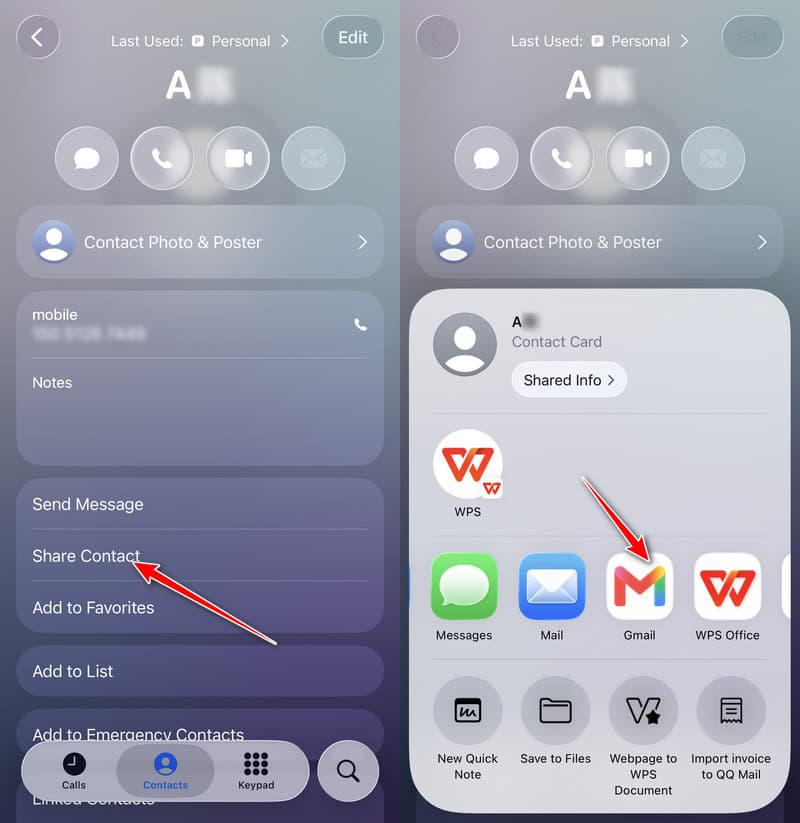
Ανοίξτε το Επικοινωνια εφαρμογή στο iPhone. Επιλέξτε την επαφή που θέλετε να αποθηκεύσετε στην κάρτα SIM. Πατήστε Κοινή χρήση επαφών για να στείλετε επαφές iPhone. Επιλέξτε μια εφαρμογή email και στείλτε την επαφή ως αρχείο vCard (.vcf).
Βήμα 2. Λήψη επαφών στο Android
Λήψη vCard από το email σε Android. Εκτελέστε το Επικοινωνια εφαρμογή και εισαγάγετε την επαφή από το αρχείο.
Βήμα 3. Αποθήκευση επαφών από το iPhone στην κάρτα SIM
Πηγαίνετε πίσω στο Εισαγωγή / Εξαγωγή επαφών επιλογή. Επιλέγω Εξαγωγή στην κάρτα SIM για να μεταφέρετε επαφές στην κάρτα SIM από iPhone 4 και νεότερα μοντέλα.
Συμπέρασμα
Αυτή η ανάρτηση μοιράστηκε 4 χρήσιμους τρόπους για να εξαγωγή επαφών από iPhone σε κάρτα SIM χρησιμοποιώντας ένα τηλέφωνο Android ως γέφυρα. Επιπλέον, ανεξάρτητα από το αν θέλετε να δημιουργήσετε ένα αντίγραφο ασφαλείας ή να μεταφέρετε δεδομένα iOS σε νέο Android, μπορείτε να το κατεβάσετε δωρεάν. Apeaksoft MobieTrans να δοκιμάσετε.
 Apeaksoft MobieTrans
 Μεταφέρετε δεδομένα μεταξύ υπολογιστών iOS, Android και Windows.
Ασφαλής λήψη
Σχετικά άρθρα




