

Πώς να μεταφέρετε γρήγορα επαφές από iPhone σε iPhone

Σύμφωνα με την έρευνά μας, οι περισσότεροι χρήστες iPhone αποθηκεύουν ένα μεγάλο βιβλίο επαφών στις συσκευές τους. Ωστόσο, μεταφορά επαφών από iPhone σε iPhone αποτελεί μεγάλη πρόκληση. Η Apple δεν επιτρέπει στους χρήστες να αποθηκεύουν επαφές σε κάρτες SIM. Επομένως, δεν μπορείτε να μεταφέρετε επαφές μεταξύ συσκευών iOS με κάρτα SIM. Από την άλλη πλευρά, έχετε πολλούς τρόπους για να ολοκληρώσετε την εργασία με ή χωρίς υπολογιστή. Αυτός ο οδηγός παρουσιάζει τις αποδεδειγμένες μεθόδους.
ΠΕΡΙΕΧΟΜΕΝΟ ΣΕΛΙΔΑΣ:
- Μέρος 1: Ο απόλυτος τρόπος μεταφοράς επαφών από iPhone σε iPhone
- Μέρος 2: Πώς να ανεβάσετε επαφές από iPhone σε iPhone μέσω AirDrop
- Μέρος 3: Πώς να αντιγράψετε επαφές από iPhone σε iPhone μέσω email
- Μέρος 4: Πώς να συγχρονίσετε επαφές από iPhone σε iPhone μέσω iCloud
- Μέρος 5: Πώς να μεταφέρετε επαφές από iPhone σε iPhone χρησιμοποιώντας τον Λογαριασμό Google
- Μέρος 6: Πώς να μεταφέρετε επαφές από iPhone σε iPhone με το iCloud.com
Μέρος 1: Ο απόλυτος τρόπος μεταφοράς επαφών από iPhone σε iPhone
Apeaksoft iPhone Transfer είναι ένας εύκολος τρόπος για να μεταφέρετε όλες τις επαφές από ένα iPhone σε ένα άλλο iPhone με έναν υπολογιστή. Σας επιτρέπει να μετεγκαθιστάτε επαφές μεταξύ συσκευών iOS χωρίς απώλεια δεδομένων. Ο εύχρηστος σχεδιασμός βοηθά στην απλοποίηση της ροής εργασίας.

Λήψη από πάνω από 1,000,000 Χρήστες
- Αντιγράψτε επαφές από iPhone σε iPhone με ένα κλικ.
- Διατηρήστε τα υπάρχοντα δεδομένα στις συσκευές iOS σας.
- Μεταφέρετε σχεδόν όλους τους τύπους δεδομένων σε iPhones.
- Μετακίνηση δεδομένων μεταξύ ενός iPhone και ενός υπολογιστή.
- Υποστηρίξτε τις τελευταίες εκδόσεις του iOS.
Ασφαλής λήψη
Ασφαλής λήψη

Πώς να μεταφέρετε όλες τις επαφές από το iPhone στο iPhone με έναν υπολογιστή
Βήμα 1. Τοποθετήστε το εργαλείο μεταφοράς επαφών
Εκκινήστε το λογισμικό μεταφοράς επαφών μόλις το εγκαταστήσετε στον υπολογιστή σας. Είναι διαθέσιμο σε Windows 11/10/8/7/XP/Vista και Mac OS X 10.7 ή νεότερες εκδόσεις.
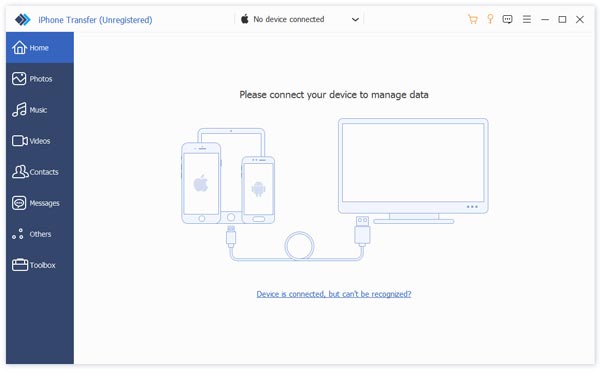
Βήμα 2. Σύνδεση iPhone
Συνδέστε και τα δύο iPhone στον υπολογιστή σας με καλώδια Lightning. Εάν σας ζητηθεί, πατήστε "Αξιόπιστος" στην οθόνη για να εμπιστευτείτε αυτόν τον υπολογιστή. Το λογισμικό θα αναγνωρίσει τις συσκευές σας.
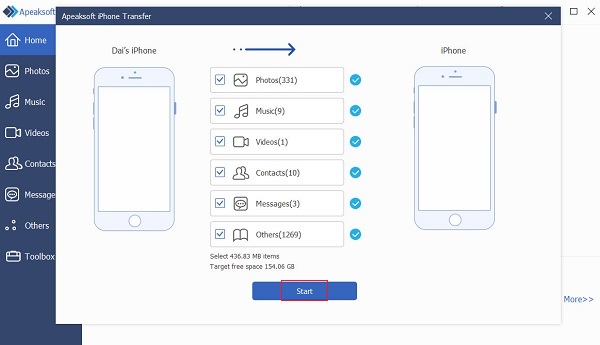
Βήμα 3. Μεταφορά επαφών από iPhone σε iPhone
Πηγαίνετε στο Εργαλειοθήκη στην πλαϊνή μπάρα και επιλέξτε το Συσκευή στη συσκευή επιλογή. Βεβαιωθείτε ότι οι συσκευές πηγής και προορισμού εμφανίζονται στη δεξιά πλευρά. Επιλέξτε Επικοινωνια και άλλους επιθυμητούς τύπους δεδομένων. Κάντε κλικ στο Αρχική κουμπί για να ξεκινήσετε την αποστολή επαφών από iPhone σε iPhone. Μπορείτε επίσης να στείλτε φωνητικά μηνύματα στο iPhone σας με αυτό το πρόγραμμα.
Μέρος 2: Πώς να ανεβάσετε επαφές από iPhone σε iPhone μέσω AirDrop
Ένας ασύρματος τρόπος μεταφοράς επαφών από iPhone σε iPhone μέσω AirDrop. Η ασύρματη σύνδεση χρησιμοποιείται ευρέως για άμεσο συγχρονισμό δεδομένων στο οικοσύστημα της Apple. Δεν απαιτεί υπολογιστή ή επιπλέον λογισμικό.
Βήμα 1. Εισάγετε το Κέντρο Ελέγχου στο iPhone-στόχο.
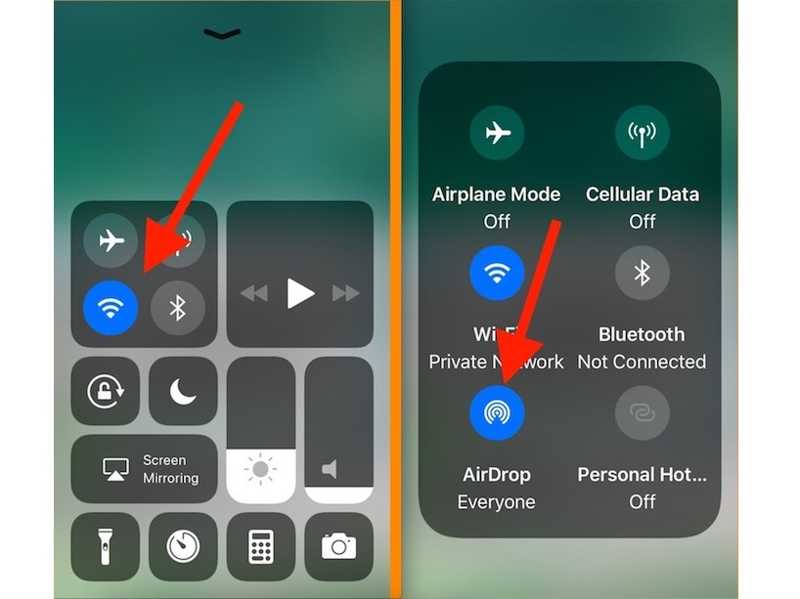
Βήμα 2. Πατήστε το παράθυρο σύνδεσης, επιλέξτε προμήθεια με αλεξίπτωτα, και επιλέξτε Όλοι για 10 λεπτά or όλοι.
Βήμα 3. Ενεργοποιήστε το AirDrop και στο iPhone προέλευσης.
Βήμα 4. Ανοίξτε το Επικοινωνια εφαρμογή στο iPhone προέλευσης.
Βήμα 5. Επιλέξτε μία επιθυμητή επαφή με δύο δάχτυλα και σύρετε προς τα πάνω ή προς τα κάτω για να επιλέξετε πολλές.
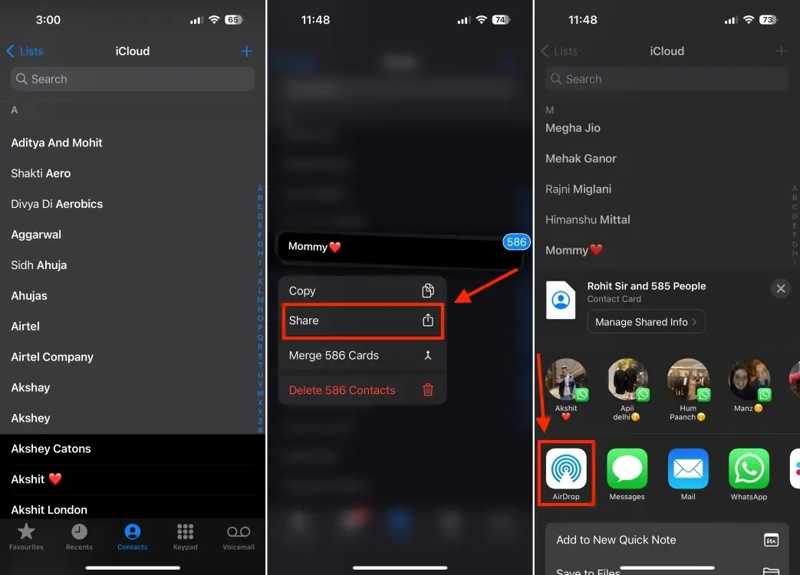
Βήμα 6. Στη συνέχεια, σηκώστε τα δάχτυλά σας και πατήστε παρατεταμένα ένα επιλεγμένο στοιχείο.
Βήμα 7. Επιλέξτε Κοινοποίηση στο μενού περιβάλλοντος.
Βήμα 8. Πατήστε προμήθεια με αλεξίπτωτακαι, στη συνέχεια, επιλέξτε το iPhone-στόχο.
Βήμα 9. Στραφείτε στη συσκευή-στόχο και πατήστε Αποθήκευση στην ειδοποίηση.
Μέρος 3: Πώς να αντιγράψετε επαφές από iPhone σε iPhone μέσω email
Ένας άλλος τρόπος για να μετακινήσετε επαφές από iPhone σε iPhone ασύρματα είναι μέσω email. Μπορείτε να κοινοποιήσετε τις επαφές στο iPhone προέλευσης μέσω email και, στη συνέχεια, να ανοίξετε το email και να δημιουργήσετε νέες επαφές στη συσκευή προορισμού.
Βήμα 1. Εκτελέστε το Επικοινωνια εφαρμογή στο iPhone προέλευσης.
Βήμα 2. Επιλέξτε τις επαφές που επιθυμείτε ή δημιουργήστε μια ομάδα και προσθέστε αυτές τις επαφές.
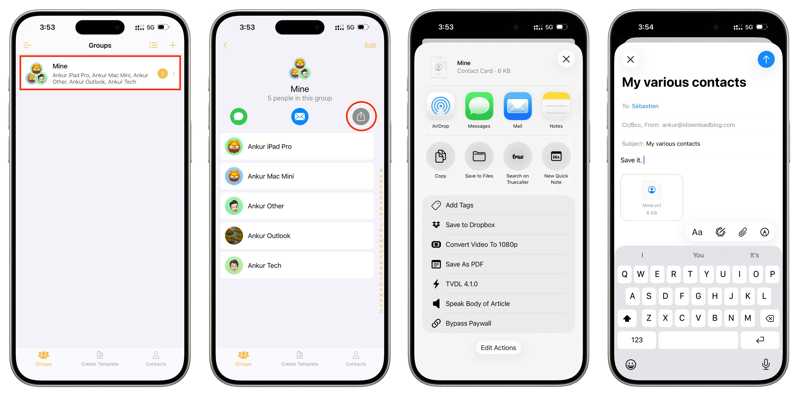
Βήμα 3. Αγγίξτε το Κοινοποίηση και επιλέξτε Ταχυδρομείο.
Βήμα 4. Εισαγάγετε τη διεύθυνση ηλεκτρονικού ταχυδρομείου σας στο Προς την πεδίο και πατήστε Καταχώρηση.
Βήμα 5. Μεταβείτε στο iPhone προορισμού, ανοίξτε το Ταχυδρομείο εφαρμογή και διαβάστε το email.
Βήμα 6. Πατήστε το αρχείο VCF.
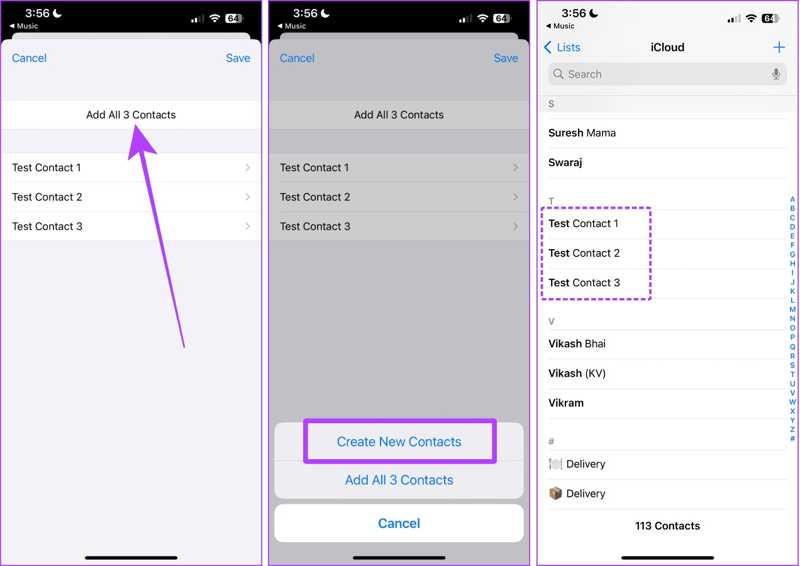
Βήμα 7. Πατήστε Προσθήκη όλων [αριθμός] Επαφές και επιλέξτε Δημιουργία Νέων Επαφών.
Βήμα 8. Εκτελέστε το Επικοινωνια εφαρμογή για να ελέγξετε τις νέες επαφές.
Μέρος 4: Πώς να συγχρονίσετε επαφές από iPhone σε iPhone μέσω iCloud
Εάν χρησιμοποιείτε τον ίδιο λογαριασμό Apple και στα δύο iPhone, μπορείτε να συγχρονίσετε επαφές από iPhone σε iPhone χρησιμοποιώντας το iCloud. Αυτή η μέθοδος θα συγχωνεύσει τις επαφές στο iPhone προορισμού χωρίς να επαναφέρετε τη συσκευή iOS σας.
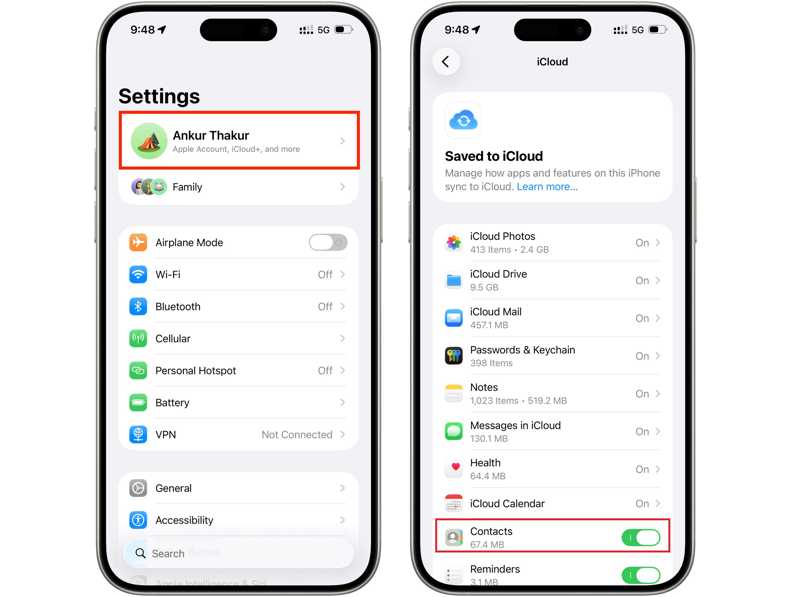
Βήμα 1. Εκτελέστε το Ρυθμίσεις εφαρμογή στο iPhone προέλευσης.
Βήμα 2. Συνδεθείτε σε ένα πρόγραμμα Wi-Fi ή κινητής τηλεφωνίας.
Βήμα 3. Πατήστε στο προφίλ σας και επιλέξτε iCloud.
Βήμα 4. Πατήστε Αποθηκεύτηκε στο iCloud και εναλλαγή στην Επικοινωνια επιλογή
Βήμα 5. Αφού συγχρονιστούν οι επαφές σας με το iCloud, μεταβείτε στη συσκευή προορισμού.
Βήμα 6. Μεταβείτε στις Ρυθμίσεις, πατήστε στο προφίλ σας και μεταβείτε στην ενότητα iCloud.
Συμβουλές: Βεβαιωθείτε ότι έχετε συνδεθεί με τον ίδιο Λογαριασμό Apple.
Βήμα 7. Εναλλαγή ΕπικοινωνιαΕάν είναι ενεργοποιημένο, απενεργοποιήστε το και ενεργοποιήστε το ξανά.
Βήμα 8. Όταν σας ζητηθεί, πιέστε πηγαίνω.
Περισσότερες Πληροφορίες
Μέρος 5: Πώς να μεταφέρετε επαφές από iPhone σε iPhone χρησιμοποιώντας τον Λογαριασμό Google
Με έναν λογαριασμό Google, μπορείτε να μεταφέρετε επαφές από iPhone σε iPhone χωρίς iCloud. Με αυτόν τον τρόπο, όλες οι επαφές μετακινούνται μεταξύ συσκευών iOS. Το μόνο που χρειάζεστε είναι έναν λογαριασμό Google και μια σταθερή σύνδεση στο διαδίκτυο.
Βήμα 1. Πηγαίνετε στο Ρυθμίσεις στο iPhone πηγής.
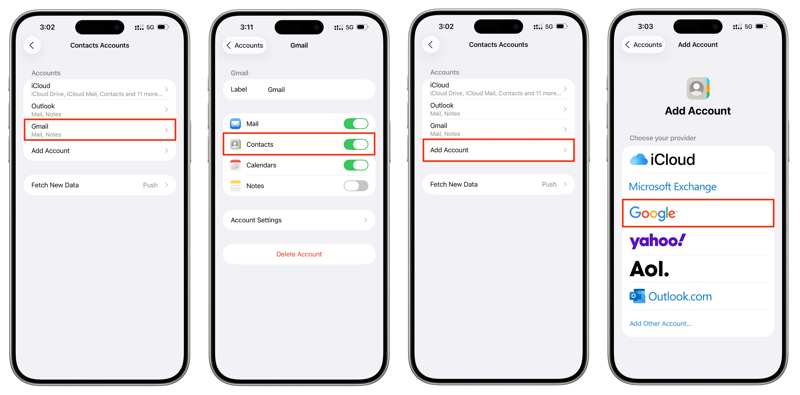
Βήμα 2. Επιλέξτε Λογαριασμοί , πατήστε Προσθήκη λογαριασμού, και επιλέξτε Google.
Βήμα 3. Πληκτρολογήστε τον λογαριασμό σας Google και τον κωδικό πρόσβασής σας.
Βήμα 4. Εναλλαγή Επικοινωνια για να συγχρονίσετε τις επαφές του iPhone με τον λογαριασμό σας.
Βήμα 5. Στραφείτε στο iPhone-στόχο.
Βήμα 6. Ανοίξτε το Ρυθμίσεις app, πηγαίνετε στο Αιτήσεις, και επιλέξτε Επικοινωνια.
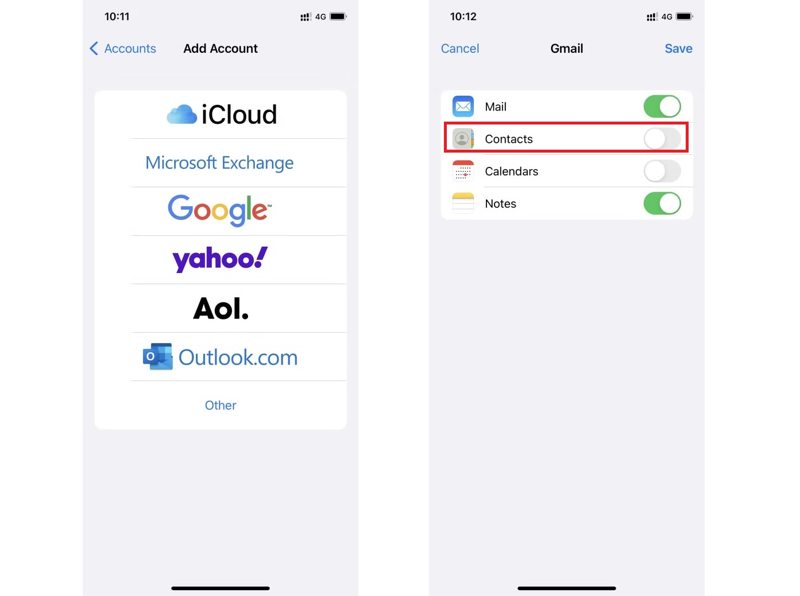
Βήμα 7. Πατήστε Λογαριασμοί επαφών, Κτύπημα Προσθήκη λογαριασμούκαι συνδεθείτε με τον ίδιο Λογαριασμό Google.
Βήμα 8. Εναλλαγή Επικοινωνια.
Μέρος 6: Πώς να μεταφέρετε επαφές από iPhone σε iPhone με το iCloud.com
Ένας άλλος τρόπος για να μεταφέρετε επαφές από iPhone σε iPhone είναι το iCloud Data Recovery. Μπορείτε να δημιουργήσετε αντίγραφα ασφαλείας των επαφών του iPhone σας στο iCloud και, στη συνέχεια, να τις επαναφέρετε σε άλλο iPhone χρησιμοποιώντας το iCloud Data Recovery.
Βήμα 1. Δημιουργήστε αντίγραφα ασφαλείας των επαφών στο iCloud στο iPhone προέλευσης.
Βήμα 2. Αποσυνδεθείτε από τον Λογαριασμό Apple.
Βήμα 3. Μεταβείτε στη συσκευή-στόχο και συνδεθείτε με τον λογαριασμό σας Apple.
Βήμα 4. Αποκτήστε πρόσβαση στο www.icloud.com από ένα πρόγραμμα περιήγησης.
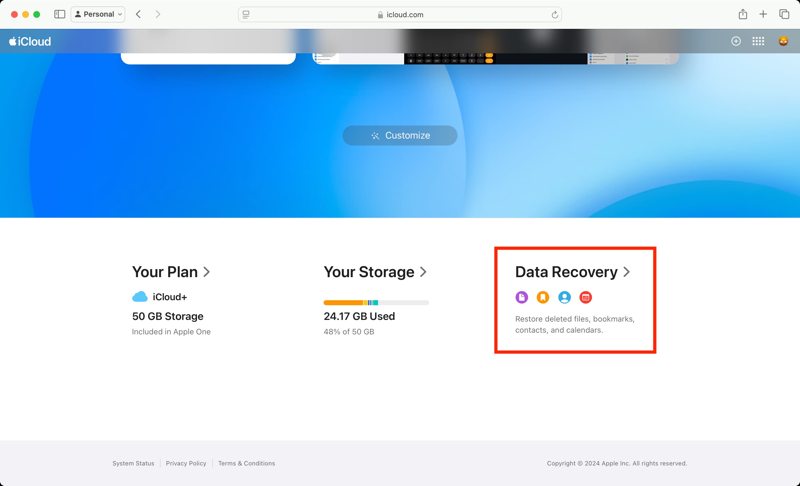
Βήμα 5. Συνδεθείτε με τον ίδιο Λογαριασμό Apple.
Βήμα 6. Πατήστε Ανάκτηση δεδομένων στον πάτο.
Βήμα 7. Επιλέξτε Επαναφορά επαφών και επιλέξτε το τελευταίο αντίγραφο ασφαλείας.
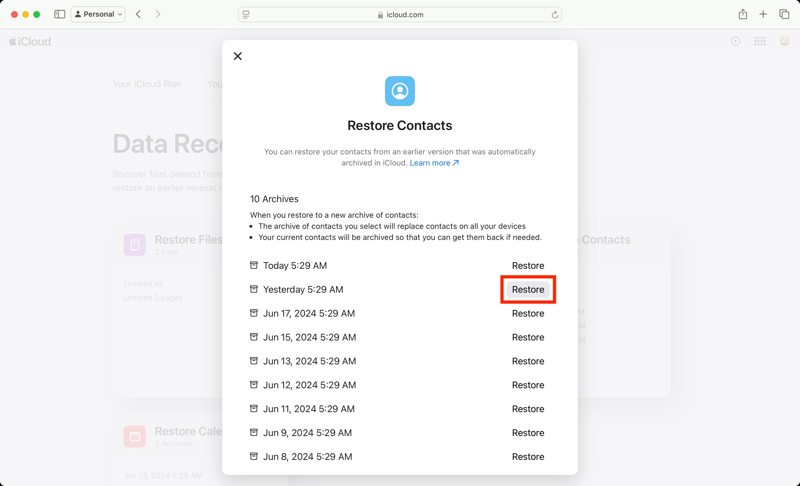
Βήμα 8. Κάντε κλικ στο Επαναφορά και επιλέξτε Επαναφορά για να το επιβεβαιώσετε.
Συμπέρασμα
Αυτός ο οδηγός παρουσίασε έξι τρόπους για να μεταφορά επαφών από το iPhone στο iPhone σε διαφορετικές καταστάσεις. Η ασύρματη σύνδεση, όπως το AirDrop, το iCloud, το email και ο λογαριασμός Google, σάς επιτρέπει να έχετε πρόσβαση σε επαφές τόσο στις συσκευές iOS προέλευσης όσο και στις συσκευές προορισμού. Apeaksoft iPhone Transfer είναι ένας γρήγορος τρόπος για να ολοκληρώσετε την εργασία με έναν υπολογιστή και καλώδια.
Σχετικά άρθρα




