

Πώς να συγχρονίσετε γρήγορα το ημερολόγιο και τα συμβάντα του iPhone με το iPad

Η οργάνωση του προγράμματος και των εκδηλώσεών σας σε όλες τις συσκευές Apple μπορεί να είναι απαραίτητη, ειδικά όταν διαχειρίζεστε ημερολόγια τόσο στο iPhone όσο και στο iPad σας. Τα καλά νέα είναι ότι η διαδικασία είναι στην πραγματικότητα αρκετά απλή μόλις κατανοήσετε τα βήματα. Είτε χρησιμοποιείτε το ίδιο Apple ID είτε διαφορετικούς λογαριασμούς, μπορείτε να ολοκληρώσετε τη ρύθμιση. Αυτό το σεμινάριο παραθέτει τις αποδεδειγμένες μεθόδους και παρουσιάζει τις ροές εργασίας για να συγχρονισμός του ημερολογίου μεταξύ iPhone και iPad.
ΠΕΡΙΕΧΟΜΕΝΟ ΣΕΛΙΔΑΣ:
- Μέρος 1: Πώς να συγχρονίσετε ημερολόγια μεταξύ iPhone και iPad μέσω iCloud
- Μέρος 2: Πώς να συγχρονίσετε το ημερολόγιο iPad με το iPhone μέσω iTunes/Finder
- Μέρος 3: Πώς να συγχρονίσετε το Ημερολόγιο iPhone με το Ημερολόγιο Google του iPad
- Μέρος 4: Πώς να συγχρονίσετε συγκεκριμένα ημερολόγια μεταξύ iPhone και iPad
Μέρος 1: Πώς να συγχρονίσετε ημερολόγια μεταξύ iPhone και iPad μέσω iCloud
Ένας εύκολος τρόπος για να συγχρονίσετε το ημερολόγιο με iPhone και iPad είναι μέσω του λογαριασμού σας iCloud. Με άλλα λόγια, μπορείτε να συγχρονίσετε ημερολόγια στο iCloud και να έχετε πρόσβαση σε αυτά σε συσκευές iOS που σχετίζονται με τον ίδιο λογαριασμό.
Βήμα 1. Ενεργοποιήστε τη συσκευή πηγής.
Βήμα 2. Ανοίξτε το Ρυθμίσεις εφαρμογή, συνδεθείτε σε ένα δίκτυο και πατήστε στο προφίλ σας.
Βήμα 3. Πηγαίνετε στο iCloud, πατήστε Προβολή όλων, και επιλέξτε iCloud Ημερολόγιο.
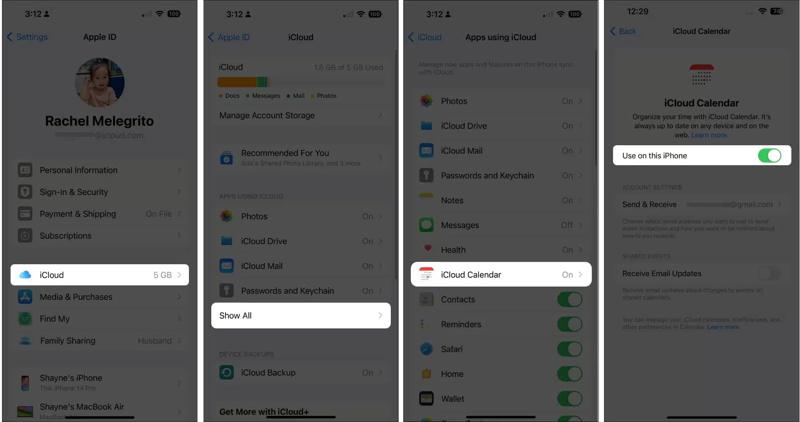
Βήμα 4. Εναλλαγή Χρήση σε αυτό το iPhone Και επιλέξτε Διατήρηση στο iPhone μου εάν σας ζητηθεί.
Συμβουλές: Εάν χρησιμοποιείτε μια παλιά έκδοση του iOS, ενεργοποιήστε την Ημερολογιο αφού πήγα στο iCloud.
Βήμα 5. Ελέγξτε ξανά το Apple ID σας.
Βήμα 6. Στη συνέχεια, στραφείτε στη συσκευή-στόχο και πατήστε στο προφίλ σας στο Ρυθμίσεις app.
Βήμα 7. Ελέγξτε το Apple ID. Εάν είναι διαφορετικό από τον λογαριασμό στη συσκευή προέλευσης, αποσυνδεθείτε από αυτό και συνδεθείτε με το ίδιο Apple ID.
Βήμα 8. Συνδεθείτε στο διαδίκτυο.
Βήμα 9. Πηγαίνετε στο iCloud και πατήστε iCloud Ημερολόγιο.
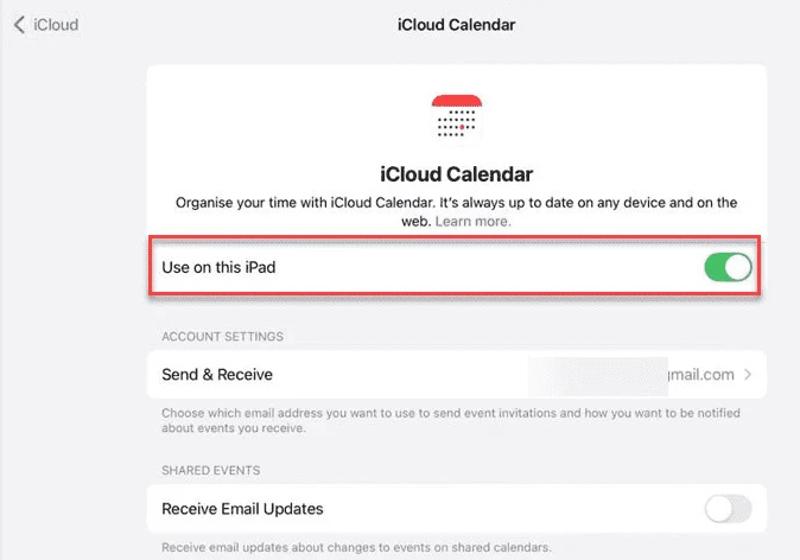
Βήμα 10. Εναλλαγή Χρήση σε αυτό το iPadΕάν αυτή η επιλογή είναι ενεργοποιημένη αλλά το ημερολόγιο του iPad δεν συγχρονίζεται με το iPhone, απενεργοποιήστε την και ενεργοποιήστε την ξανά.
Μέρος 2: Πώς να συγχρονίσετε το ημερολόγιο iPad με το iPhone μέσω iTunes/Finder
Με διαφορετικά Apple ID στο iPhone και το iPad, πρέπει να συνδέσετε το ημερολόγιο iPad με το iPhone χρησιμοποιώντας το iTunes ή το Finder. Αυτός ο τρόπος απαιτεί έναν υπολογιστή, την πιο πρόσφατη έκδοση του iTunes ή του Finder και ένα συμβατό καλώδιο.
Βήμα 1. Συνδέστε το iPad σας στον υπολογιστή σας με ένα συμβατό καλώδιο.
Κατάσταση 1: Σε Windows και macOS Mojave ή παλαιότερη έκδοση
Βήμα 2. Ανοίξτε το iTunes και κάντε κλικ στο Τηλέφωνο Επικοινωνίας κουμπί αφού εντοπιστεί η συσκευή σας.
Βήμα 3. Πηγαίνετε στο Πληροφορίες καρτέλα στην πλαϊνή μπάρα.
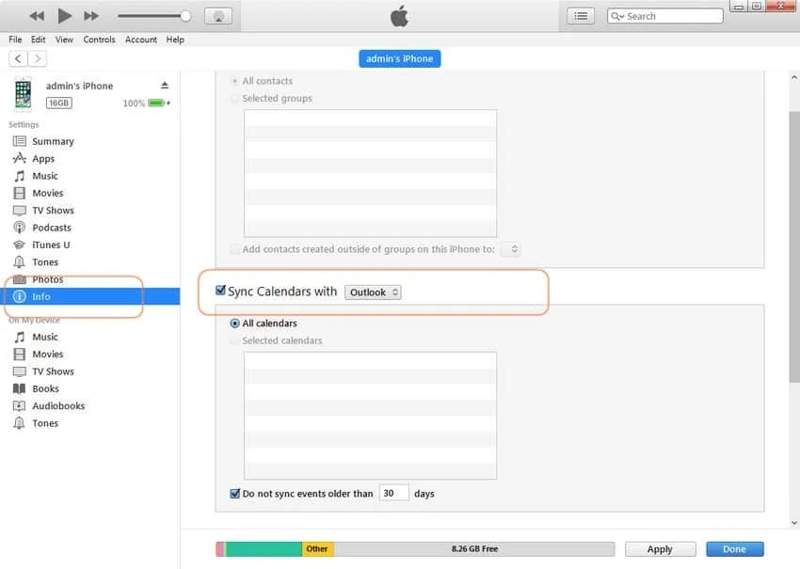
Βήμα 4. Έλεγχος Συγχρονισμός ημερολογίου με, και επιλέξτε θέα.
Βήμα 5. Pick Όλα τα ημερολόγια or Επιλεγμένα ημερολόγια και επιλέξτε τα επιθυμητά ημερολόγια.
Περίπτωση 2: Σε macOS Catalina ή νεότερη έκδοση
Βήμα 2. Κάντε κλικ στο όνομα του iPad σας στην πλαϊνή μπάρα.
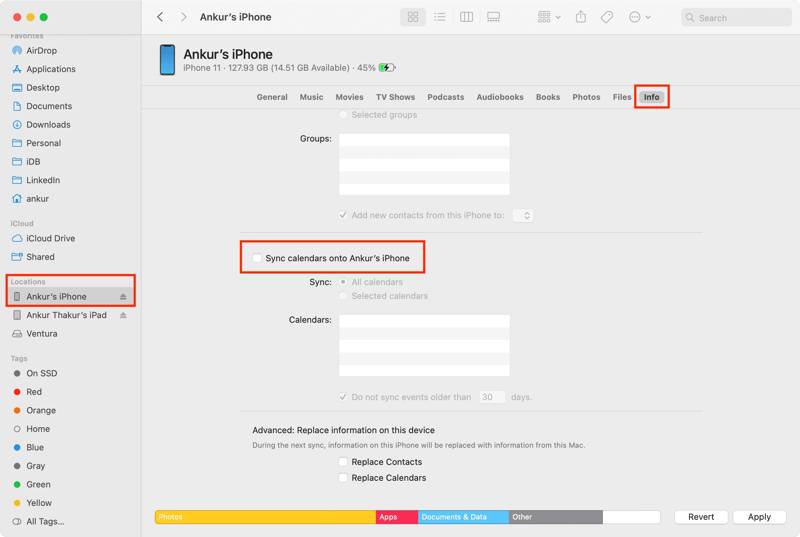
Βήμα 3. Πηγαίνετε στο Πληροφορίες καρτέλα και ελέγξτε Συγχρονισμός ημερολογίων στο iPad [το όνομά σας].
Βήμα 4. Στη συνέχεια, επιλέξτε Όλα τα ημερολόγια ή Επιλεγμένα ημερολόγια και επιλέξτε τα ημερολόγια που θέλετε.
Βήμα 6. Κάντε κλικ στο Εγγραφές κουμπί.
Βήμα 7. Όταν τελειώσετε, αποσυνδέστε το iPad σας και συνδέστε το iPhone στην ίδια συσκευή με ένα καλώδιο USB.
Βήμα 8. Στη συνέχεια, συγχρονίστε τα ημερολόγια μεταξύ iPhone και iPad.
Μέρος 3: Πώς να συγχρονίσετε το Ημερολόγιο iPhone με το Ημερολόγιο Google του iPad
Αν θέλετε να διατηρήσετε διαφορετικά Apple ID στο iPhone και το iPad σας, μπορείτε επίσης να συγχρονίσετε το ημερολόγιο iPhone με το iPad χρησιμοποιώντας έναν λογαριασμό Google. Με τις κατάλληλες ρυθμίσεις, μπορείτε να έχετε πρόσβαση στα συμβάντα σας και στις δύο συσκευές.
Βήμα 1. Βεβαιωθείτε ότι και οι δύο συσκευές είναι συνδεδεμένες στο διαδίκτυο.
Βήμα 2. Ανοίξτε το Ρυθμίσεις app στο iPhone σας.
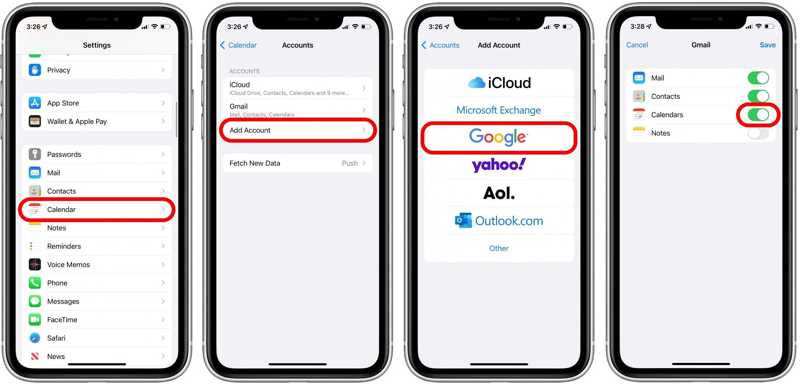
Βήμα 3. Κάντε κύλιση προς τα κάτω και επιλέξτε Ημερολογιο.
Βήμα 4. Πατήστε Λογαριασμός, επιλέξτε Προσθήκη λογαριασμούκαι επιλέξτε Google.
Βήμα 5. Εισαγάγετε τα διαπιστευτήρια του λογαριασμού σας Google.
Βήμα 6. Εναλλαγή Ημερολογιο για να ανεβάσετε τα ημερολόγιά σας.
Βήμα 7. Στη συνέχεια, στραφείτε στη συσκευή-στόχο.
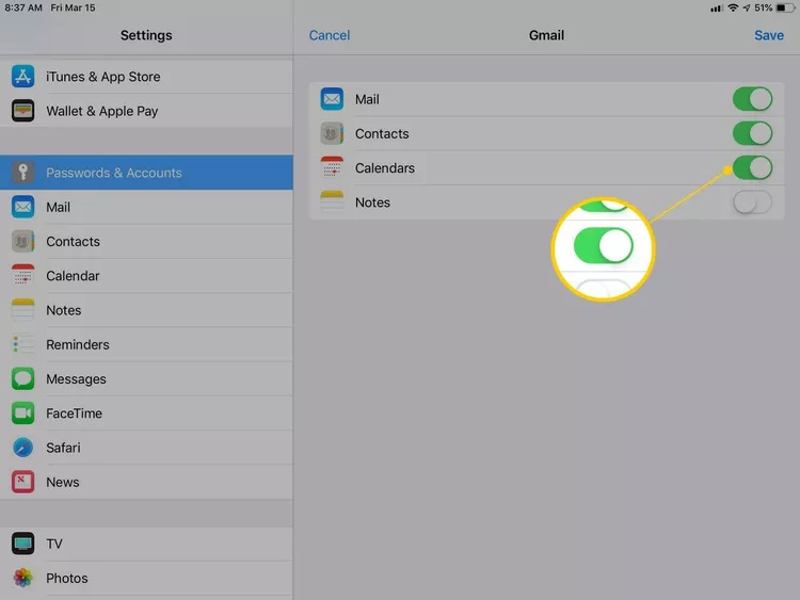
Βήμα 8. Επαναλάβετε τα παραπάνω βήματα για να συγχρονίσετε τα ημερολόγια iPhone με iPad ή αντίστροφα.
Μέρος 4: Πώς να συγχρονίσετε συγκεκριμένα ημερολόγια μεταξύ iPhone και iPad
Εάν οι παραπάνω μέθοδοι δεν είναι διαθέσιμες σε εσάς, Apeaksoft iPhone Transfer είναι μια άλλη επιλογή για συγχρονισμό ημερολογίων μεταξύ iPhone και iPad. Η φιλική προς το χρήστη διεπαφή απλοποιεί τη ροή εργασίας του συγχρονισμού ημερολογίων.
Ένας γρήγορος τρόπος για συγχρονισμό ημερολογίων μεταξύ iPhone και iPad
- Συγχρονίστε τα ημερολόγια iPhone με iPad ή αντίστροφα.
- Προεπισκόπηση ημερολογίων iOS στον υπολογιστή σας.
- Εργαστείτε τόσο για συμβάντα όσο και για συνημμένα.
- Υποστηρίξτε τα πιο πρόσφατα μοντέλα iPhone και iPad.
Ασφαλής λήψη
Ασφαλής λήψη

Πώς να συγχρονίσετε ημερολόγια από iPhone σε iPad
Βήμα 1. Συνδεθείτε στη συσκευή σας
Εκκινήστε το iPhone Transfer αφού το εγκαταστήσετε στον υπολογιστή σας. Είναι συμβατό με Windows και Mac. Συνδέστε τη συσκευή προέλευσης στον υπολογιστή σας με ένα καλώδιο Lightning.

Βήμα 2. Εξαγωγή ημερολογίων
Πηγαίνετε στο Άλλα καρτέλα και επιλέξτε Ημερολογιο για να δείτε όλα τα ημερολόγια στη συσκευή σας. Επιλέξτε τα στοιχεία που θέλετε, κάντε κλικ στο εξαγωγή κουμπί και επιλέξτε Αρχείο ICSΟρίστε έναν φάκελο εξόδου και επιβεβαιώστε τον. Στη συνέχεια, στείλτε το αρχείο ICS στη διεύθυνση email σας.

Βήμα 3. Εισαγωγή ημερολογίων
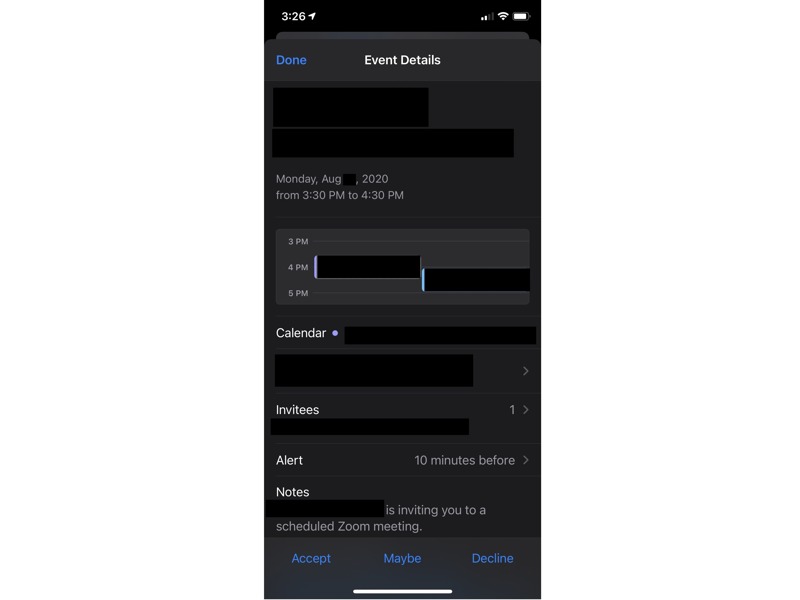
Ανοίξτε το Ταχυδρομείο εφαρμογή στη συσκευή-στόχο. Ανοίξτε το νέο μήνυμα και πατήστε το αρχείο ICS. Πατήστε Αποδέχομαι or Προσθήκη στο Ημερολόγιο για να συγχρονίσετε ημερολόγια μεταξύ iPhone και iPad. Μπορείτε επίσης να μεταφορά φωτογραφιών από το iPhone στο iPadΑυτό το πρόγραμμα υποστηρίζει ζωντανές φωτογραφίες και βίντεο.
Περισσότερες Πληροφορίες
Συμπέρασμα
Αυτός ο οδηγός παρουσίασε τέσσερις αποτελεσματικούς τρόπους για να συγχρονισμός του ημερολογίου με iPhone και iPadΟ ίδιος λογαριασμός iCloud, Google ή Outlook σάς επιτρέπει να έχετε πρόσβαση σε ημερολόγια σε όλο το iPhone και το iPad σας με την κατάλληλη ρύθμιση. Με έναν υπολογιστή, μπορείτε να ολοκληρώσετε τον συγχρονισμό ημερολογίου με ένα καλώδιο. Apeaksoft iPhone Transfer είναι μια γρήγορη επιλογή για πρόσβαση στα ημερολόγιά σας από οποιαδήποτε συσκευή.
Σχετικά άρθρα




