

Πώς να αντιγράψετε βίντεο από iPhone σε iPad γρήγορα και με ακρίβεια

Ας υποθέσουμε ότι τραβάτε ένα βίντεο 4K με το iPhone σας και θέλετε να το παρακολουθήσετε και να το βελτιώσετε στη μεγάλη οθόνη του iPad σας. Πώς μπορείτε να κάνετε τη μεταφορά γρήγορα και με ακρίβεια χωρίς απώλεια ποιότητας; Αυτή είναι μια πολύ πρακτική και υψηλής ποιότητας απαίτηση, επειδή δεν θέλετε να καταστραφεί το πολύτιμο βίντεό σας στις σημερινές οθόνες υψηλής ανάλυσης. Μην ανησυχείτε. Αυτό το άρθρο θα σας δείξει... πώς να μεταφέρετε βίντεο από iPhone σε iPad χωρίς καμία απώλεια ποιότητας. Μπορείτε να μεταφέρετε γρήγορα πολλά βίντεο 1080p και 4K σε παρτίδες.
ΠΕΡΙΕΧΟΜΕΝΟ ΣΕΛΙΔΑΣ:
Μέρος 1: Πώς να μεταφέρετε βίντεο από iPhone σε iPad χωρίς απώλεια ποιότητας
Η απώλεια ποιότητας εικόνας είναι αυτό που δεν μας αρέσει όταν μεταφέρουμε βίντεο από το iPhone στο iPad. Κάνετε το iPhone και το iPad σας να συνεργάζονται, δύο συσκευές Apple, οπότε η απώλεια ποιότητας είναι πραγματικά κρίμα. Αυτό είναι που... Apeaksoft iPhone Transfer μπορεί να σας βοηθήσει. Μπορεί να μεταφέρει γρήγορα MP4, MOV, ProRes και άλλους τύπους μεγάλων βίντεο μεταξύ συσκευών iOS, συμπεριλαμβανομένων των πιο πρόσφατων iPhone 17 και όλων των μοντέλων iPad. Ακόμα και βίντεο 4K μπορούν να μεταφερθούν γρήγορα. Επιπλέον, δεν θα χρειαστούν δεδομένα κινητής τηλεφωνίας για την επεξεργασία αυτών των πολύ μεγάλων βίντεο. Κατά τη διάρκεια της διαδικασίας μεταφοράς, δεν θα καταλαμβάνει πολύ χώρο αποθήκευσης CPU και μπορείτε να κάνετε την επεξεργασία βίντεο ενώ το άλλο βίντεο μεταφέρεται στο παρασκήνιο.
Ο πιο γρήγορος τρόπος για να μεταφέρετε μεγάλα βίντεο 4K μεταξύ iDevices
- Συνδέστε το iPhone και το iPad σας για γρήγορη μεταφορά βίντεο.
- Μεταφέρετε με ένα κλικ ή επιλέξτε τα βίντεο που θέλετε να μετακινήσετε.
- Διατηρήστε την αρχική ποιότητα και τα μεταδεδομένα του βίντεο.
- Επίσης, μεταφέρετε εικόνες, επαφές, μηνύματα και άλλους σημαντικούς και συνηθισμένους τύπους αρχείων.
Ασφαλής λήψη
Ασφαλής λήψη

Βήμα 1. Συνδέστε το iPhone και το iPad σας
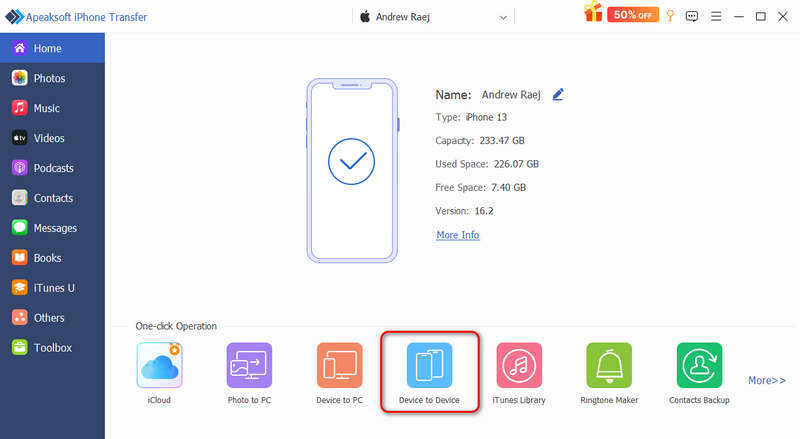
Λήψη, εγκατάσταση και εκκίνηση Apeaksoft iPhone Transfer στον υπολογιστή σας. Συνδέστε το iPhone και το iPad σας στον υπολογιστή σας με δύο καλώδια USB. Στη συνέχεια, κάντε κλικ στο Από συσκευή σε συσκευή κουμπί στο κάτω μέρος.
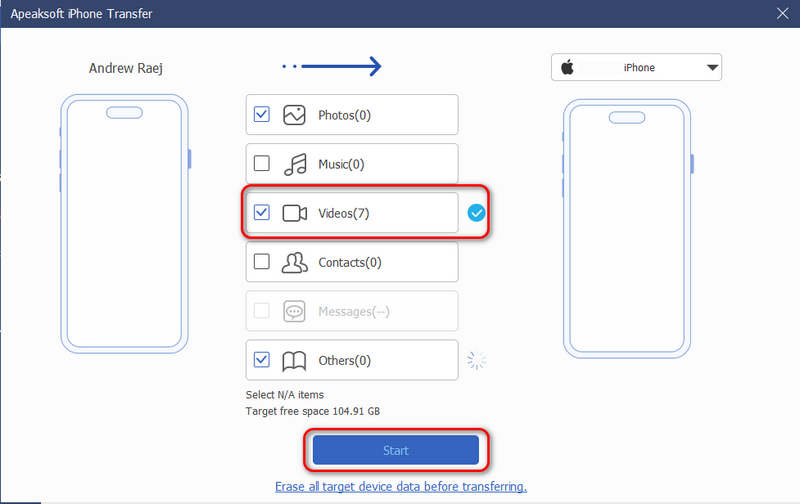
Βήμα 2. Μεταφορά βίντεο από iPhone σε iPad με ένα κλικ
Βεβαιωθείτε ότι Βίντεο είναι επιλεγμένο. Στη συνέχεια, απλώς κάντε κλικ στο Αρχική για να αντιγράψετε όλες τις φωτογραφίες από το iPhone στο iPad σας.
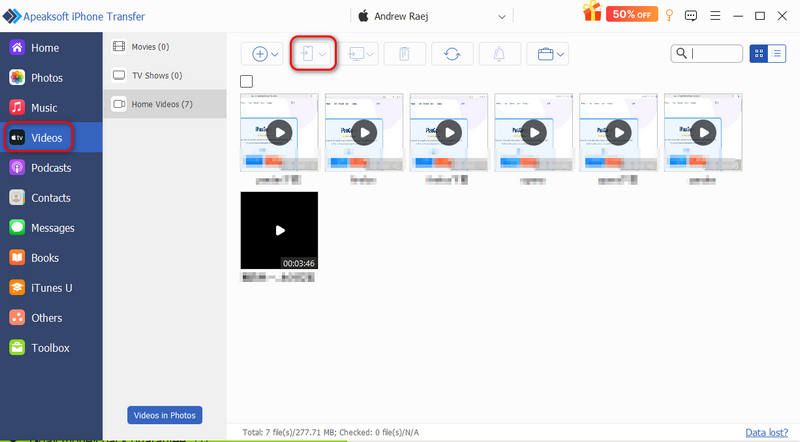
Βήμα 3. Επιλέξτε βίντεο για μεταφορά στο iPad
Αν δεν θέλετε να μεταφέρετε όλα τα βίντεο, μπορείτε να επιστρέψετε στην κύρια διεπαφή. Κάντε κλικ στο Βίντεο στην αριστερή γραμμή. Στη συνέχεια, θα εντοπίσει όλα τα βίντεο στο iPhone σας. Επιλέξτε αυτά που επιθυμείτε και κάντε κλικ στο Εξαγωγή στη συσκευή κουμπί για να μετακινήσετε βίντεο από iPhone σε iPad χωρίς απώλεια ποιότητας.
Μέρος 2: Πώς να μεταφέρετε βίντεο από iPhone σε iPad με AirDrop
Το AirDrop είναι μια πολύ ισχυρή και ισχυρή υπηρεσία μεταφοράς αρχείων για χρήστες Apple. Σας επιτρέπει να αντιγράφετε εύκολα βίντεο από iPhone σε iPad με την αρχική ποιότητα βίντεο και μεταδεδομένα. Εφόσον το iPhone σας δεν είναι πολύ παλαιό, αυτή η λειτουργία είναι διαθέσιμη μεταξύ διαφορετικών συσκευών Apple και εκδόσεων λειτουργικού συστήματος. Μπορεί να διασφαλίσει μεταφορά χωρίς απώλειες για οποιονδήποτε τύπο αρχείου. Ωστόσο, η ταχύτητα μεταφοράς είναι αργή, ειδικά όταν χρειάζεται να μεταφέρετε μεγάλα και μεγάλα βίντεο με υψηλά FPS. Αλλά εξακολουθεί να είναι η απόλυτη λύση αν επιδιώκετε ποιότητα χωρίς απώλειες.
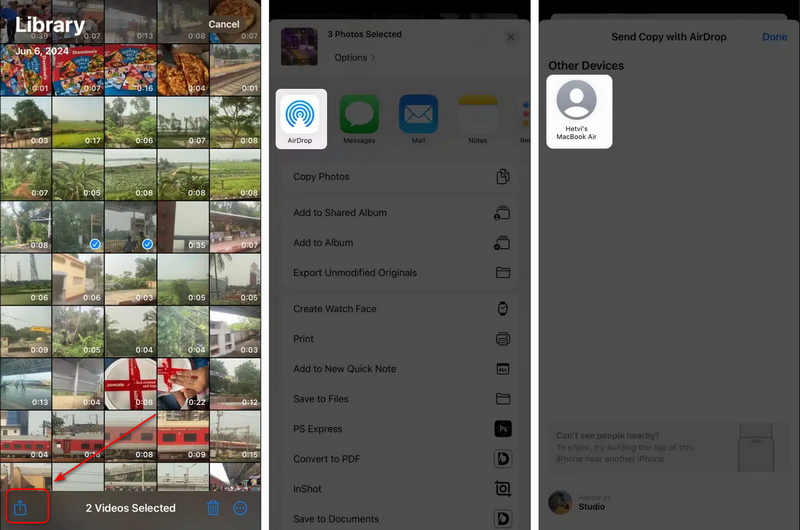
Βήμα 1. Βεβαιωθείτε ότι το AirDrop είναι ενεργό στο iPhone και το iPad σας. Ανοίξτε την εφαρμογή Φωτογραφίες στο iPhone και επιλέξτε ένα βίντεο.
Βήμα 2. Αγγίξτε το Κοινοποίηση κουμπί στην κάτω αριστερή γωνία και επιλέξτε προμήθεια με αλεξίπτωτα στο αναδυόμενο παράθυρο.
Βήμα 3. Τώρα, θα εντοπίσει το iPad σας. Απλώς πρέπει να πατήσετε στο iPad σας για να μεταφέρετε το βίντεο από το iPhone σας στο iPad σας.
Συμβουλές: Το AirDrop μπορεί να μεταφέρει πολλά βίντεο ταυτόχρονα. Θα πρέπει να περιμένετε τόσο στο iPhone όσο και στο iPad σας. Αυτή η διαδικασία μπορεί να διαρκέσει πολύ, αλλά μπορείτε να λάβετε βίντεο χωρίς απώλειες στο iPad σας.
Περισσότερες Πληροφορίες
Μέρος 3: Πώς να μεταφέρετε βίντεο από iPhone σε iPad μέσω iMessages
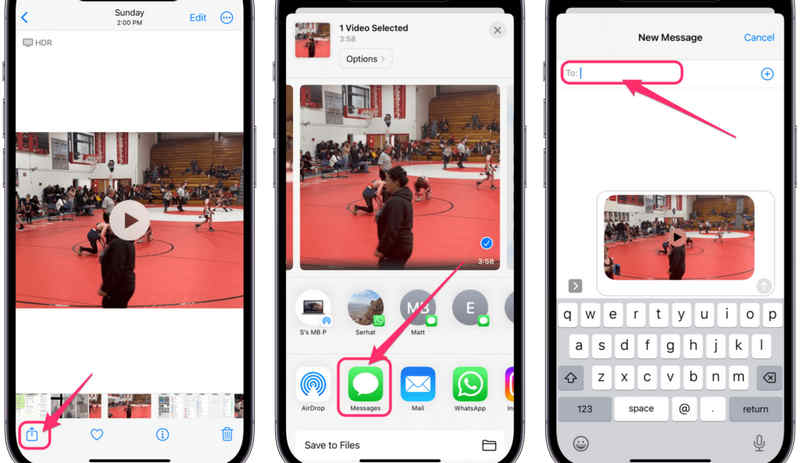
Αν θεωρείτε το AirDrop πολύ αργό, μπορείτε να δοκιμάσετε το iMessages. Με συνδεδεμένους λογαριασμούς Apple σε δύο συσκευές iOS, μπορείτε να μεταφέρετε βίντεο και φωτογραφίες απευθείας στην εφαρμογή Μηνύματα. Αυτή η διαδικασία είναι λίγο πιο γρήγορη από το AirDrop και μπορεί να διατηρήσει την αρχική ποιότητα.
Βήμα 1. Βεβαιωθείτε ότι το iMessages είναι ενεργοποιημένο στις Ρυθμίσεις στο iPhone και το iPad σας.
Βήμα 2. Ανοίξτε το Φωτογραφίες εφαρμογή στο iPhone σας και βρείτε το βίντεο που θέλετε.
Βήμα 3. Αγγίξτε το Κοινοποίηση κουμπί στην κάτω αριστερή πλευρά.
Βήμα 4. Στη συνέχεια, επιλέξτε Μηνύματα στο αναδυόμενο παράθυρο.
Βήμα 5. Επιλέξτε την επαφή σας στο iPad στο επάνω πλαίσιο και, στη συνέχεια, στείλτε το βίντεο από το iPhone στο iPad.
Μέρος 4: Πώς να μεταφέρετε βίντεο από iPhone σε iPad μέσω iCloud
Αυτές οι γρήγορες μέθοδοι όπως το AirDrop ή το iMessages θα χρειαστούν πολύ χρόνο, κάτι που δεν είναι ιδανικό αν θέλετε να μεταφέρετε πολλά μεγάλα βίντεο. Επομένως, το iCloud μπορεί να σας ικανοποιήσει. Αν χρειάζεται να διαχειριστείτε μεγάλα βίντεο, τότε ένα πρόγραμμα iCloud με συνδρομή είναι κατάλληλο για εσάς. Με αυτό, μπορείτε να αποκτήσετε περισσότερο χώρο αποθήκευσης iCloud, ο οποίος μπορεί να σας βοηθήσει να μεταφέρετε εύκολα μεγάλα βίντεο από το iPhone στο iPad.
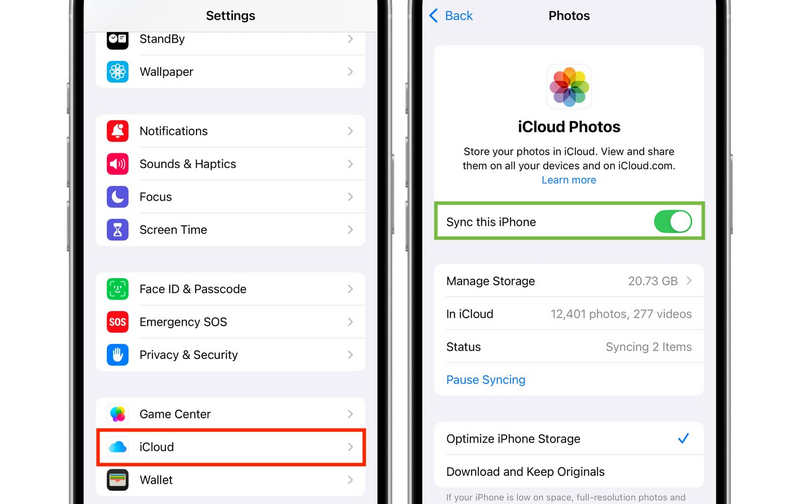
Βήμα 1. Ενεργοποίηση φωτογραφιών iCloud σε iPhone και iPad.
- 1.Ανοικτό Ρυθμίσεις στο iPhone/iPad σας και πατήστε το προφίλ σας στην κορυφή.
- 2.Αγορά iCloud, στη συνέχεια πιέστε ΦωτογραφίεςΕνεργοποιήστε τις Φωτογραφίες iCloud ή Συγχρονισμός αυτού του iPhone/iPad.
- 3.Μπορείτε επίσης να επιλέξετε Βελτιστοποιήστε την αποθήκευση iPhone αν θέλετε να εξοικονομήσετε χώρο.
Βήμα 2. Πρόσβαση και μεταφορά βίντεο στο iPad
- 1.Ανοίξτε το Φωτογραφίες app στο iPad σας.
- 2.Πηγαίνετε στο Βιβλιοθήκη or Άλμπουμ (συγκεκριμένα ο φάκελος τύπου πολυμέσων Βίντεο).
- 3.Τώρα, απλά πρέπει να περιμένετε να συγχρονίσει βίντεο από το iCloud.
Συμβουλές: Αυτή η διαδικασία είναι αυτόματη, αλλά θα πρέπει να βεβαιωθείτε ότι έχετε αρκετό χώρο αποθήκευσης iCloud και ελεύθερο χρόνο την ημέρα για να μεταφέρετε βίντεο από το iPhone στο iPad.
Συμπέρασμα
Αυτό το άρθρο σας λέει πώς να αντιγράψετε βίντεο από iPhone σε iPad χωρίς να χάσουν την ποιότητα. Μπορούν να διαχειριστούν διαφορετικά βίντεο μεταξύ των συσκευών iOS σας και να διατηρήσουν τα αρχικά μεταδεδομένα. Ωστόσο, ο βασικός παράγοντας είναι η ταχύτητα μεταφοράς. Το AirDrop και το iMessages μπορούν να πραγματοποιήσουν άμεση μεταφορά, αλλά η ταχύτητα δεν είναι πραγματικά ικανοποιητική. Για να μεταφέρετε μεγάλα βίντεο 4K από iPhone σε iPad, Apeaksoft iPhone Transfer είναι μια καλή επιλογή. Μπορεί να μεταφέρει γρήγορα πολλά μεγάλα βίντεο και φωτογραφίες ταυτόχρονα.
Σχετικά άρθρα




