


10 τρόποι για να διορθώσετε το πρόβλημα παύσης συγχρονισμού με το iCloud στο iMessage

«Το iMessage μου εμφανίζει μήνυμα ότι ο συγχρονισμός με το iCloud έχει τεθεί σε παύση. Πώς να το διορθώσω; Παρακαλώ βοηθήστε με.»
Πολλοί χρήστες ανέφεραν ότι αντιμετώπισαν πρόβλημα με τον συγχρονισμό του iMessage που είχε διακοπεί προσωρινά στα iPhone τους. Γιατί ο συγχρονισμός με το iCloud έχει διακοπεί προσωρινά στο iMessage; Μην ανησυχείτε. Αυτή η ανάρτηση παρέχει 10 αποδεδειγμένους τρόπους για να διορθώσετε αυτό το πρόβλημα. Εάν αντιμετωπίζετε το ίδιο δίλημμα, διαβάστε αυτό το άρθρο και βρείτε τη λύση σας.
ΠΕΡΙΕΧΟΜΕΝΟ ΣΕΛΙΔΑΣ:
Μέρος 1. Γιατί ο συγχρονισμός με το iCloud έχει διακοπεί προσωρινά στο iMessage
Τι σημαίνει ο συγχρονισμός σε παύση στα μηνύματα iPhone; Λοιπόν, σημαίνει ότι τα μηνύματά σας στο iPhone σας δεν θα συγχρονιστούν με το iCloud μετά την παύση. Μετά από αυτό, όλα τα μηνύματα που αποστέλλονται ή λαμβάνονται από άλλους δεν θα αποθηκευτούν στο iCloud ούτε θα εμφανίζονται σε άλλες συσκευές iDevice.
Θα μπορούσαν να υπάρχουν πολλοί λόγοι για αυτόν τον συγχρονισμό που τέθηκε σε παύση στο iMessage, μερικοί από τους οποίους μπορεί να είναι δυσδιάκριτοι. Σε αυτήν την ενότητα, θα απαριθμήσουμε όσο το δυνατόν περισσότερους πιθανούς παράγοντες για αυτό το σφάλμα προτού βουτήξουμε στις λύσεις.
Πρόβλημα συστήματος: Αυτό είναι το πρόβλημα που αντιμετωπίζουν οι περισσότεροι χρήστες στις Συζητήσεις της Apple. Μετά από ενημερώσεις στον μηχανισμό συγχρονισμού των Μηνυμάτων στο iCloud στο iOS 17.2, πολλοί χρήστες αντιμετώπισαν ένα σφάλμα "Συγχρονισμός iMessage σε παύση" όταν αναβάθμισαν την έκδοση iOS σε iOS 17.2 ή νεότερη έκδοση (για παράδειγμα, iOS 26).
Σφάλμα Διαδικτύου: Ο συγχρονισμός iCloud βασίζεται στο διαδίκτυο. Επομένως, ο συγχρονισμός θα διακοπεί προσωρινά εάν το iPhone σας έχει ασταθή σύνδεση στο διαδίκτυο ή είναι αποσυνδεδεμένο.
Λειτουργία χαμηλής μπαταρίας: Ο συγχρονισμός δεδομένων iCloud είναι μια δραστηριότητα που καταναλώνει ενέργεια. Εάν ενεργοποιήσετε τη λειτουργία χαμηλής μπαταρίας στο iPhone σας, ο συγχρονισμός θα τεθεί αυτόματα σε παύση μέχρι να τον επανεκκινήσετε.
Σφάλματα λογισμικού: Το λογισμικό ενημερώνεται συχνά για να εγγυάται μια ομαλή εμπειρία χρήστη και να επιδιορθώνει ζητήματα και σφάλματα. Εάν η έκδοση του iCloud που εκτελείτε έχει σφάλματα, ενδέχεται να διακοπεί ο συγχρονισμός.
Ανεπαρκής χώρος αποθήκευσης iCloud: Το iCloud παρέχει μόνο 5 GB αποθηκευτικού χώρου για δωρεάν χρήστες, ο οποίος συνήθως είναι ανεπαρκής για τη δημιουργία αντιγράφων ασφαλείας δεδομένων. Επομένως, εάν ο αποθηκευτικός σας χώρος iCloud είναι πλήρης, ο συγχρονισμός θα σταματήσει επίσης.
Προβλήματα ελέγχου ταυτότητας Apple ID: Το πρόβλημα παύσης του συγχρονισμού iMessages με το iCloud μπορεί επίσης να προκληθεί από την αποτυχία ελέγχου ταυτότητας του Apple ID σας. Συχνά συμβαίνει όταν έχετε αποσυνδεθεί ή έχετε αλλάξει πρόσφατα τον κωδικό πρόσβασης του Apple ID σας.
Μέρος 2. Πώς να διορθώσετε τον συγχρονισμό με τα iMessages που έχουν τεθεί σε παύση στο iCloud [10 αποδεδειγμένες λύσεις]
1. Βεβαιωθείτε ότι το iMessage είναι συγχρονισμένο
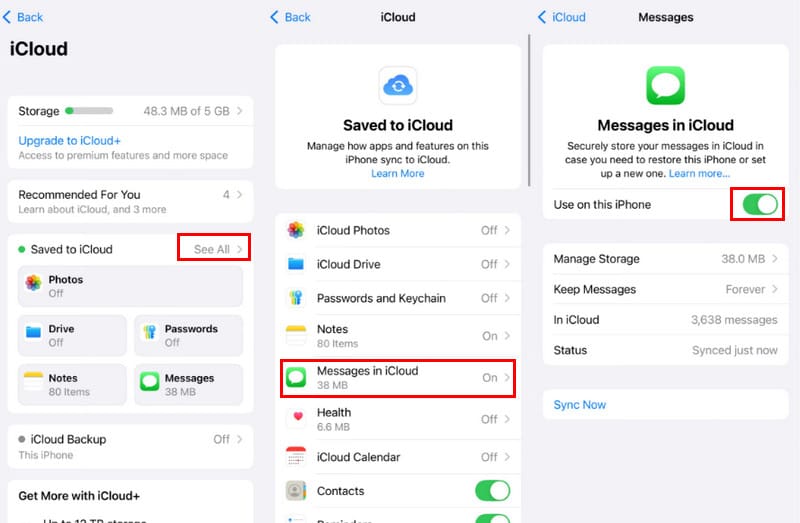
Αν δεν έχετε ενεργοποιήσει τον συγχρονισμό μηνυμάτων στο iPhone σας, δεν υπάρχει αμφιβολία ότι θα αντιμετωπίσετε παύση του συγχρονισμού στο iMessage. Επομένως, το πρώτο πράγμα που πρέπει να κάνετε είναι να ελέγξετε αν η επιλογή Μηνύματα είναι ενεργοποιημένη. Ακολουθήστε τα λεπτομερή βήματα παρακάτω για να ελέγξετε αν είναι ενεργοποιημένη:
Βήμα 1. Ανοικτό Ρυθμίσεις στο iPhone σας.
Βήμα 2. Πατήστε το όνομά σας και επιλέξτε iCloud.
Βήμα 3. Πατήστε ΠΡΟΒΟΛΗ ΟΛΩΝ δίπλα Αποθηκεύτηκε στο iCloud. Επιλέξτε το Μηνύματα στο iCloud επιλογή.
2. Επανεκκινήστε το Sync of Messages στο iCloud
Στις συζητήσεις της Apple, 225 χρήστες έδωσαν θετικά σχόλια ότι η προειδοποίηση παύσης συγχρονισμού εξαφανίστηκε μετά την επανεκκίνηση του συγχρονισμού των Μηνυμάτων στο iCloud. Μπορείτε επίσης να δοκιμάσετε την ίδια μέθοδο για να διορθώσετε το πρόβλημα παύσης συγχρονισμού iMessage.
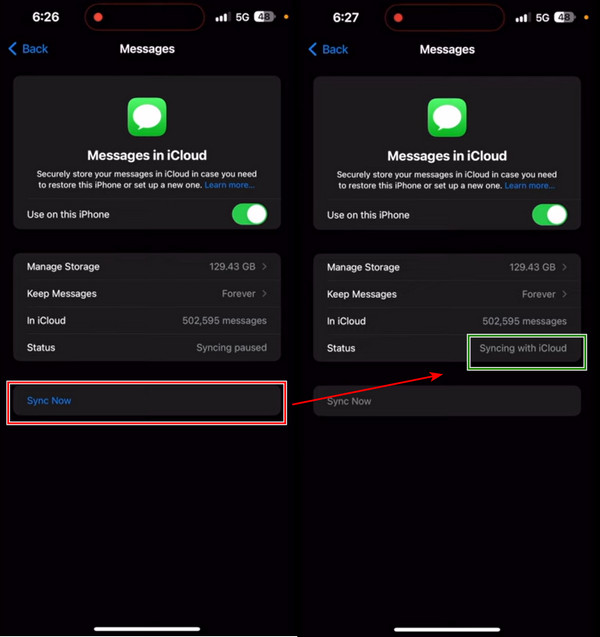
Βήμα 1. εισάγετε Ρυθμίσεις στο iPhone σας. Πατήστε το όνομα στην κορυφή. Στη συνέχεια, επιλέξτε iCloud.
Βήμα 2. Πατήστε Μηνύματα.
Βήμα 3. Εδώ, μπορείτε να δείτε την κατάσταση: Ο συγχρονισμός διακόπηκεΠατήστε το μπλε κουμπί "Συγχρονισμός τώρα" και η κατάσταση θα αλλάξει σε Συγχρονισμός με το iCloud. Περιμένετε λίγα λεπτά και τα μηνύματά σας θα συγχρονιστούν με το iCloud.
3. Επανεκκινήστε το iPhone σας
Μερικές φορές, το πρόβλημα "Συγχρονισμός με το iCloud σε παύση στο iMessage" προκαλείται από προσωρινά σφάλματα του συστήματος. Μια απλή επανεκκίνηση μπορεί να ανανεώσει το σύστημα και να βοηθήσει στην επανέναρξη του συγχρονισμού του iMessage.
4. Ελέγξτε τη σύνδεσή σας στο Διαδίκτυο
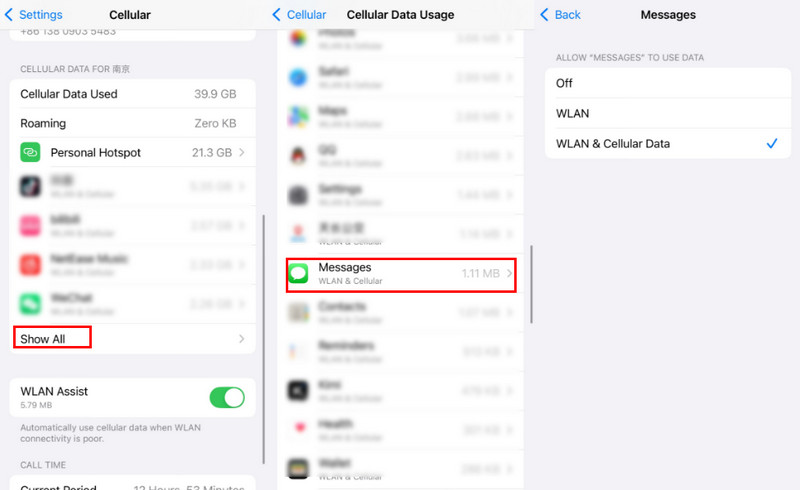
Εάν η κατάσταση του δικτύου σας είναι κακή, ο συγχρονισμός με το iCloud μπορεί επίσης να διακοπεί προσωρινά. Ελέγξτε πρώτα την κατάσταση του Wi-Fi σας. Εάν χρησιμοποιείτε δεδομένα κινητής τηλεφωνίας, βεβαιωθείτε ότι το κινητό σας είναι ανοιχτό και ενεργοποιημένο για iMessages.
Βήμα 1. Εκκίνηση Ρυθμίσεις και κάντε κλικ στο κουμπί ΚυτταρικήΒεβαιωθείτε ότι είναι ανοιχτό.
Βήμα 2. Μετακινηθείτε προς τα κάτω για να βρείτε το Προβολή όλων επιλογή. Κλίκαρέ το.
Βήμα 3. Κάντε κύλιση προς τα κάτω στην επόμενη σελίδα για να εντοπίσετε ΜηνύματαΚάντε κλικ σε αυτό και δείτε αν η λειτουργία κινητής τηλεφωνίας είναι ενεργοποιημένη για τα Μηνύματα.
5. Ενημερώστε το iOS
Μερικές φορές, μια συγκεκριμένη έκδοση του συστήματος iOS επιφυλάσσει ορισμένα εσωτερικά προβλήματα και μπορείτε να τα διορθώσετε μόνο με μεθόδους εάν ενημερώσετε το iOS σας σε άλλη έκδοση. Αυτό το μέρος θα επεξηγήσει τον τρόπο κατάργησης της παύσης συγχρονισμού μηνυμάτων ενημερώνοντας την έκδοση iOS.
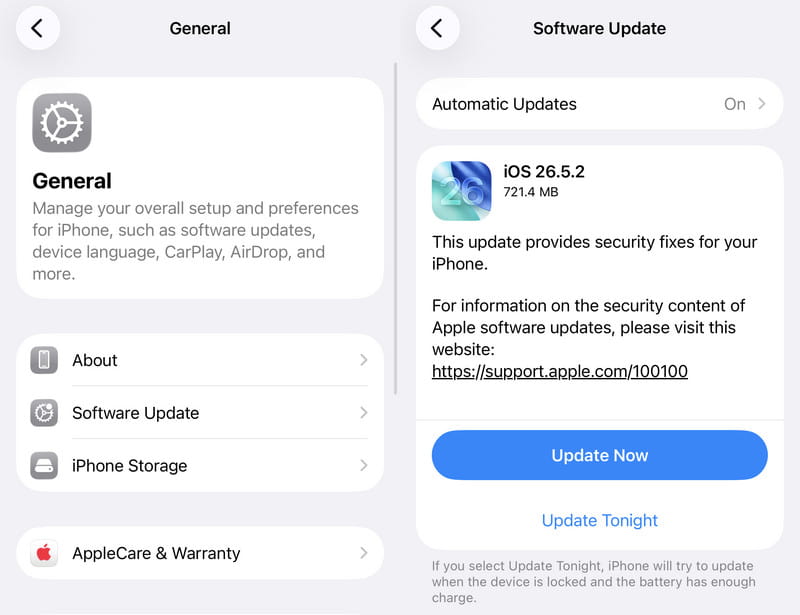
Βήμα 1. Στο iPhone σας, ανοίξτε Ρυθμίσεις και πατήστε Γενικός .
Βήμα 2. Θα δεις Ενημέρωση λογισμικού στο επάνω μέρος της οθόνης. Επιλέξτε το.
Βήμα 3. Θα δείτε το Ενημέρωση Τώρα Εάν η έκδοση iOS δεν είναι η πιο πρόσφατη. Πατήστε σε αυτό και θα γίνει λήψη και εγκατάσταση του συστήματος. Η διαδικασία θα διαρκέσει περίπου ώρες.
6. Ελέγξτε και ελευθερώστε το iCloud Storage
Το iCloud παρέχει μόνο 5 GB δωρεάν αποθηκευτικού χώρου για κάθε Λογαριασμό Apple. Μόλις εξαντληθεί, ο συγχρονισμός iCloud ενδέχεται να τεθεί σε παύση, συμπεριλαμβανομένου του συγχρονισμού iMessage. Εάν δεν θέλετε να κάνετε αναβάθμιση σε ένα πρόγραμμα iCloud+ επί πληρωμή ή εάν το έχετε κάνει, αλλά ο αποθηκευτικός χώρος εξακολουθεί να μην επαρκεί, εξετάστε το ενδεχόμενο να ελέγξετε και να ελευθερώσετε τον αποθηκευτικό χώρο iCloud για να διακόψετε το σφάλμα συγχρονισμού μηνυμάτων iPhone που έχουν τεθεί σε παύση.
Βήμα 1. Στο Ρυθμίσεις εφαρμογή στο iPhone σας, πατήστε το όνομά σας στην κορυφή.
Βήμα 2. Επιλέξτε iCloud. Μπορείτε να πατήσετε το Αναβάθμιση σε iCloud+ επιλογή για τη διαχείριση του χώρου αποθήκευσης iCloud. Ή, πατήστε Αποθηκευτικός χώρος στην κορυφή.
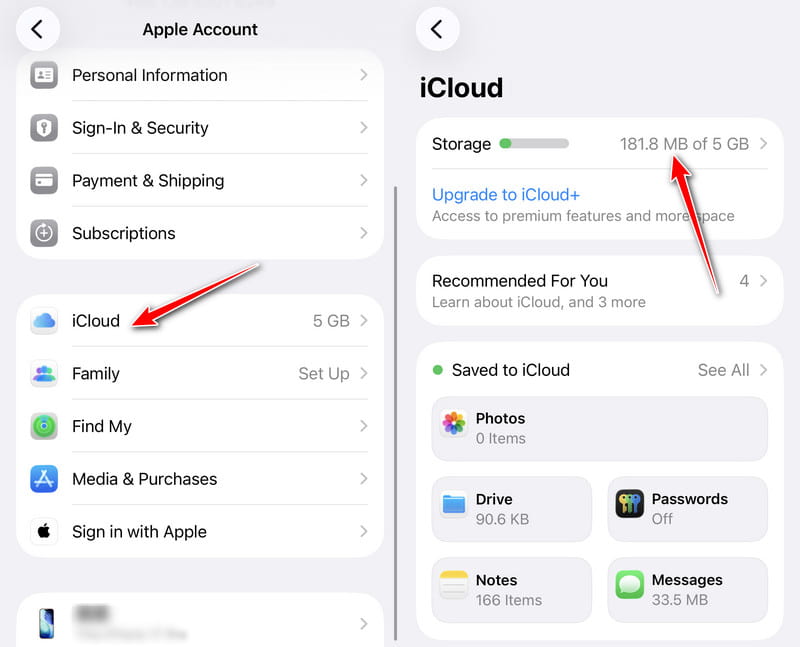
Βήμα 3. Επιλέξτε μια εφαρμογή που δεν θέλετε να συγχρονίζετε πλέον και πατήστε την.
Βήμα 4. Πατήστε Διαγραφή δεδομένων από το iCloud και επιβεβαιώστε το στην επόμενη σελίδα.
7. Απενεργοποιήστε τη λειτουργία χαμηλής μπαταρίας
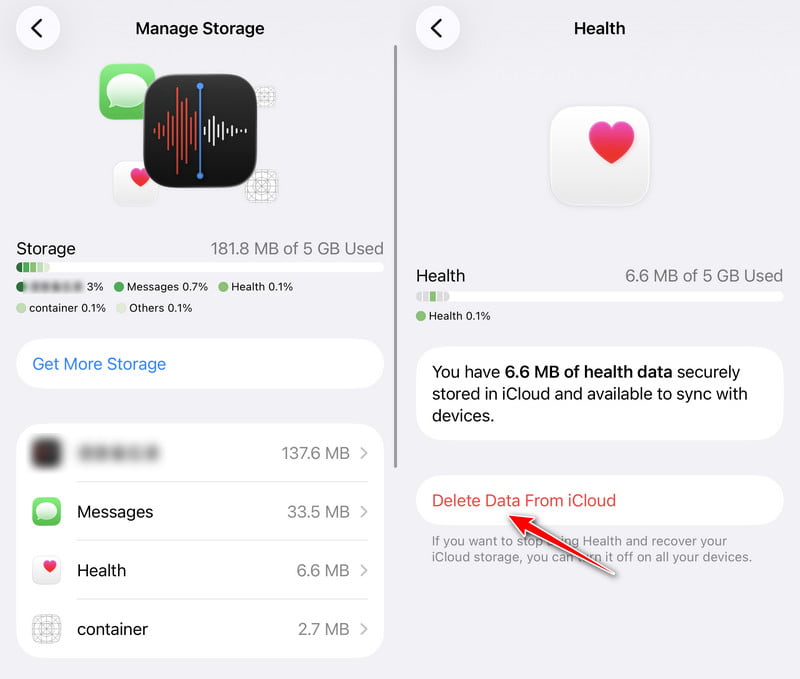
Επιπλέον, μπορείτε να διορθώσετε το σφάλμα συγχρονισμού μηνυμάτων iPhone που έχουν τεθεί σε παύση απενεργοποιώντας τη Λειτουργία χαμηλής μπαταρίας. Σε αυτήν την περίπτωση, τα μηνύματά σας θα συγχρονίζονται με το iCloud στο παρασκήνιο του iPhone.
Βήμα 1. Στο iPhone σας, ανοίξτε Ρυθμίσεις > μετακινηθείτε προς τα κάτω και επιλέξτε Μπαταρία.
Βήμα 2. Πατήστε Λειτουργία ρεύματος.
Βήμα 2. Σβήνω Λειτουργία χαμηλής μπαταρίας.
8. Ελέγξτε τον διακομιστή iCloud
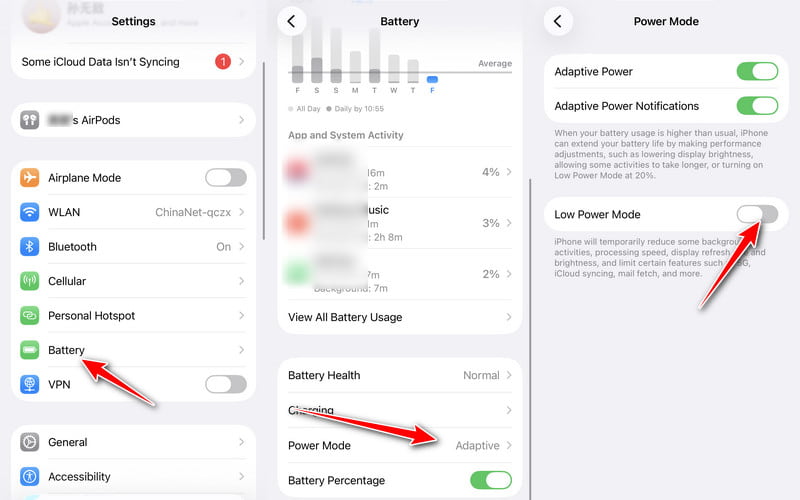
Αν και σπάνια, μερικές φορές ενδέχεται να αντιμετωπίσετε παύση του συγχρονισμού iMessage λόγω προγραμματισμένης συντήρησης ή σφάλματος από την πλευρά της Apple. Συνιστάται να ελέγξετε τη σελίδα Κατάσταση συστήματος Apple (https://www.apple.com/in/support/systemstatus/) για να δείτε εάν iMessage or Λογαριασμός iCloud και Σύνδεση Οι υπηρεσίες λειτουργούν σωστά. Οι πράσινες κουκκίδες υποδεικνύουν ότι ο διακομιστής λειτουργεί κανονικά.
9. Ελέγξτε και ενημερώστε τις ρυθμίσεις του Apple ID σας
Εάν το Apple ID σας χρειάζεται επαλήθευση, ο συγχρονισμός με το iCloud μπορεί να τεθεί σε παύση. Επομένως, πρέπει να ανοίξετε τις Ρυθμίσεις και να ελέγξετε αν υπάρχει κάποια ειδοποίηση, όπως Ενημέρωση ρυθμίσεων Apple ID or Το Apple ID σας χρειάζεται προσοχή με το όνομά σου.
10. Διόρθωση προβλημάτων συστήματος
Μερικές φορές, ορισμένα προβλήματα συστήματος οδηγούν επίσης σε "παύση του συγχρονισμού iMessage με το iCloud". Επομένως, θα πρέπει να χρησιμοποιήσετε εργαλεία για να σαρώσετε και να διορθώσετε προβλήματα συστήματος iPhone. Ακολουθεί ένα δωρεάν εργαλείο για να διορθώσετε γρήγορα το σύστημα iOS με ένα κλικ για την ενημέρωσή σας:

Λήψη από πάνω από 1,000,000 Χρήστες
- Αποδεδειγμένη μέθοδος για την επίλυση του προβλήματος παύσης του συγχρονισμού με το iCloud.
- Διορθώστε τα συστήματα iOS στο κανονικό επαγγελματικά.
- Προσφέρει λειτουργία γρήγορης δωρεάν επιδιόρθωσης.
- Αποθηκεύστε το iPhone σας από προβλήματα συστήματος όπως το λογότυπο της Apple, η λειτουργία ανάκτησης, η μαύρη οθόνη κ.λπ.
- Υποστηρίζει όλες τις εκδόσεις iOS, συμπεριλαμβανομένων των iOS 27/26.
Ασφαλής λήψη
Ασφαλής λήψη

Βήμα 1. Κάντε κλικ στο παραπάνω κουμπί για να κατεβάσετε δωρεάν αυτό το λογισμικό.
Βήμα 2. Συνδέστε το iPhone σας στον υπολογιστή σας και επιλέξτε Αποκατάσταση συστήματος iOS στην κεντρική διεπαφή.
Βήμα 3. Κάντε κλικ στο Αρχική κουμπί και αυτό το επαγγελματικό πρόγραμμα θα σαρώσει τη συσκευή σας. Επιλέξτε Βασική or Προηγμένη λειτουργία, ρυθμίστε το υλικολογισμικό και κάντε κλικ Επόμενο για να ξεκινήσει η ανάκαμψη.

Όλα αυτά αφορούν τον τρόπο κατάργησης της παύσης συγχρονισμού μηνυμάτων. Μπορείτε να τα δοκιμάσετε τώρα και να δείτε ποιο είναι κατάλληλο για εσάς. Παρεμπιπτόντως, καλύτερα εφεδρικά μηνύματα προτού διορθώσετε αυτό το ζήτημα, ώστε να μην χαθούν τυχόν μηνύματα.
Μέρος 3. Πώς να συγχρονίσετε μηνύματα iMessages χωρίς iCloud
Παρόλο που το iCloud είναι ένας επίσημος τρόπος συγχρονισμού iMessages σε όλες τις συσκευές, δεν είναι η μόνη λύση. Εάν έχετε δοκιμάσει όλες τις παραπάνω μεθόδους, αλλά εξακολουθείτε να αντιμετωπίζετε προβλήματα με το πρόβλημα παύσης του συγχρονισμού iMessage με το iCloud, σας συνιστούμε να δοκιμάσετε μια άλλη μέθοδο για να μετακινήσετε iMessages μεταξύ συσκευών Apple χρησιμοποιώντας Apeaksoft iPhone Transfer.
Λήψη από πάνω από 1,000,000 Χρήστες
- Μεταφορά iMessages χωρίς iCloud.
- Μεταφέρετε μηνύματα iPhone χωρίς απώλεια δεδομένων.
- Μεταφέρετε άλλα δεδομένα iOS, όπως φωτογραφίες, μουσική, σημειώσεις, ημερολόγια κ.λπ.
- Συμβατό με Windows και Mac.
- Διαχειριστείτε τα μηνύματα με τη σειρά και διατηρήστε τα ασφαλή.
Ασφαλής λήψη
Ασφαλής λήψη

Συμπέρασμα
Σε αυτό το άρθρο, εξηγήσαμε γιατί λέει ο συγχρονισμός σε παύση στο iMessage και πώς να το διορθώσετε. Μπορείτε να επανεκκινήσετε το Messages στο iCloud, να ενημερώσετε το iOS, να ελευθερώσετε χώρο αποθήκευσης iCloud και να απενεργοποιήσετε τη Λειτουργία χαμηλής μπαταρίας. Πριν δοκιμάσετε αυτές τις μεθόδους, δημιουργήστε αντίγραφα ασφαλείας των μηνυμάτων σας στον υπολογιστή σας γρήγορα με Apeaksoft iPhone Transfer μήπως προκύψουν άλλα σφάλματα και χαθούν τα μηνύματά σας.
 Apeaksoft iPhone Transfer
 Μεταφέρετε δεδομένα iOS μεταξύ συσκευών iOS, υπολογιστή και iTunes.
Ασφαλής λήψη
Ασφαλής λήψη
Σχετικά άρθρα




