

Πώς να μεταφέρετε γρήγορα δεδομένα από Android σε Android

Τίποτα δεν είναι πιο συναρπαστικό από την αναβάθμιση σε ένα νέο smartphone, αλλά μεταφορά δεδομένων από Android σε Android μπορεί να είναι τρομακτικό. Ευτυχώς, υπάρχουν μερικές μέθοδοι για να μεταφέρετε τα πάντα από την παλιά σας συσκευή στη νέα. Αν επιλέξετε τη σωστή μέθοδο, μπορείτε να μεταφέρετε επαφές, φωτογραφίες, βίντεο, μηνύματα, μουσική και πολλά άλλα χωρίς απώλεια δεδομένων. Αυτός ο οδηγός προσδιορίζει τις αποδεδειγμένες μεθόδους, εξηγεί τις προϋποθέσεις και παρουσιάζει τα βήματα.
ΠΕΡΙΕΧΟΜΕΝΟ ΣΕΛΙΔΑΣ:
- Μέρος 1: Ο γρήγορος τρόπος μεταφοράς δεδομένων από Android σε Android
- Μέρος 2: Πώς να συγχρονίσετε αρχεία από Android σε Android μέσω του Google Backup
- Μέρος 3: Πώς να μεταφέρετε αρχεία Android σε ένα νέο Android από μια παλιά συσκευή
- Μέρος 4: Πώς να μεταφέρετε αρχεία μεταξύ συσκευών Android μέσω Bluetooth
- Μέρος 5: Εφαρμογές μεταφοράς αρχείων Android για συγκεκριμένες μάρκες
Μέρος 1: Ο γρήγορος τρόπος μεταφοράς δεδομένων από Android σε Android
Αν χρειάζεστε μια ευέλικτη μέθοδο για τη μεταφορά αρχείων από Android σε Android, Apeaksoft MobieTrans είναι μια καλή επιλογή. Λειτουργεί για σχεδόν όλα τα δεδομένα στη συσκευή σας Android. Το πιο σημαντικό είναι ότι μεταφέρει δεδομένα μέσω καλωδίων USB και δεν απαιτεί δίκτυο. Η φιλική προς το χρήστη διεπαφή διευκολύνει την πλοήγηση.
Ο γρήγορος τρόπος μεταφοράς δεδομένων από Android σε Android με USB
- Μεταφέρετε δεδομένα μεταξύ συσκευών Android γρήγορα.
- Προεπισκόπηση δεδομένων για επιλεκτική μεταφορά.
- Συμβατό με φωτογραφίες, μουσική, βίντεο, επαφές κ.λπ.
- Συμπεριλάβετε επιπλέον λειτουργίες, όπως μια εφαρμογή δημιουργίας ήχων κλήσης.
- Υποστηρίζει σχεδόν όλες τις μάρκες και τα μοντέλα Android.
Ασφαλής λήψη

Πώς να μεταφέρετε δεδομένα από Android σε Android
Βήμα 1. Εγκατάσταση Android σε μεταφορά Android
Εκκινήστε το λογισμικό μεταφοράς αρχείων Android αφού το εγκαταστήσετε στον υπολογιστή σας. Συνδέστε και τις δύο συσκευές Android στον υπολογιστή σας με καλώδια USB. Το λογισμικό θα αναγνωρίσει αμέσως τις συσκευές σας. Εάν σας ζητηθεί, εμπιστευτείτε τον υπολογιστή.
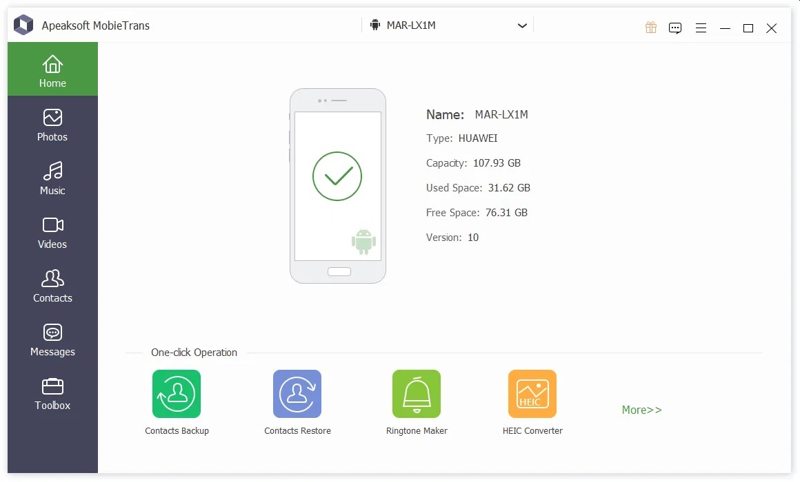
Συμβουλή: Βεβαιωθείτε ότι έχετε ενεργοποιήσει Debugging USB λειτουργία και στις δύο συσκευές.
Βήμα 2. Προεπισκόπηση των δεδομένων σας
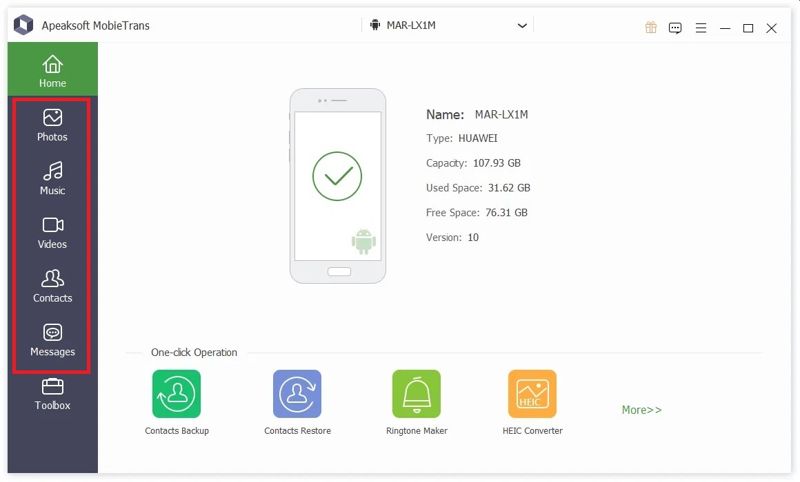
Επιλέξτε τη συσκευή προέλευσης από την επάνω επιλογή. Επιλέξτε έναν τύπο δεδομένων που θέλετε να μεταφέρετε, όπως Φωτογραφίεςκαι δείτε τα δεδομένα στο τηλέφωνό σας.
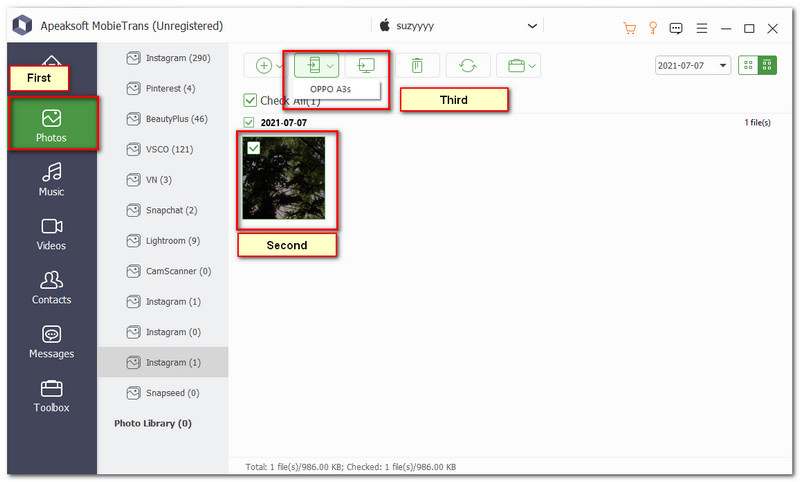
Βήμα 3. Μεταφέρετε δεδομένα από Android σε Android
Επιλέξτε όλα τα αρχεία και τα στοιχεία που θέλετε να συγχρονίσετε και κάντε κλικ στο Τηλέφωνο Επικοινωνίας στην επάνω γραμμή μενού και επιλέξτε τη συσκευή-στόχο. Περιμένετε να ολοκληρωθεί η διαδικασία και αποσυνδέστε τις δύο συσκευές.
Μέρος 2: Πώς να συγχρονίσετε αρχεία από Android σε Android μέσω του Google Backup
Όταν ενεργοποιείτε ένα τηλέφωνο Android, πρέπει να συνδεθείτε σε έναν λογαριασμό Google. Στη συνέχεια, μπορείτε να δημιουργήσετε αντίγραφο ασφαλείας του τηλεφώνου σας στον λογαριασμό σας. Η επαναφορά του αντιγράφου ασφαλείας σάς επιτρέπει να μεταφέρετε δεδομένα από Android σε Android ασύρματα. Google backup του cloud μπορεί να περιλαμβάνει αρχεία πολυμέσων, επαφές, ημερολόγια, δεδομένα εφαρμογών, SMS και ρυθμίσεις συσκευής.
απαιτήσεις
1. Ένας λογαριασμός Google με επαρκή αποθηκευτικό χώρο.
2. Σταθερή σύνδεση στο διαδίκτυο.
Βήμα 1. Εκτελέστε το Ρυθμίσεις εφαρμογή στο παλιό σας τηλέφωνο.
Βήμα 2. Πατήστε στο προφίλ σας και επιλέξτε Google.
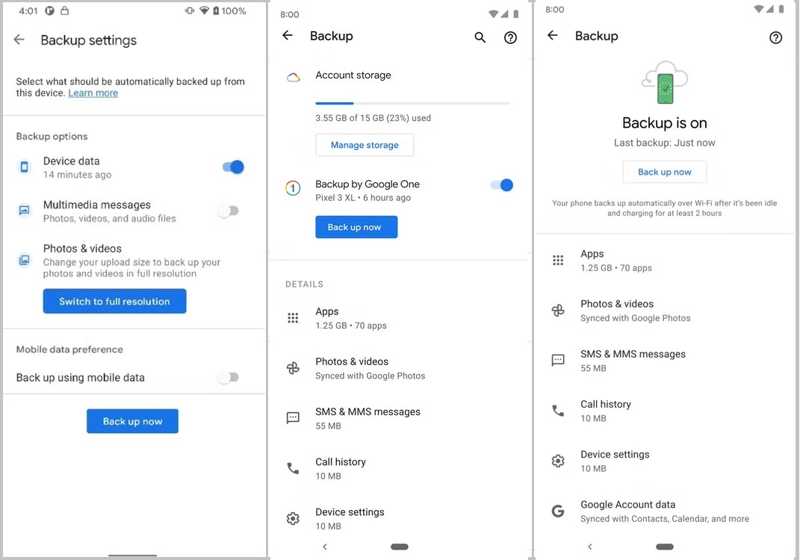
Βήμα 3. Επιλέξτε εφεδρικός, και εναλλαγή Δημιουργία αντιγράφων ασφαλείας από το Google One.
Συμβουλή: Εάν δεν ξεκινήσει η αυτόματη δημιουργία αντιγράφων ασφαλείας, πατήστε Back Up Now για να δημιουργήσετε αντίγραφα ασφαλείας του τηλεφώνου σας με μη αυτόματο τρόπο.
Βήμα 4. Ενεργοποιήστε το νέο σας τηλέφωνο και πατήστε Αρχική για να το ρυθμίσετε.
Βήμα 5. Συνδεθείτε σε δίκτυο Wi-Fi.
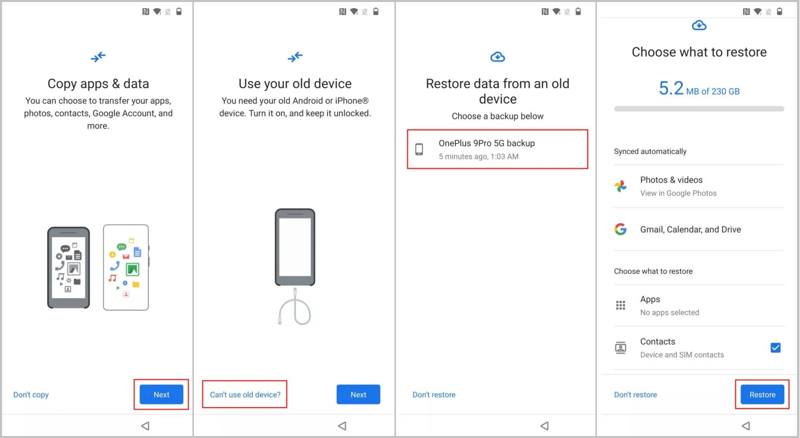
Βήμα 6. Πατήστε Επόμενο σχετικά με την Αντιγραφή εφαρμογών και δεδομένων οθόνης.
Βήμα 7. Τύπος Δεν είναι δυνατή η χρήση της παλιάς συσκευής και συνδεθείτε στον λογαριασμό σας Google.
Βήμα 8. Επιλέξτε το πιο πρόσφατο αντίγραφο ασφαλείας, ελέγξτε τους επιθυμητούς τύπους δεδομένων και πατήστε Επαναφορά.
Μέρος 3: Πώς να μεταφέρετε αρχεία Android σε ένα νέο Android από μια παλιά συσκευή
Κατά τη ρύθμιση μιας νέας συσκευής Android, μπορείτε να μεταφέρετε τα πάντα από μια συσκευή Android σε Android. Χρησιμοποιούμε ένα Pixel 9 Pro με Android 16 ως παράδειγμα για να σας δείξουμε τη ροή εργασίας. Για παλαιότερες εκδόσεις, η διαδικασία μπορεί να είναι λίγο διαφορετική.
απαιτήσεις
1. Ένα σταθερό δίκτυο.
2. Συμβατές συσκευές Android.
Βήμα 1. Ενεργοποιήστε τη νέα σας συσκευή και πατήστε Αγορά.
Βήμα 2. Επιλέξτε Συσκευή Pixel ή Android.
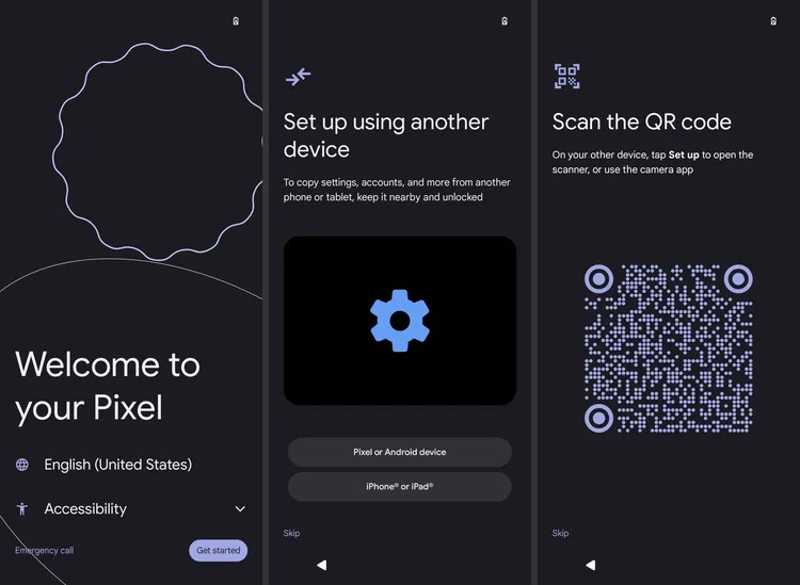
Βήμα 3. Πάρτε το παλιό τηλέφωνο και σαρώστε τον κωδικό QR.
Συμβουλή: Εάν δεν ξεκινήσει η αυτόματη δημιουργία αντιγράφων ασφαλείας, πατήστε Back Up Now για να δημιουργήσετε αντίγραφα ασφαλείας του τηλεφώνου σας με μη αυτόματο τρόπο.
Βήμα 4. Όταν σας ζητηθεί, εισαγάγετε τον κωδικό PIN του παλιού τηλεφώνου στη νέα σας συσκευή.
Βήμα 5. Ακολουθήστε τις οδηγίες στην οθόνη για να ρυθμίσετε την κάρτα SIM, το ξεκλείδωμα με πρόσωπο ή το δακτυλικό αποτύπωμα.
Βήμα 6. Στις Αντιγραφή εφαρμογών και δεδομένων , πατήστε το Επόμενο κουμπί.
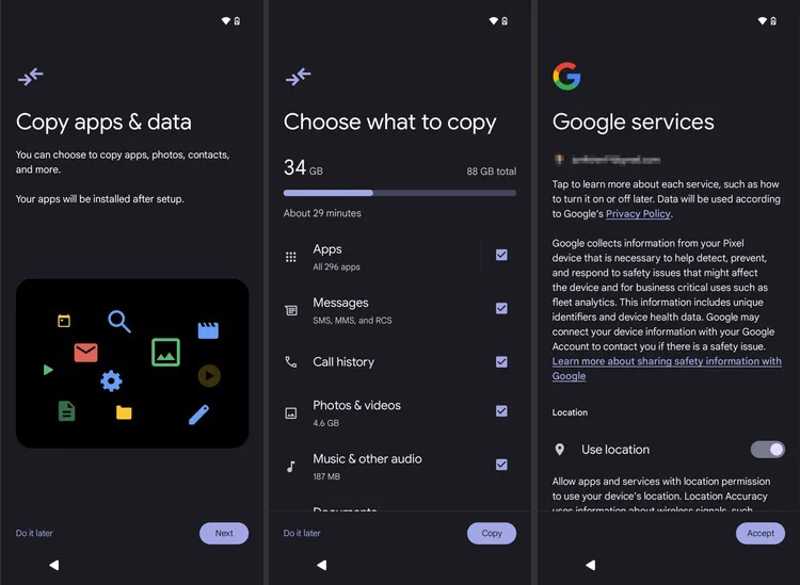
Βήμα 7. Ελέγξτε τους επιθυμητούς τύπους δεδομένων και πατήστε αντίγραφο.
Βήμα 8. Στη συνέχεια, ολοκληρώστε τη ρύθμιση ακολουθώντας τις οδηγίες.
Μέρος 4: Πώς να μεταφέρετε αρχεία μεταξύ συσκευών Android μέσω Bluetooth
Μετά τη ρύθμιση, μπορείτε να μεταφέρετε αρχεία από Android σε Android μέσω Bluetooth. Η ασύρματη σύνδεση είναι διαθέσιμη σε σχεδόν όλες τις συσκευές Android. Διατίθεται μόνο για μεταφορά αρχείων. Επιπλέον, η ταχύτητα είναι χαμηλή.
απαιτήσεις
1. Προσβάσιμες συσκευές Android.
2. Τοποθετήστε δύο συσκευές μαζί.
Βήμα 1. Ενεργοποιήστε την Bluetooth in Ρυθμίσεις or Γρήγορες ρυθμίσεις και στις δύο συσκευές.
Βήμα 2. Πατήστε σάρωση για να ανακαλύψετε την άλλη συσκευή.
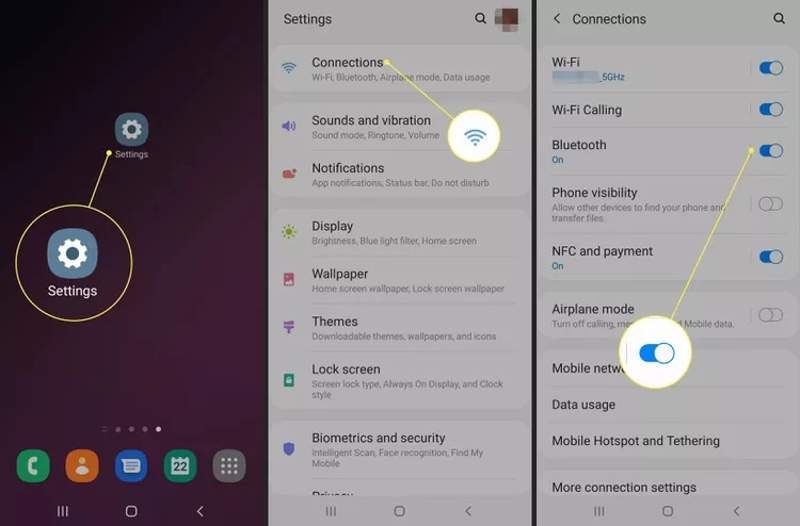
Βήμα 3. Επιλέξτε την άλλη συσκευή από την ενότητα Διαθέσιμες συσκευές, και πατήστε OK για να το ζευγαρώσετε.
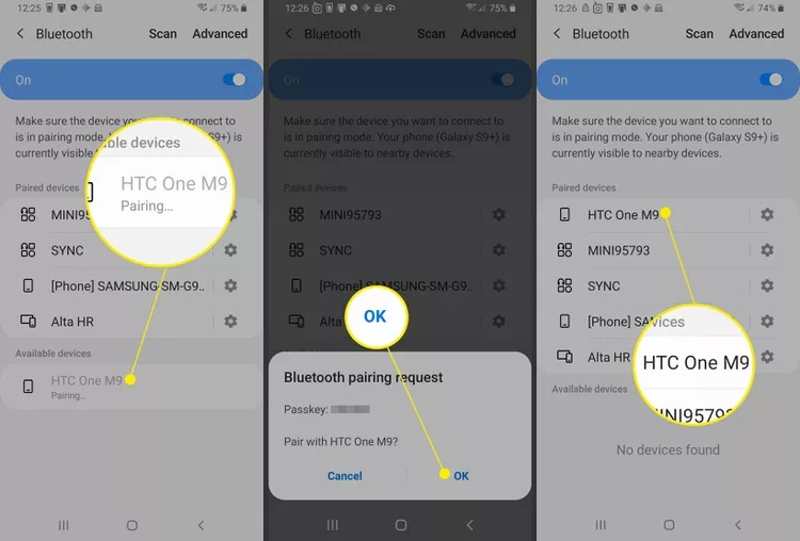
Βήμα 4. Ανοίξτε το Αρχεία or Γκαλερί εφαρμογή στη συσκευή προέλευσης.
Βήμα 5. Πατήστε ένα αρχείο ή μια φωτογραφία που θέλετε να μεταφέρετε.
Βήμα 6. Χτύπα το Κοινοποίηση κουμπί, επιλέξτε Bluetoothκαι επιλέξτε τη συσκευή-στόχο.
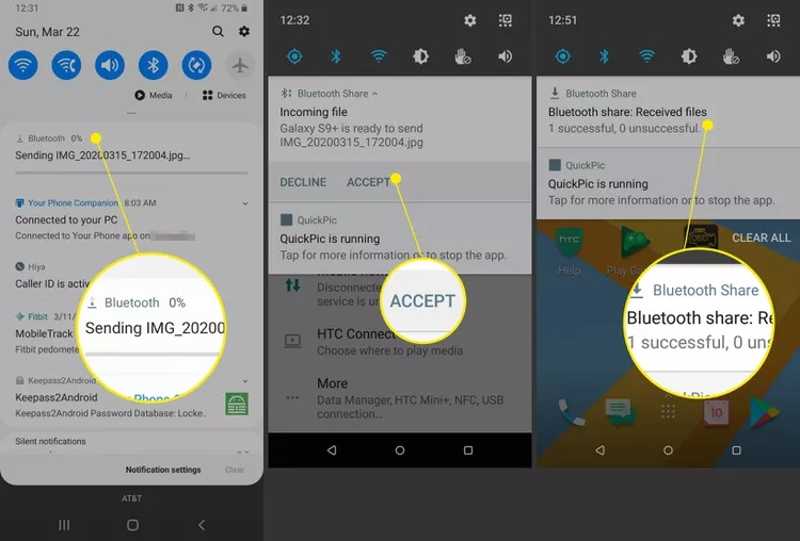
Βήμα 7. Στραφείτε στη συσκευή-στόχο και πατήστε Αποδέχομαι για να παραλάβετε το αρχείο.
Μέρος 5: Εφαρμογές μεταφοράς αρχείων Android για συγκεκριμένες μάρκες
Οι μεγάλοι κατασκευαστές έχουν κυκλοφορήσει εφαρμογές για τη μεταφορά δεδομένων από Android σε Android για τους πελάτες τους, όπως Samsung Smart Switch και LG Mobile Switch. Αυτές οι εφαρμογές είναι εντελώς δωρεάν για λήψη και χρήση για γρήγορη ρύθμιση τηλεφώνων ή tablet Android.
Πώς να μεταφέρετε δεδομένα από Android σε Samsung με Smart Switch
Βήμα 1. εγκαταστήστε Smart Switch και στις δύο συσκευές Android.
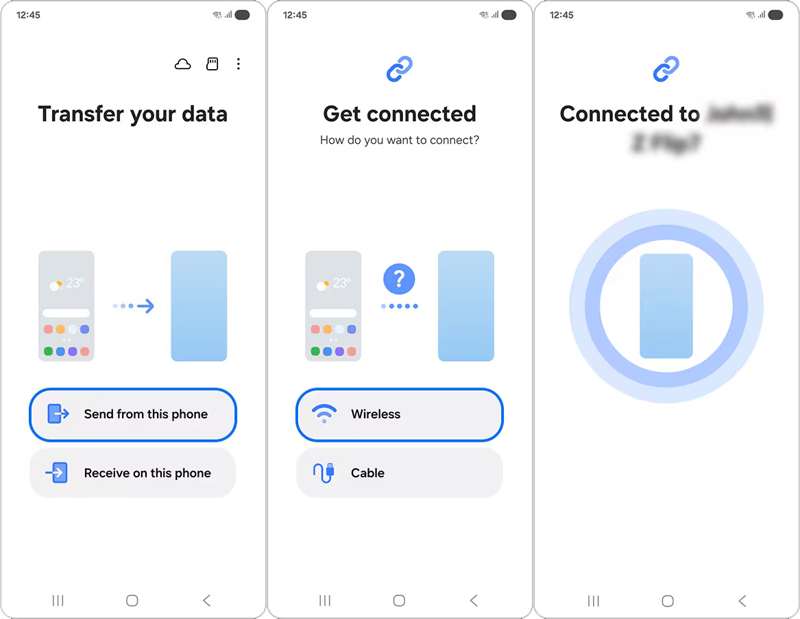
Βήμα 2. Ανοίξτε το στη συσκευή πηγής, πατήστε Αποστολή από αυτό το τηλέφωνο, και επιλέξτε ασύρματος.
Βήμα 3. Επιλέξτε Galaxy/Android για να συνεχίσετε.
Βήμα 4. Εκτελέστε την εφαρμογή στη συσκευή-στόχο, πατήστε Λήψη σε αυτό το τηλέφωνο, και επιλέξτε ασύρματος.
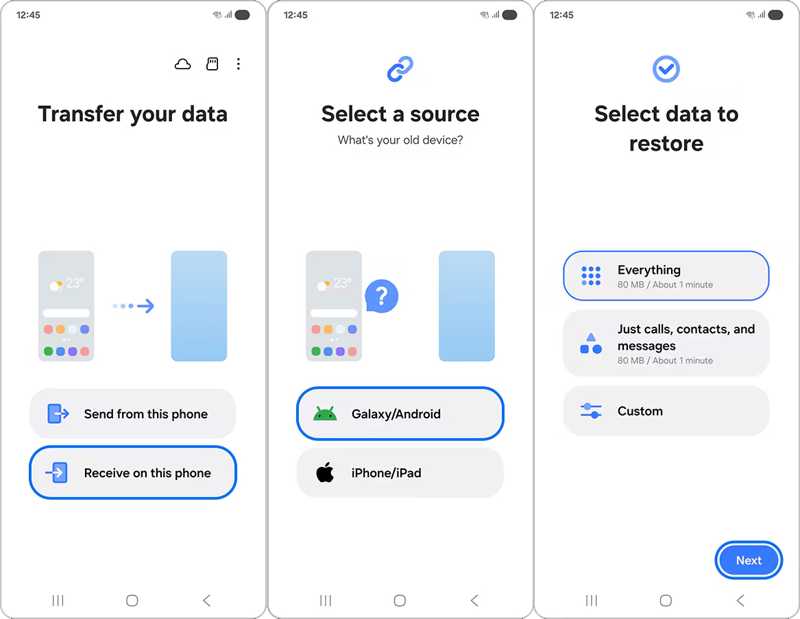
Βήμα 5. Ανοίξτε την εφαρμογή Κάμερα στη συσκευή προέλευσης και σαρώστε τον κωδικό QR στη συσκευή προορισμού σας.
Βήμα 6. Στη συνέχεια, επιλέξτε Πάνταή πατήστε Εξατομικευμένο και επιλέξτε τους επιθυμητούς τύπους δεδομένων.
Βήμα 7. Πατήστε Επόμενο για να ξεκινήσει ο συγχρονισμός δεδομένων από Android σε Android.
Πώς να μεταφέρετε Android σε Pixel Android με το Google Data Transfer Tool
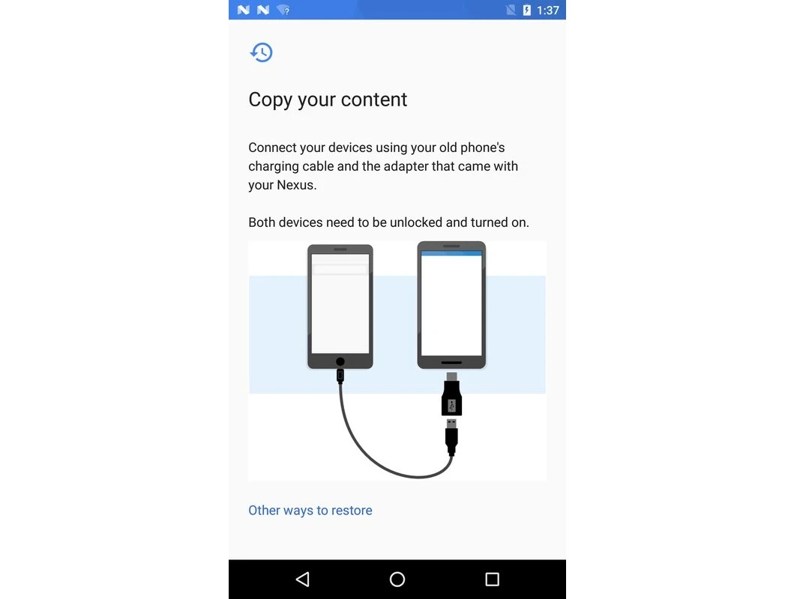
Βήμα 1. Συνδέστε τις δύο συσκευές Pixel με ένα καλώδιο και έναν προσαρμογέα.
Βήμα 2. Εκτελέστε το Εργαλείο μεταφοράς δεδομένων app.
Βήμα 3. Επιλέξτε Μεταφορά δεδομένων από υπάρχον τηλέφωνο, και πατήστε Επόμενο.
Βήμα 4. Αποδεχτείτε την προτροπή και παραχωρήστε άδεια.
Βήμα 5. Αγγίξτε το αντίγραφο κουμπί για να ξεκινήσει η μεταφορά Android σε Android.
Πώς να μεταφέρετε τα πάντα μεταξύ Android χρησιμοποιώντας το LG Mobile Switch
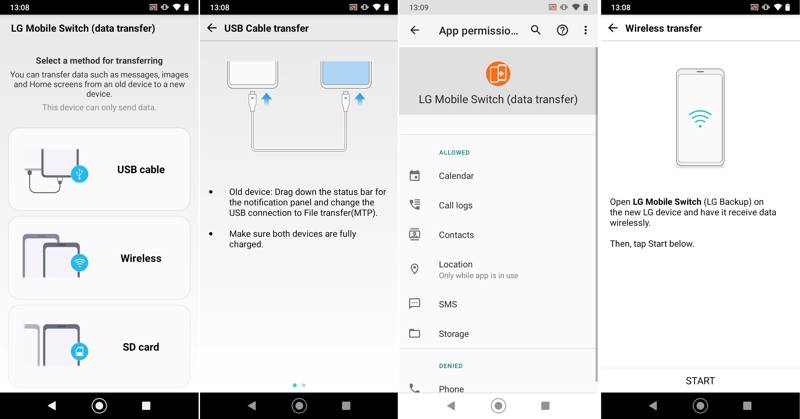
Βήμα 1. Εγκαταστήστε το LG Mobile Switch και εκκινήστε το τόσο σε παλιές όσο και σε νέες συσκευές.
Βήμα 2. Επιλέξτε τον κατάλληλο τύπο σύνδεσης, ανάλογα με την περίπτωσή σας.
Βήμα 3. Στη συνέχεια, συνδέστε τις δύο συσκευές ανάλογα.
Βήμα 4. Μόλις η σύνδεση ολοκληρωθεί με επιτυχία, επιλέξτε τους τύπους δεδομένων που θέλετε να μεταφέρετε.
Βήμα 5. Τέλος, πατήστε το Αρχική κουμπί για να ξεκινήσει η μεταφορά δεδομένων από Android σε Android.
Πώς να μεταφέρετε δεδομένα από Android σε Android χρησιμοποιώντας το Mi Mover
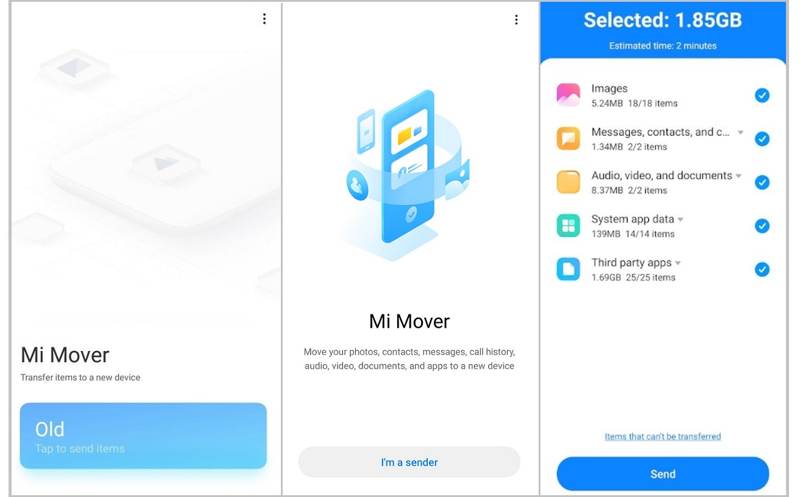
Βήμα 1. Εγκαταστήστε το Mi Mover στο τηλέφωνο Xiaomi και σε άλλη συσκευή.
Βήμα 2. Συνδέστε τις δύο συσκευές στο ίδιο Wi-Fi.
Βήμα 3. Εκτελέστε την εφαρμογή στη συσκευή-στόχο και επιλέξτε την επιλογή δέκτη.
Βήμα 4. Ανοίξτε την εφαρμογή στη συσκευή προέλευσης και επιλέξτε τον αποστολέα.
Βήμα 5. Επιλέξτε τη συσκευή-στόχο από τη λίστα για να τη συνδέσετε.
Βήμα 6. Επιλέξτε ποια δεδομένα θα στείλετε και κρατήστε και τις δύο συσκευές κοντά.
Βήμα 7. Επιβεβαιώστε τη μεταφορά από Android σε τηλέφωνο Android και ξεκινήστε.
Συμπέρασμα
Αυτός ο οδηγός εξήγησε πώς να αποκτήσετε Μεταφορά αρχείων Android όταν κάνετε αναβάθμιση σε νέο τηλέφωνο ή αν θέλετε να έχετε πρόσβαση στα δεδομένα σας από διάφορες συσκευές. Μπορείτε να επιλέξετε μια κατάλληλη μέθοδο σύμφωνα με την κοινοποίησή μας και να μεταφέρετε τα δεδομένα σας από Android σε Android. Apeaksoft MobieTrans είναι ένας γρήγορος τρόπος για να ολοκληρώσετε την εργασία.
Σχετικά άρθρα
Αν ξεχάσατε ξαφνικά το μοτίβο κλειδώματος στο τηλέφωνό σας Android, μπορείτε να μάθετε από αυτό το άρθρο πώς να ξεκλειδώσετε το τηλέφωνό σας χωρίς κόπο.
Τα φωνητικά μηνύματα μπορούν να διατηρήσουν τα σημαντικά φωνητικά σας μηνύματα. Εάν τα έχετε χάσει, ανατρέξτε σε αυτό το άρθρο για να ανακτήσετε τα διαγραμμένα φωνητικά μηνύματα σε Android.
Η Google μπορεί να δημιουργήσει αντίγραφα ασφαλείας και να επαναφέρει τη συσκευή σας, διαχειριζόμενη σωστά τα δεδομένα σας. Αυτός ο οδηγός θα σας δείξει πώς να ανακτήσετε το Google Backup σε Android.
Εδώ μπορείτε να μάθετε έξι αποτελεσματικές προσεγγίσεις για την ανάκτηση SMS Android σε smartphone, ακόμα κι αν δεν έχετε αρχείο αντιγράφου ασφαλείας.



