

Πώς να μεταφέρετε δεδομένα iPad σε άλλο ασύρματα ή μέσω καλωδίου

Η αναβάθμιση σε μια νέα συσκευή iOS είναι συναρπαστική, αλλά μεταφορά από iPad σε iPad μπορεί να είναι αρκετά προβληματικό. Λόγω της εξαιρετικής απόδοσης και των υπέροχων οθονών, οι χρήστες αποθηκεύουν τις συσκευές iPad τους στον χώρο εργασίας, στο σπίτι, στο δρόμο και οπουδήποτε. Είναι λογικό να αποθηκεύουν έγγραφα εργασίας, αρχεία για το σχολείο, σημαντικές αναμνήσεις και πολλά άλλα στις συσκευές τους. Αυτό το σεμινάριο προσδιορίζει τις αποδεδειγμένες μεθόδους και παρουσιάζει τις ροές εργασίας με βήματα.
ΠΕΡΙΕΧΟΜΕΝΟ ΣΕΛΙΔΑΣ:
Μέρος 1: Ένας γρήγορος τρόπος μεταφοράς δεδομένων από iPad σε iPad
Apeaksoft iPhone Transfer είναι ένας ευέλικτος τρόπος μεταφοράς δεδομένων από ένα iPad σε ένα άλλο χωρίς σύνδεση στο διαδίκτυο. Λειτουργεί τόσο για ένα νέο iPad όσο και για μια μεταχειρισμένη συσκευή iOS. Επιπλέον, δεν απαιτεί τεχνικές δεξιότητες. Η εύχρηστη διεπαφή διευκολύνει την πλοήγηση, ειδικά για τους απλούς ανθρώπους.
Ένας γρήγορος τρόπος για να μεταφέρετε δεδομένα από iPad σε iPad
- Μετεγκατάσταση δεδομένων μεταξύ συσκευών iOS με ένα κλικ.
- Συμβατό με ένα ευρύ φάσμα τύπων δεδομένων.
- Προεπισκόπηση αρχείων iPad για επιλεκτική μεταφορά δεδομένων.
- Προσφέρετε δυνατότητες μπόνους, όπως δημιουργός ήχων κλήσης.
- Υποστηρίξτε τα πιο πρόσφατα μοντέλα iPad.
Ασφαλής λήψη
Ασφαλής λήψη

Πώς να μεταφέρετε δεδομένα από iPad σε iPad
Βήμα 1. Συνδέστε τις συσκευές σας
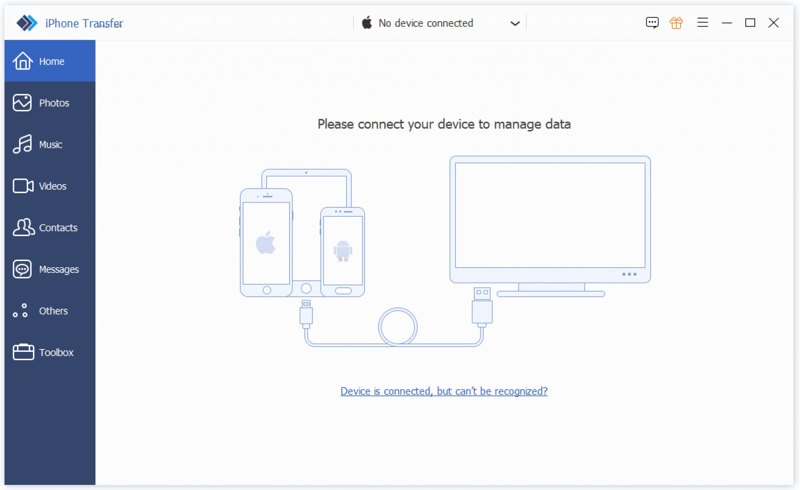
Εκκινήστε το λογισμικό μεταφοράς iPad μόλις το εγκαταστήσετε στον υπολογιστή σας. Λειτουργεί σε Windows 11/10/8/7/XP/Vista και macOS 10.7 ή νεότερη έκδοση. Συνδέστε τις συσκευές προέλευσης και προορισμού στον υπολογιστή σας με καλώδια Lightning. Το λογισμικό θα εντοπίσει αμέσως τις συσκευές σας.
Επιλογή 1
Βήμα 2. Μεταφορά δεδομένων από iPad σε iPad
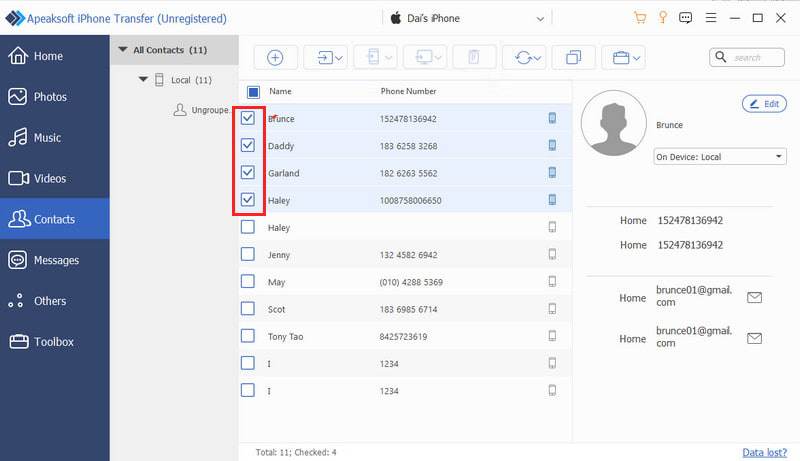
Επιλέξτε το iPad προέλευσης από την επάνω αναπτυσσόμενη επιλογή. Στη συνέχεια, μπορείτε να κάνετε προεπισκόπηση των δεδομένων σας, όπως Φωτογραφίες, Μουσική, Βίντεο, Επικοινωνιακαι πολλά άλλα. Επιλέξτε τα αρχεία και τα στοιχεία που θέλετε να μετακινήσετε. Κάντε κλικ στο κουμπί Τηλέφωνο στην επάνω κορδέλα και επιλέξτε το iPad προορισμού σας.
Επιλογή 2
Βήμα 3. Μεταφέρετε τα πάντα από iPad σε iPad
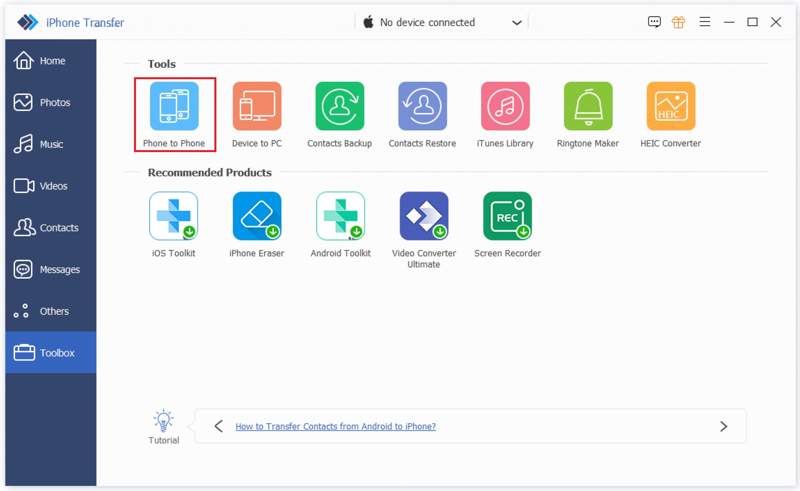
Μεταβείτε στην καρτέλα Εργαλειοθήκη στην πλαϊνή γραμμή και επιλέξτε Από τηλέφωνο σε τηλέφωνο. Βεβαιωθείτε ότι έχετε επιλέξει τη συσκευή προέλευσης στην αριστερή πλευρά και τη συσκευή προορισμού στη δεξιά πλευρά. Στη συνέχεια, ελέγξτε τους επιθυμητούς τύπους δεδομένων. Τέλος, κάντε κλικ στο κουμπί Έναρξη για να ξεκινήσετε τη μεταφορά όλων των δεδομένων από το ένα iPad στο άλλο.
Μέρος 2: Πώς να μεταφέρετε το iPad στο νέο iPad
Αν μόλις αποκτήσετε ένα νέο iPad, μπορείτε να μεταφέρετε δεδομένα από το παλιό σας iPad στο νέο iPad κατά τη ρύθμισή του. Η Apple κυκλοφόρησε τη λειτουργία Γρήγορης Έναρξης για να σας βοηθήσει να ρυθμίσετε ένα νέο iPad με μια παλιά συσκευή μέσω σύνδεσης στο διαδίκτυο.
απαιτήσεις
1. Οι δύο συσκευές iPad.
2. Ένα δίκτυο διαδικτύου.
3. Οι συσκευές σας πρέπει να εκτελούν iPadOS 13 ή νεότερη έκδοση.
Βήμα 1. Ενεργοποιήστε το παλιό iPad, μεταβείτε στο Κέντρο ελέγχου και ενεργοποιήστε το Bluetooth και το Wi-Fi.
Βήμα 2. Ενεργοποιήστε το νέο iPad και ακολουθήστε τον βοηθό για να το ρυθμίσετε.
Βήμα 3. Βεβαιωθείτε ότι έχετε επιλέξει ένα δίκτυο Wi-Fi και έχετε συνδέσει το νέο iPad σε αυτό.
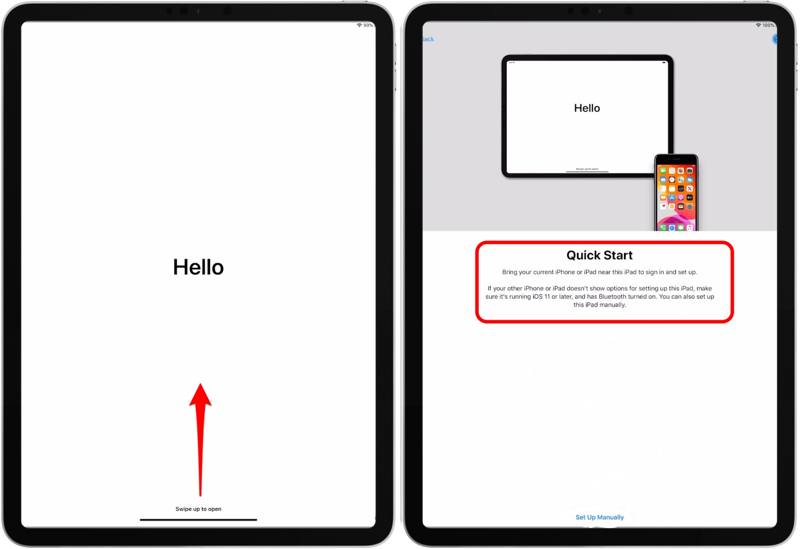
Βήμα 4. Όταν ο Quick Start εμφανιστεί η αναδυόμενη οθόνη, τοποθετήστε το παλιό iPad δίπλα στο άλλο.
Βήμα 5. Μετά το Ρύθμιση νέου iPad Το μήνυμα θα εμφανιστεί στο παλιό iPad.
Βήμα 6. Θα εμφανιστεί μια κινούμενη εικόνα στο νέο iPad.
Βήμα 7. Γυρίστε στο παλιό σας iPad, ανοίξτε το Φωτογραφική μηχανή εφαρμογή και σαρώστε τη νέα οθόνη του iPad.
Βήμα 8. Εάν σας ζητηθεί, εισαγάγετε τον κωδικό πρόσβασης του παλιού σας iPad στη νέα σας συσκευή.
Βήμα 9. Στη συνέχεια, ρυθμίστε το Touch ID ή το Face ID και επιλέξτε Μεταφορά από iPad για να ξεκινήσετε τη μεταφορά περιεχομένου από ένα iPad σε ένα άλλο.
Μέρος 3: Πώς να μεταφέρετε δεδομένα από ένα iPad σε άλλο μέσω iCloud
Μόλις αποκτήσετε μια συσκευή Apple, θα σας ζητηθεί να δημιουργήσετε ένα Apple ID και έναν κωδικό πρόσβασης. Ταυτόχρονα, έχετε 5 GB δωρεάν αποθηκευτικού χώρου iCloud. Μπορείτε να μεταφέρετε δεδομένα από ένα iPad σε ένα άλλο μέσω του ίδιου λογαριασμού.
απαιτήσεις
1. Ένα Apple ID και ένας κωδικός πρόσβασης.
2. Σταθερή σύνδεση στο διαδίκτυο.
3. 3. Αρκετός αποθηκευτικός χώρος iCloud.
Βήμα 1. Ενεργοποιήστε το παλιό iPad και εκτελέστε το Ρυθμίσεις app.
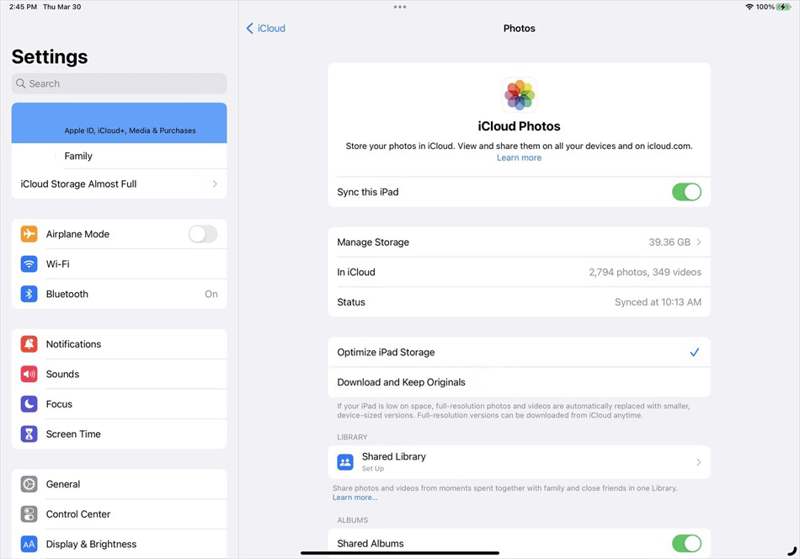
Βήμα 2. Πατήστε στο προφίλ σας και επιλέξτε iCloud.
Βήμα 3. Επιλέξτε Φωτογραφίες, και εναλλαγή Συγχρονίστε αυτό το iPad.
Βήμα 4. Στη συνέχεια, συγχρονίστε τις Σημειώσεις, τα Μηνύματα, τις Επαφές και άλλους διαθέσιμους τύπους δεδομένων στο iCloud.
Βήμα 5. Όταν ολοκληρωθεί, ενεργοποιήστε το άλλο iPad. Για να μεταφέρετε το iPad σε ένα νέο iPad, ρυθμίστε το.
Βήμα 6. Εκτελέστε το Ρυθμίσεις εφαρμογή και συνδεθείτε σε ένα δίκτυο Wi-Fi.
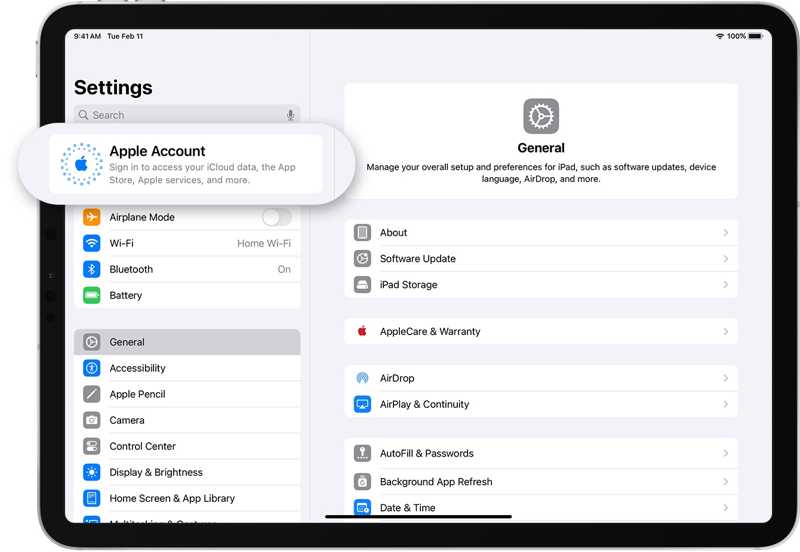
Βήμα 7. Πατήστε Λογαριασμός Apple, και επιλέξτε Συνδεθείτε χειροκίνητα.
Βήμα 8. Εισαγάγετε το Apple ID και τον κωδικό πρόσβασης που σχετίζονται με το παλιό iPad.
Βήμα 9. Στη συνέχεια, πατήστε στο προφίλ σας και επιλέξτε iCloud.
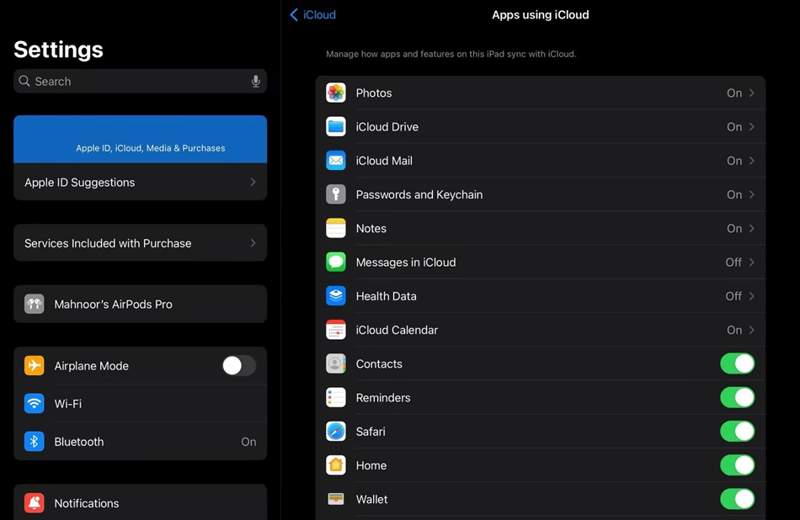
Βήμα 10. Ενεργοποιήστε την iCloud Φωτογραφίες, iCloud κίνησης, Μηνύματακαι άλλους τύπους δεδομένων.
Περισσότερες Πληροφορίες
Μέρος 4: Πώς να μεταφέρετε στοιχεία από iPad σε iPad χρησιμοποιώντας το iTunes Backup
Ένας άλλος τρόπος για να μεταφέρετε περιεχόμενο από ένα iPad σε ένα άλλο iPad είναι το αντίγραφο ασφαλείας του iTunes. Αυτός ο τρόπος είναι διαθέσιμος εάν δεν έχετε σύνδεση στο διαδίκτυο. Ωστόσο, πρέπει να έχετε έναν υπολογιστή και ένα καλώδιο.
απαιτήσεις
1. Ένας υπολογιστής και ένα καλώδιο USB.
2. Η τελευταία έκδοση του iTunes ή του Finder.
Βήμα 1. Συνδέστε το παλιό iPad σε έναν υπολογιστή με ένα καλώδιο USB.
Βήμα 2. Ανοίξτε το iTunes σε Windows και macOS Mojave ή παλαιότερη έκδοση. Ή εκτελέστε το Finder σε macOS Catalina ή νεότερη έκδοση.
Βήμα 3. Πηγαίνετε στο Περίληψη or Γενικός καρτέλα αφού εντοπιστεί η συσκευή σας.
Βήμα 4. Κάντε κλικ στο Δημιουργία αντιγράφων ασφαλείας τώρα κουμπί για να δημιουργήσετε ένα αντίγραφο ασφαλείας.
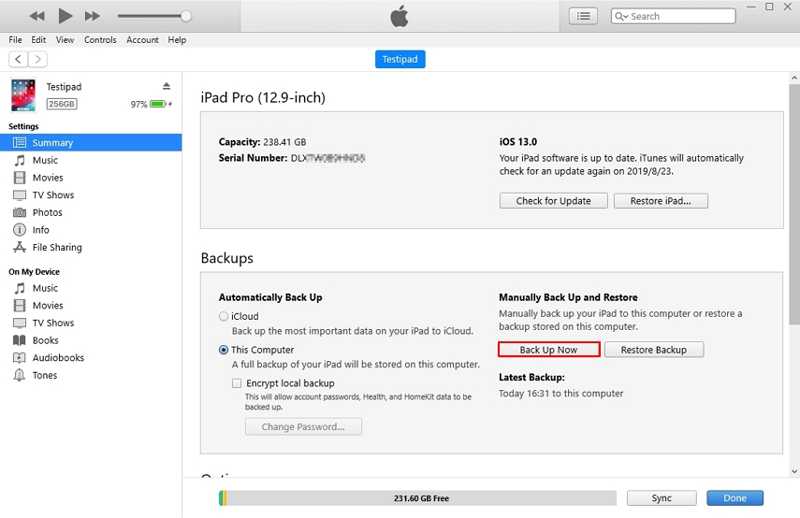
Βήμα 5. Όταν τελειώσετε, αποσυνδέστε το παλιό iPad και συνδέστε το άλλο iPad στον υπολογιστή με ένα συμβατό καλώδιο.
Συμβουλή: Εάν ρυθμίζετε ένα νέο iPad, επιλέξτε Επαναφορά από Mac ή υπολογιστή σχετικά με την Εφαρμογές και δεδομένα οθόνης.
Βήμα 6. Στη συνέχεια, κάντε κλικ στο Επαναφορά αντιγράφων ασφαλείας στο κουμπί Περίληψη or Γενικός Tab.
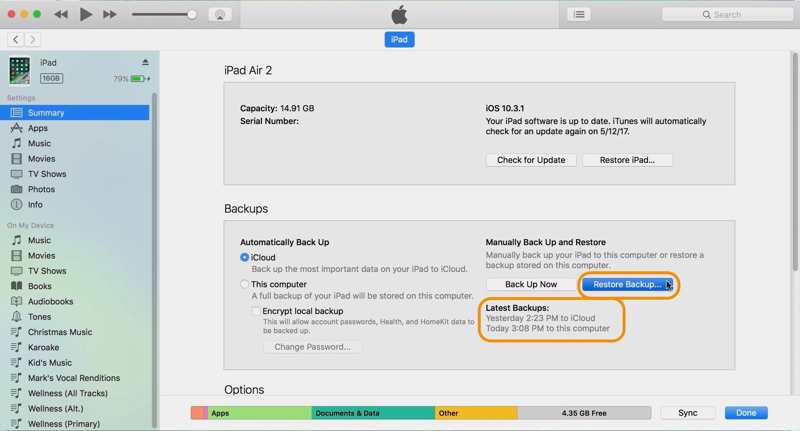
Βήμα 7. Επιλέξτε το πιο πρόσφατο αντίγραφο ασφαλείας και επαναφέρετέ το στο iPad σας.
Συμπέρασμα
Αυτός ο οδηγός παραθέτει τέσσερις τρόπους για να μεταφορά ενός iPad σε iPad ασύρματα ή με καλώδιο USB. Η λειτουργία Γρήγορης Έναρξης είναι ένας γρήγορος τρόπος μετεγκατάστασης δεδομένων από ένα παλιό iPad σε ένα νέο iPad κατά τη ρύθμισή του. Το iCloud σάς επιτρέπει να ολοκληρώσετε τη διαδικασία ασύρματα. Το αντίγραφο ασφαλείας του iTunes σάς επιτρέπει να ολοκληρώσετε την εργασία με έναν υπολογιστή. Apeaksoft iPhone Transfer είναι μια γρήγορη μέθοδος για τη μεταφορά όλων των δεδομένων ή συγκεκριμένων αρχείων μεταξύ συσκευών iPad.
Σχετικά άρθρα
Είτε θέλετε να επαναφέρετε το iPad σας στις εργοστασιακές ρυθμίσεις είτε να το επαναφέρετε από αντίγραφο ασφαλείας, όπως το iCloud ή το iTunes, μπορείτε να βρείτε λεπτομερείς οδηγούς σε αυτήν την ανάρτηση.
Μπορείτε να μάθετε τέσσερις αποτελεσματικές προσεγγίσεις για τη μεταφορά επαφών μεταξύ ενός iPhone και ενός iPad με καλώδιο USB ή ασύρματα.
Πριν διαγράψετε τα αρχεία σας, καλό είναι να μεταφέρετε αρχεία από το iPad σας σε έναν υπολογιστή ακολουθώντας τις αποδεδειγμένες μεθόδους και τον συγκεκριμένο οδηγό μας.
Εάν έχετε κλειδωθεί εκτός ενός iPad, μπορείτε να το επαναφέρετε χρησιμοποιώντας το iTunes, το iCloud, τη λειτουργία ανάκτησης, τη λειτουργία DFU ή ένα επαγγελματικό εργαλείο ξεκλειδώματος όπως το Apeaksoft iOS Unlocker.



