

Πώς να μεταφέρετε γρήγορα φωτογραφίες από το iPad στον υπολογιστή σας

Μεταφορά φωτογραφιών από iPad σε υπολογιστή δεν είναι απλή λόγω του σχεδιασμού του iPadOS. Η ροή εργασίας διαφέρει από τα τηλέφωνα ή τα tablet άλλων εμπορικών σημάτων. Τα καλά νέα είναι ότι έχετε πολλές μεθόδους για να ολοκληρώσετε τη μεταφορά φωτογραφιών, ανάλογα με την περίπτωσή σας. Αυτός ο οδηγός παραθέτει κάθε αποδεδειγμένη μέθοδο, τις προϋποθέσεις της και τις ροές εργασίας. Έτσι, μπορείτε να δημιουργήσετε αντίγραφα ασφαλείας των φωτογραφιών σας στο iPad πριν τις διαγράψετε.
ΠΕΡΙΕΧΟΜΕΝΟ ΣΕΛΙΔΑΣ:
- Μέρος 1: Ο ευκολότερος τρόπος μεταφοράς φωτογραφιών iPad σε υπολογιστή
- Μέρος 2: Πώς να εξάγετε φωτογραφίες iPad σε υπολογιστή μέσω καλωδίου
- Μέρος 3: Πώς να κατεβάσετε φωτογραφίες iPad στον υπολογιστή με το iCloud
- Μέρος 4: Πώς να αποκτήσετε φωτογραφίες iPad στα Windows 11/10 χρησιμοποιώντας φωτογραφίες
- Μέρος 5: Πώς να μεταφέρετε φωτογραφίες από υπολογιστή σε iPad με το iTunes
Μέρος 1: Ο ευκολότερος τρόπος μεταφοράς φωτογραφιών iPad σε υπολογιστή
Apeaksoft iPhone Transfer είναι η καλύτερη επιλογή για τη μεταφορά φωτογραφιών από υπολογιστή σε iPad ή αντίστροφα. Το πιο σημαντικό είναι ότι προστατεύει την ποιότητα των φωτογραφιών σας κατά τη διάρκεια της διαδικασίας. Το φιλικό προς το χρήστη περιβάλλον εργασίας επιτρέπει στους απλούς ανθρώπους να πλοηγούνται εύκολα.
Ο ευκολότερος τρόπος μεταφοράς φωτογραφιών μεταξύ iPad και υπολογιστή
- Μεταφέρετε φωτογραφίες από το iPad στον υπολογιστή ή αντίστροφα.
- Διαχειριστείτε φωτογραφίες iPad στον υπολογιστή σας.
- Μετατρέψτε εικόνες HEIC σε JPEG ή PNG.
- Υποστηρίξτε τις πιο πρόσφατες εκδόσεις του iPadOS.
Ασφαλής λήψη
Ασφαλής λήψη

Πώς να μεταφέρετε φωτογραφίες μεταξύ του iPad και του υπολογιστή σας
Βήμα 1. Συνδέστε το iPad σας με έναν υπολογιστή
Ανοίξτε το καλύτερο λογισμικό μεταφοράς φωτογραφιών iPad αφού το εγκαταστήσετε στον υπολογιστή σας. Υπάρχει μια άλλη έκδοση για Mac. Συνδέστε το iPad και τον υπολογιστή σας με ένα καλώδιο Lightning.

Βήμα 2. Προεπισκόπηση φωτογραφιών
Αφού εντοπιστεί το iPad σας, επιλέξτε Φωτογραφίες στην πλαϊνή μπάρα. Τώρα, μπορείτε να κάνετε προεπισκόπηση φωτογραφιών στο iPad σας ανά άλμπουμ, ημερομηνία και μικρογραφίες.
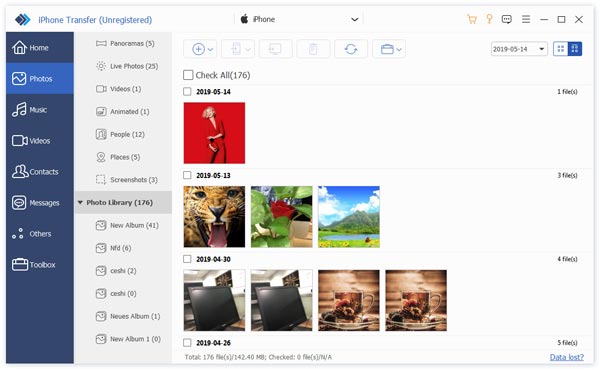
Βήμα 3. Μεταφορά φωτογραφιών iPad
Για να μεταφέρετε φωτογραφίες από τον υπολογιστή σας στο iPad, κάντε κλικ στο Πρόσθεση κουμπί και επιλέξτε Προσθήκη αρχείωνΒρείτε και επιλέξτε τις φωτογραφίες στο παράθυρο και ανοίξτε τις.

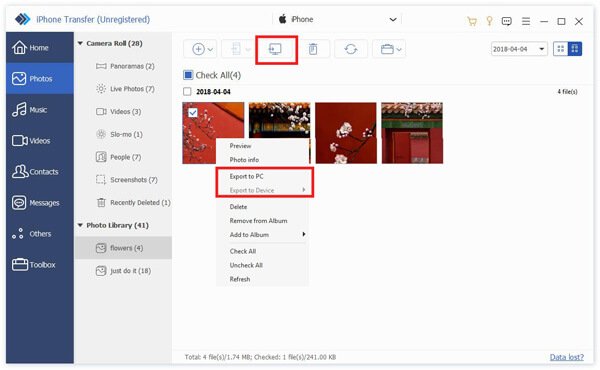
Αν χρειάζεται να μεταφέρετε φωτογραφίες από το iPad σας σε έναν υπολογιστή, επιλέξτε όλες τις φωτογραφίες. Κάντε κλικ στο PC κουμπί στην επάνω κορδέλα και επιλέξτε Εξαγωγή σε Η / ΥΟρίστε έναν φάκελο εξόδου και επιβεβαιώστε τον.
Μέρος 2: Πώς να εξάγετε φωτογραφίες iPad σε υπολογιστή μέσω καλωδίου
Αν χρειάζεται να κατεβάσετε φωτογραφίες από το iPad σας σε έναν υπολογιστή, το μόνο που χρειάζεστε είναι ένα συμβατό καλώδιο. Αυτή η μέθοδος είναι διαθέσιμη μόνο για φωτογραφίες που τραβήξατε στο iPad σας και αποθηκεύσατε στο Άλμπουμ κάμερας. Μπορείτε επίσης να μεταφορά μουσικής από το iPad στον υπολογιστή.
Βήμα 1. Χρησιμοποιήστε ένα καλώδιο USB για να συνδέσετε το iPad και τον υπολογιστή σας.
Βήμα 2. Ανοίξτε ένα παράθυρο Εξερεύνησης Αρχείων.
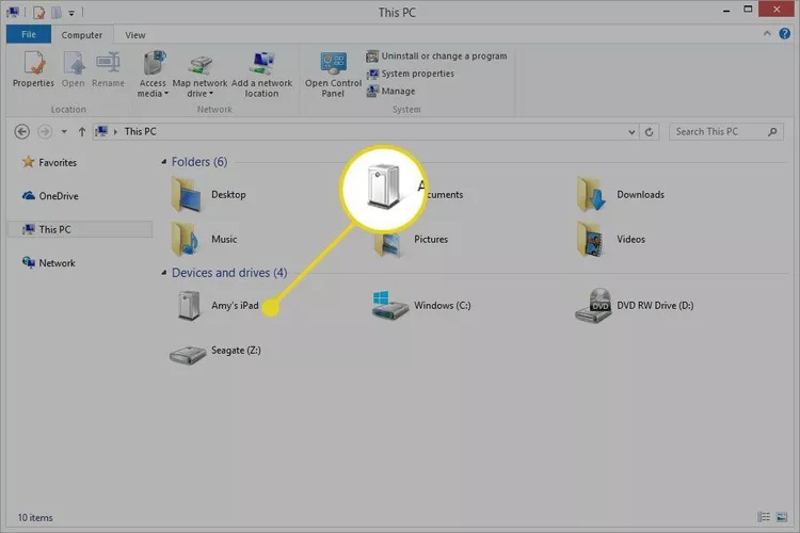
Βήμα 3. Βρείτε και κάντε κλικ στο iPad σας κάτω από το Συσκευές και μονάδες δίσκου τμήμα.
Βήμα 4. Ανοικτό Εσωτερική αποθήκευσης, και εισάγετε το DCIM φάκελο.
Βήμα 5. Τύπος Ctrl και κάντε κλικ σε κάθε φωτογραφία που θέλετε.
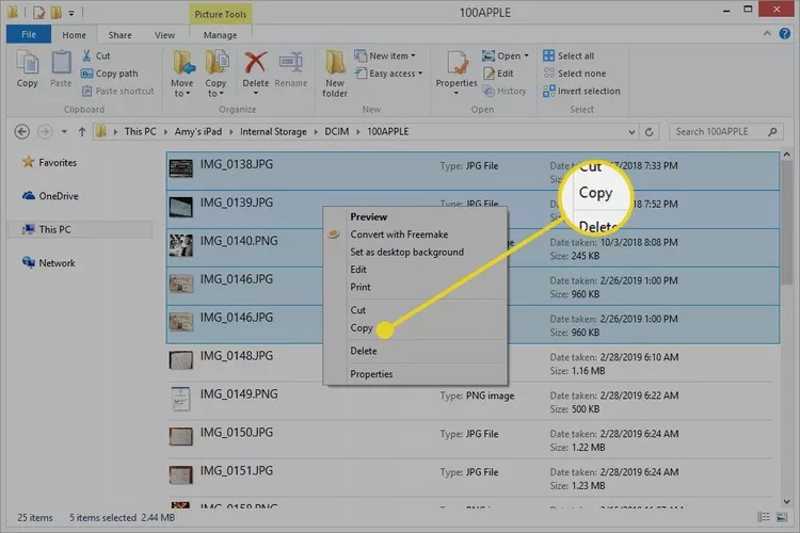
Βήμα 6. Σύρετε και αποθέστε τα στην επιφάνεια εργασίας ή στον φάκελο προορισμού σας.
Μέρος 3: Πώς να κατεβάσετε φωτογραφίες iPad στον υπολογιστή με το iCloud
Μερικοί χρήστες προτιμούν να συγχρονίζουν τις φωτογραφίες από το iPad τους με το iCloud. Αυτό κάνει τη λήψη φωτογραφιών από το iPad στον υπολογιστή απλή. Δεν χρειάζεται να συνδέσετε τη συσκευή σας στον υπολογιστή. Αυτή η μέθοδος απαιτεί σταθερό Wi-Fi.
Βήμα 1. Ανοίξτε την εφαρμογή Ρυθμίσεις και πατήστε στο προφίλ σας.
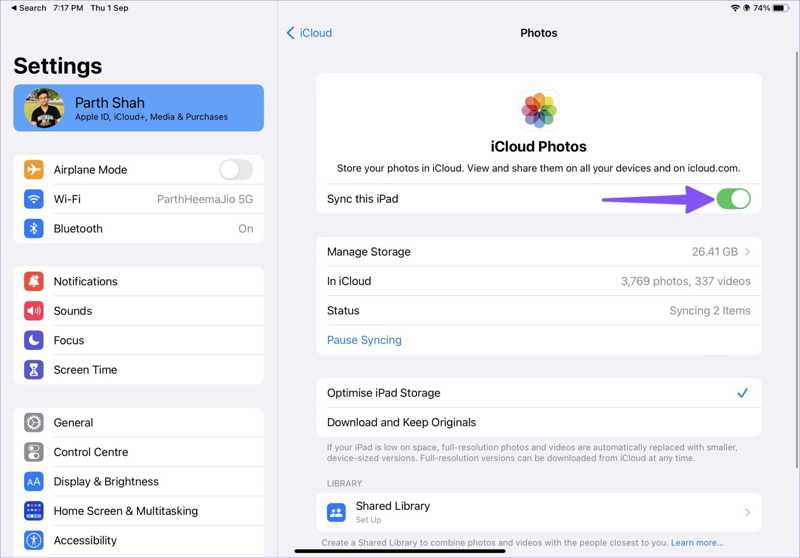
Βήμα 2. Επιλέξτε iCloud και επιλέξτε Φωτογραφίες.
Βήμα 3. Βεβαιωθείτε ότι έχετε ενεργοποιήσει Συγχρονισμός αυτού του iPad.
Βήμα 4. Ενεργοποιήστε τον υπολογιστή σας και επισκεφθείτε τη διεύθυνση www.icloud.com σε ένα πρόγραμμα περιήγησης.
Βήμα 5. Συνδεθείτε με το Apple ID και τον κωδικό πρόσβασής σας.
Βήμα 6. Επιλέξτε Φωτογραφίες Για να εισέλθετε στο iCloud Φωτογραφίες .
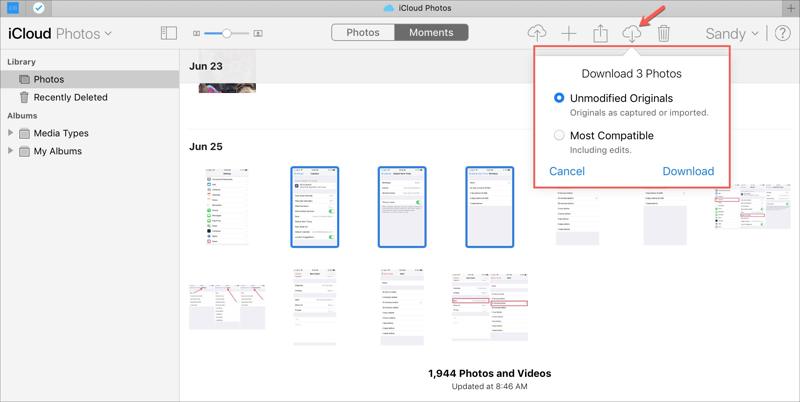
Βήμα 7. Επιλέξτε τις φωτογραφίες που θέλετε, κάντε κλικ στο Λήψη κουμπί και πατήστε Λήψη.
ΣημείωσηΕάν δεν αλλάξατε τον φάκελο εξόδου, θα βρείτε τις φωτογραφίες του iPad στον φάκελο "Λήψεις" στον υπολογιστή σας.
Μέρος 4: Πώς να αποκτήσετε φωτογραφίες iPad στα Windows 11/10 χρησιμοποιώντας φωτογραφίες
Στα Windows 11/10, η προεγκατεστημένη εφαρμογή Φωτογραφίες σάς επιτρέπει να μεταφέρετε φωτογραφίες από το iPad στον υπολογιστή σας χωρίς επιπλέον λογισμικό ή υλικό. Φυσικά, αυτή η μέθοδος λειτουργεί μέσω της φυσικής σύνδεσης: ενός καλωδίου USB.
Βήμα 1. Συνδέστε το iPad σας στον υπολογιστή σας με Windows 11/10.
Βήμα 2. Ανοίξτε το Φωτογραφίες app από το Αρχική μενού.
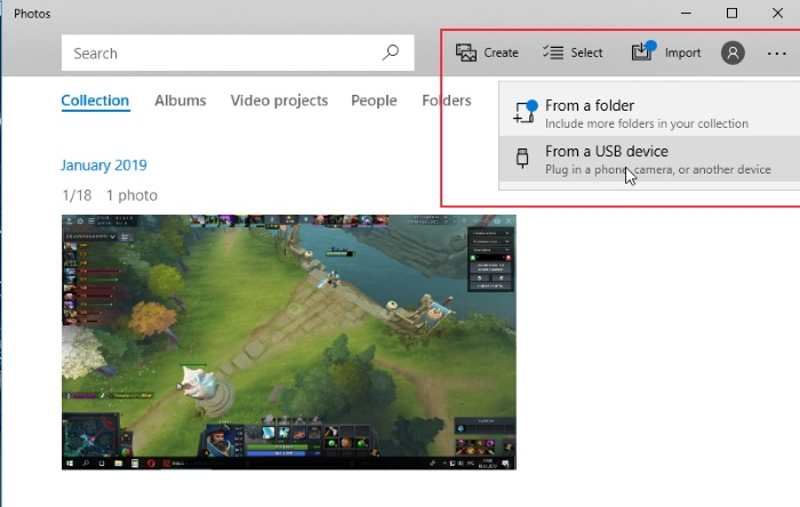
Βήμα 3. Κάντε κλικ στο εισαγωγή μενού στην πάνω κορδέλα και επιλέξτε Από συσκευή USB.
Βήμα 4. Επιλέξτε το iPad σας από το αναδυόμενο παράθυρο διαλόγου. Εάν ο υπολογιστής σας δεν μπορεί να εντοπίσει το iPad σας, αποσυνδέστε το και δοκιμάστε ξανά.
Βήμα 5. Από προεπιλογή, θα επιλεγούν όλες οι φωτογραφίες στο Άλμπουμ κάμερας. Μπορείτε να καταργήσετε την επιλογή των ανεπιθύμητων φωτογραφιών iPad.
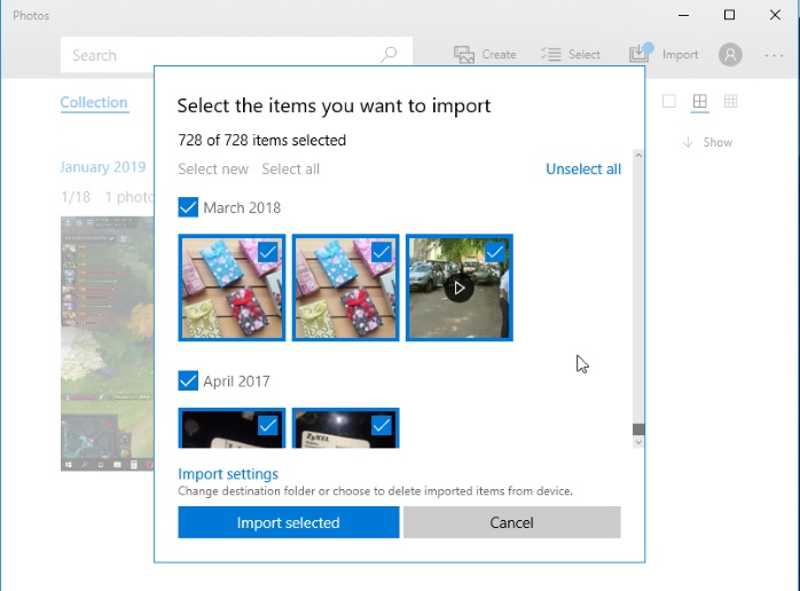
Βήμα 6. Τέλος, κάντε κλικ στο Εισαγωγή επιλεγμένων κουμπί για να μεταφέρετε φωτογραφίες από το iPad σε έναν υπολογιστή.
Μέρος 5: Πώς να μεταφέρετε φωτογραφίες από υπολογιστή σε iPad με το iTunes
Το iTunes εξακολουθεί να αποτελεί έναν διαχειριστή δεδομένων μεταξύ των χρηστών iPad. Αν θέλετε να συγχρονίσετε φωτογραφίες από τον υπολογιστή σας σε ένα iPad, μπορεί να καλύψει τις ανάγκες σας. Καλύτερα να μετακινήσετε όλες τις φωτογραφίες που θέλετε σε έναν μόνο φάκελο στη μονάδα δίσκου σας.
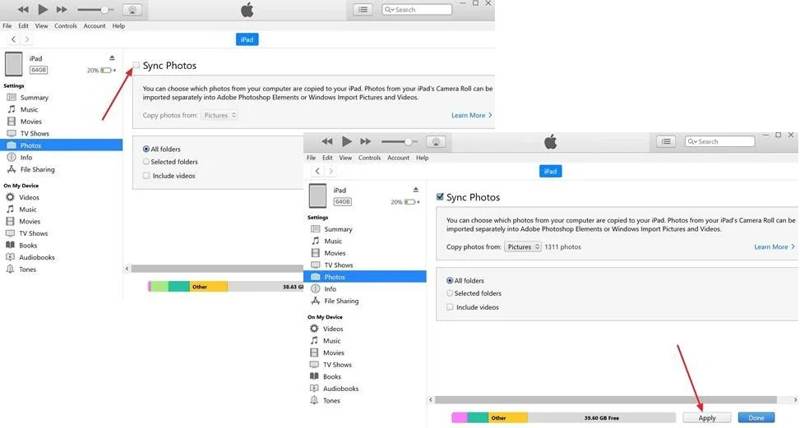
Βήμα 1. Συνδέστε το iPad σας στον υπολογιστή σας με ένα καλώδιο USB.
Βήμα 2. Ανοίξτε την πιο πρόσφατη έκδοση του iTunes.
Βήμα 3. Κάντε κλικ στο iPad κουμπί στην επάνω αριστερή πλευρά και επιλέξτε Φωτογραφίες σύμφωνα με το Ρυθμίσεις ενότητα στην πλαϊνή μπάρα.
Βήμα 4. Επιλέξτε το πλαίσιο του Sync Φωτογραφίες.
Βήμα 5. Κάντε κλικ στο Αντιγραφή φωτογραφιών από πλαίσιο και επιλέξτε τον φάκελο.
Βήμα 6. Τέλος, κάντε κλικ στο Συγχρονισμός ή Εφαρμογή κουμπί.
Συμπέρασμα
Τώρα, θα πρέπει να μάθετε τουλάχιστον πέντε τρόπους μεταφορά φωτογραφιών από iPad σε υπολογιστή ή αντίστροφα. Μπορείτε να διαβάσετε την ανάρτησή μας και να επιλέξετε μια κατάλληλη μέθοδο ανάλογα με τις ανάγκες και τις συνθήκες σας. Το Apeaksoft iPhone Transfer είναι η καλύτερη επιλογή για αρχάριους. Εάν έχετε άλλες ερωτήσεις σχετικά με αυτό το θέμα, γράψτε τες κάτω από αυτήν την ανάρτηση.
Σχετικά άρθρα
Αυτός είναι ένας περιεκτικός οδηγός που θα σας βοηθήσει να συγχρονίσετε μηνύματα κειμένου και iMessage από ένα iPhone σε ένα iPad με ή χωρίς iCloud.
Ήρθε η ώρα να πείτε αντίο στο iTunes. Από αυτό το σεμινάριο, μπορείτε να πάρετε 4 εύκολες μεθόδους για τη μεταφορά αρχείων από ένα iPad στον υπολογιστή σας χωρίς iTunes με ασφάλεια και ταχύτητα.
Τι πρέπει να κάνετε για να μεταφέρετε εύκολα τα δεδομένα iPad σε άλλο; Το άρθρο εξηγεί διαφορετικές μεθόδους για την εξαγωγή δεδομένων από iPad δεδομένα σε άλλο iPad με ευκολία.
Όταν αναζητάτε την καλύτερη μέθοδο για τη μεταφορά αρχείων βίντεο από το iPhone στο iPad, μπορείτε να βρείτε τη σωστή απάντηση εδώ από τους προαιρετικούς τρόπους 5.



