


Πώς να μεταφέρετε τα βίντεό σας από ένα iPad σε έναν υπολογιστή

Τα αρχεία βίντεο είναι μεγάλα και καταλαμβάνουν χώρο. Ενώ η Apple έχει επεκτείνει τον αποθηκευτικό χώρο του iPad, αυτός δεν επαρκεί για την αποθήκευση αρχείων βίντεο. Αν έχετε πολλά βίντεο στο tablet της Apple σας, θα γίνεται όλο και πιο αργό. Μία από τις καλύτερες λύσεις είναι μεταφορά βίντεο από iPad σε υπολογιστήΑυτός ο οδηγός παρουσιάζει πολλούς αποδεδειγμένους τρόπους για να ολοκληρώσετε την εργασία με Φωτογραφίες, καλώδιο USB, iCloud και πολλά άλλα.
ΠΕΡΙΕΧΟΜΕΝΟ ΣΕΛΙΔΑΣ:
- Μέρος 1: Πώς να μεταφέρετε βίντεο από το iPad στον υπολογιστή μέσω καλωδίου
- Μέρος 2: Πώς να αντιγράψετε βίντεο από το iPad στον υπολογιστή χρησιμοποιώντας φωτογραφίες
- Μέρος 3: Πώς να μετακινήσετε βίντεο από το iPad στον υπολογιστή με το iCloud
- Μέρος 4: Πώς να βάλετε βίντεο από το iPad στον υπολογιστή μέσω email
- Μέρος 5: Πώς να τραβήξετε γρήγορα βίντεο από το iPad στον υπολογιστή
Μέρος 1: Πώς να μεταφέρετε βίντεο από το iPad στον υπολογιστή μέσω καλωδίου
Δεδομένου ότι το iPadOS είναι ένα κλειστό λειτουργικό σύστημα, δεν μπορείτε να αποκτήσετε πρόσβαση σε αρχεία iPad απλώς συνδέοντάς το στον υπολογιστή σας. Ωστόσο, τα αρχεία πολυμέσων αποτελούν εξαίρεση. Με άλλα λόγια, μπορείτε να μεταφέρετε βίντεο από ένα iPad σε έναν υπολογιστή με ένα καλώδιο USB.
Βήμα 1. Συνδέστε το iPad σας στον υπολογιστή σας με ένα συμβατό καλώδιο.
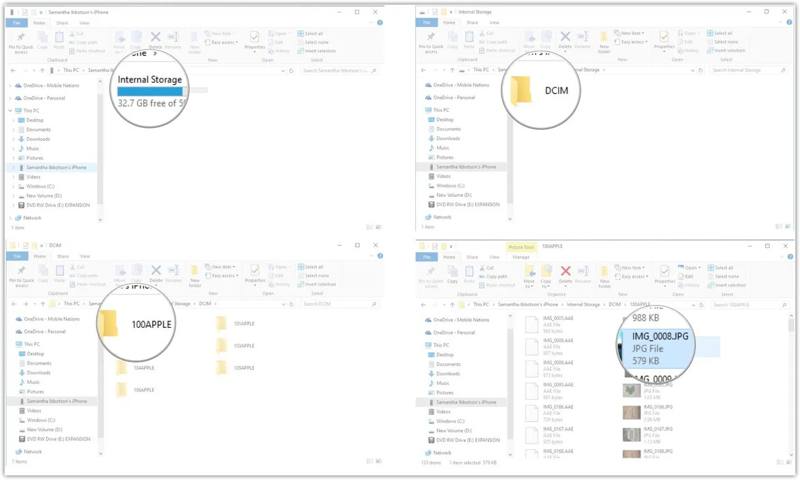
Βήμα 2. Ανοίξτε ένα Εξερεύνηση των windows πατώντας το Windows + E συντομώτερος δρόμος.
Βήμα 3. Κάντε κλικ και αναπτύξτε το αυτό το PC επιλογή.
Βήμα 4. Στη συνέχεια, κάντε κλικ στο όνομα του iPad σας.
Βήμα 5. Πλοηγηθείτε στο Εσωτερική αποθήκευσης, και μετά DCIM.
Βήμα 6. Τώρα, μεταβείτε στους φακέλους για να βρείτε τα βίντεο που θέλετε να μεταφέρετε.
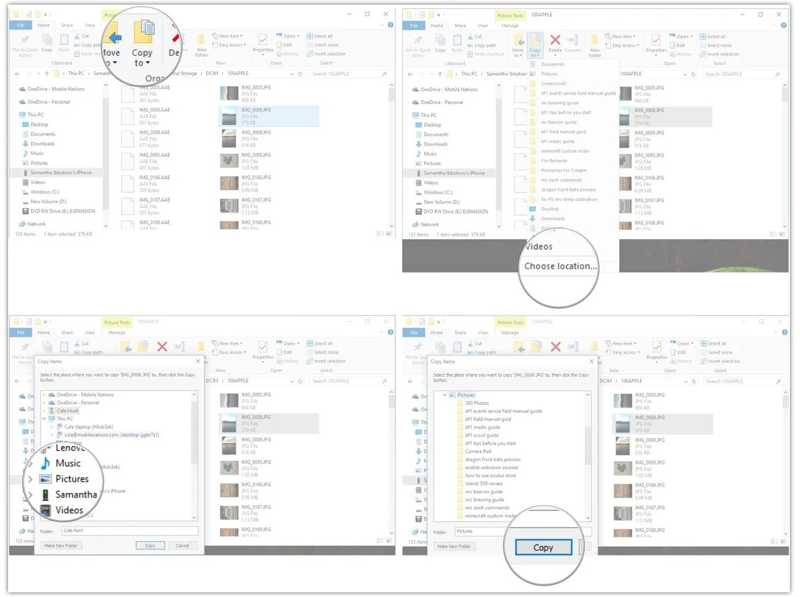
Βήμα 7. Στη συνέχεια, επιλέξτε τα βίντεο, αντιγράψτε τα, μεταβείτε στον προορισμό και επικολλήστε τα.
Μέρος 2: Πώς να αντιγράψετε βίντεο από το iPad στον υπολογιστή χρησιμοποιώντας φωτογραφίες
Στα Windows 11/10, η ενσωματωμένη εφαρμογή Φωτογραφίες σάς επιτρέπει να αντιγράφετε βίντεο από ένα iPad σε έναν υπολογιστή. Απλώς πρέπει να συνδέσετε τη συσκευή σας στον υπολογιστή σας με ένα καλώδιο και να ακολουθήσετε τα βήματά μας για να εισαγάγετε τα βίντεο που θέλετε.
Βήμα 1. Συνδέστε το iPad σας στον υπολογιστή σας με ένα καλώδιο USB.
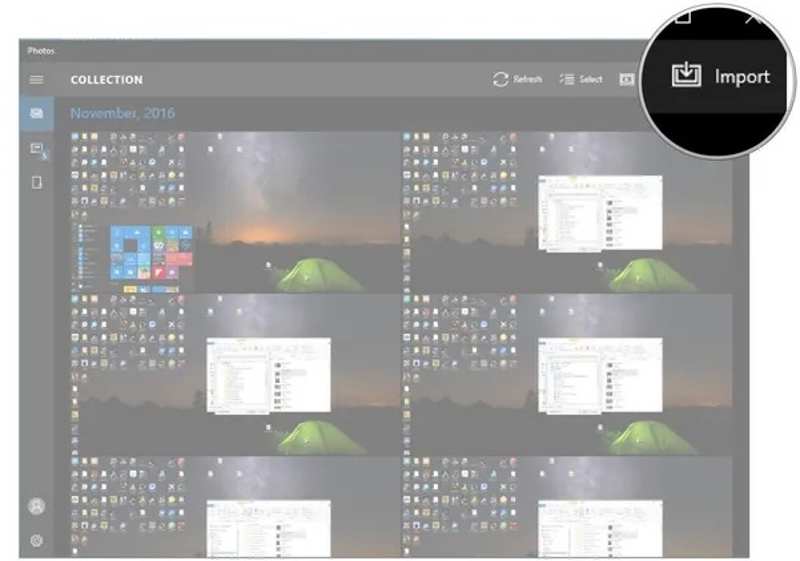
Βήμα 2. Ανοίξτε το Φωτογραφίες εφαρμογή από το μενού Έναρξη στα Windows 11/10.
Βήμα 3. Κάντε κλικ στο εισαγωγή κουμπί στην επάνω δεξιά πλευρά.
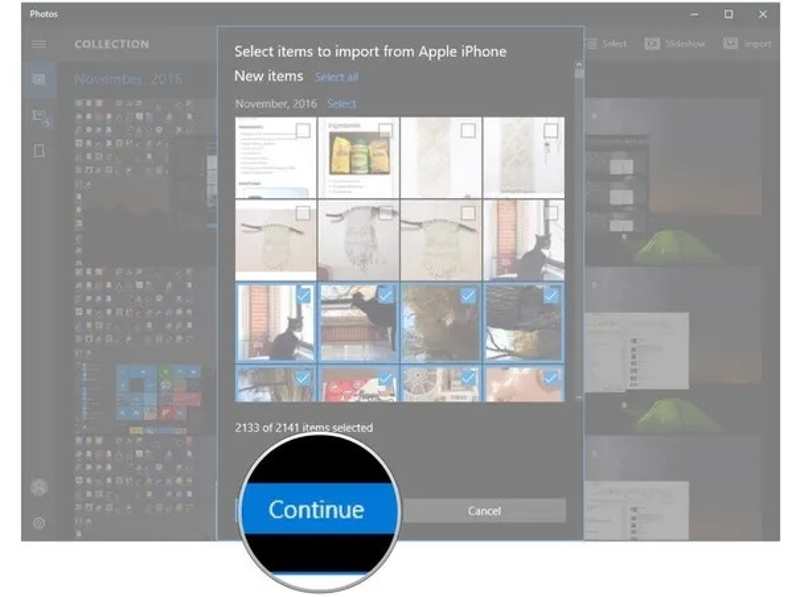
Βήμα 4. Κάντε κλικ στα βίντεο που θέλετε και πατήστε ΣΥΝΕΧΕΙΑ.
Βήμα 5. Τώρα, μπορείτε να ελέγξετε αν τα βίντεο iPad έχουν μεταφερθεί με επιτυχία.
Μέρος 3: Πώς να μετακινήσετε βίντεο από το iPad στον υπολογιστή με το iCloud
Αν δεν έχετε καλώδιο USB, το cloud storage σάς επιτρέπει να μεταφέρετε βίντεο από το iPad στον υπολογιστή σας ασύρματα. Το iCloud, για παράδειγμα, είναι το επίσημο cloud storage για χρήστες iPad. Διατίθενται τα Google Photos, OneDrive και Dropbox.
Βήμα 1. Ανοίξτε την εφαρμογή Ρυθμίσεις στο iPad σας.
Βήμα 2. Συνδεθείτε σε δίκτυο Wi-Fi.
Βήμα 3. Πατήστε στο προφίλ σας και επιλέξτε iCloud.
Βήμα 4. Επιλέξτε Φωτογραφίες σύμφωνα με το Αποθηκεύτηκε στο iCloud τμήμα.
Βήμα 5. Εναλλαγή Συγχρονίστε αυτό το iPad.
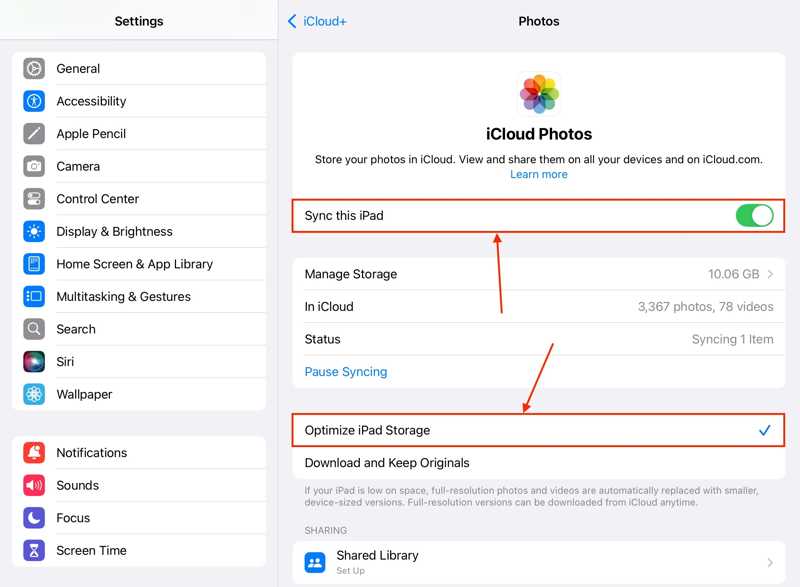
Βήμα 6. Στραφείτε στον υπολογιστή σας, ανοίξτε ένα πρόγραμμα περιήγησης και μεταβείτε στη διεύθυνση www.icloud.com.
Βήμα 7. Συνδεθείτε με το Apple ID και τον κωδικό πρόσβασής σας.
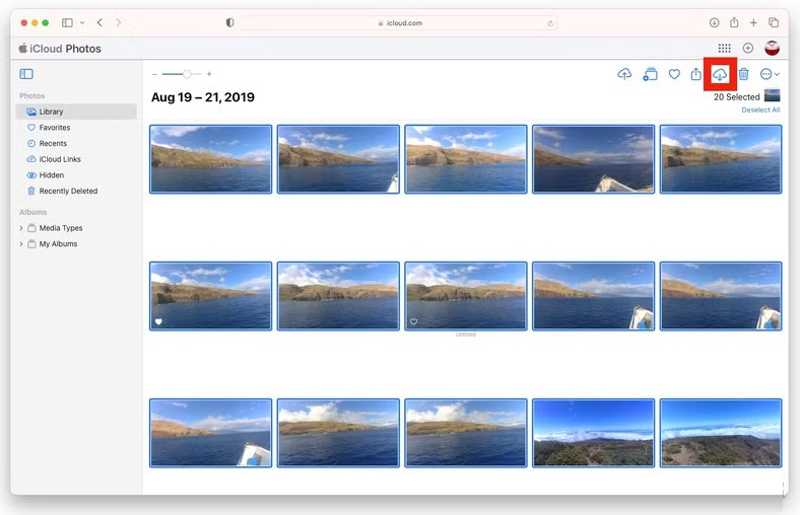
Βήμα 8. Επιλέξτε Φωτογραφίες, Μεταβείτε στο Βιβλιοθήκηκαι βρείτε τα βίντεο που θέλετε.
Βήμα 9. Επισημάνετε τα βίντεο, κάντε κλικ στο Λήψη κουμπί και ορίστε έναν φάκελο εξόδου.
Μέρος 4: Πώς να βάλετε βίντεο από το iPad στον υπολογιστή μέσω email
Αν θέλετε απλώς να μεταφέρετε ένα βίντεο από ένα iPad σε έναν υπολογιστή, το email είναι μια καλή επιλογή. Το Gmail, για παράδειγμα, σας επιτρέπει να στείλετε ένα email έως και 25MB. Επιπλέον, μπορείτε να κατεβάσετε το βίντεο από το iPad σε οποιαδήποτε πλατφόρμα αργότερα.
Βήμα 1. Εκτελέστε το Φωτογραφίες app στην αρχική οθόνη.
Βήμα 2. Πηγαίνετε στο Βιβλιοθήκη or Άλμπουμ και βρείτε το βίντεο που θέλετε.
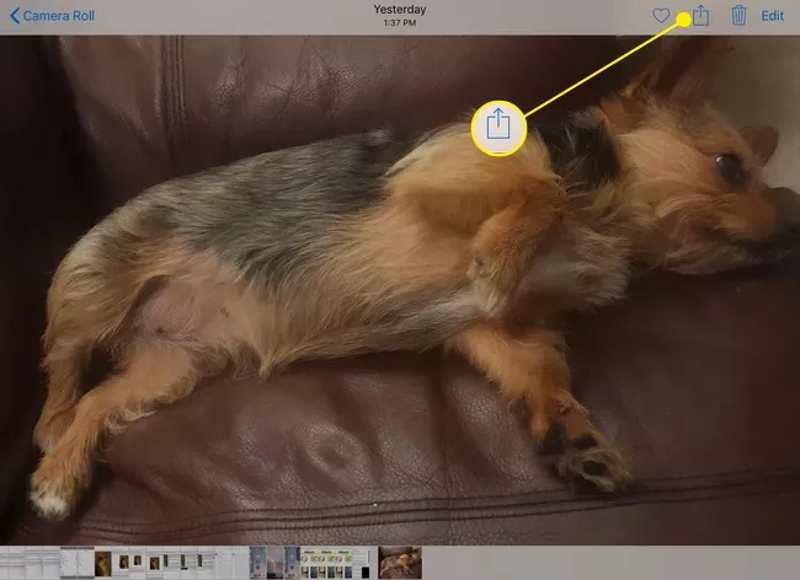
Βήμα 3. Αγγίξτε το Κοινοποίηση και επιλέξτε Ταχυδρομείο από την εργαλειοθήκη.
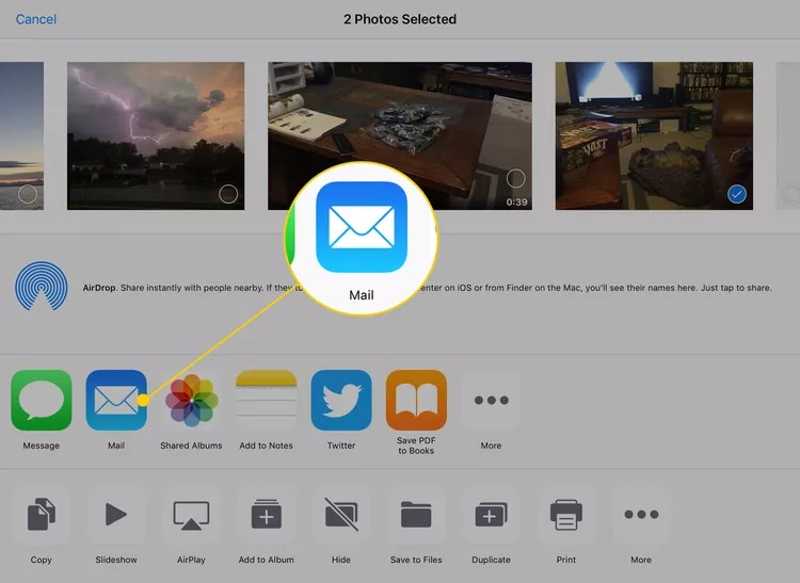
Βήμα 4. Εισαγάγετε τη διεύθυνση email σας στο Προς την πεδίο, προσθέστε ένα θέμα και πατήστε Καταχώρηση.
Βήμα 5. Τώρα, αποκτήστε πρόσβαση στο email σας στον υπολογιστή σας, διαβάστε το νέο email και κατεβάστε το συνημμένο βίντεο.
Περισσότερες Πληροφορίες
Μέρος 5: Πώς να τραβήξετε γρήγορα βίντεο από το iPad στον υπολογιστή
Εάν οι παραπάνω μέθοδοι δεν είναι διαθέσιμες, θα πρέπει να δοκιμάσετε Apeaksoft iPhone TransferΕίναι σε θέση να μεταφέρει βίντεο από ένα iPad σε έναν υπολογιστή χωρίς σύνδεση στο διαδίκτυο. Το πιο σημαντικό, διατηρεί την ποιότητα του βίντεο κατά τη διάρκεια της διαδικασίας.

Λήψη από πάνω από 1,000,000 Χρήστες
- Μετακινήστε γρήγορα βίντεο μεταξύ iPad και PC.
- Μετακωδικοποιήστε αρχεία βίντεο σύμφωνα με τη συσκευή προορισμού.
- Προστατέψτε την ποιότητα βίντεο με τεχνητή νοημοσύνη.
- Προεπισκόπηση βίντεο iPad κατά τη μεταφορά.
- Υποστηρίξτε τις τελευταίες εκδόσεις του iPadOS.
Ασφαλής λήψη
Ασφαλής λήψη

Πώς να μεταφέρετε γρήγορα βίντεο από το iPad στον υπολογιστή
Βήμα 1. Συνδεθείτε στο iPad σας
Εκκινήστε το λογισμικό μεταφοράς βίντεο iPad αφού το εγκαταστήσετε στον υπολογιστή σας. Υπάρχει μια άλλη έκδοση για Mac. Συνδέστε το iPad σας στον υπολογιστή σας με ένα καλώδιο Lightning. Εάν σας ζητηθεί, εμπιστευτείτε αυτόν τον υπολογιστή.
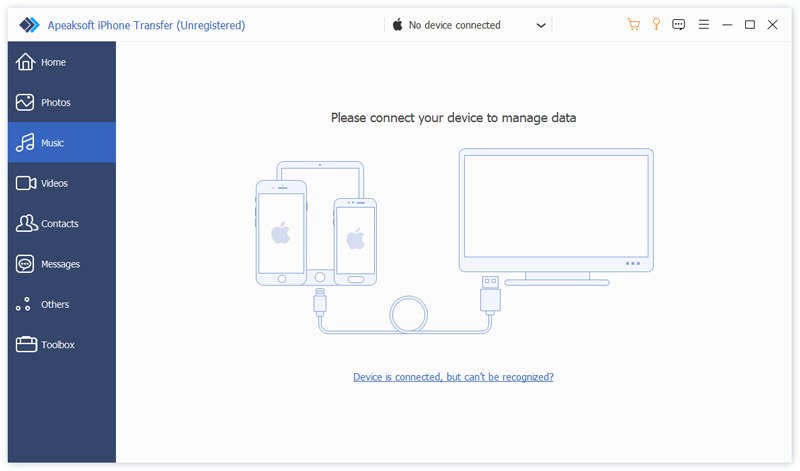
Βήμα 2. Προεπισκόπηση βίντεο iPad
Μόλις εντοπιστεί το iPad σας, μεταβείτε στο Βίντεο καρτέλα. Τώρα, μπορείτε να δείτε όλες τις φωτογραφίες και τα βίντεο στη συσκευή σας.

Βήμα 3. Εξαγωγή βίντεο iPad
Επιλέξτε τα βίντεο που θέλετε να μεταφέρετε, κάντε κλικ στο PC κουμπί στην επάνω γραμμή μενού και επιλέξτε Εξαγωγή σε Η / ΥΟρίστε μια τοποθεσία και επιβεβαιώστε την.

Συμπέρασμα
Αυτός ο οδηγός μοιράστηκε πέντε μεθόδους για να αντιγραφή βίντεο από iPad σε υπολογιστή με ή χωρίς καλώδιο USB. Η εφαρμογή Φωτογραφίες σάς επιτρέπει να εισάγετε βίντεο iPad απευθείας σε έναν υπολογιστή. Η Εξερεύνηση αρχείων μπορεί να έχει πρόσβαση και να αντιγράφει βίντεο iPad. Οι Φωτογραφίες iCloud είναι ένας ασύρματος τρόπος για να ολοκληρώσετε την εργασία. Για ένα μόνο βίντεο κλιπ, το email είναι μια άλλη επιλογή. Apeaksoft iPhone Transfer είναι ένας γρήγορος τρόπος για αρχάριους.
 Apeaksoft iPhone Transfer
 Μεταφέρετε δεδομένα iOS μεταξύ συσκευών iOS, υπολογιστή και iTunes.
Ασφαλής λήψη
Ασφαλής λήψη
Σχετικά άρθρα




