

Πώς να μεταφέρετε μουσική από iPhone ή iPod σε υπολογιστή

Δεδομένου ότι η Apple επιβάλλει αυστηρούς κανονισμούς περί πνευματικών δικαιωμάτων, δεν μπορείτε να κατεβάσετε τραγούδια στο iPhone σας. Με άλλα λόγια, πρέπει να αγοράσετε και να κατεβάσετε μουσική από το Apple Music και άλλες εξουσιοδοτημένες υπηρεσίες streaming. Ωστόσο, είναι άβολο να διαχειρίζεστε τραγούδια στη συσκευή σας iOS. Αυτός ο οδηγός παραθέτει τις αποδεδειγμένες μεθόδους για να... μεταφορά μουσικής από iPod ή iPhone σε υπολογιστήΈτσι, μπορείτε να δημιουργείτε αντίγραφα ασφαλείας και να διαχειρίζεστε τα τραγούδια σας χωρίς να καταλαμβάνετε χώρο στη μνήμη σας.
ΠΕΡΙΕΧΟΜΕΝΟ ΣΕΛΙΔΑΣ:
- Μέρος 1: Ο απόλυτος τρόπος για να μεταφέρετε μουσική από iPhone/iPod σε υπολογιστή
- Μέρος 2: Πώς να μεταφέρετε τραγούδια από iPhone σε PC/Mac μέσω iCloud Drive
- Μέρος 3: Πώς να μεταφέρετε τραγούδια από iPhone σε Mac μέσω AirDrop
- Μέρος 4: Πώς να μεταφέρετε μουσική από iPod σε υπολογιστή χρησιμοποιώντας το Apple Music
Μέρος 1: Ο απόλυτος τρόπος για να μεταφέρετε μουσική από iPhone/iPod σε υπολογιστή
Αν ψάχνετε έναν εύκολο τρόπο για να μεταφέρετε μουσική από iPhone ή iPod στον υπολογιστή, Apeaksoft iPhone Transfer είναι μια καλή επιλογή. Σας επιτρέπει να βλέπετε και να διαχειρίζεστε όλα τα τραγούδια, τις λίστες αναπαραγωγής και τα άλμπουμ στον υπολογιστή σας. Δεν απαιτεί σύνδεση στο διαδίκτυο ή τεχνικές δεξιότητες.
Ένας απόλυτος τρόπος για να μεταφέρετε τραγούδια από iPod ή iPhone σε υπολογιστή
- Μεταφέρετε γρήγορα μουσική από μια συσκευή iOS σε έναν υπολογιστή.
- Μετατροπή μουσικών αρχείων σύμφωνα με την πλατφόρμα-στόχο.
- Προστατέψτε την ποιότητα της μουσικής σας αυτόματα.
- Υποστηρίζει ένα ευρύ φάσμα μορφών αρχείων μουσικής.
- Συμβατό με τα πιο πρόσφατα μοντέλα iPhone και iPod.
Ασφαλής λήψη
Ασφαλής λήψη

Πώς να μεταφέρετε τραγούδια από το iPhone σας στον υπολογιστή
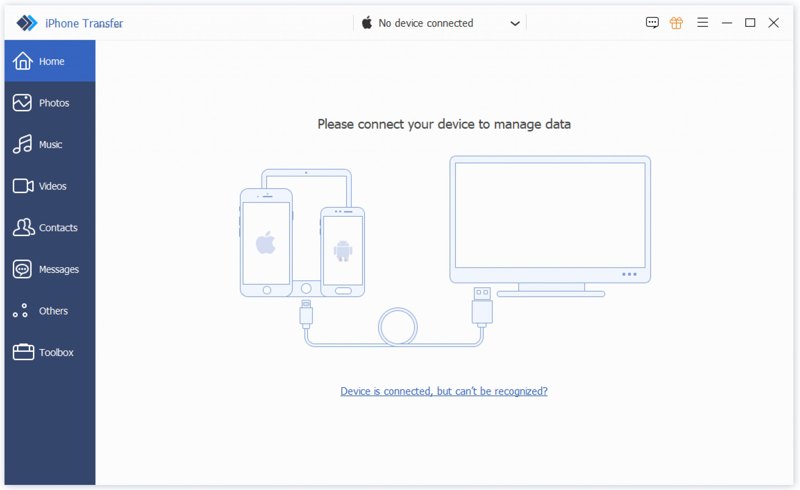
Βήμα 1. Εγκαταστήστε το iPhone Transfer
Εκτελέστε το λογισμικό μεταφοράς μουσικής iPhone αφού το εγκαταστήσετε στον υπολογιστή σας. Υπάρχει μια άλλη έκδοση για Mac. Συνδέστε το iPhone σας στον υπολογιστή σας με ένα καλώδιο Lightning. Εάν σας ζητηθεί, πατήστε Εμπιστευθείτε στην οθόνη σας για να εμπιστευτείτε αυτόν τον υπολογιστή.
Βήμα 2. Κάντε προεπισκόπηση της μουσικής σας
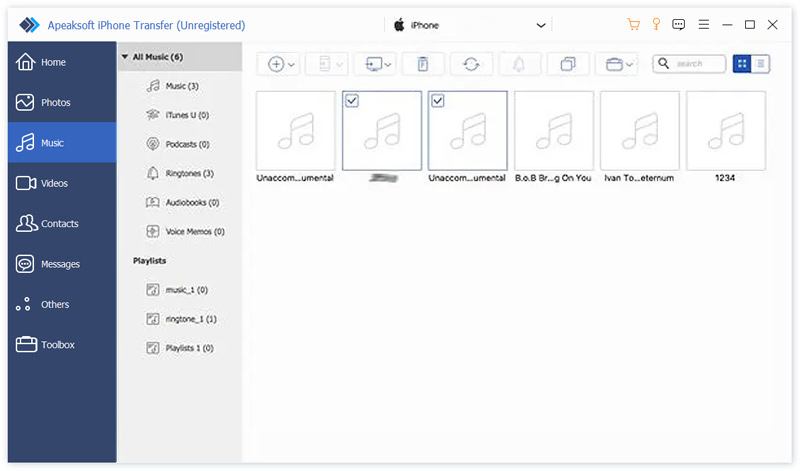
Μόλις αναγνωριστεί η συσκευή σας, μεταβείτε στο Μουσική καρτέλα στην πλαϊνή μπάρα. Τώρα, μπορείτε να δείτε και να διαχειριστείτε όλα τα τραγούδια στο iPhone σας.
Βήμα 3. Μεταφορά μουσικής στον υπολογιστή
Επιλέξτε τα τραγούδια που θέλετε να μεταφέρετε. Κάντε κλικ στο Παρακολούθηση κουμπί στην επάνω κορδέλα και επιλέξτε Εξαγωγή σε Η / ΥΣτη συνέχεια, ορίστε έναν φάκελο εξόδου και επιβεβαιώστε τον. Αυτό το πρόγραμμα μπορεί επίσης να σας βοηθήσει εξαγωγή επαφών iPhone σε ένα άλλο iPhone.
Μέρος 2: Πώς να μεταφέρετε τραγούδια από iPhone σε PC/Mac μέσω iCloud Drive
Όπως αναφέρθηκε προηγουμένως, δεν μπορείτε να μεταφέρετε τραγούδια από ένα iPhone σε έναν υπολογιστή απευθείας με καλώδιο USB λόγω κανονισμών περί πνευματικών δικαιωμάτων. Ωστόσο, μπορείτε να χρησιμοποιήσετε το iCloud Drive για να μεταφέρετε αρχεία μουσικής που έχετε κατεβάσει.
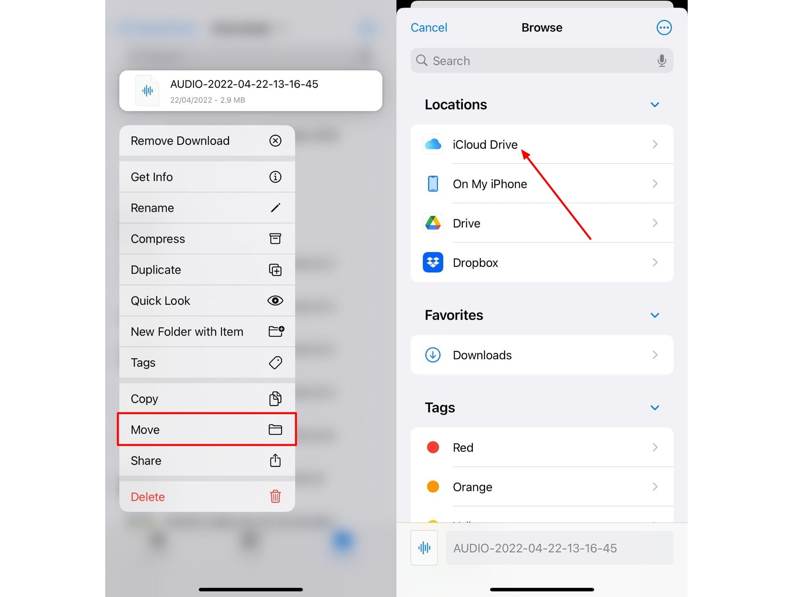
Βήμα 1. Μετακινήστε τα ληφθέντα αρχεία μουσικής στο iCloud κίνησης φάκελο στον Αρχεία app.
Βήμα 2. Εκτελέστε το Ρυθμίσεις εφαρμογή και πατήστε στο προφίλ σας.
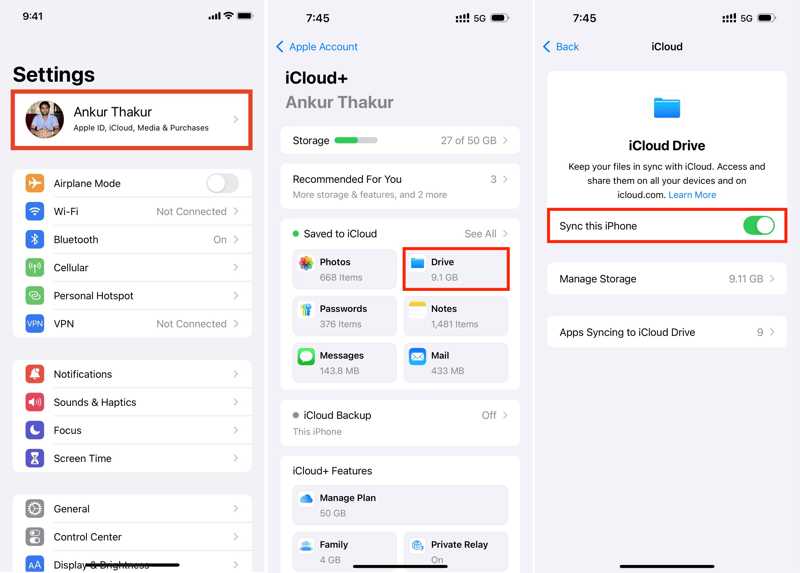
Βήμα 3. Επιλέξτε iCloud, πατήστε iCloud κίνησης, και εναλλαγή Συγχρονίστε αυτό το iPhone.
Βήμα 4. Όταν ολοκληρωθεί ο συγχρονισμός, μεταβείτε στη διεύθυνση www.icloud.com σε ένα πρόγραμμα περιήγησης στον υπολογιστή σας.
Βήμα 5. Συνδεθείτε με το Apple ID και τον κωδικό πρόσβασής σας.
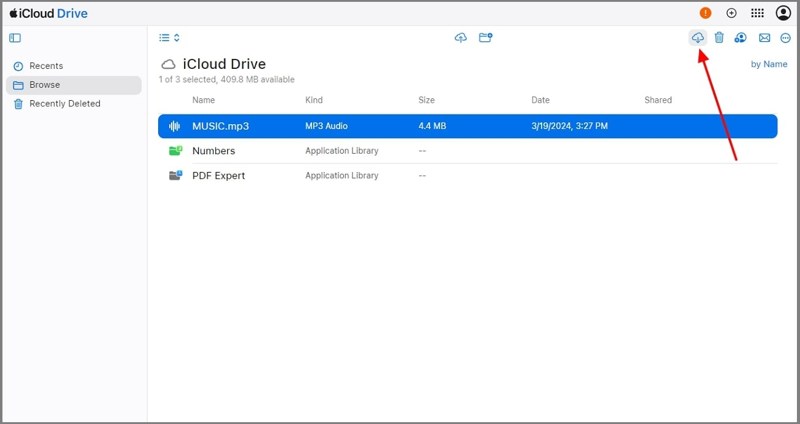
Βήμα 6. Επιλέξτε κίνησης, βρείτε και επιλέξτε τα αρχεία μουσικής.
Βήμα 7. Κάντε κλικ στο Λήψη κουμπί για να μετακινήσετε μουσική από το iPhone στον υπολογιστή.
Μέρος 3: Πώς να μεταφέρετε τραγούδια από iPhone σε Mac μέσω AirDrop
Το AirDrop είναι η ασύρματη σύνδεση της Apple. Σας επιτρέπει να μεταφέρετε τραγούδια από το iPhone σας στον Mac σας γρήγορα. Αυτός ο τρόπος λειτουργεί και για τη μουσική που δεν έχετε αγοράσει. Να θυμάστε ότι χρειάζεται χρόνος για να μετακινήσετε μεγάλα αρχεία μουσικής.
Βήμα 1. Ανοικτό Κέντρο Ελέγχου στον Mac σας ή στο Finder app.
Βήμα 2. Επιλέξτε προμήθεια με αλεξίπτωτα, ενεργοποιήστε το και επιλέξτε όλοι.
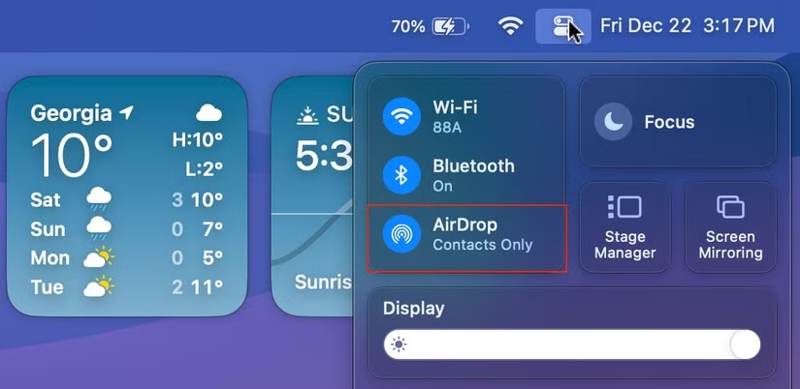
Συμβουλή: Ενεργοποιήστε την Bluetooth Wi-Fi στον Mac σας εάν Το AirDrop δεν λειτουργεί.
Βήμα 3. Γυρίστε στο iPhone σας και εισαγάγετε το Κέντρο Ελέγχου.
Βήμα 4. Ενεργοποίηση Bluetooth Wi-Fi.
Βήμα 5. Πατήστε προμήθεια με αλεξίπτωτα, και επιλέξτε όλοι.
Βήμα 6. Εντοπίστε το αρχείο μουσικής που θέλετε να μεταφέρετε.
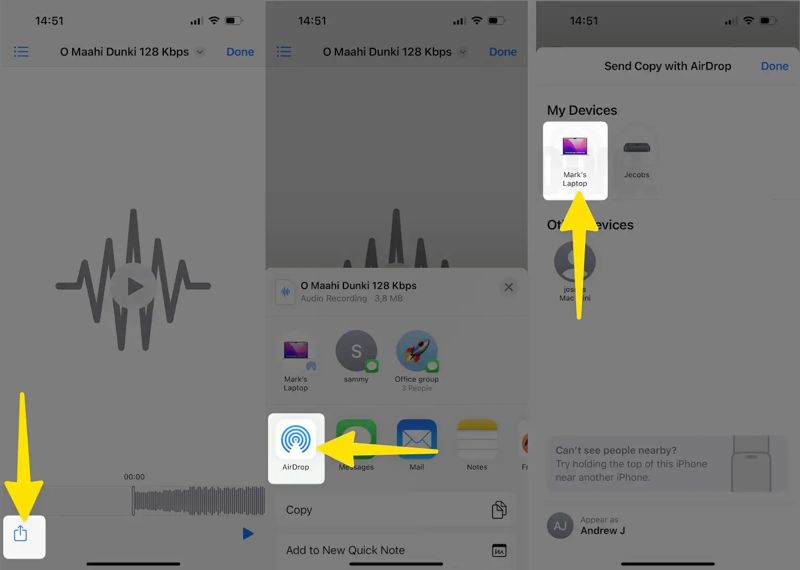
Βήμα 7. Αγγίξτε το Κοινοποίηση κουμπί, επιλέξτε προμήθεια με αλεξίπτωτακαι πατήστε το Mac σας.
Βήμα 8. Μεταβείτε στον Mac σας και αποδεχτείτε το αρχείο μουσικής.
Μέρος 4: Πώς να μεταφέρετε μουσική από iPod σε υπολογιστή χρησιμοποιώντας το Apple Music
Αν θέλετε να μεταφέρετε μουσική που έχετε αγοράσει από ένα iPod ή iPhone σε έναν υπολογιστή, πρέπει να χρησιμοποιήσετε την υπηρεσία Apple Music. Προς το παρόν, έχει αντικαταστήσει το iTunes για τη διαχείριση μουσικής σε PC και Mac.
Βήμα 1. Ξεκινήστε το Ρυθμίσεις εφαρμογή στο iPhone ή το iPod σας. Συνδεθείτε σε μια σταθερή σύνδεση στο διαδίκτυο.
Βήμα 2. Κάντε κύλιση προς τα κάτω και μεταβείτε στο Μουσική Tab.
Βήμα 3. Εναλλαγή στο Βιβλιοθήκη συγχρονισμού επιλογή.
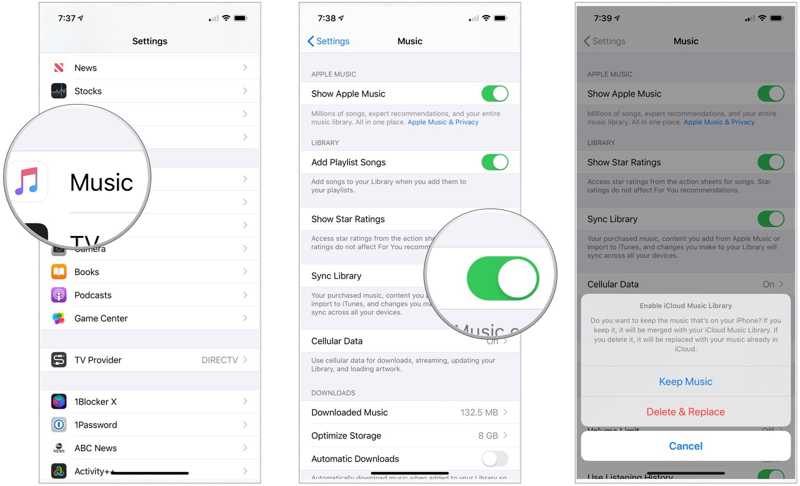
Βήμα 4. Επιλέξτε Κρατήστε μουσική or Διαγραφή & Αντικατάσταση στο παράθυρο διαλόγου. Το πρώτο θα συγχωνεύσει τη μουσική σας βιβλιοθήκη και το δεύτερο θα την αντικαταστήσει με τη μουσική σας βιβλιοθήκη.
Βήμα 5. Στη συνέχεια, συγχρονίστε τη μουσική σας βιβλιοθήκη σε Mac ή PC:
για Mac
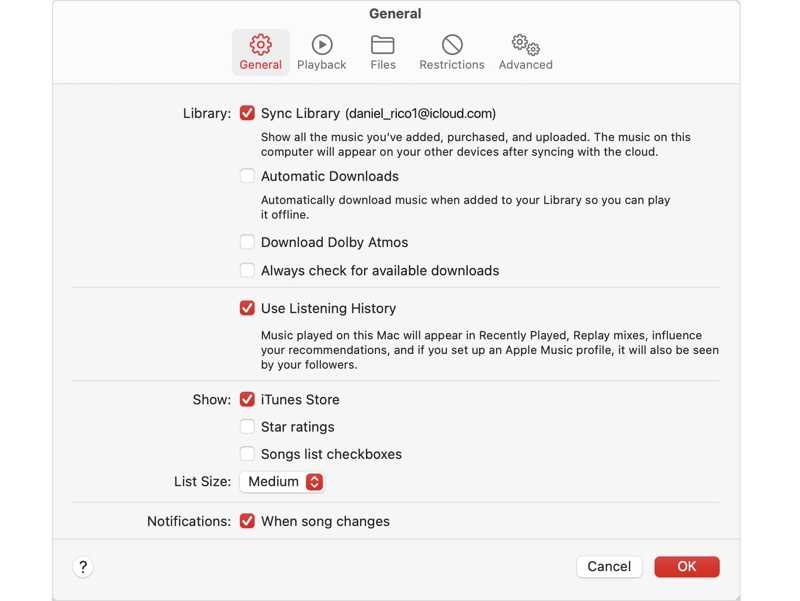
Ανοίξτε το Η apple Μουσική app, επιλέξτε Λογαριασμός στη γραμμή μενού και συνδεθείτε με τον ίδιο λογαριασμό Apple.
Βήμα 6. Κάντε κλικ στο Μουσική μενού, επιλέξτε Ρυθμίσειςκαι μεταβείτε στο Γενικός Tab.
Βήμα 7. Έλεγχος Βιβλιοθήκη συγχρονισμού, και κάντε κλικ στο κουμπί OK.
Για υπολογιστή
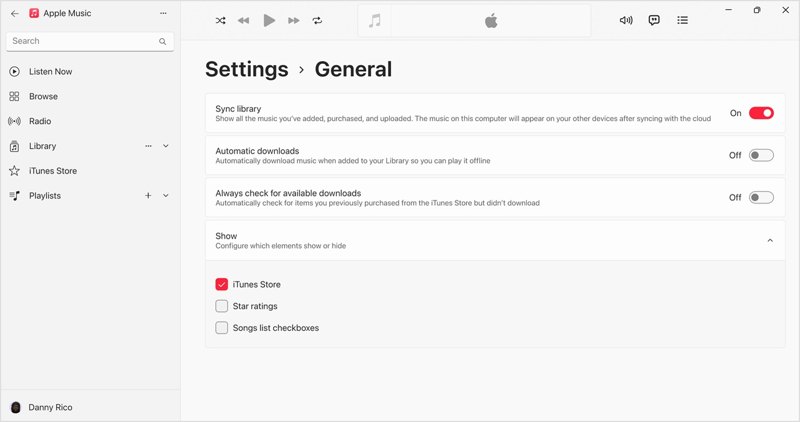
Ανοίξτε το Η apple Μουσική εφαρμογή. Μπορείτε να την εγκαταστήσετε από τον ιστότοπο της Apple.
Βήμα 8. Κάντε κλικ στο όνομά σας και συνδεθείτε με τον ίδιο λογαριασμό Apple.
Βήμα 9. Κάντε κλικ στο Μενού κουμπί στο επάνω μέρος της πλαϊνής γραμμής και επιλέξτε Ρυθμίσεις.
Βήμα 10. Πηγαίνετε στο Γενικός καρτέλα και ενεργοποιήστε Συγχρονισμός βιβλιοθήκης.
Συμπέρασμα
Τώρα, θα πρέπει να καταλάβετε πώς να μεταφέρετε μουσική από το iPhone στον υπολογιστήΜπορείτε να κοινοποιήσετε τραγούδια που δεν έχετε αγοράσει από το iPhone ή το iPod σας σε έναν υπολογιστή χρησιμοποιώντας ασύρματα το iCloud Drive ή το AirDrop. Για τον συγχρονισμό τραγουδιών που έχετε αγοράσει, πρέπει να χρησιμοποιήσετε την υπηρεσία Apple Music. Apeaksoft iPhone Transfer είναι ένας γρήγορος τρόπος για να μεταφέρετε τη μουσική του iPhone σας σε οποιαδήποτε πλατφόρμα.
Σχετικά άρθρα
Αυτό το συγκεκριμένο σεμινάριο σας λέει πέντε τρόπους για να μεταφέρετε μουσική από το iTunes στο iPhone σας με ή χωρίς υπολογιστή.
Για να συγχρονίσετε μουσική στο iPhone, μπορείτε να χρησιμοποιήσετε το Apeaksoft iPhone Transfer, το Apple Music, το AirDrop, το iTunes, το Finder και το iCloud Drive.
Θέλετε να μεταφέρετε γρήγορα μουσική από iPhone σε iPhone; Είστε τυχεροί, καθώς αυτός ο οδηγός μοιράζεται τις καλύτερες και απλούστερες μεθόδους.
Αυτό το σεμινάριο εξηγεί πώς να διαγράψετε μουσική από το iPhone σας στην εφαρμογή Apple Music, στην εφαρμογή Ρυθμίσεις, στο iTunes και σε άλλα αποτελεσματικά εργαλεία.



