

Γιατί το Apple ID σας είναι κλειδωμένο και πώς να ξεκλειδώσετε τον λογαριασμό σας

Κάθε χρήστης iPhone και iPad πρέπει να συνδεθεί σε έναν λογαριασμό Apple ID στις συσκευές του. Αυτό είναι απαραίτητο για την ενεργοποίηση των συσκευών iOS και όλων των υπηρεσιών της Apple, όπως iCloud, iMessage, FaceTime, Find My κ.λπ. Ωστόσο, ορισμένοι χρήστες ανέφεραν ότι οι... Ο λογαριασμός Apple είναι κλειδωμένος και απενεργοποιημένοι. Ως αποτέλεσμα, έχουν αποκλειστεί από σχεδόν όλες τις υπηρεσίες της Apple. Αυτό το άρθρο θα δείξει πώς να διορθώσετε αυτό το πρόβλημα και να ξεκλειδώσετε γρήγορα τον λογαριασμό σας.
ΠΕΡΙΕΧΟΜΕΝΟ ΣΕΛΙΔΑΣ:
Μέρος 1: Γιατί το Apple ID σας είναι κλειδωμένο
Σύμφωνα με την Apple, ενδέχεται να δείτε τα ακόλουθα μηνύματα στο iPhone ή το iPad σας εάν το Apple ID σας είναι κλειδωμένο:
Αυτός ο Λογαριασμός Apple έχει απενεργοποιηθεί για λόγους ασφαλείας.
Δεν μπορείτε να συνδεθείτε επειδή ο λογαριασμός σας απενεργοποιήθηκε για λόγους ασφαλείας.
Αυτός ο Λογαριασμός Apple έχει κλειδωθεί για λόγους ασφαλείας.
Όπως υποδεικνύουν τα μηνύματα, αυτό που προκαλεί το κλείδωμα του Apple ID σας είναι λόγοι ασφαλείας. Για παράδειγμα, εσείς ή κάποιος άλλος έχετε εισαγάγει λάθος κωδικό πρόσβασης ή στοιχεία λογαριασμού πάρα πολλές φορές. Για να ανακτήσετε την πρόσβαση, πρέπει να επαναφέρετε τον κωδικό πρόσβασης του Apple ID σας.
Μέρος 2: Πώς να ξεκλειδώσετε το Apple ID σε αξιόπιστη συσκευή
Η ευκολότερη μέθοδος για να ξεκλειδώσετε το Apple ID σας που είναι κλειδωμένο για λόγους ασφαλείας είναι η χρήση μιας αξιόπιστης συσκευής Apple, όπως iPhone, iPad ή Mac. Προαπαιτούμενο είναι να έχετε ενεργοποιήσει τον έλεγχο ταυτότητας δύο παραγόντων στη συσκευή σας.
Πώς να ξεκλειδώσετε το Apple ID σε ένα αξιόπιστο iPhone
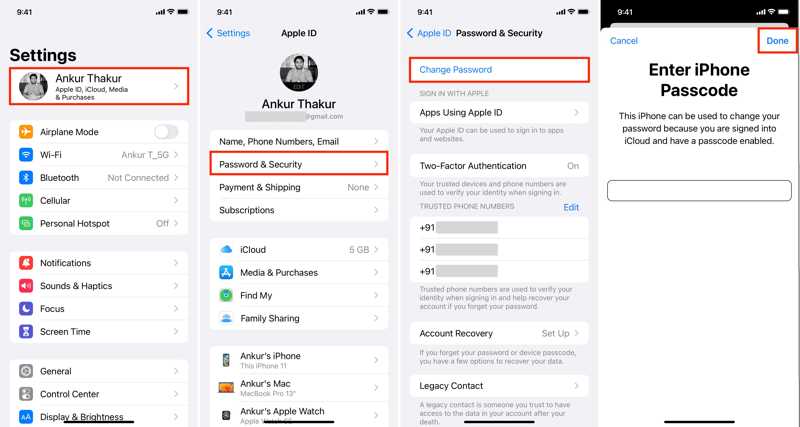
Βήμα 1. Εκτελέστε το Ρυθμίσεις εφαρμογή στο iPhone σας και πατήστε στο προφίλ σας.
Βήμα 2. Επιλέξτε Κωδικός & Ασφάλεια or Σύνδεση και ασφάλεια.
Βήμα 3. Αγγίξτε το Αλλαγή Κωδικού Πρόσβασης κουμπί.
Βήμα 4. Εισαγάγετε τον κωδικό πρόσβασης iPhone όταν σας ζητηθεί και πατήστε Ολοκληρώθηκε.
Βήμα 5. Στη συνέχεια, δημιουργήστε έναν νέο κωδικό πρόσβασης Apple ID, επαληθεύστε τον και πατήστε Αλλαγή.
Βήμα 6. Επιλέξτε Αποσύνδεση από άλλες συσκευές or Μην αποσυνδεθείτε, ανάλογα με τις ανάγκες σας.
Πώς να ξεκλειδώσετε το Apple ID σε ένα αξιόπιστο Mac
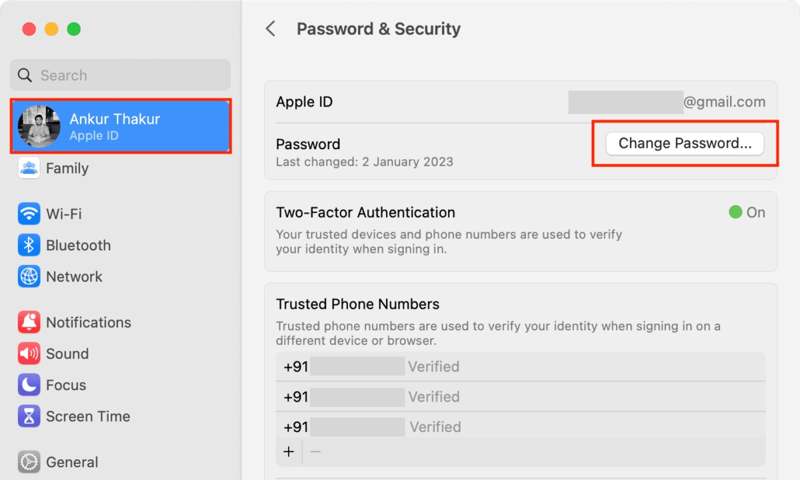
Βήμα 1. Κάντε κλικ στο Apple μενού σε οποιαδήποτε οθόνη.
Βήμα 2. Επιλέξτε Ρυθμίσεις συστήματος or Προτιμήσεις συστήματος.
Βήμα 3. Πατήστε το Apple ID σας και μεταβείτε στο Κωδικός & Ασφάλεια or Σύνδεση και ασφάλεια.
Βήμα 4. Πατήστε Αλλαγή Κωδικού Πρόσβασης και εισαγάγετε τον κωδικό πρόσβασης σύνδεσης στο Mac σας.
Βήμα 5. Στη συνέχεια, εισαγάγετε έναν νέο κωδικό πρόσβασης, εισαγάγετέ τον ξανά και κάντε κλικ στο Αλλαγή.
Βήμα 6. Τέλος, επιλέξτε Μην αποσυνδεθείτε or Έξοδος στο πλαίσιο ειδοποιήσεων.
Μέρος 3: Πώς να ξεκλειδώσετε το Apple ID σε δανεισμένο iPhone
Αν δεν έχετε μια αξιόπιστη συσκευή Apple, μπορείτε να ξεκλειδώσετε ένα Apple ID που είναι κλειδωμένο σε ένα δανεισμένο iPad ή iPhone. Η εφαρμογή Υποστήριξης Apple σάς επιτρέπει να επαναφέρετε τον κωδικό πρόσβασης του Apple ID στη συσκευή iOS της οικογένειάς σας ή ενός φίλου σας. Αυτή η μέθοδος είναι διαθέσιμη αν θυμάστε ακόμα τον παλιό σας κωδικό πρόσβασης του Apple ID.
Βήμα 1. Εκτελέστε την εφαρμογή Υποστήριξης Apple σε μια δανεική συσκευή.
Συμβουλές: Μπορείτε να το εγκαταστήσετε δωρεάν από το App Store.
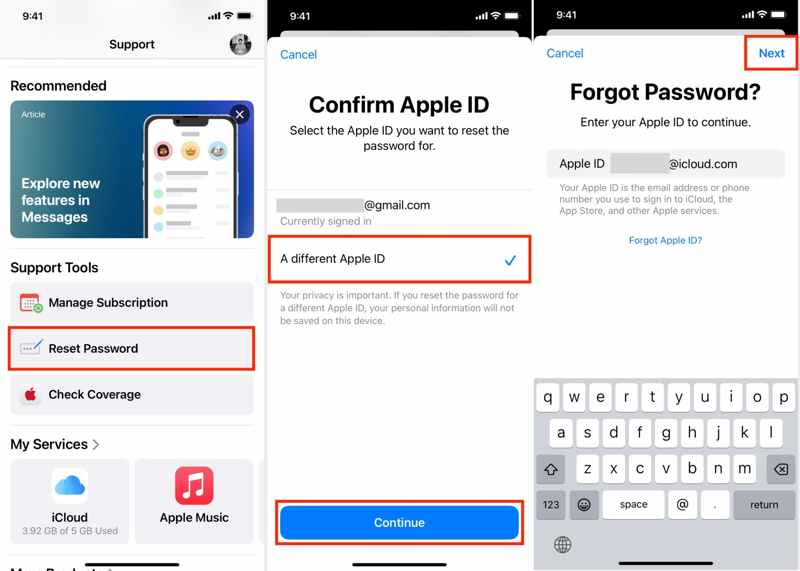
Βήμα 2. Πατήστε Επαναφορά του κωδικού πρόσβασης μου σύμφωνα με το Εργαλεία υποστήριξης τμήμα.
Βήμα 3. Στη συνέχεια επιλέξτε Ένα διαφορετικό αναγνωριστικό της Apple και χτύπησε ΣΥΝΕΧΕΙΑ.
Βήμα 4. Εισαγάγετε το Apple ID σας και πατήστε Επόμενο.
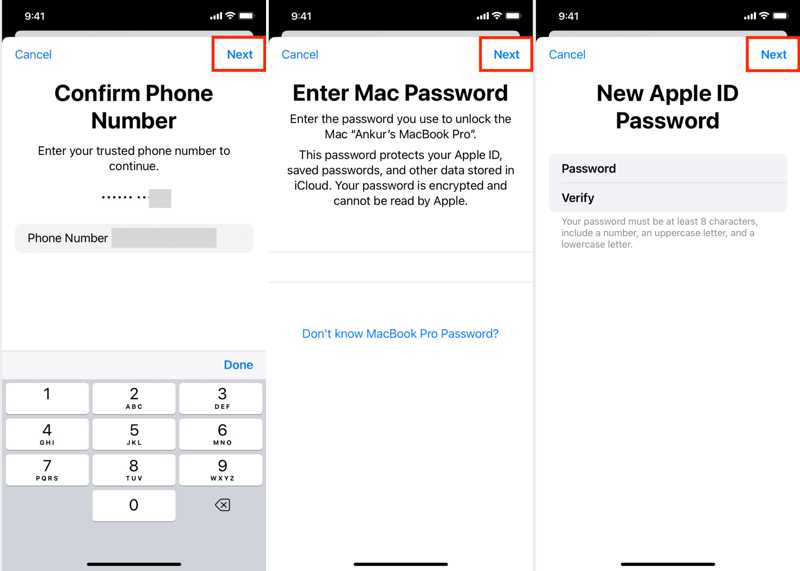
Βήμα 5. Εισαγάγετε τον αξιόπιστο αριθμό τηλεφώνου σας και πατήστε Επόμενο.
Βήμα 6. Στη συνέχεια, ακολουθήστε τις οδηγίες στην οθόνη για να συνεχίσετε.
Βήμα 7. Όταν εισέλθετε στην οθόνη νέου κωδικού πρόσβασης, δημιουργήστε έναν νέο και πατήστε Επόμενο.
Μέρος 4: Πώς να ξεκλειδώσετε το Apple ID στο διαδίκτυο
Μια άλλη μέθοδος για να ξεκλειδώσετε ένα κλειδωμένο Apple ID είναι ο ιστότοπος iForgot. Σας επιτρέπει να επαναφέρετε τον κωδικό πρόσβασης του Apple ID σας σε ένα πρόγραμμα περιήγησης ιστού και να ξεκλειδώσετε έναν απενεργοποιημένο λογαριασμό. Αυτή η μέθοδος απαιτεί ένα κανάλι για να λάβει τον κωδικό επαλήθευσης.
Βήμα 1. Μεταβείτε στη διεύθυνση www.iforgot.apple.com σε ένα πρόγραμμα περιήγησης ιστού.
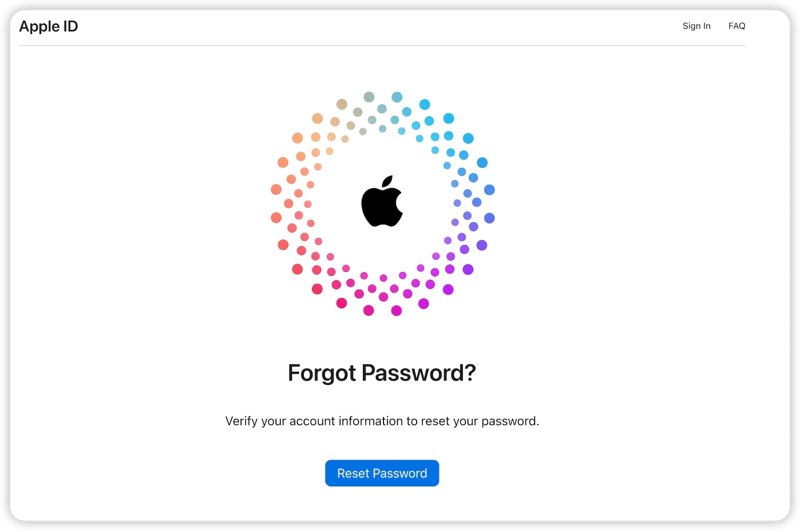
Βήμα 2. Κάντε κλικ στο Επαναφορά του κωδικού πρόσβασης μου κουμπί.
Βήμα 3. Πληκτρολογήστε το Apple ID σας και τους χαρακτήρες της εικόνας σε κάθε πεδίο. Κάντε κλικ στο κουμπί Συνέχεια.
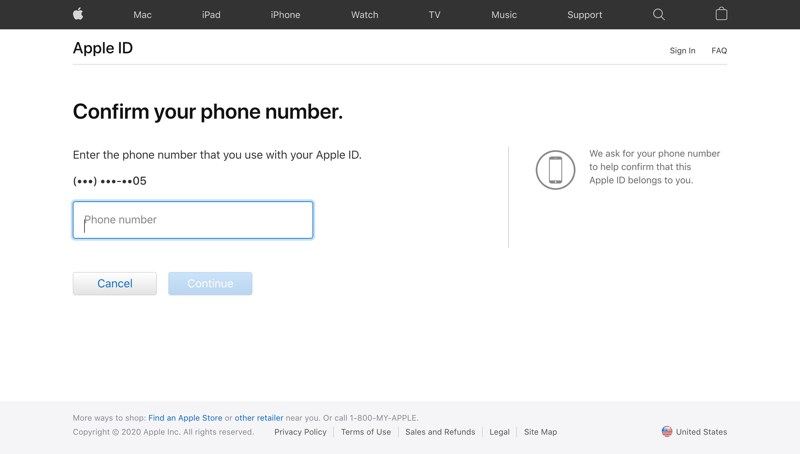
Βήμα 4. Στη συνέχεια, εισαγάγετε τον αξιόπιστο αριθμό τηλεφώνου σας και κάντε κλικ ΣΥΝΕΧΕΙΑ.
Βήμα 5. Εάν ο αριθμός τηλεφώνου σας είναι διαθέσιμος, κάντε κλικ στο Στέλνω κωδικό για να λάβετε έναν κωδικό επαλήθευσης.
Εάν ο αριθμός τηλεφώνου σας δεν είναι διαθέσιμος, πατήστε Δεν είναι δυνατή η χρήση αυτού του αριθμού. Στη συνέχεια, επιλέξτε Αποκτήστε ένα μήνυμα ηλεκτρονικού ταχυδρομείου or Απάντησε σε ερωτήσεις ασφαλείαςΑκολουθήστε τις οδηγίες στην οθόνη για να επαληθεύσετε την ιδιοκτησία σας.
Βήμα 6. Εισαγάγετε τον κωδικό που λάβατε και δημιουργήστε έναν νέο κωδικό πρόσβασης Apple ID.
Μέρος 5: Πώς να αφαιρέσετε ένα κλειδωμένο Apple ID στο iPhone
Αν ξεχάσατε τον κωδικό πρόσβασης του Apple ID σας ή τον συσχετισμένο αριθμό τηλεφώνου, είναι δύσκολο να ξεκλειδώσετε το Apple ID σας στο iPad ή το iPhone σας. Η εναλλακτική μέθοδος είναι να καταργήσετε το κλειδωμένο Apple ID από τη συσκευή σας, ώστε να μπορείτε να συνδεθείτε σε έναν νέο λογαριασμό. Apeaksoft iOS Unlocker σας επιτρέπει να καταργήσετε το κλειδωμένο Apple ID χωρίς κωδικό πρόσβασης.
Ο ευκολότερος τρόπος για να αφαιρέσετε ένα κλειδωμένο Apple ID από τη συσκευή σας
- Σβήστε το Apple ID σας όταν ξεχάσετε τον κωδικό πρόσβασης Apple ID σας.
- Διαθέσιμο για διάφορες περιπτώσεις, συμπεριλαμβανομένου ενός απενεργοποιημένου λογαριασμού.
- Προσφέρετε επιπλέον λειτουργίες όπως αφαίρεση κωδικού πρόσβασης iPhone.
- Υποστηρίξτε τις πιο πρόσφατες εκδόσεις iOS και iPadOS.
Ασφαλής λήψη
Ασφαλής λήψη

Πώς να αφαιρέσετε ένα κλειδωμένο Apple ID από το iPhone σας
Βήμα 1. Εγκατάσταση εργαλείου αφαίρεσης Apple ID
Εκτελέστε το καλύτερο λογισμικό αφαίρεσης Apple ID αφού το εγκαταστήσετε στον υπολογιστή σας. Συνδέστε το iPhone σας στον υπολογιστή σας με ένα καλώδιο Lightning. Επιλέξτε τη λειτουργία Κατάργηση Apple ID και κάντε κλικ στο Αρχική.

Βήμα 2. Αφαίρεση του κλειδωμένου Apple ID
Κατάσταση 1: Εύρεση αν η συσκευή μου είναι απενεργοποιημένη
Το λογισμικό θα καταργήσει αυτόματα το κλειδωμένο Apple ID σας.
Περίπτωση 2: Η λειτουργία Εύρεση είναι ενεργοποιημένη
Θα πρέπει πρώτα να ακολουθήσετε τις οδηγίες στην οθόνη για να επαναφέρετε τη συσκευή iOS. Στη συνέχεια, κάντε κλικ στο ΟΚ - Επιβεβαίωση ξανά για να συνεχίσετε. Ωστόσο, αυτό το βήμα μπορεί εργοστασιακή επανεκκίνηση τη συσκευή iOS σας.

Συμπέρασμα
Τώρα, θα πρέπει να καταλάβετε πώς να ξεκλειδώσετε το δικό σας κλειδωμένο Apple ID στο iPhone, το iPad, το Mac και στο διαδίκτυο. Επιπλέον, θα πρέπει να μάθετε γιατί συμβαίνει αυτό το πρόβλημα. Το Apeaksoft iOS Unlocker είναι η απόλυτη λύση για να ανακτήσετε την πρόσβαση στη συσκευή σας και στις υπηρεσίες της Apple μετά το κλείδωμα του λογαριασμού σας Apple. Εάν έχετε άλλες ερωτήσεις σχετικά με αυτό το θέμα, γράψτε τες κάτω από αυτήν την ανάρτηση.
Σχετικά άρθρα
Αν κλειδώσετε ένα μεταχειρισμένο iPad στον κάτοχό του, δεν μπορείτε να το επαναφέρετε. Ωστόσο, ο οδηγός μας σας βοηθά να διορθώσετε αυτό το πρόβλημα μόνοι σας.
Αυτό το άρθρο εξετάζει τις 6 καλύτερες υπηρεσίες ξεκλειδώματος iCloud για να σας βοηθήσει να ξεκλειδώσετε το Κλείδωμα ενεργοποίησης iCloud online και offline.
Για να ξεκλειδώσετε το iPhone ή το iPad που είναι κλειδωμένο στο iCloud, πρέπει να επιλέξετε μια σωστή μέθοδο και να ακολουθήσετε τον οδηγό μας για να την ολοκληρώσετε αποτελεσματικά.
Κάντε κλικ εδώ για να διαβάσετε ένα ολοκληρωμένο σεμινάριο σχετικά με το πώς να παρακάμψετε το Face ID στο iPhone όταν το Face ID σας δεν λειτουργεί και ξεχάσετε τον κωδικό πρόσβασης του iPhone.



