

Πώς να χρησιμοποιείτε σωστά το Face ID με γυαλιά ηλίου και μάσκα

Το Face ID είναι ένας βολικός τρόπος για να ξεκλειδώνετε συσκευές iOS χωρίς να χρειάζεται να εισάγετε επανειλημμένα κωδικούς πρόσβασης. Ωστόσο, ορισμένοι χρήστες παραπονέθηκαν ότι το Face ID δυσκολεύεται όταν φοράτε γυαλιά ηλίου ή μάσκες. Στο παρελθόν, έπρεπε να σαρώνετε το πρόσωπό σας μπροστά από τη συσκευή σας και να αφαιρείτε τυχόν μπλοκαρίσματα από το πρόσωπό σας. Προς το παρόν, η Apple σάς επιτρέπει να χρησιμοποιείτε... Αναγνώριση προσώπου με γυαλιά ηλίου και μάσκες. Αυτός ο οδηγός εξηγεί πώς να ρυθμίσετε το Face ID σας.
ΠΕΡΙΕΧΟΜΕΝΟ ΣΕΛΙΔΑΣ:
Μέρος 1: Πώς να ρυθμίσετε το Face ID με γυαλιά ηλίου
Η χρήση του Face ID με γυαλιά και μάσκες απαιτεί iOS 15.4 ή νεότερη έκδοση. Επιπλέον, πρέπει να έχετε iPhone 12 ή νεότερο μοντέλο. Από προεπιλογή, το Face ID δεν μπορεί να λειτουργήσει με γυαλιά ηλίου ή μάσκες. Πρέπει να το ρυθμίσετε ακολουθώντας τα παρακάτω βήματα:
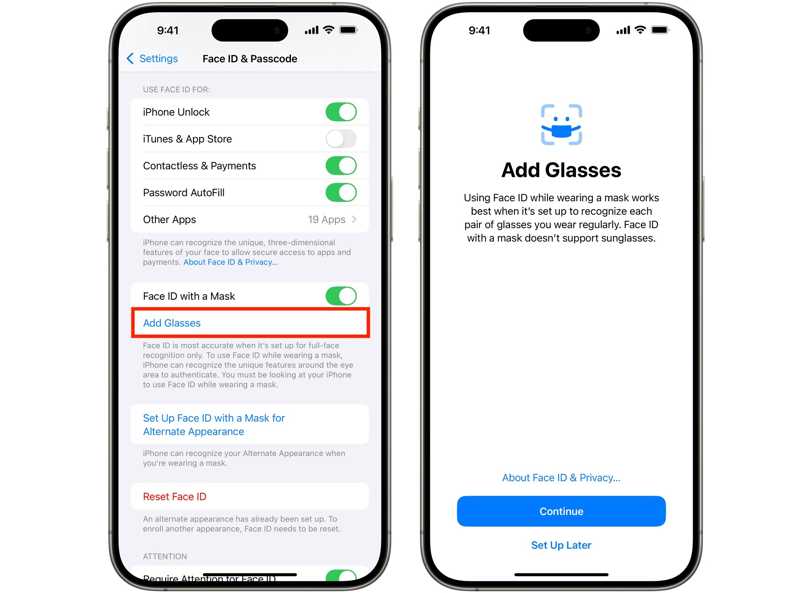
Βήμα 1. Ανοίξτε το Ρυθμίσεις app στο iPhone σας.
Βήμα 2. Πηγαίνετε στο Αναγνωριστικό προσώπου και κωδικός πρόσβασης Tab.
Βήμα 3. Εάν σας ζητηθεί, εισαγάγετε τον κωδικό πρόσβασής σας για να προχωρήσετε.
Βήμα 4. Κάντε κύλιση προς τα κάτω και πιέστε Προσθέστε ποτήρια σύμφωνα με το Face ID με μάσκα επιλογή.
Βήμα 5. Φορέστε τα γυαλιά σας και ακολουθήστε τις οδηγίες για να ολοκληρώσετε τη σάρωση προσώπου.
Συμβουλές: Να θυμάστε ότι δεν μπορείτε να χρησιμοποιήσετε το Face ID με γυαλιά ηλίου και μάσκα ταυτόχρονα.
Μέρος 2: Πώς να ορίσετε το Face ID με μάσκα
Κατά τη ρύθμιση Αναγνωριστικό προσώπου, ενδέχεται να ερωτηθείτε εάν σκοπεύετε να χρησιμοποιήσετε το Face ID με μάσκα. Φυσικά, μπορείτε επίσης να το ρυθμίσετε αργότερα στην εφαρμογή Ρυθμίσεις. Ακολουθούν τα βήματα για να ρυθμίσετε το Face ID με μάσκα.
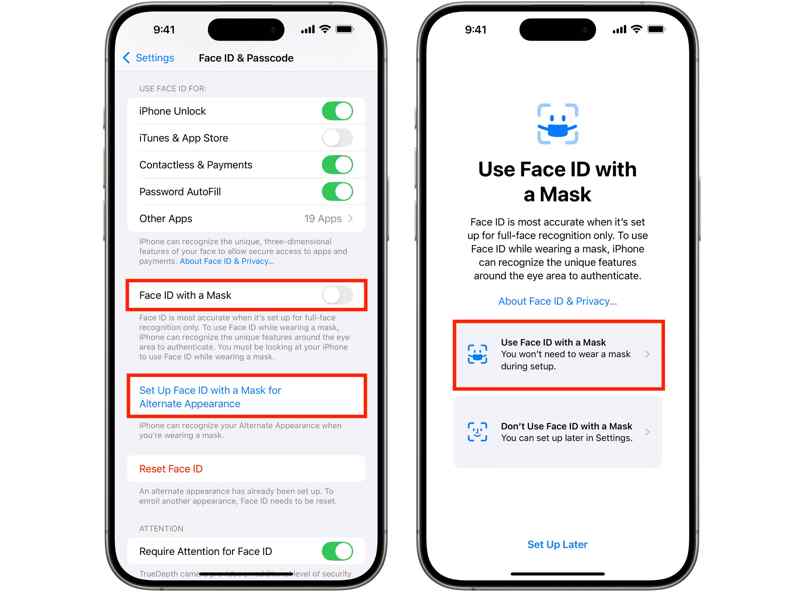
Βήμα 1. Εκτελέστε το Ρυθμίσεις από την αρχική οθόνη σας.
Βήμα 2. Κατευθύνομαι προς Αναγνωριστικό προσώπου και κωδικός πρόσβασης.
Βήμα 3. Όταν σας ζητηθεί, εισαγάγετε τον κωδικό πρόσβασης του iPhone σας.
Βήμα 4. Εναλλαγή Face ID με μάσκα ή πατήστε Ρύθμιση Face ID με μάσκα για εναλλακτική εμφάνιση.
Βήμα 5. Επιλέξτε Χρησιμοποιήστε το Face ID με μάσκα και πατήστε Ξεκινήστε.
Βήμα 6. Ακολουθήστε τις οδηγίες για να σαρώσετε το πρόσωπό σας με μια μάσκα.
Μέρος 3: Πώς να διορθώσετε το Face ID που δεν λειτουργεί με γυαλιά ηλίου ή μάσκα
Μερικές φορές, το Face ID δεν λειτουργεί με γυαλιά ηλίου ή μάσκα. Οι αιτίες είναι περίπλοκες. Τα καλά νέα είναι ότι μπορείτε να διορθώσετε αυτό το πρόβλημα ακολουθώντας τις παρακάτω δοκιμασμένες λύσεις μία προς μία:
Λύση 1: Ελέγξτε τη συμβατότητα
Το Face ID παρουσιάστηκε το 2022 και είναι ενσωματωμένο στο iPhone X και σε νεότερες εκδόσεις. Ωστόσο, το Face ID με γυαλιά ηλίου ή μάσκα είναι διαθέσιμο μόνο σε iPhone 12 και σε νεότερες εκδόσεις. Επιπλέον, πρέπει να ενημερώσετε το λογισμικό σε iOS 15.4 ή νεότερη έκδοση.
Λύση 2: Δέσε την επανεκκίνηση του iPhone
Αν το iPhone σας κολλήσει στην οθόνη κλειδώματος και το Face ID δεν λειτουργεί με γυαλιά ηλίου, μπορείτε να επιλύσετε αυτό το πρόβλημα εκτελώντας μια αναγκαστική επανεκκίνησηΜπορείτε να χρησιμοποιήσετε τον δεξιό συνδυασμό κουμπιών για να λειτουργήσει κανονικά το Face ID σας.
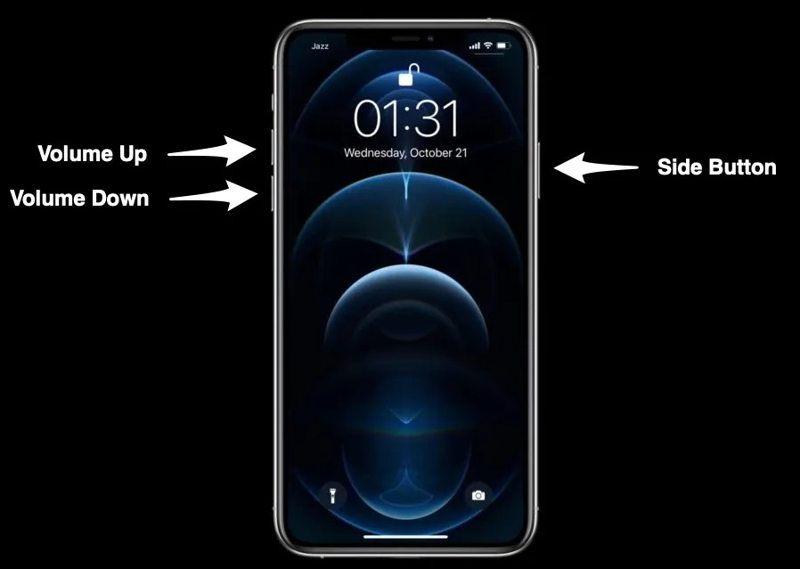
Γρήγορα πατήστε και αφήστε το όγκου Up κουμπί.
Γρήγορα πατήστε και αφήστε το ΜΕΙΩΣΗ ΕΝΤΑΣΗΣ κουμπί.
Πατήστε παρατεταμένα το Πλευρά μέχρι να δείτε το λογότυπο της Apple.
Τώρα, ξεκλειδώστε το iPhone σας με το Face ID.
Λύση 3: Απενεργοποιήστε την Προσοχή για το Face ID
Εάν το Face ID δεν λειτουργεί με γυαλιά ηλίου, καλό είναι να απενεργοποιήσετε την επιλογή «Απαιτείται προσοχή για το Face ID». Στη συνέχεια, η συσκευή σας ενδέχεται να ξεκλειδώσει όταν το πρόσωπό σας βρίσκεται εντός εμβέλειας. Αυτό εξαλείφει ένα από τα επίπεδα ασφαλείας που έχει ενσωματώσει η Apple στο Face ID.
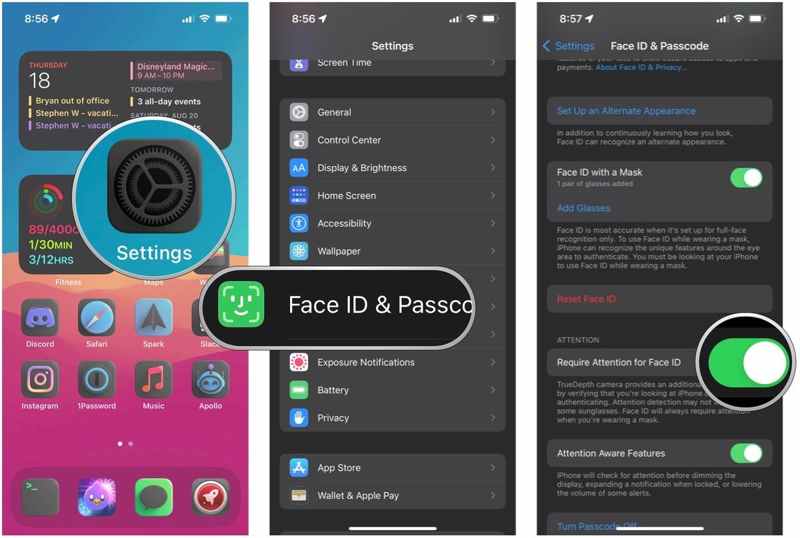
Βήμα 1. Εκτελέστε το Ρυθμίσεις app.
Βήμα 2. Πηγαίνετε στο Αναγνωριστικό προσώπου και κωδικός πρόσβασης.
Βήμα 3. Όταν σας ζητηθεί, εισαγάγετε τον κωδικό πρόσβασης του iPhone σας.
Βήμα 4. Σύμφωνα με το Προσοχή ενότητα, απενεργοποίηση Απαιτείται προσοχή για το αναγνωριστικό προσώπου.
Λύση 4: Ορίστε μια εναλλακτική εμφάνιση
Η Apple σάς επιτρέπει να ορίσετε δύο εμφανίσεις Face ID σε ένα συμβατό iPhone. Εάν το κύριο Face ID δεν λειτουργεί με γυαλιά ηλίου, μπορείτε να ορίσετε μια δευτερεύουσα εναλλακτική εμφάνιση και να προσθέσετε γυαλιά για αυτήν.
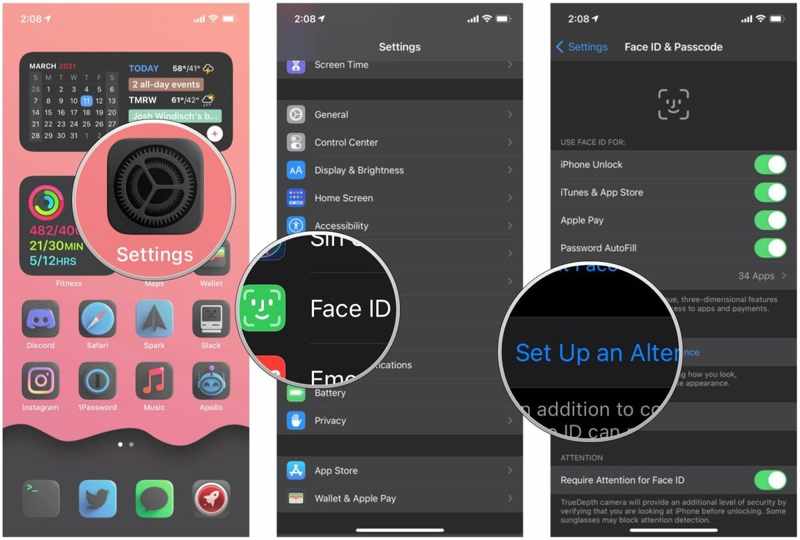
Βήμα 1. Πηγαίνετε στο Αναγνωριστικό προσώπου και κωδικός πρόσβασης σε σας Ρυθμίσεις app.
Βήμα 2. Εισαγάγετε τον κωδικό πρόσβασης iPhone.
Βήμα 3. Αγγίξτε το Ρύθμιση εναλλακτικής εμφάνισης κουμπί.
Βήμα 4. Φορέστε τα γυαλιά ηλίου σας και ακολουθήστε τις οδηγίες για να ρυθμίσετε το Face ID.
Μέρος 4: Ο απόλυτος τρόπος για να ξεκλειδώσετε το Face ID σε οποιοδήποτε iPhone
Εάν το Face ID δεν λειτουργεί στο iPhone σας, Apeaksoft iOS Unlocker μπορεί να σας βοηθήσει να ξεκλειδώσετε εύκολα τη συσκευή σας. Μπορεί να παρακάμψει όλα τα κλειδώματα οθόνης σε οποιαδήποτε συσκευή iOS. Αυτό σημαίνει ότι μπορείτε να έχετε πρόσβαση στο iPhone σας χωρίς κανέναν αποκλεισμό.
Ο ευκολότερος τρόπος για να ξεκλειδώσετε το Face ID που δεν λειτουργεί στο iPhone σας
- Αφαιρέστε τα κλειδώματα οθόνης από iPhone σε τρία βήματα.
- Ξεκλειδώστε κωδικούς πρόσβασης με ψηφία, αναγνωριστικά προσώπου και αναγνωριστικά αφής.
- Δεν απαιτείται ο κωδικός πρόσβασης του Apple ID ή ο κωδικός πρόσβασης του iPhone σας.
- Συμβατό με τα πιο πρόσφατα μοντέλα iPhone.
Ασφαλής λήψη
Ασφαλής λήψη

Πώς να ξεκλειδώσετε το Face ID στο iPhone σας χωρίς κωδικό πρόσβασης
Βήμα 1. Συνδεθείτε στο iPhone σας
Εκκινήστε το καλύτερο λογισμικό αφαίρεσης Face ID αφού το εγκαταστήσετε στον υπολογιστή σας. Υπάρχει μια άλλη έκδοση για Mac. Συνδέστε το iPhone σας στον υπολογιστή σας με ένα καλώδιο Lightning. Επιλέξτε τη λειτουργία Ξεκλείδωμα οθόνης iOS και κάντε κλικ στο Ξεκίνα τώρα κουμπί.

Συμβουλές: Το λογισμικό μπορεί να εντοπίσει αυτόματα τη συσκευή σας. Εάν συνδέσετε τις δύο συσκευές για πρώτη φορά, πατήστε Εμπιστευθείτε στην οθόνη σας για να εμπιστευτείτε αυτόν τον υπολογιστή.
Βήμα 2. Κατεβάστε το υλικολογισμικό
Μόλις φορτωθούν οι πληροφορίες του iPhone σας, ελέγξτε κάθε στοιχείο. Στη συνέχεια, κάντε κλικ στο Αρχική για να κατεβάσετε το υλικολογισμικό. Ενδέχεται να χρειαστεί λίγος χρόνος για να ολοκληρωθεί η λήψη.

Βήμα 3. Ξεκλείδωμα αναγνώρισης προσώπου
Όταν ολοκληρωθεί, κάντε κλικ στο κουμπί OK Και κάντε κλικ στο Επιβεβαίωση ξανά για να καταργήσετε το Face ID που δεν λειτουργεί από το iPhone σας. Όταν ολοκληρωθεί, αποσυνδέστε το iPhone σας και ορίστε έναν νέο κωδικό πρόσβασης ή Face ID.

Συμπέρασμα
Αυτός ο οδηγός εξηγεί πώς να ρυθμίσετε και να χρησιμοποιήσετε Αναγνώριση προσώπου με γυαλιά ή μια μάσκα στο iPhone σας. Πρέπει να το ρυθμίσετε στην εφαρμογή Ρυθμίσεις. Επιπλέον, συζητήσαμε πώς να επιλύσετε το πρόβλημα με το Face ID που δεν λειτουργεί στη συσκευή σας. Το Apeaksoft iOS Unlocker είναι η καλύτερη επιλογή για την κατάργηση του Face ID και άλλων κλειδωμάτων οθόνης. Εάν έχετε άλλες ερωτήσεις σχετικά με αυτό το θέμα, μη διστάσετε να αφήσετε ένα μήνυμα κάτω από αυτήν την ανάρτηση και θα σας απαντήσουμε γρήγορα.
Σχετικά άρθρα




