

Πλήρες σεμινάριο για την επαναφορά του ξεχασμένου κωδικού πρόσβασης Apple ID

Όλες οι συσκευές Apple εξαρτώνται σε μεγάλο βαθμό από τα Apple ID και τους κωδικούς πρόσβασης. Είναι το κλειδί σας για το iCloud, τη λήψη εφαρμογών, την ενεργοποίηση υπηρεσιών Apple και συνδρομές, όπως το Apple Music, το FaceTime, το iMessage, το App Store, το Game Center κ.λπ. Εάν χάσετε την πρόσβαση, μπορεί να σας φανεί σαν το τέλος του κόσμου, καθώς ξαφνικά θα κλειδωθείτε από όλα τα δεδομένα και τις υπηρεσίες σας. Αυτό το σεμινάριο εξηγεί τι μπορείτε να κάνετε εάν... ξεχάσατε τον κωδικό σας Apple ID.
ΠΕΡΙΕΧΟΜΕΝΟ ΣΕΛΙΔΑΣ:
- Μέρος 1: Τι συμβαίνει εάν ξεχάσετε τον κωδικό πρόσβασης Apple ID
- Μέρος 2: Πώς να ανακτήσετε τον ξεχασμένο κωδικό πρόσβασης Apple ID μέσω Keychain
- Μέρος 3: Πώς να βρείτε τον κωδικό πρόσβασης Apple ID στο Chrome και τον Firefox
- Μέρος 4: Πώς να επαναφέρετε τον ξεχασμένο κωδικό πρόσβασης Apple ID στο διαδίκτυο
- Μέρος 5: Πώς να επαναφέρετε τον ξεχασμένο κωδικό πρόσβασης Apple ID σε αξιόπιστη συσκευή
- Μέρος 6: Πώς να επαναφέρετε τον ξεχασμένο κωδικό πρόσβασης Apple ID μέσω της Υποστήριξης της Apple
- Μέρος 7: Πώς να επαναφέρετε τον κωδικό πρόσβασης Apple ID σε ένα νέο iPhone
- Μέρος 8: Πώς να αφαιρέσετε τον ξεχασμένο κωδικό πρόσβασης Apple ID από το iPhone
Μέρος 1: Τι συμβαίνει εάν ξεχάσετε τον κωδικό πρόσβασης Apple ID
Μόλις αποκτήσετε το Apple ID σας, θα επισυναφθεί μια μέθοδος πληρωμής. Μπορείτε να χρησιμοποιήσετε το Apple ID και τον κωδικό πρόσβασής σας για να κατεβάσετε και να αγοράσετε εφαρμογές και παιχνίδια, καθώς και να δημιουργήσετε λογαριασμούς συνδρομής για το Apple Music και το Apple TV. Εάν ξεχάσατε τον κωδικό πρόσβασής σας στο Apple ID, δεν μπορείτε να κάνετε τα εξής:
Κατεβάστε εφαρμογές και παιχνίδια από το App Store ή το Mac App Store.
Ενεργοποιήστε το iMessage, το FaceTime, το Apple Music και το Apple TV+.
Αποκτήστε πρόσβαση στο iCloud ή συγχρονίστε περιεχόμενο μεταξύ των συσκευών Apple σας.
Ενεργοποιήστε ή απενεργοποιήστε την Εύρεση και το Κλείδωμα ενεργοποίησης.
Αγοράστε ταινίες, μουσική, ηλεκτρονικά βιβλία, podcast κ.λπ.
Επαναφορά αντιγράφων ασφαλείας iCloud σε συσκευές iOS.
Μέρος 2: Πώς να ανακτήσετε τον ξεχασμένο κωδικό πρόσβασης Apple ID μέσω Keychain
Μπορείτε να βρείτε τον κωδικό πρόσβασης του Apple ID σας χωρίς να τον επαναφέρετε; Η απάντηση είναι ναι, αν έχετε συνδεθεί στον λογαριασμό σας σε μια συσκευή Apple και έχετε ρυθμίσει το Keychain στη συσκευή σας. Το Keychain είναι ο ενσωματωμένος διαχειριστής κωδικών πρόσβασης στις περισσότερες συσκευές Apple. Είναι ενσωματωμένο στην εφαρμογή "Ρυθμίσεις" σε συσκευές iPhone και iPad. Επιπλέον, είναι ένα ανεξάρτητο βοηθητικό πρόγραμμα σε Mac.
Πώς να βρείτε τον κωδικό πρόσβασης Apple ID στο iPhone
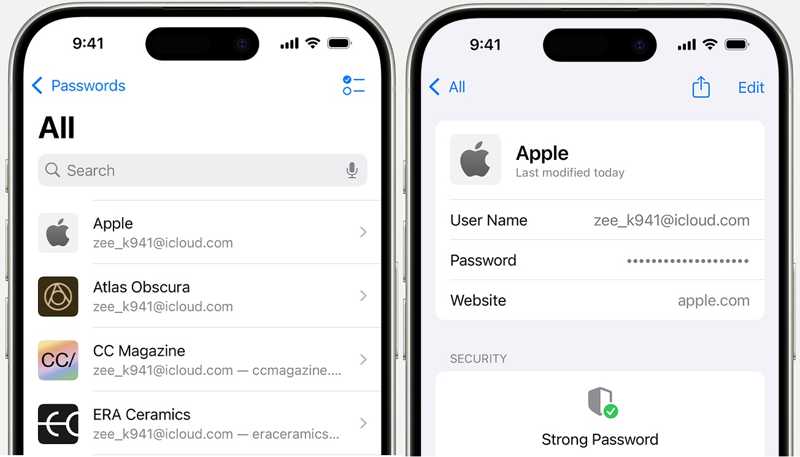
Βήμα 1. Ανοίξτε το Ρυθμίσεις από την αρχική οθόνη σας.
Βήμα 2. Μετακινηθείτε προς τα κάτω για να βρείτε το Κωδικοί πρόσβασης καρτέλα. Αγγίξτε το για να αποκτήσετε πρόσβαση σε όλους τους κωδικούς πρόσβασης που είναι αποθηκευμένοι στο Keychain σας.
Βήμα 3. Επιλέξτε το Apple ID σας και πατήστε Κωδικός Πρόσβασης για να βρείτε τον κωδικό πρόσβασης του Apple ID σας.
Πώς να βρείτε τον κωδικό πρόσβασης Apple ID σε Mac
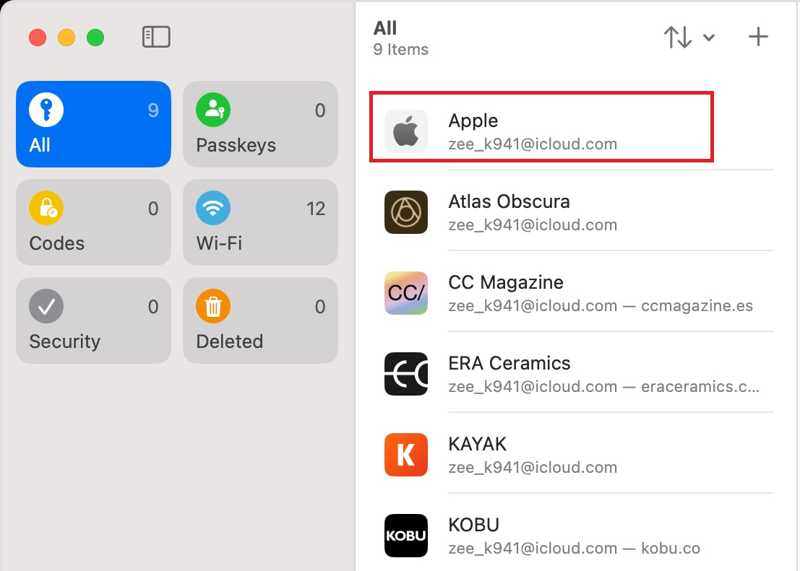
Βήμα 1. Πηγαίνετε στο Apple μενού και επιλέξτε Ρυθμίσεις συστήματος or Προτιμήσεις συστήματος σε macOS Sonoma ή παλαιότερη έκδοση. Κάντε κλικ στο Κωδικοί πρόσβασης επιλογή για να συνεχίσετε.
Εάν χρησιμοποιείτε macOS Sequoia ή νεότερο, εκτελέστε την εντολή Κωδικοί πρόσβασης app από το Εφαρμογές φάκελο.
Βήμα 2. Εάν σας ζητηθεί, εισαγάγετε τον κωδικό πρόσβασης σύνδεσης στο Mac. Στη συνέχεια, επιλέξτε τον λογαριασμό Apple ID σας από τη λίστα.
Βήμα 3. Τέλος, μπορείτε να μάθετε τον κωδικό πρόσβασης του Apple ID σας.
Συμβουλές: Αυτός ο τρόπος είναι διαθέσιμος μόνο εάν έχετε ενεργοποιήσει το Keychain στις συσκευές Apple σας.
Μέρος 3: Πώς να βρείτε τον κωδικό πρόσβασης Apple ID στο Chrome και τον Firefox
Μερικοί άνθρωποι προτιμούν να χρησιμοποιούν προγράμματα περιήγησης τρίτων κατασκευαστών στα προϊόντα Apple. Ο ενσωματωμένος διαχειριστής κωδικών πρόσβασης είναι ένα κανάλι για την εύρεση κωδικών πρόσβασης Apple ID που λείπουν. Παρουσιάζουμε τη ροή εργασίας στο Chrome και τον Firefox, αντίστοιχα.
Πώς να βρείτε τον κωδικό πρόσβασης Apple ID στο Chrome
Βήμα 1. Ανοίξτε το πρόγραμμα περιήγησης Google Chrome.
Βήμα 2. Αγγίξτε το Περισσότερο κουμπί με ένα εικονίδιο τριών κουκκίδων και επιλέξτε το το Password Manager επιλογή.
Βήμα 3. Επιλέξτε apple.com ή μια σχετική ιστοσελίδα. Στη συνέχεια, πατήστε το Μάτι κουμπί για να εμφανιστεί ο κωδικός πρόσβασης του Apple ID σας.
Πώς να βρείτε τον κωδικό πρόσβασης του Apple ID στον Firefox
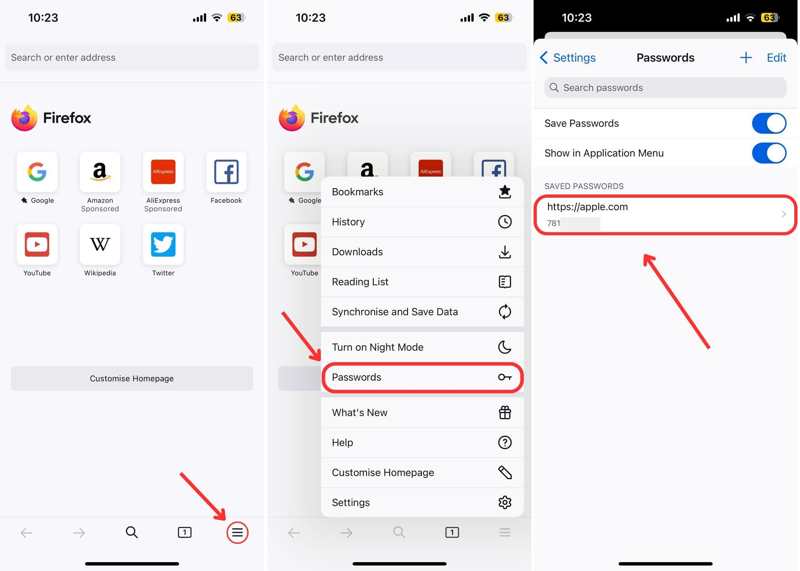
Βήμα 1. Εκτελέστε το πρόγραμμα περιήγησης Firefox.
Βήμα 2. Αγγίξτε το Χάμπουργκερ και επιλέξτε Κωδικοί πρόσβασης.
Βήμα 3. Επιλέξτε apple.com και βρείτε τον κωδικό πρόσβασης του Apple ID που λείπει.
Μέρος 4: Πώς να επαναφέρετε τον ξεχασμένο κωδικό πρόσβασης Apple ID στο διαδίκτυο
Αν δεν μπορείτε να θυμηθείτε τον κωδικό πρόσβασης του Apple ID σας ή να τον βρείτε στο πρόγραμμα περιήγησής σας, πρέπει να τον επαναφέρετε στο κανάλι iForgot της Apple. Αυτή η μέθοδος καταργεί τον παλιό κωδικό πρόσβασης και σας επιτρέπει να ορίσετε έναν νέο κωδικό πρόσβασης του Apple ID. Ωστόσο, απαιτείται ένα κατάλληλο κανάλι για την επαλήθευση της ιδιοκτησίας σας.
Βήμα 1. Μεταβείτε στο iforgot.apple.com σε ένα πρόγραμμα περιήγησης ιστού και κάντε κλικ στο Επαναφορά του κωδικού πρόσβασης μου κουμπί.
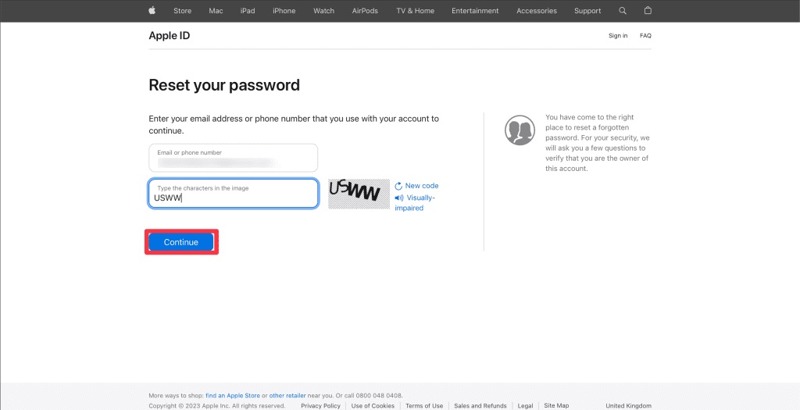
Βήμα 2. Εισαγάγετε το Apple ID σας, το οποίο είναι η διεύθυνση email ή ο αριθμός τηλεφώνου που σχετίζεται με τον λογαριασμό σας. Πληκτρολογήστε τους χαρακτήρες στην εικόνα και κάντε κλικ στο ΣΥΝΕΧΕΙΑ κουμπί.
Βήμα 3. Επιβεβαιώστε τον αξιόπιστο αριθμό τηλεφώνου και κάντε κλικ ΣΥΝΕΧΕΙΑ για να προχωρήσετε. Στη συνέχεια, θα αντιμετωπίσετε διάφορα σενάρια ανάλογα με τις ρυθμίσεις σας.
Σενάριο 1: Ενεργοποίηση του ελέγχου ταυτότητας δύο παραγόντων
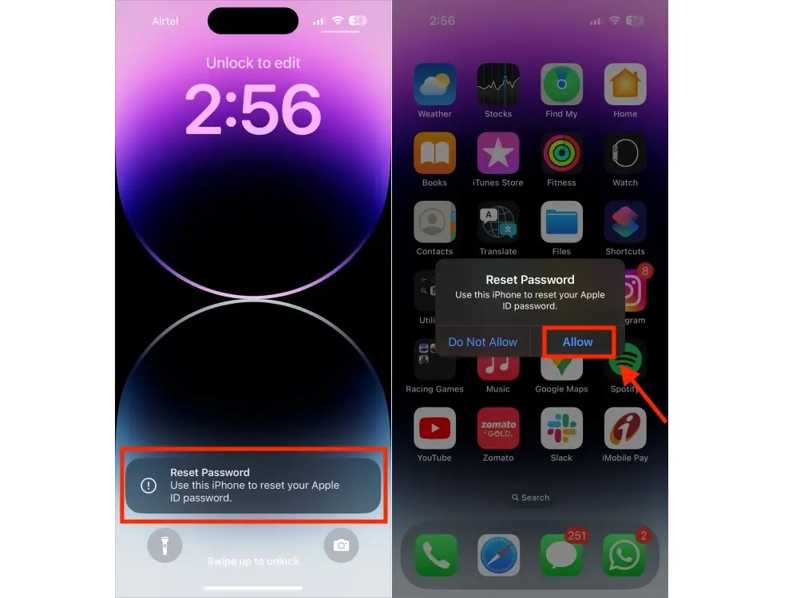
Βήμα 4. Επιλέξτε μια αξιόπιστη συσκευή.
Βήμα 5. Ενεργοποιήστε την αξιόπιστη συσκευή και θα πρέπει να λάβετε ένα Επαναφορά του κωδικού πρόσβασης μου ειδοποίηση. Πατήστε ή κάντε κλικ στο Επιτρέψτε κουμπί.
Βήμα 6. Εισαγάγετε τον κωδικό πρόσβασης iPhone ή τον κωδικό πρόσβασης σύνδεσης Mac για να μεταβείτε στην οθόνη νέου κωδικού πρόσβασης. Πληκτρολογήστε έναν νέο κωδικό πρόσβασης Apple ID, επαληθεύστε τον και πατήστε ή κάντε κλικ Επόμενο για να το επιβεβαιώσετε.
Σενάριο 2: Το 2FA είναι απενεργοποιημένο
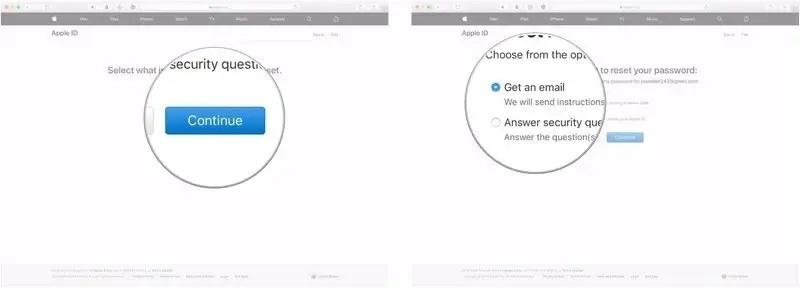
Βήμα 4. Εάν έχετε ορίσει κάποια επιπλέον μέτρα ασφαλείας για τον λογαριασμό σας Apple ID, θα σας ζητηθεί να επιλέξετε ένα κανάλι για να λάβετε τις πληροφορίες επαλήθευσης. Επιλέξτε Αποκτήστε ένα μήνυμα ηλεκτρονικού ταχυδρομείου or Απάντησε σε ερωτήσεις ασφαλείας ή τον αριθμό τηλεφώνου.
Βήμα 5. Στη συνέχεια, ακολουθήστε τις οδηγίες στην οθόνη για να λάβετε τον κωδικό επαλήθευσης. Πληκτρολογήστε τον στην ιστοσελίδα για να μπείτε στη σελίδα του νέου κωδικού πρόσβασης.
Βήμα 6. Εδώ, μπορείτε να δημιουργήσετε έναν νέο κωδικό πρόσβασης και να επαναφέρετε τον ξεχασμένο κωδικό πρόσβασης Apple ID σας.
Σενάριο 3: Χρήση Κλειδιού Ανάκτησης
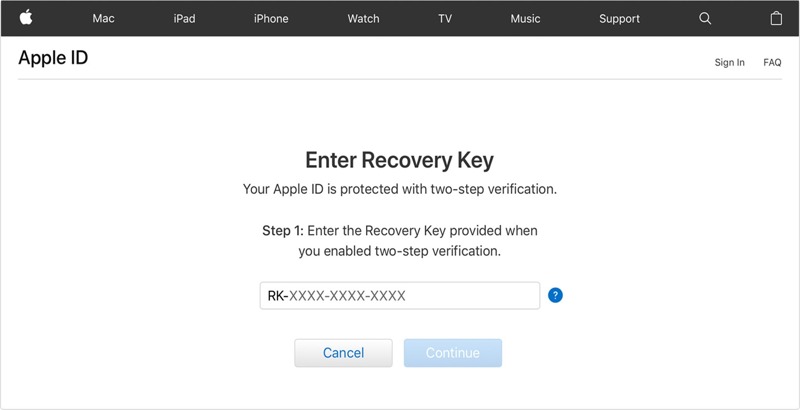
Βήμα 4. Εάν έχετε ενεργοποιήσει την επαλήθευση δύο βημάτων και εξακολουθείτε να θυμάστε το Κλειδί ανάκτησης, εισαγάγετέ το στην ιστοσελίδα και κάντε κλικ στο ΣΥΝΕΧΕΙΑ.
Βήμα 5. Στη συνέχεια, δημιουργήστε έναν νέο κωδικό πρόσβασης Apple ID, εισαγάγετέ τον ξανά και επιβεβαιώστε τις αλλαγές.
Σενάριο 4: Χρήση επαφής ανάκτησης
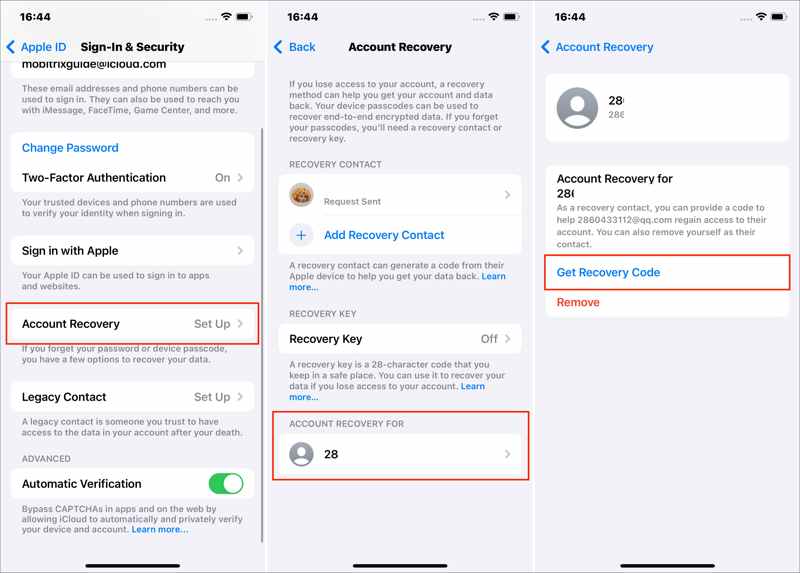
Βήμα 4. Εάν έχετε προσθέσει έναν Λογαριασμό Ανάκτησης στη συσκευή Apple σας, πατήστε Λάβετε τον κωδικό ανάκτησης στη συσκευή του λογαριασμού ανάκτησης.
Βήμα 5. Στη συνέχεια, εισαγάγετε τον κωδικό στην ιστοσελίδα iForgot και μεταβείτε στην οθόνη νέου κωδικού πρόσβασης για να επαναφέρετε τον ξεχασμένο κωδικό πρόσβασης Apple ID.
Μέρος 5: Πώς να επαναφέρετε τον ξεχασμένο κωδικό πρόσβασης Apple ID σε αξιόπιστη συσκευή
Μπορείτε να επαναφέρετε τον ξεχασμένο κωδικό πρόσβασης Apple ID απευθείας στην αξιόπιστη συσκευή σας, εάν έχετε ρυθμίσει τον έλεγχο ταυτότητας δύο παραγόντων. Αυτή η μέθοδος ενδέχεται να απαιτεί τον κωδικό πρόσβασης σύνδεσης στη συσκευή σας για την επαλήθευση της ιδιοκτησίας.
Πώς να επαναφέρετε τον κωδικό πρόσβασης Apple ID σε αξιόπιστο iPhone
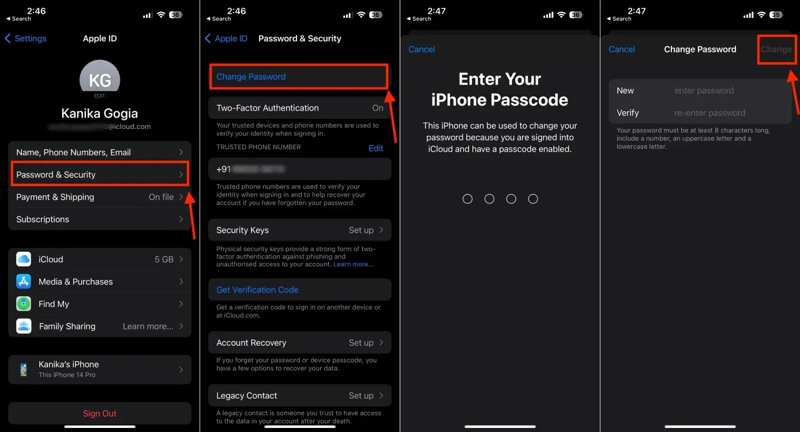
Βήμα 1. Ανοίξτε σας Ρυθμίσεις εφαρμογή και πατήστε στο προφίλ σας.
Βήμα 2. Πηγαίνετε στο Κωδικός & Ασφάλεια or Σύνδεση και ασφάλεια και πατήστε το Αλλαγή Κωδικού Πρόσβασης κουμπί.
Βήμα 3. Εάν σας ζητηθεί, εισαγάγετε τον κωδικό πρόσβασης του iPhone σας.
Βήμα 4. Στη συνέχεια, εισαγάγετε έναν νέο κωδικό πρόσβασης, επαληθεύστε τον και πατήστε Αλλαγή για να επαναφέρετε τον ξεχασμένο κωδικό πρόσβασης Apple ID.
Πώς να επαναφέρετε τον κωδικό πρόσβασης Apple ID σε αξιόπιστο Mac
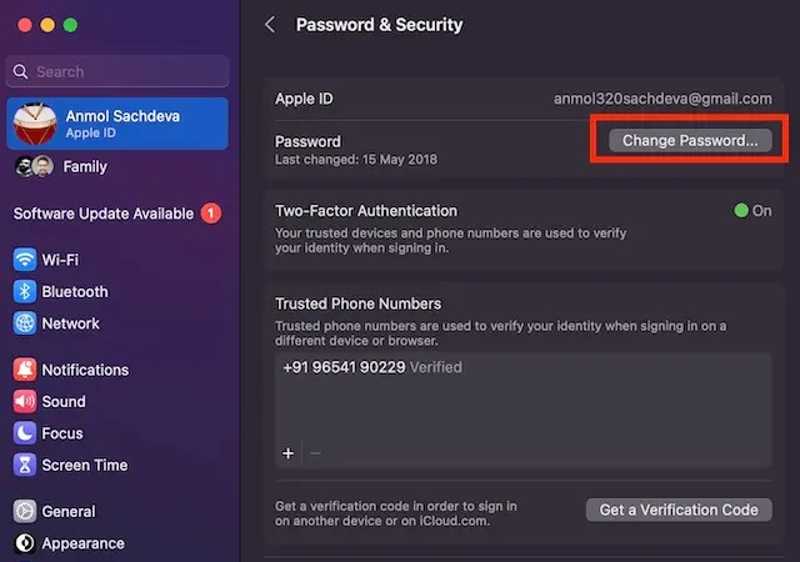
Βήμα 1. Πηγαίνετε στο Apple μενού στον υπολογιστή Mac και επιλέξτε Προτιμήσεις συστήματος or Ρυθμίσεις συστήματος.
Βήμα 2. Πατήστε το όνομά σας στην επάνω αριστερή γραμμή μενού και επιλέξτε Κωδικός & Ασφάλεια or Σύνδεση και ασφάλεια.
Βήμα 3. Κάντε κλικ στο Αλλαγή Κωδικού Πρόσβασης και εισαγάγετε τον κωδικό πρόσβασης σύνδεσης στο Mac.
Βήμα 4. Εισαγάγετε έναν νέο κωδικό πρόσβασης, εισαγάγετέ τον ξανά και επιβεβαιώστε την επαναφορά του ξεχασμένου κωδικού πρόσβασης του Apple ID.
Μέρος 6: Πώς να επαναφέρετε τον ξεχασμένο κωδικό πρόσβασης Apple ID μέσω της Υποστήριξης της Apple
Η εφαρμογή Υποστήριξης Apple παρέχει εξατομικευμένη πρόσβαση σε λύσεις για όλα τα προϊόντα και τις υπηρεσίες Apple που διαθέτετε. Σας επιτρέπει να διαχειρίζεστε συνδρομές και να επαναφέρετε ξεχασμένους κωδικούς πρόσβασης Apple ID για τον δικό σας ή τον φίλο σας.
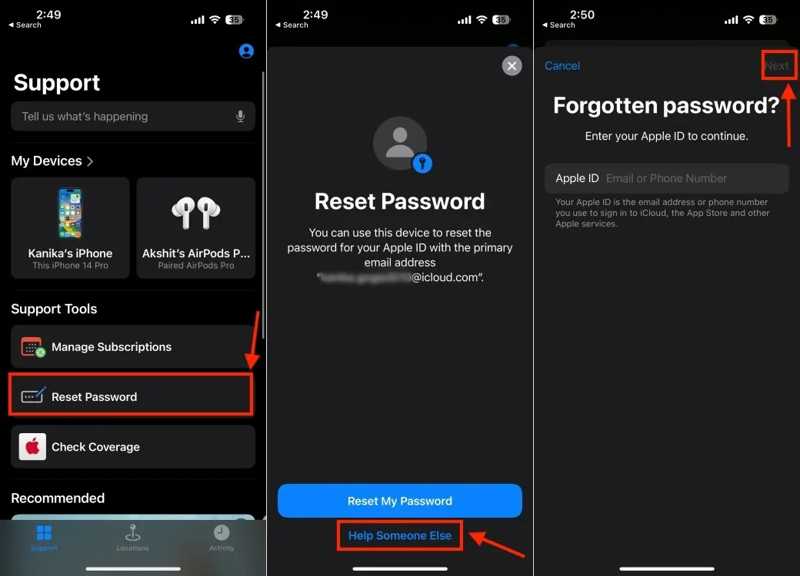
Βήμα 1. Εκτελέστε την εφαρμογή Υποστήριξης Apple. Μπορείτε να την κατεβάσετε δωρεάν από το App Store.
Βήμα 2. Σε μια δανεισμένη συσκευή iOS, πατήστε το Επαναφορά του κωδικού πρόσβασης μου κάτω από το κουμπί Εργαλεία υποστήριξης τμήμα.
Συμβουλές: Αν κάνετε την εργασία στο iPhone σας, μεταβείτε στο περισσότερα Προϊόντα τμήμα, επιλέξτε apple ID, και πατήστε Ξεχάσατε τον κωδικό πρόσβασης ταυτότητας της Apple. Κτύπημα Ξεκινήστε και ακολουθήστε τις οδηγίες.
Βήμα 3. Πατήστε το κουμπί Βοηθήστε κάποιον άλλο σύνδεσμο και εισαγάγετε το Apple ID σας για να συνεχίσετε. Πατήστε το Επόμενο κουμπί.
Βήμα 4. Εισαγάγετε έναν αξιόπιστο αριθμό τηλεφώνου και πατήστε Επόμενο για να προχωρήσετε. Όταν λάβετε έναν κωδικό επαλήθευσης, πληκτρολογήστε τον στην οθόνη σας.
Βήμα 5. Όταν σας ζητηθεί, εισαγάγετε τον κωδικό πρόσβασης κλειδώματος οθόνης για να εισέλθετε στην οθόνη νέου κωδικού πρόσβασης. Εισαγάγετε έναν νέο κωδικό πρόσβασης Apple ID, εισαγάγετέ τον ξανά και επιβεβαιώστε τον.
Μέρος 7: Πώς να επαναφέρετε τον κωδικό πρόσβασης Apple ID σε ένα νέο iPhone
Κατά τη ρύθμιση ενός νέου iPhone, θα σας ζητηθεί να συνδεθείτε με το Apple ID και τον κωδικό πρόσβασής σας. Η οθόνη ρύθμισης προσφέρει μια επιλογή για την επαναφορά του ξεχασμένου Apple ID και του κωδικού πρόσβασης στο νέο iPhone.
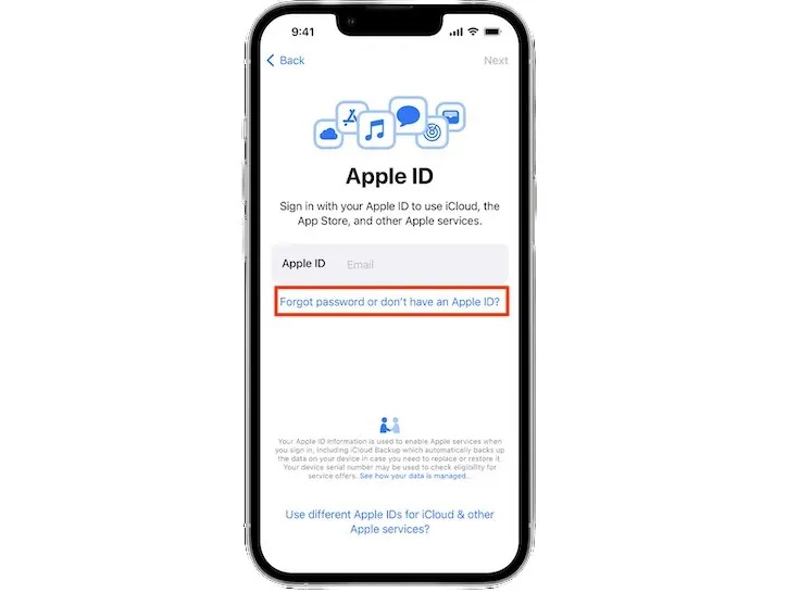
Βήμα 1. Ρυθμίστε τη νέα συσκευή από το Γεια σας οθόνης.
Βήμα 2. Όταν σας ζητηθεί να εισαγάγετε το Apple ID σας, πατήστε το Ξεχάσατε τον κωδικό πρόσβασης ή δεν έχετε Apple ID σύνδεσμο.
Βήμα 3. Ακολουθήστε τις οδηγίες στην οθόνη για να επαναφέρετε τον κωδικό πρόσβασης του Apple ID σας.
Συμβουλές: Εάν έχετε ρυθμίσει το iPhone σας, μπορείτε να βρείτε τον σύνδεσμο στην οθόνη σύνδεσης στο Ρυθμίσεις app.
Μέρος 8: Πώς να αφαιρέσετε τον ξεχασμένο κωδικό πρόσβασης Apple ID από το iPhone
Αν ξεχάσατε το Apple ID και τον κωδικό πρόσβασής σας στο iPhone σας, δεν είναι εύκολο να επαναφέρετε τον κωδικό πρόσβασής σας. Η εναλλακτική λύση είναι να καταργήσετε τον παλιό λογαριασμό και να δημιουργήσετε ένα νέο Apple ID και κωδικό πρόσβασης. Το νέο πρόβλημα είναι ότι δεν μπορείτε να καταργήσετε τον λογαριασμό σας χωρίς τον κωδικό πρόσβασης. Ευτυχώς, Apeaksoft iOS Unlocker μπορεί να σας βοηθήσει να επιλύσετε αυτό το πρόβλημα. Μπορεί να διαγράψει τον παλιό λογαριασμό Apple ID από το iPhone σας χωρίς κανέναν περιορισμό.
Ο απόλυτος τρόπος για να αφαιρέσετε το παλιό Apple ID και τον κωδικό πρόσβασης από το iPhone σας
- Αφαιρέστε το Apple ID και τον κωδικό πρόσβασης από μια συσκευή iOS.
- Ξεκλειδώστε το iPhone, μοντέλα iPad και iPod.
- Διαθέσιμο σε διάφορες καταστάσεις.
- Προσφέρετε επιπλέον λειτουργίες όπως η αφαίρεση κωδικού πρόσβασης Χρόνου επί οθόνης.
- Υποστηρίξτε τις πιο πρόσφατες εκδόσεις iOS και iPadOS.
Ασφαλής λήψη
Ασφαλής λήψη

Πώς να αφαιρέσετε το ξεχασμένο Apple ID και τον κωδικό πρόσβασης
Βήμα 1. Συνδεθείτε στο iPhone σας
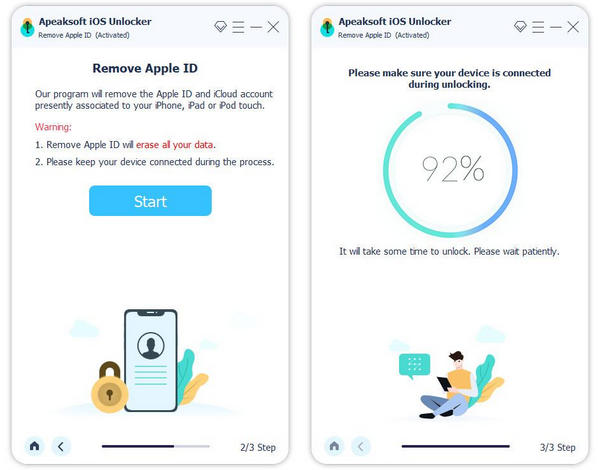
Κατεβάστε και εγκαταστήστε το καλύτερο λογισμικό αφαίρεσης Apple ID αφού το εγκαταστήσετε στον υπολογιστή σας. Υπάρχει μια άλλη έκδοση για Mac. Επιλέξτε το Κατάργηση αναγνωριστικού της Apple λειτουργία στην αρχική οθόνη. Συνδέστε το iPhone σας στον υπολογιστή σας με ένα καλώδιο Lightning. Εάν σας ζητηθεί, πατήστε το Εμπιστευθείτε στην οθόνη του iPhone σας για να εμπιστευτείτε τον υπολογιστή σας. Το λογισμικό θα εντοπίσει αμέσως τη συσκευή σας.
Βήμα 2. Ελέγξτε τις πληροφορίες της συσκευής
Διαβάστε την ειδοποίηση και κάντε κλικ στο Αρχική κουμπί αν είστε έτοιμοι. Εάν η λειτουργία Εύρεση είναι απενεργοποιημένη στη συσκευή σας, το λογισμικό θα ξεκινήσει την κατάργηση του Apple ID και του κωδικού πρόσβασής σας.
Εάν η λειτουργία Εύρεσης είναι ενεργοποιημένη, θα αντιμετωπίσετε δύο καταστάσεις:
Σε iOS 11.3 ή παλαιότερη έκδοση, ανοίξτε το Ρυθμίσεις app, πηγαίνετε στο Γενικός , πατήστε Επαναφορά, και επιλέξτε Επαναφορά όλων των ρυθμίσεωνΌταν το iPhone σας επανεκκινηθεί, το λογισμικό θα κάνει την υπόλοιπη δουλειά.
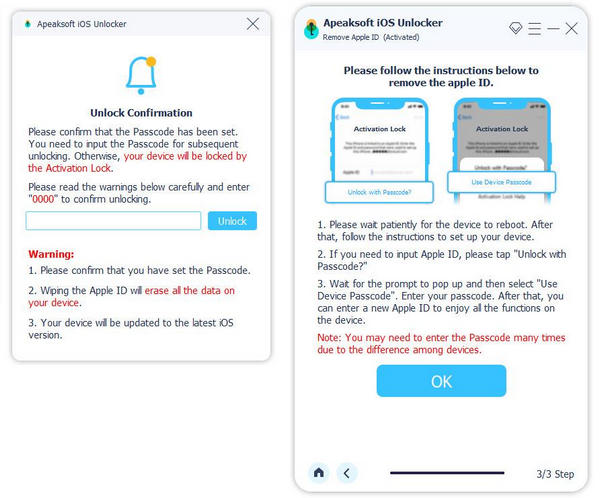
Σε iOS 11.4 ή νεότερη έκδοση, βεβαιωθείτε ότι έχετε ενεργοποιήσει τον έλεγχο ταυτότητας δύο παραγόντων. Πληκτρολογήστε 0000 και επιβεβαιώστε τη φόρτωση των πληροφοριών της συσκευής σας. Ελέγξτε τα και κάντε κλικ στο Αρχική για να πραγματοποιήσετε λήψη του υλικολογισμικού.

Βήμα 3. Αφαίρεση κωδικού πρόσβασης Apple ID
Μετά τη λήψη, εισαγάγετε 0000 ξανά και κάντε κλικ στο Ξεκλειδώστε για να ξεκινήσετε την κατάργηση του Apple ID και του κωδικού πρόσβασης. Μπορείτε επίσης να κατάργηση προφίλ MDM με αυτό.
Συμπέρασμα
Αυτός ο οδηγός έχει παραθέσει μερικές μεθόδους για να βρείτε και επαναφέρετε τον ξεχασμένο κωδικό πρόσβασης Apple IDΜπορείτε να επιλέξετε μια κατάλληλη μέθοδο και να ακολουθήσετε τις προϋποθέσεις και τα βήματά μας για να ολοκληρώσετε την εργασία. Το Apeaksoft iOS Unlocker είναι η απόλυτη μέθοδος για να καταργήσετε το Apple ID και τον κωδικό πρόσβασής σας. Στη συνέχεια, μπορείτε να δημιουργήσετε έναν νέο λογαριασμό. Εάν έχετε άλλες ερωτήσεις σχετικά με αυτό το θέμα, γράψτε τες παρακάτω.
Σχετικά άρθρα
Αν ξεχάσατε τον κωδικό πρόσβασης για το iPhone ή το iPad σας, μπορείτε να μάθετε τις 5 καλύτερες εφαρμογές ξεκλειδώματος iPhone από το άρθρο μας.
Αυτό το άρθρο προτείνει τους 5 κορυφαίους ιστότοπους για να ξεκλειδώσετε το iPhone σας για να μεταβείτε σε άλλον πάροχο δικτύου και να ξεκλειδώσετε μια κάρτα SIM.
Εδώ εξετάζουμε τις 5 καλύτερες εφαρμογές ξεκλειδώματος iPad για να ξεκλειδώσετε αποτελεσματικά το iPad σας όταν ξεχάσατε τον κωδικό πρόσβασής σας.
Αν ξεχάσατε τον κωδικό πρόσβασής σας, εδώ μπορείτε να μάθετε τις 7 αποτελεσματικές μεθόδους για να ξεκλειδώσετε το iPhone σας με ή χωρίς υπολογιστή.



