


Λεπτομερή βήματα για την κατάργηση του προφίλ MDM από το iPhone, το iPad και το Mac σας

Το προφίλ MDM στο iPhone, το iPad ή το Mac σας μπορεί να σας εμποδίσει να χρησιμοποιείτε τη συσκευή σας κανονικά. Εάν μόλις αγοράσατε μια μεταχειρισμένη συσκευή, φύγατε από έναν οργανισμό αλλά η συσκευή σας εξακολουθεί να διαχειρίζεται ή δεν μπορείτε να εγκαταστήσετε εφαρμογές λόγω περιορισμών MDM, βρίσκεστε στο σωστό μέρος! Αυτή η ανάρτηση δείχνει... πώς να καταργήσετε το προφίλ MDM από το iPad, το iPhone ή το Mac σας για να απαλλαγείτε από τον έλεγχο. Και τα καλά νέα είναι ότι η διαδικασία δεν απαιτεί jailbreak ή επαναφορά εργοστασιακών ρυθμίσεων.
Αποποίηση Eυθυνών
Η κατάργηση ενός προφίλ MDM απαιτεί άδεια εάν η συσκευή εποπτεύεται από έναν οργανισμό. Συνιστούμε επίσης να δημιουργήσετε αντίγραφο ασφαλείας της συσκευής σας πριν κάνετε οποιεσδήποτε αλλαγές.
ΠΕΡΙΕΧΟΜΕΝΟ ΣΕΛΙΔΑΣ:
Μέρος 1: Τι είναι ένα προφίλ MDM
Το MDM, συντομογραφία του Mobile Device Management (Διαχείριση Κινητών Συσκευών), χρησιμοποιείται για τον έλεγχο και τη διαχείριση της συσκευής σας, όπως υποδηλώνει και το όνομά του. Συνήθως υιοθετείται από οργανισμούς όπως σχολεία και εταιρείες για την απομακρυσμένη διαχείριση μεγάλου αριθμού iPhone, iPad και Mac.
Όταν η συσκευή σας εγκαθιστά το προφίλ MDM, οι διαχειριστές μπορούν να ελέγχουν τις ρυθμίσεις της συσκευής σας, την εγκατάσταση ή την απεγκατάσταση εφαρμογών, τις λειτουργίες των εφαρμογών, τις επιλογές ασφαλείας και τις διαμορφώσεις δικτύου από απόσταση.
Ωστόσο, ορισμένοι το βρίσκουν άβολο και θέλουν να καταργήσουν το προφίλ MDM από τις συσκευές τους αφού φύγουν από μια εταιρεία/σχολείο ή όταν αγοράζουν μια μεταχειρισμένη συσκευή. Σε αυτές τις περιπτώσεις, μπορείτε να συνεχίσετε να διαβάζετε το παρακάτω περιεχόμενο για να μάθετε λεπτομερώς πώς να καταργήσετε το προφίλ MDM σε iPhone, iPad και Mac αντίστοιχα.
Μέρος 2: Πώς να αφαιρέσετε το προφίλ MDM σε iPhone/iPad
Αν έχετε κωδικό πρόσβασης διαχειριστή, είναι γρήγορο και εύκολο να καταργήσετε το προφίλ MDM από το iPhone ή το iPad σας δωρεάν. Η διαδικασία δεν θα διακόψει τα υπάρχοντα δεδομένα στη συσκευή σας. Επιπλέον, δεν θα κάνει jailbreak στη συσκευή σας.
Βήμα 1. Ανοίξτε το Ρυθμίσεις app στη συσκευή σας.
Βήμα 2. Πηγαίνετε στο Γενικός Tab.
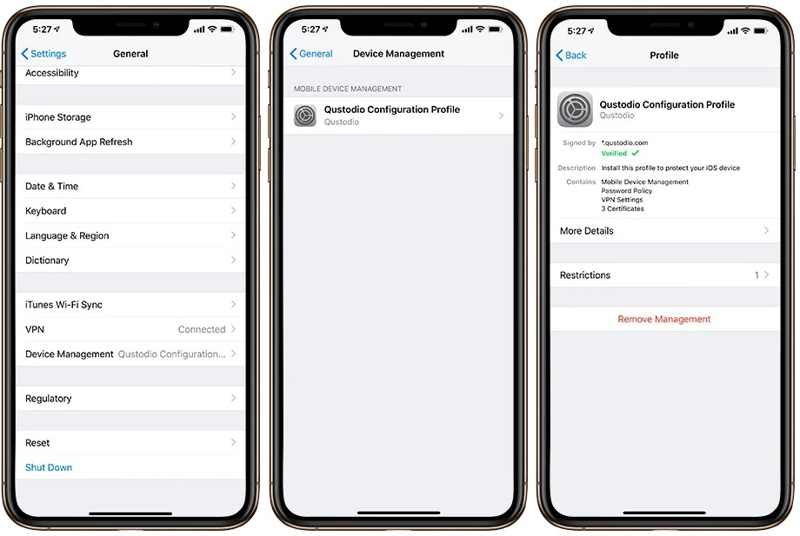
Βήμα 3. Κάντε κύλιση προς τα κάτω και πιέστε Διαχείριση Συσκευών (ή Διαχείριση VPN & Συσκευών σε νεότερες εκδόσεις iOS) .
Συμβουλές: Αν δεν βλέπετε τις επιλογές που σχετίζονται με τη Διαχείριση Συσκευών, αυτό σημαίνει ότι δεν υπάρχει προφίλ MDM στο iPhone σας και δεν χρειάζεται να καταργήσετε το MDM.
Βήμα 4. Τώρα, θα δείτε το εγκατεστημένο προφίλ MDM. Πατήστε το για να προχωρήσετε.
Βήμα 5. Τέλος, πατήστε το Κατάργηση διαχείρισης κουμπί στο κάτω μέρος.
Βήμα 6. Όταν σας ζητηθεί, εισαγάγετε τον κωδικό πρόσβασης για το iPhone ή το iPad σας.
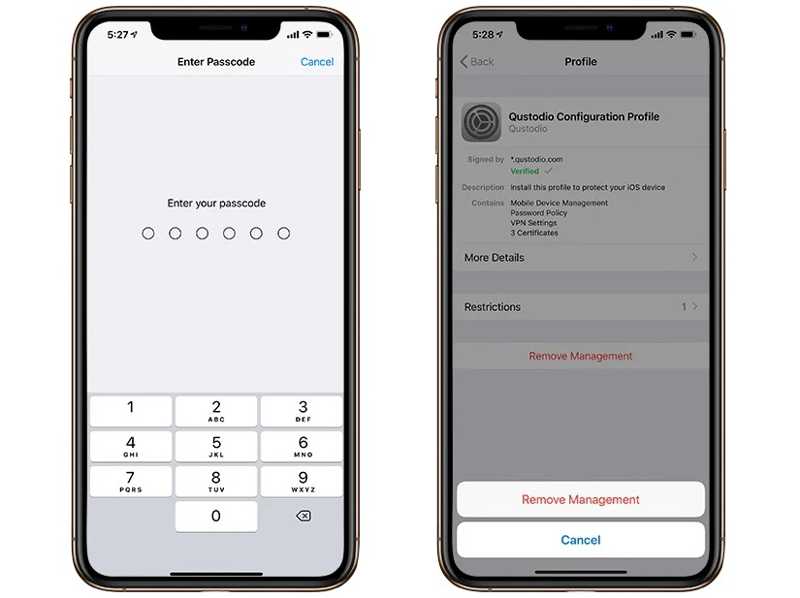
Βήμα 7. Αγγίξτε το Κατάργηση διαχείρισης κουμπί στο παράθυρο διαλόγου για να επιβεβαιώσετε την ενέργειά σας.
Σημείωση: Κατά τη διάρκεια της διαδικασίας, ενδέχεται να σας ζητηθεί ή να σας ζητηθεί να δώσετε τον κωδικό πρόσβασης διαχειριστή, ανάλογα με την εγκατάσταση MDM.
Μπόνους: Μπορείτε να καταργήσετε το MDM χωρίς κωδικό πρόσβασης διαχειριστή;
| Κατάσταση | Μπορείτε να αφαιρέσετε το MDM; |
| Γνωρίστε τον κωδικό πρόσβασης διαχειριστή | Ναι |
| Προσωπική συσκευή με αφαιρούμενο προφίλ | Ναι |
| Συσκευή που εποπτεύεται από οργανισμούς | Συνήθως όχι. Χρειάζεται ο οργανισμός να αφαιρέσει τη συσκευή από το σύστημα MDM του. |
| Ξέχασα τον κωδικό πρόσβασης MDM | Χρειάζεστε επαγγελματικό εργαλείο |
Μέρος 3: Πώς να αφαιρέσετε το προφίλ MDM σε Mac
Εάν το MacBook σας έχει εγγραφεί από τον οργανισμό σας, μπορείτε να το καταργήσετε ΓτΚ από τον Mac σας αφού φύγετε από την εταιρεία ή το σχολείο. Η ροή εργασίας διαφέρει λίγο ανάλογα με την έκδοση του macOS σας.
Σε macOS Monterey ή παλαιότερη έκδοση
Βήμα 1. Κάντε κλικ στην επιλογή σας Apple μενού και επιλέξτε Προτιμήσεις συστήματος.
Βήμα 2. Κάντε κλικ στα προφίλ και πατήστε το ανεπιθύμητο προφίλ MDM.
Βήμα 3. Πατήστε το κουμπί ΑΦΑΙΡΕΣΗ κουμπί με εικονίδιο μείον.
Βήμα 4. Εάν σας ζητηθεί, εισαγάγετε τον κωδικό πρόσβασης σύνδεσης στο Mac.
Σε macOS Sonoma και Ventura
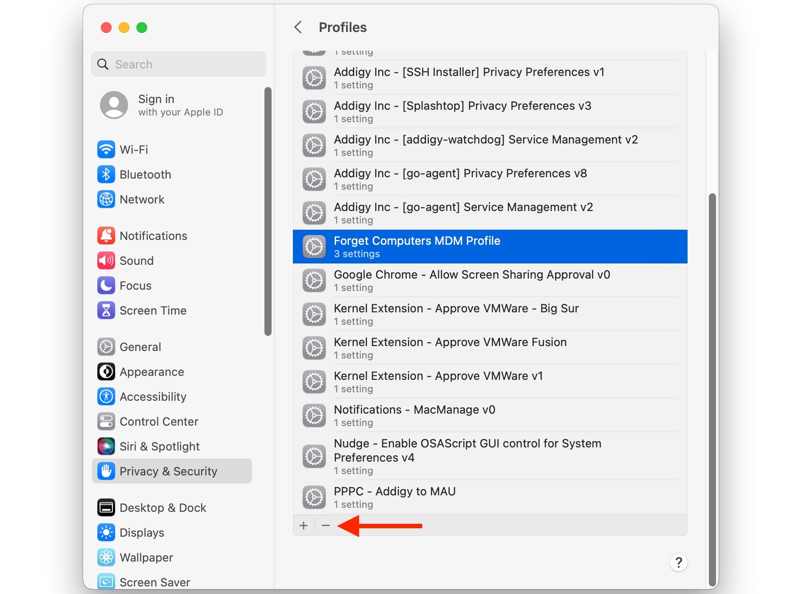
Βήμα 1. Επιλέξτε Ρυθμίσεις συστήματος σε σας Apple μενού.
Βήμα 2. Πηγαίνετε στο Απορρήτου και Ασφάλεια στην πλαϊνή μπάρα.
Βήμα 3. Επιλέξτε Προφίλ ⬇️ και κάντε κλικ στο επιθυμητό προφίλ MDM.
Βήμα 4. Χτύπα το ΑΦΑΙΡΕΣΗ και εισαγάγετε τον κωδικό πρόσβασης Mac.
Σε macOS Sequoia και νεότερες εκδόσεις
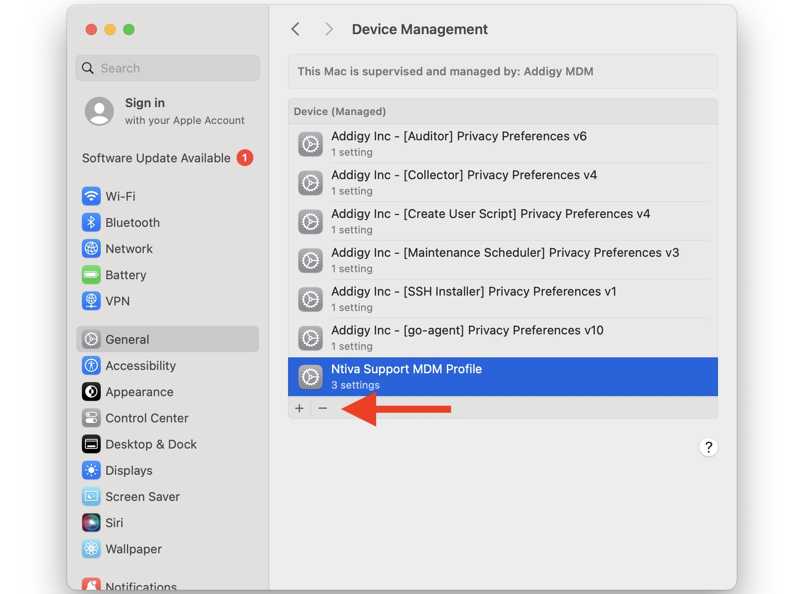
Βήμα 1. Κάντε κλικ στο Apple μενού και επιλέξτε Ρυθμίσεις συστήματος.
Βήμα 2. Πηγαίνετε στο Γενικός καρτέλα στην πλαϊνή μπάρα.
Βήμα 3. Επιλέξτε Διαχείριση συσκευών και κάντε κλικ στο ανεπιθύμητο προφίλ MDM.
Βήμα 4. Κάντε κλικ στο ΑΦΑΙΡΕΣΗ και πληκτρολογήστε τον κωδικό πρόσβασης του Mac σας.
Σημείωση: Από το macOS 15.3, βλέπετε επίσης ένα νέο Κατάργηση εγγραφής μόλις κάνετε κλικ σε ένα προφίλ MDM. Κάνοντας κλικ στο κουμπί, θα γίνει αναγκαστική αφαίρεση του MDM από το Mac σας.
Πώς να αφαιρέσετε ένα MDM σε Mac με το Terminal

Βήμα 1. Ξεκινήστε το MacBook σας σε λειτουργία ανάκτησης.
Βήμα 2. Επιλέξτε Χρησιμοποίηση και κάντε κλικ στο κουμπί τερματικό.
Βήμα 3. εισάγετε csrutil απενεργοποιήσετε και πατήστε το απόδοση κουμπί.
Βήμα 4. Επανεκκινήστε τον υπολογιστή σας και εκκινήστε τον ενσωματωμένο τερματικό.
Βήμα 5. Εκτελέστε τις παρακάτω εντολές:
cd /var/db/Προφίλ Διαμόρφωσης
rm-rf *
Ρυθμίσεις mkdir
αγγίξτε τις Ρυθμίσεις/.profilesAreInstalled (Εγκατεστημένα Ρυθμίσεις/.profiles)
Βήμα 6. Επανεκκινήστε το Mac σας σε λειτουργία ανάκτησης, μεταβείτε στην ενότητα Κοινόχρηστα, και επιλέξτε τερματικό.
Βήμα 7. εισάγετε csrutil απενεργοποιήσετε και πατήστε το απόδοση.
Βήμα 8. Επανεκκινήστε το Mac σας σε κανονική λειτουργία για να καταργήσετε πλήρως το MDM από το Mac σας.
Συμβουλές: Αυτή η μέθοδος συνιστάται μόνο για προχωρημένους χρήστες. Οι ακατάλληλες επιλογές θα οδηγήσουν σε προβλήματα συστήματος.
Μέρος 4: Πώς να αφαιρέσετε το προφίλ MDM σε iOS χωρίς απώλεια δεδομένων
Σε ορισμένες περιπτώσεις, η επιλογή Κατάργηση διαχείρισης δεν είναι διαθέσιμη επειδή η συσκευή προστατεύεται από περιορισμό MDM ή επειδή δεν έχετε διαπιστευτήρια διαχειριστή. Εάν δεν μπορείτε να καταργήσετε το προφίλ MDM στο iPad ή το iPhone σας στην εφαρμογή Ρυθμίσεις, ένα ειδικό εργαλείο κατάργησης MDM, Apeaksoft iFoneKit iOS Unlocker, για παράδειγμα, μπορεί να σας βοηθήσει να καταργήσετε το προφίλ MDM σε ένα iPad ή iPhone χωρίς περιορισμούς. Επιπλέον, δεν θα διαγράψει τα δεδομένα ή τις ρυθμίσεις σας.

Λήψη από πάνω από 1,000,000 Χρήστες
- Γρήγορη κατάργηση ενός προφίλ MDM σε iPhone/iPad.
- Δεν απαιτείται ο κωδικός πρόσβασης iPhone ή ο κωδικός πρόσβασης διαχειριστή.
- Προστατέψτε τα δεδομένα σας στη συσκευή iOS σας κατά τη διάρκεια της διαδικασίας.
- Προσφέρετε δυνατότητες μπόνους, όπως ξεκλείδωμα ενός iPhone χωρίς κωδικό πρόσβασης.
- Συμβατό με μια μεγάλη γκάμα συσκευών iPhone και iPad.
Ασφαλής λήψη
Ασφαλής λήψη

Πώς να αφαιρέσετε το ξεχασμένο Apple ID από το iPhone σας
Βήμα 1. Ξεκινήστε το καλύτερο λογισμικό αφαίρεσης MDM μόλις το εγκαταστήσετε στον υπολογιστή σας.
Βήμα 2. Επιλέξτε MDM παράκαμψης λειτουργία στην αρχική διεπαφή.
Βήμα 3. Συνδέστε το iPhone ή το iPad σας στον υπολογιστή σας με ένα καλώδιο Lightning. Εάν σας ζητηθεί, πατήστε το Εμπιστευθείτε στην οθόνη σας για να εμπιστευτείτε τον υπολογιστή. Το λογισμικό θα εντοπίσει αμέσως τη συσκευή σας.
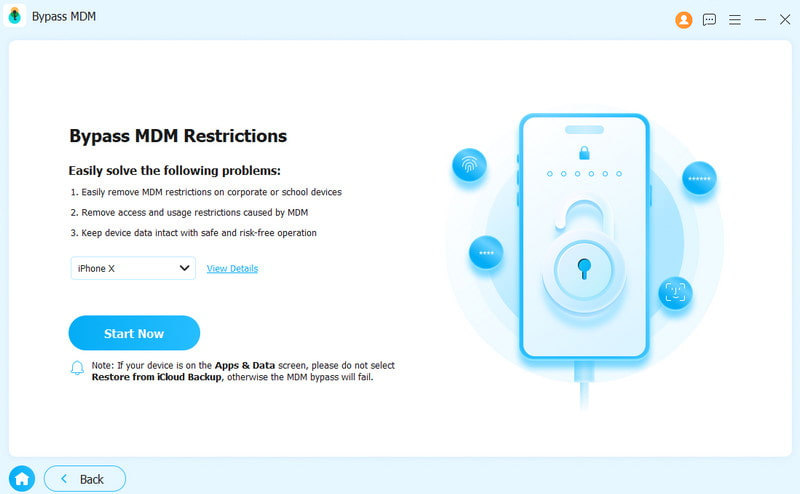
Βήμα 4. Κάντε κλικ στο Ξεκίνα τώρα για να ξεκινήσετε τη διαγραφή του προφίλ MDM στο iPad ή το iPhone σας, εάν η Εύρεση είναι απενεργοποιημένη.
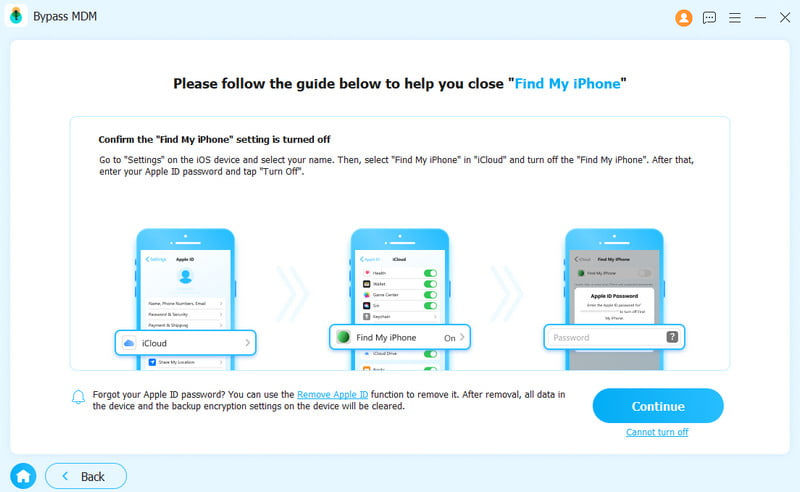
Βήμα 5. Εάν η λειτουργία Εύρεση είναι ενεργοποιημένη, ακολουθήστε τις οδηγίες στην οθόνη για να την απενεργοποιήσετε πρώτα στη συσκευή iOS σας.
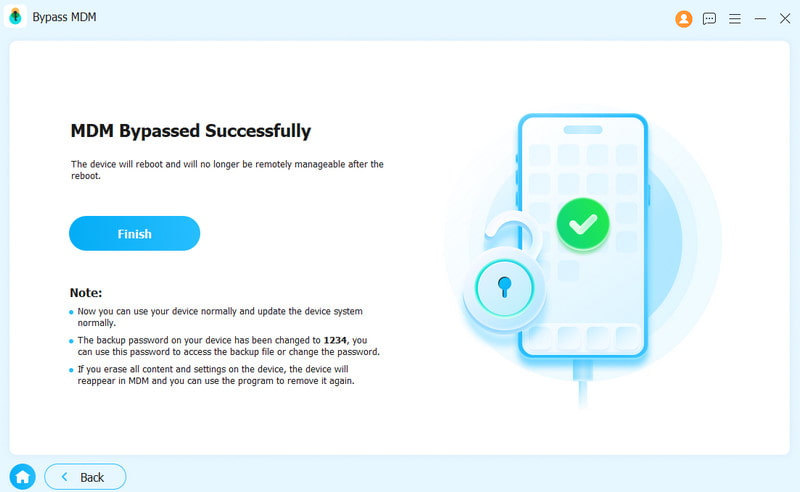
Βήμα 6. Η συσκευή σας θα επανεκκινηθεί αυτόματα. Στη συνέχεια, μπορείτε να τη χρησιμοποιήσετε κανονικά.
Συμπέρασμα
Αυτό το άρθρο εξέτασε πώς να διαγραφή ενός προφίλ MDM στο iPad σας, iPhone ή Mac. Μπορείτε να επιλέξετε τη σωστή μέθοδο και να ακολουθήσετε τα βήματά μας για να απαλλαγείτε από τον έλεγχο MDM. Το Apeaksoft iOS Unlocker μπορεί να διαγράψει το μη αφαιρούμενο MDM από το iPhone ή το iPad σας. Εάν έχετε άλλες ερωτήσεις σχετικά με αυτό το θέμα, γράψτε τες κάτω από αυτήν την ανάρτηση.
 Apeaksoft iFoneKit
 Ξεκλειδώστε όλους τους τύπους κωδικών πρόσβασης από iPhone, iPad και iPod.
Ασφαλής λήψη
Ασφαλής λήψη
Σχετικά άρθρα




