


Πώς να ξεκλειδώσετε το iPad σας όταν ξεχάσετε τον κωδικό πρόσβασής σας

Ενώ η οθόνη κλειδώματος μπορεί να προστατεύσει το iPad σας, ενδέχεται να κλειδωθείτε εκτός αν ξεχάσετε τον κωδικό πρόσβασής σας. Σύμφωνα με την έρευνά μας, η πλειοψηφία των χρηστών iPad έχει αντιμετωπίσει ή αντιμετωπίζει το πρόβλημα κλειδώματος. Τα καλά νέα είναι ότι έχετε πολλούς τρόπους για να ξεκλειδώσετε τη συσκευή σας όταν... Ξέχασα τον κωδικό πρόσβασής μου στο iPad σε διάφορες καταστάσεις. Αυτό το άρθρο παρουσιάζει τις αποδεδειγμένες μεθόδους και παρουσιάζει τα λεπτομερή βήματα.
ΠΕΡΙΕΧΟΜΕΝΟ ΣΕΛΙΔΑΣ:
Μέρος 1: Πώς να ξεκλειδώσετε ένα iPad αν ξεχάσατε τον κωδικό πρόσβασης
Το Κλείδωμα Ασφαλείας είναι μια λειτουργία στο iPadOS 15.2 και σε νεότερες εκδόσεις. Όταν εισάγετε επανειλημμένα λάθος κωδικό πρόσβασης, θα ενεργοποιηθεί. Επιπλέον, διαθέτει την επιλογή Διαγραφή ή Ξέχασα τον Κωδικό Πρόσβασης iPad, η οποία σας επιτρέπει να ξεκλειδώσετε το iPad σας όταν ξεχάσετε τον κωδικό πρόσβασης.
Απαιτούμενα:
- 1. Το iPad σας εκτελεί iPadOS 15.2 και νεότερη έκδοση.
- 2. Το Apple ID και ο κωδικός πρόσβασής σας.
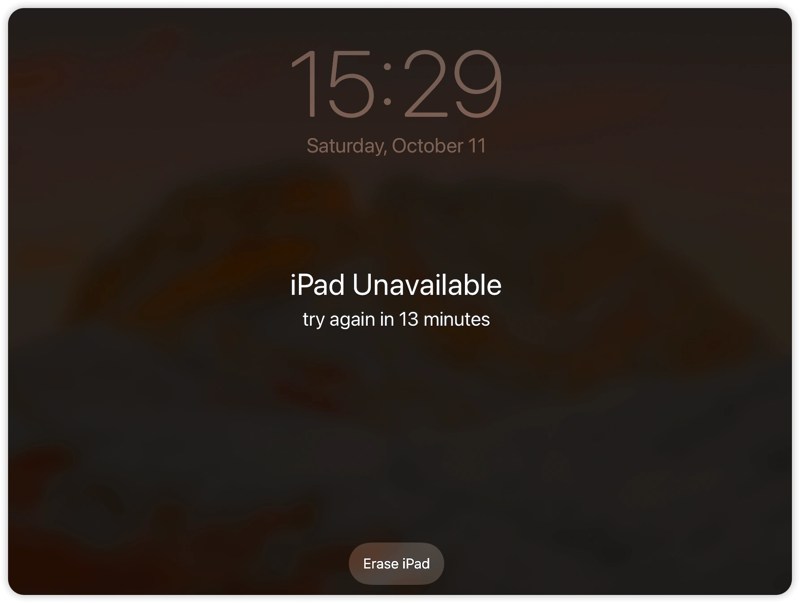
Βήμα 1. Εισαγάγετε τον κωδικό πρόσβασης επανειλημμένα μέχρι να εμφανιστεί η οθόνη «Το iPad δεν είναι διαθέσιμο».
Βήμα 2. Αγγίξτε το Ξεχάσατε τον κωδικό πρόσβασης κουμπί σε iPadOS 17 και νεότερες εκδόσεις ή Διαγραφή iPad σε iPadOS 15.2 και νεότερες εκδόσεις.
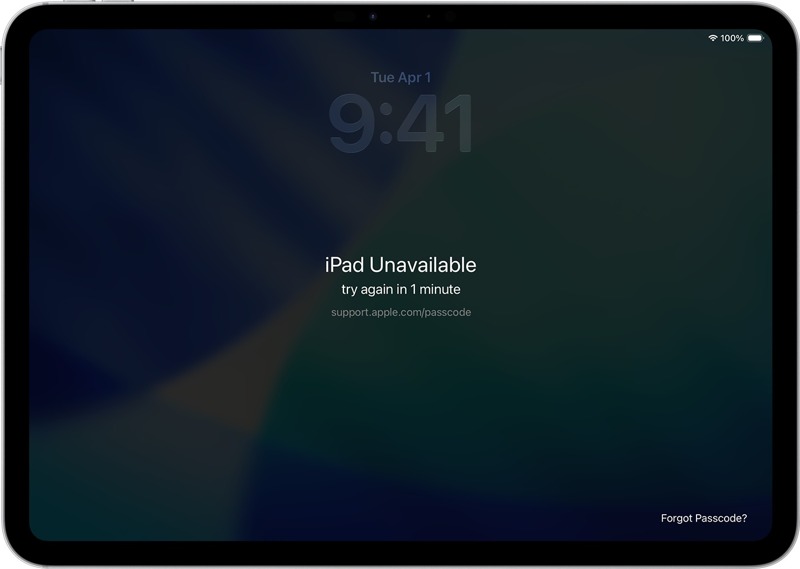
Βήμα 3. Στη συνέχεια, επιλέξτε Ξεκινήστε την επαναφορά or Διαγραφή iPad να προχωρήσει.
Βήμα 4. Εισαγάγετε τον σχετικό κωδικό πρόσβασης του λογαριασμού Apple για να αποσυνδεθείτε από τον λογαριασμό σας.
Βήμα 5. Τέλος, πατήστε το Διαγραφή iPad κουμπί για να ξεκινήσει η διαγραφή της συσκευής σας.
Βήμα 6. Όταν ολοκληρωθεί, μπορείτε να ξεκλειδώσετε απευθείας το iPad σας και να το ρυθμίσετε ως νέα συσκευή.
Μέρος 2: Πώς να επαναφέρετε ένα iPad εάν ξεχάσατε τον κωδικό πρόσβασής σας
πώς να επαναφέρετε ένα iPad αν ξεχάσατε τον κωδικό πρόσβασής σας; Μπορείτε να ολοκληρώσετε τη διαδικασία στη Λειτουργία ανάκτησης χρησιμοποιώντας την πιο πρόσφατη έκδοση του iTunes ή του Finder. Αυτή η μέθοδος δεν απαιτεί κωδικό πρόσβασης, αλλά θα πρέπει να εισαγάγετε τον Λογαριασμό Apple και τον κωδικό πρόσβασής σας, αν είναι ενεργοποιημένη η λειτουργία Εύρεση iPad.
Απαιτούμενα:
- 1. Ένας υπολογιστής και ένα καλώδιο USB.
- 2. Τα φυσικά κουμπιά στο iPad σας λειτουργούν.
- 3. Ο λογαριασμός Apple και ο κωδικός πρόσβασής σας, εάν η λειτουργία Εύρεση iPad έχει ενεργοποιηθεί.
- 4. Η τελευταία έκδοση του iTunes ή του Finder.
Βήμα 1. Συνδέστε το iPad σας σε έναν υπολογιστή με ένα συμβατό καλώδιο.
Βήμα 2. Ανοίξτε το iTunes σε Windows και macOS Mojave ή παλαιότερη έκδοση. Ή εκτελέστε το Finder σε macOS Catalina ή νεότερη έκδοση.
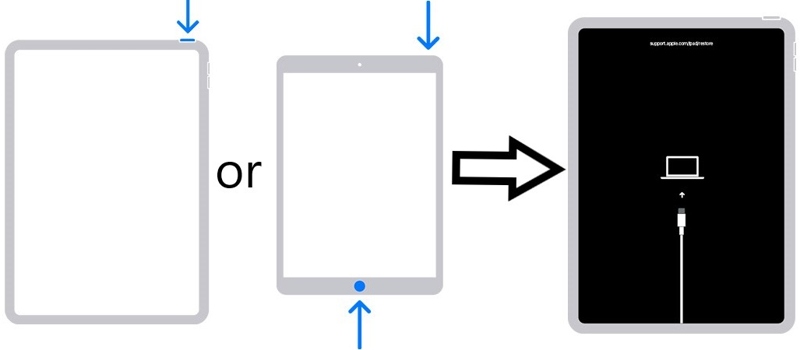
Βήμα 3. Τοποθετήστε το iPad σας μέσα Τρόπος ανάκτησης:
Για iPad χωρίς το κουμπί Home
Γρήγορα πατήστε και αφήστε το όγκου Up κουμπί.
Κάνε το ίδιο πράγμα και στο ΜΕΙΩΣΗ ΕΝΤΑΣΗΣ κουμπί.
Πατήστε και κρατήστε πατημένο το Πλευρά or Κορυφή κουμπί μέχρι να εμφανιστεί η οθόνη Λειτουργία ανάκτησης.
Για iPad με το κουμπί Αρχικής σελίδας
Κρατήστε πατημένο το Αρχική + Ύπνος / Ξυπνήστε κουμπιά μαζί.
Όταν δείτε την οθόνη Λειτουργία ανάκτησης, αφήστε τα κουμπιά.
Βήμα 4. Μόλις το iTunes ή το Finder εντοπίσει το iPad σας σε λειτουργία ανάκτησης, θα εμφανιστεί ένα παράθυρο διαλόγου.
Συμβουλές: Εάν το παράθυρο διαλόγου δεν εμφανιστεί, αποσυνδέστε το iPad σας και εκτελέστε ξανά τα παραπάνω βήματα.
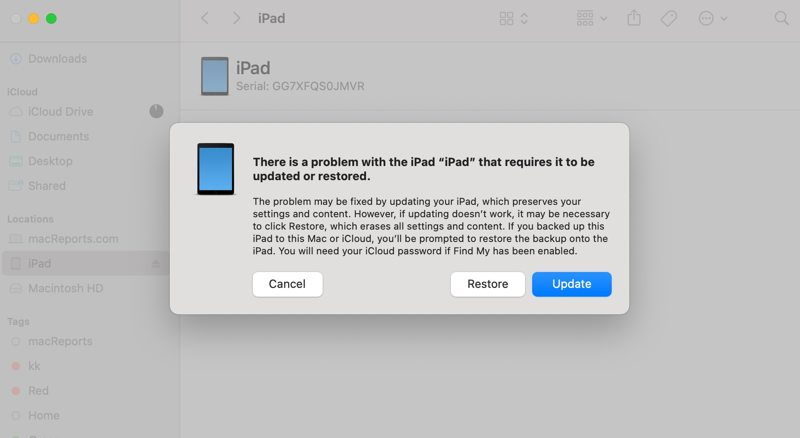
Βήμα 5. Κάντε κλικ στο Επαναφορά κουμπί για να ξεκινήσετε την επαναφορά του ξεχασμένου κωδικού πρόσβασης iPad.
Βήμα 6. Όταν ολοκληρωθεί, το iPad σας θα επανεκκινηθεί στην οθόνη Hello.
Μέρος 3: Πώς να ανοίξετε το iPad σας όταν ξεχάσετε τον κωδικό πρόσβασής σας
Ένας άλλος τρόπος για να αποκτήσετε πρόσβαση σε ένα iPad όταν ξεχάσετε τον κωδικό πρόσβασής σας είναι η λειτουργία Εύρεση iPad. Μπορεί να παρακολουθεί το iPad σας σε έναν διαδραστικό χάρτη και προσφέρει μερικές επιλογές, όπως η Διαγραφή iPad. Επιπλέον, αυτός ο τρόπος λειτουργεί ακόμα κι αν το iPad σας δεν βρίσκεται στα χέρια σας αυτήν τη στιγμή.
Πώς να αποκτήσετε πρόσβαση στο iPad μέσω iCloud.com
Απαιτούμενα:
- 1. Η λειτουργία Εύρεση iPad έχει ενεργοποιηθεί στο iPad σας.
- 2. Ο λογαριασμός Apple και ο κωδικός πρόσβασής σας.
- 3. Το iPad σας συνδέεται στο διαδίκτυο.
- 4. Ένα πρόγραμμα περιήγησης ιστού και σταθερό Wi-Fi.
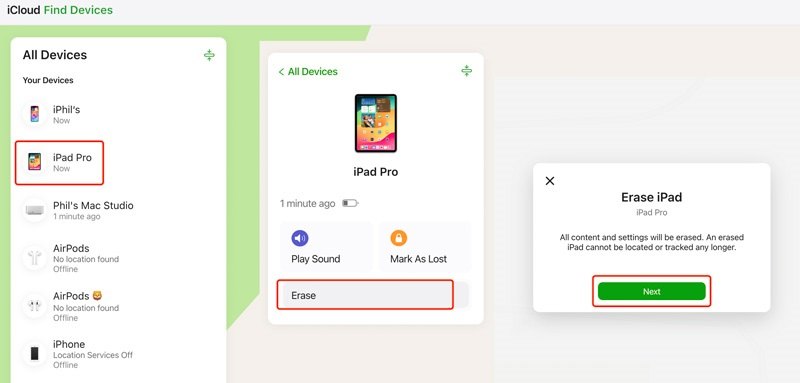
Βήμα 1. Μεταβείτε στη διεύθυνση www.icloud.com/find και συνδεθείτε με το Apple ID και τον κωδικό πρόσβασής σας.
Συμβουλές: Εάν έχετε ενεργοποιήσει τον έλεγχο ταυτότητας δύο παραγόντων, εισαγάγετε τον κωδικό επαλήθευσης που εμφανίζεται στην οθόνη του iPad σας.
Βήμα 2. Επιλέξτε το iPad σας από το Όλες Οι Συσκευές λίστα.
Βήμα 3. Μόλις εμφανιστεί η εφαρμογή "Εύρεση των ιχνών μου" στο iPad σας, η τοποθεσία θα εμφανιστεί στον χάρτη.
Βήμα 4. Κάντε κλικ στο διαγράψετε or Διαγραφή αυτής της συσκευής κουμπί.
Βήμα 5. Διαβάστε την προειδοποίηση και κάντε κλικ στο Επόμενο κουμπί.
Βήμα 6. Δώστε ξανά τον κωδικό πρόσβασης του λογαριασμού σας Apple για να απενεργοποιήσετε την Εύρεση iPad.
Βήμα 7. Τέλος, κάντε κλικ στο διαγράψετε ή παρόμοιο κουμπί για επιβεβαίωση.
Βήμα 8. Στη συνέχεια, μπορείτε να ανοίξετε το iPad σας εάν ξεχάσατε τον κωδικό πρόσβασης και να ορίσετε έναν νέο κωδικό πρόσβασης για την οθόνη κλειδώματος.
Πώς να ανοίξετε το iPad σας σε άλλη συσκευή Apple
Απαιτούμενα:
- 1. Η λειτουργία Εύρεση iPad έχει ενεργοποιηθεί.
- 2. Τα διαπιστευτήρια του λογαριασμού σας Apple.
- 3. Το iPad σας είναι συνδεδεμένο στο διαδίκτυο.
- 5. Η τελευταία έκδοση της εφαρμογής Εύρεση.
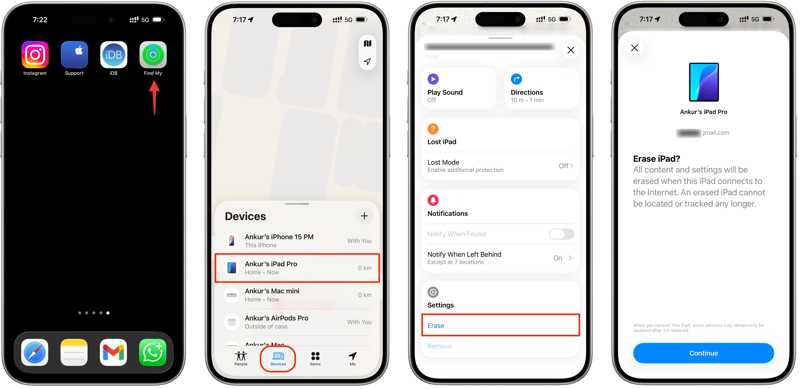
Βήμα 1. Ανοίξτε το Βρείτε το My εφαρμογή σε μια δανεική συσκευή Apple.
Βήμα 2. Συνδεθείτε με τον Λογαριασμό Apple και τον κωδικό πρόσβασής σας.
Βήμα 3. Προχωρήστε στο Συσκευές καρτέλα από το κουμπί.
Βήμα 4. Επιλέξτε το iPad σας από τη λίστα για να παρακολουθήσετε τη συσκευή.
Βήμα 5. Πατήστε ή κάντε κλικ στο διαγράψετε or Διαγραφή αυτής της συσκευής κουμπί.
Βήμα 6. Διαβάστε την ειδοποίηση και πατήστε ή κάντε κλικ στο ΣΥΝΕΧΕΙΑ κουμπί.
Βήμα 7. Εάν σας ζητηθεί, εισαγάγετε τον κωδικό πρόσβασης του λογαριασμού σας Apple.
Βήμα 8. Τέλος, πατήστε ή κάντε κλικ στο διαγράψετε κουμπί για να ξεκινήσετε τη διαγραφή του iPad σας σε περίπτωση που ξεχάσετε τον κωδικό πρόσβασης.
Μέρος 4: Πώς να επαναφέρετε ένα iPad εάν ξεχάσατε τον κωδικό πρόσβασής σας
Οι συνήθεις μέθοδοι για το ξεκλείδωμα ενός iPad σε περίπτωση που ξεχάσετε τον κωδικό πρόσβασης απαιτούν την τήρηση ορισμένων απαιτήσεων. Εάν δεν είναι διαθέσιμες στη συσκευή σας, θα πρέπει να επαναφέρετε το iPad σας σε περίπτωση που ξεχάσετε τον κωδικό πρόσβασης χρησιμοποιώντας Apeaksoft iFoneKit iOS UnlockerΕίναι σε θέση να εισέλθει στο iPad σας χωρίς περιορισμούς. Επιπλέον, ο συνοπτικός σχεδιασμός απλοποιεί τη ροή εργασίας.

Λήψη από πάνω από 1,000,000 Χρήστες
- Ξεκλειδώστε ένα iPad χωρίς τον κωδικό πρόσβασης ή τον κωδικό πρόσβασης.
- Αφαιρέστε τους κωδικούς πρόσβασης με ψηφία, τα αναγνωριστικά προσώπου και τα αναγνωριστικά αφής.
- Εύκολο στη χρήση και ολοκληρώνει τη διαδικασία σε 3 βήματα.
- Προσφέρετε επιπλέον λειτουργίες, όπως η αφαίρεση του Apple ID.
- Υποστηρίξτε τις τελευταίες εκδόσεις του iPadOS και iOS.
Ασφαλής λήψη
Ασφαλής λήψη

Πώς να επαναφέρετε το iPad σας αν ξεχάσατε τον κωδικό πρόσβασής σας
Βήμα 1. Εγκατάσταση λογισμικού ξεκλειδώματος iPad
Εκκινήστε το λογισμικό ξεκλειδώματος iPad μόλις το εγκαταστήσετε στον υπολογιστή σας. Είναι διαθέσιμο σε Windows 11/10/8/7/XP/Vista και Mac OS X 10.7 ή νεότερες εκδόσεις. Συνδέστε το iPad σας στον υπολογιστή σας με ένα καλώδιο Lightning. Εάν σας ζητηθεί, πατήστε Εμπιστευθείτε στην οθόνη του iPad σας για να εμπιστευτείτε αυτόν τον υπολογιστή.

Βήμα 2. Κατεβάστε το υλικολογισμικό
Επιλέξτε Ξεκλειδώστε την οθόνη iOS λειτουργία για να φορτώσετε τις πληροφορίες της συσκευής σας. Ελέγξτε τα και κάντε κλικ στο Ξεκίνα τώρα κουμπί για να ξεκινήσει η λήψη του υλικολογισμικού.

Βήμα 3. Ξεκλειδώστε το iPad σας
Όταν ολοκληρωθεί η λήψη, κάντε κλικ στο OK στο παράθυρο διαλόγου επιβεβαίωσης. Στη συνέχεια, κάντε κλικ στο κουμπί Επιβεβαίωση ξανά για να επαληθεύσετε το υλικολογισμικό. Όταν ολοκληρωθεί η επαλήθευση υλικολογισμικού, το λογισμικό θα ξεκλειδώσει αυτόματα το iPad σας, ακόμα κι αν ξεχάσατε τον κωδικό πρόσβασης.

Συμβουλές: Δεδομένου ότι η διαδικασία θα διαγράψει όλα τα δεδομένα σας, καλό είναι να δημιουργήσετε αντίγραφα ασφαλείας ολόκληρου του iPad σας στο iCloud ή σε έναν υπολογιστή.
Συμπέρασμα
Τώρα, θα πρέπει να καταλάβετε τι να κάνετε αν το κάνετε Ξέχασα τον κωδικό πρόσβασής μου στο iPadΗ λειτουργία Κλειδώματος Ασφαλείας σάς επιτρέπει να σβήσετε τα δεδομένα της συσκευής σας και να καταργήσετε την οθόνη κλειδώματος χωρίς επιπλέον υλικό ή λογισμικό. Η Λειτουργία Ανάκτησης είναι μια άλλη επιλογή για να ανακτήσετε την πρόσβαση στο κλειδωμένο iPad σας. Μπορείτε επίσης να δοκιμάσετε να ξεκλειδώσετε τη συσκευή σας με την Εύρεση, εάν έχετε ρυθμίσει την Εύρεση iPad πριν ξεχάσετε τον κωδικό πρόσβασής σας. Apeaksoft iFoneKit iOS Unlocker είναι η απόλυτη λύση για την αφαίρεση του ξεχασμένου κωδικού πρόσβασης iPad.
Σχετικά άρθρα




