


Τι να κάνετε εάν η οθόνη αφής του iPad σας δεν λειτουργεί

«Το iPad Pro μου λειτουργεί μια χαρά, αλλά πριν από λίγο σταμάτησε να ανταποκρίνεται στην αφή. Δοκίμασα να το επανεκκινήσω με το Siri, αλλά δεν συνέβη τίποτα. Έχετε ιδέες για το πώς να το διορθώσω αυτό;» Είτε η οθόνη του iPad σας παγώνει, καθυστερεί είτε σταματά να αντιδρά, δεν μπορείτε να ξεκλειδώσετε τη συσκευή σας ή να χρησιμοποιήσετε κάποια λειτουργία. Η αιτία μπορεί να κυμαίνεται από σφάλματα λογισμικού έως σφάλματα υλικού. Αυτό το άρθρο μοιράζεται αποτελεσματικές λύσεις για την επίλυση ενός προβλήματος. Η οθόνη αφής του iPad δεν λειτουργεί..
ΠΕΡΙΕΧΟΜΕΝΟ ΣΕΛΙΔΑΣ:
Μέρος 1: Γιατί δεν λειτουργεί η οθόνη αφής του iPad
Πριν εξετάσουμε τις λύσεις, ας συζητήσουμε πρώτα τους λόγους. Όταν μια οθόνη αφής iPad σταματά να λειτουργεί, συνήθως οφείλεται σε μια σειρά από αιτίες. Οι κύριες αιτίες αυτού του σφάλματος περιλαμβάνουν:
- 1.Ξεπερασμένο λογισμικό και εφαρμογές.
- 2.Ακατάλληλη προστατευτική οθόνη και θήκη τηλεφώνου.
- 3.Το iPad σας είναι πολύ ζεστό ή κρύο.
- 4.Υγρασία στα χέρια σας.
- 5.Ανεπαρκής αποθηκευτικός χώρος.
- 6.Δυσλειτουργίες λογισμικού.
- 7.Βλάβη υλικού.
Μέρος 2: Τι να κάνετε εάν η οθόνη αφής του iPad δεν λειτουργεί
Λύση 1: Αφαιρέστε το προστατευτικό οθόνης

Το iPad είναι μια προηγμένη έξυπνη συσκευή. Ωστόσο, η οθόνη είναι ευάλωτη όπως και άλλες ψηφιακές οθόνες. Είναι λογικό πολλοί χρήστες να χρησιμοποιούν θήκη και προστατευτικό οθόνης για να παρατείνουν τη διάρκεια ζωής της συσκευής τους. Ωστόσο, μη εξουσιοδοτημένες ή ακατάλληλες θήκες και προστατευτικά μπορούν να οδηγήσουν σε μη λειτουργία της οθόνης αφής του iPad σας. Η λύση είναι απλή: αφαιρέστε την ακατάλληλη θήκη και το προστατευτικό οθόνης.
Λύση 2: Αναγκαστική επανεκκίνηση του iPad
Μια απλή λύση για να επανεκκινήσετε το iPad σας ενώ η οθόνη αφής δεν λειτουργεί είναι μια αναγκαστική επανεκκίνηση. Αυτό σας επιτρέπει να ανακτήσετε την πρόσβαση στη συσκευή σας χωρίς να χάσετε δεδομένα. Επιπλέον, όλες οι εφαρμογές στο παρασκήνιο θα κλείσουν και θα τερματιστούν.
Για iPad χωρίς κουμπί Home
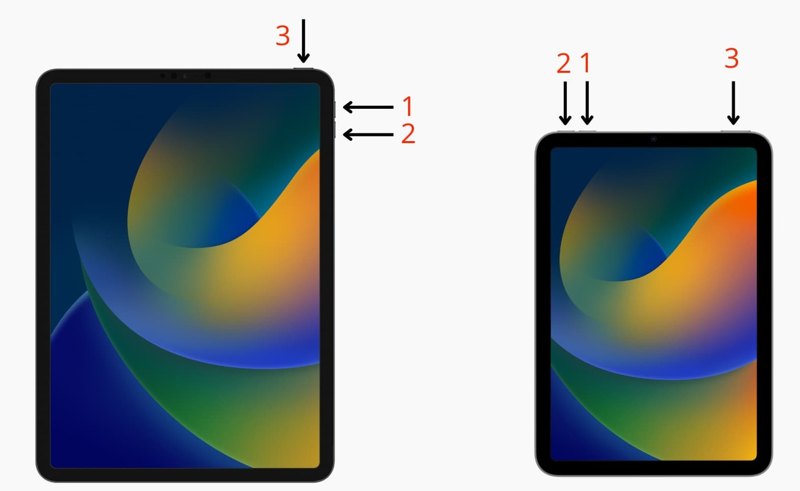
Πατήστε και απελευθερώστε γρήγορα το όγκου Up κουμπί.
Πατήστε και απελευθερώστε γρήγορα το ΜΕΙΩΣΗ ΕΝΤΑΣΗΣ κουμπί.
Πατήστε και κρατήστε πατημένο το Κορυφή μέχρι να δείτε το λογότυπο της Apple.
Για iPad με κουμπί Αρχικής σελίδας
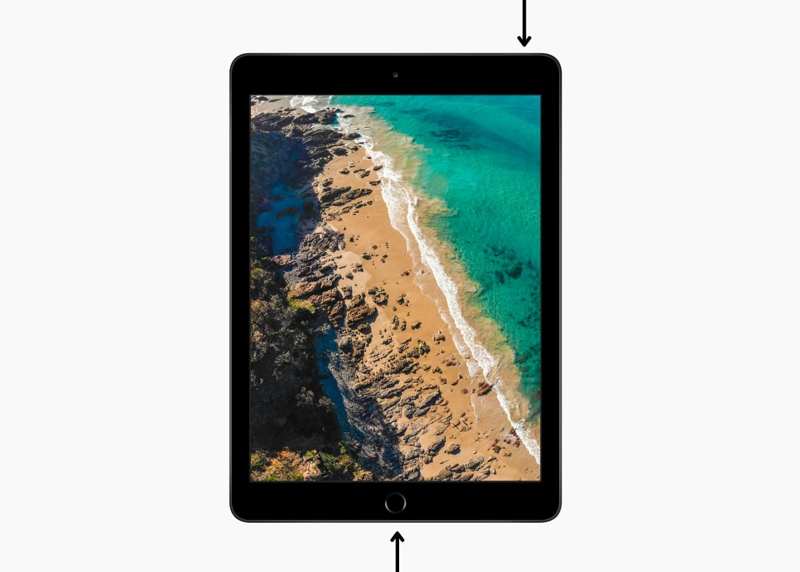
Πατήστε και κρατήστε πατημένο το Αρχική + Ύπνος / Ξυπνήστε κουμπιά μαζί.
Μόλις εμφανιστεί το λογότυπο της Apple, αφήστε τα κουμπιά.
Τώρα, μπορείτε να ξεκλειδώσετε την οθόνη σας.
Λύση 3: Χρησιμοποιήστε το iPad σωστά
Ως ψηφιακή συσκευή, πρέπει να χρησιμοποιείτε ένα iPad στο κατάλληλο περιβάλλον, ούτε πολύ κρύο ούτε πολύ ζεστό. Εάν η συσκευή σας ζεσταθεί και η οθόνη αφής του iPad δεν λειτουργεί, διακόψτε τη χρήση της και περιμένετε να κρυώσει.
Επιπλέον, πρέπει να χειρίζεστε το iPad σας με καθαρά δάχτυλα ή με ένα κατάλληλο μολύβι. Βεβαιωθείτε ότι τα δάχτυλά σας δεν είναι υγρά ή βρώμικα.
Λύση 4: Ενημέρωση λογισμικού και εφαρμογών
Όπως αναφέρθηκε προηγουμένως, το παρωχημένο λογισμικό και οι εφαρμογές μπορούν να προκαλέσουν μια ευρεία γκάμα σφαλμάτων, συμπεριλαμβανομένης της μη λειτουργίας της οθόνης αφής του iPad σας. Ευτυχώς, μπορείτε να απαλλαγείτε από το πρόβλημα διατηρώντας το iPadOS και τις εφαρμογές σας ενημερωμένες.
Ενημέρωση λογισμικού
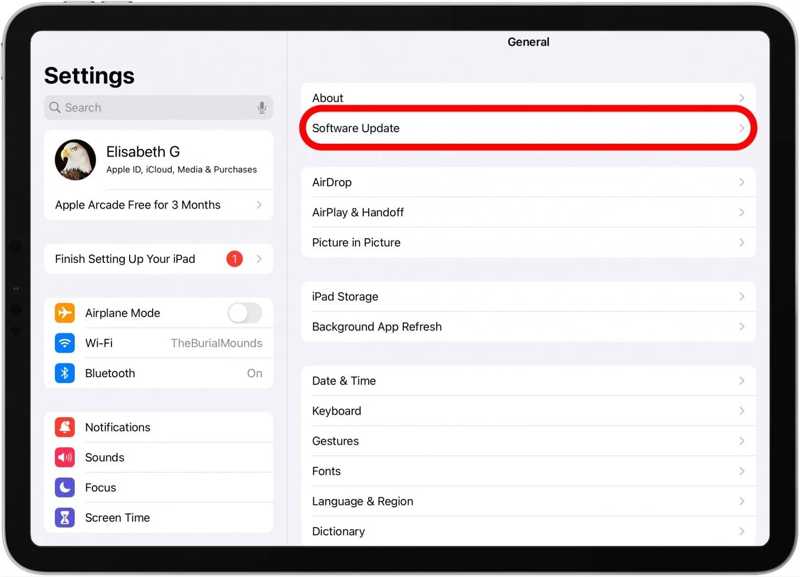
Βήμα 1. Ανοίξτε το Ρυθμίσεις από την αρχική οθόνη σας.
Βήμα 2. Πηγαίνετε στο Γενικός καρτέλα και επιλέξτε Ενημέρωση λογισμικού.
Βήμα 3. Εάν υπάρχει διαθέσιμη ενημέρωση, πατήστε το Λήψη και εγκατάσταση κουμπί.
Βήμα 4. Ακολουθήστε τις οδηγίες στην οθόνη για να ενημερώσετε το iPadOS.
Σημείωση: Αν θέλετε να εγκαταστήσετε μια μεγάλη ενημέρωση, πατήστε το Ενημέρωση Τώρα κουμπί για το Ενημέρωση λογισμικού οθόνη. Διαβάστε τους όρους και τις προϋποθέσεις, πατήστε Συμφωνώ, και χτυπήστε Συμφωνώ πάλι.
Ενημέρωση εφαρμογών
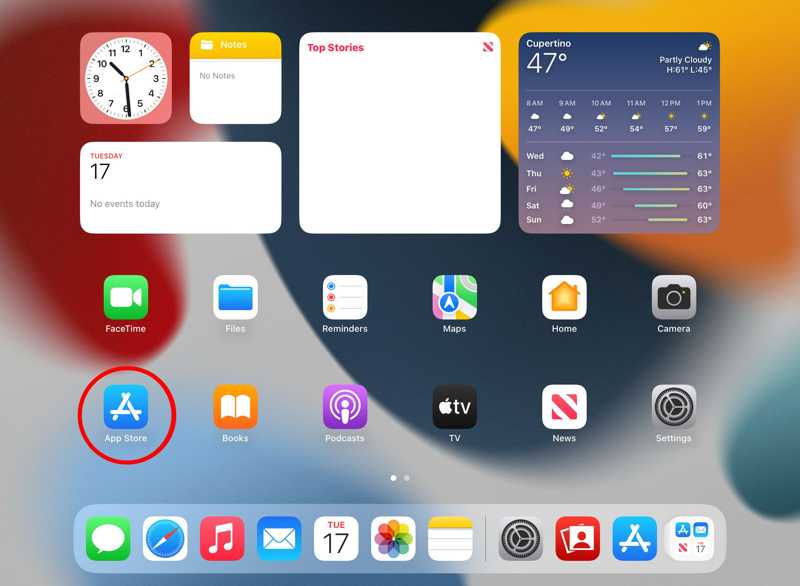
Βήμα 1. Εκτελέστε το App Store app.
Βήμα 2. Πατήστε στο προφίλ σας.
Βήμα 3. Πατήστε την οθόνη σας και σύρετέ την προς τα κάτω για να ανανεώσετε τις ενημερώσεις.
Βήμα 4. Στη συνέχεια, πατήστε το Ενημέρωση όλων κουμπί για να ενημερώσετε όλες τις εφαρμογές.
Σημείωση: Αν θέλετε να ενημερώσετε μια συγκεκριμένη εφαρμογή, πατήστε το Ενημέρωση κουμπί δίπλα στο εικονίδιο της εφαρμογής.
Λύση 5: Ελευθερώστε το διάστημα
Ο αποθηκευτικός χώρος του iPad είναι περιορισμένος. Εάν η οθόνη αφής του iPad σας δεν λειτουργεί, καλό είναι να διαχειριστείτε τον αποθηκευτικό χώρο και να ελευθερώσετε χώρο. Η ανεπαρκής αποθήκευση θα επιβραδύνει την απόδοση της συσκευής σας και θα προκαλέσει πάγωμα της οθόνης σας. Ακολουθήστε τα παρακάτω βήματα για να καταργήσετε χειροκίνητα τα ανεπιθύμητα αρχεία. Εάν θέλετε να το κάνετε πιο γρήγορο, μπορείτε να χρησιμοποιήσετε ειδικό λογισμικό για να... διαγράψτε το iPhone σας ή iPad.
Βήμα 1. Πηγαίνετε στο Ρυθμίσεις app.
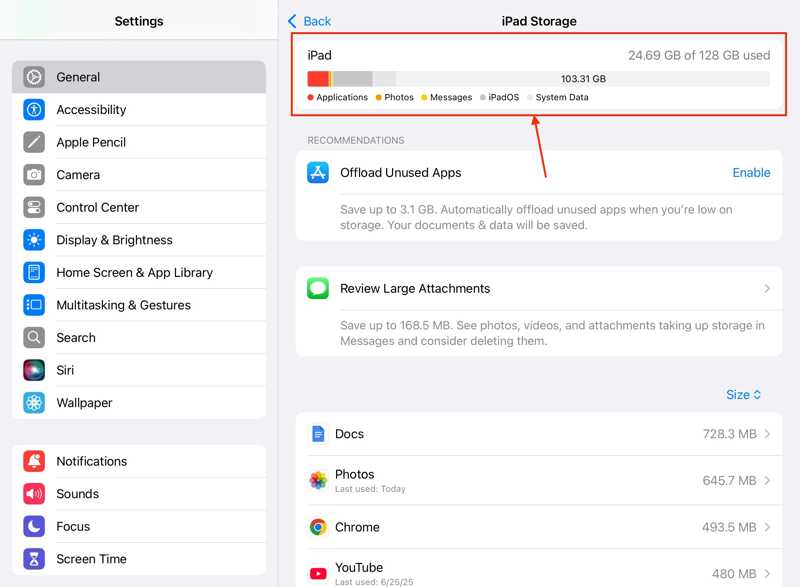
Βήμα 2. Επιλέξτε Γενικός καρτέλα και πατήστε iPad Storage.
Βήμα 3. Ελέγξτε τον αποθηκευτικό χώρο και τις μεγάλες εφαρμογές.
Βήμα 4. Πατήστε μια άχρηστη εφαρμογή και, στη συνέχεια, πατήστε το Διαγραφή εφαρμογής κουμπί.
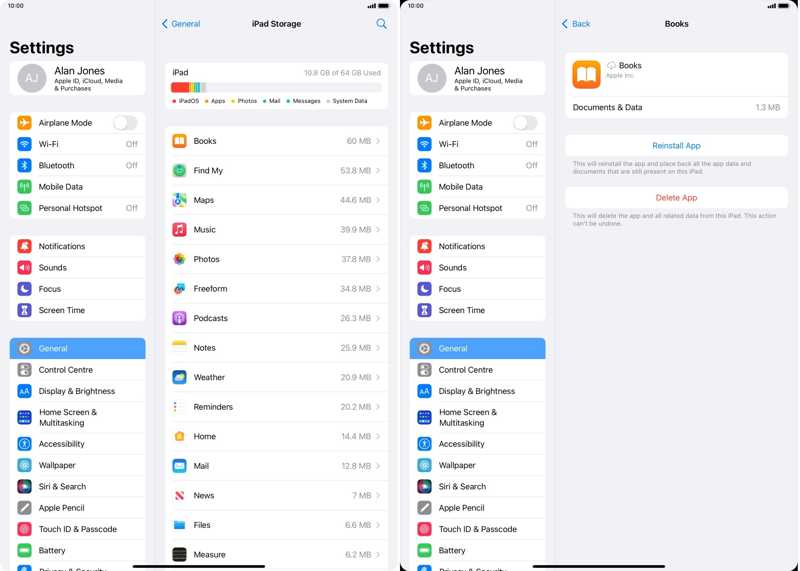
Βήμα 5. Εάν σας ζητηθεί, επιλέξτε Διαγραφή εφαρμογής για να το επιβεβαιώσετε.
Μέρος 3: Πώς να επανεκκινήσετε το iPad όταν η οθόνη αφής δεν λειτουργεί
Εάν η οθόνη αφής του iPad σας δεν λειτουργεί και δεν μπορείτε να την ξεκλειδώσετε, είναι δύσκολο να επανεκκινήσετε τη συσκευή σας. Ευτυχώς, Apeaksoft iFoneKit μπορεί να σας βοηθήσει να επιλύσετε αυτό το πρόβλημα. Είναι σε θέση να αφαιρέσει την οθόνη κλειδώματος από το iPad σας και άχρηστα δεδομένα χωρίς περιορισμούς.

Λήψη από πάνω από 1,000,000 Χρήστες
- Παράκαμψη οθόνης κλειδώματος iPad χωρίς κωδικό πρόσβασης.
- Εργαστείτε για κωδικούς πρόσβασης με ψηφία, αναγνωριστικά προσώπου και αναγνωριστικά αφής.
- Διαθέσιμο σε μη διαθέσιμο και απενεργοποιημένο iPad.
- Προσφέρετε δυνατότητες μπόνους, όπως Παράκαμψη MDM.
- Υποστηρίξτε τις τελευταίες εκδόσεις του iPadOS.
Ασφαλής λήψη
Ασφαλής λήψη

Πώς να επανεκκινήσετε το iPad όταν η οθόνη αφής δεν λειτουργεί
Βήμα 1. Εγκατάσταση του iPad Unlocker
Εκκινήστε το λογισμικό ξεκλειδώματος iPad μόλις το εγκαταστήσετε στον υπολογιστή σας. Υπάρχει μια άλλη έκδοση για Mac. Συνδέστε το iPad σας στον υπολογιστή σας με ένα καλώδιο Lightning. Εάν σας ζητηθεί, πατήστε Αξιόπιστο στην οθόνη του iPad σας για να εμπιστευτείτε αυτόν τον υπολογιστή. Επιλέξτε το Ξεκλειδώστε την οθόνη iOS λειτουργία για να συνεχίσετε.

Βήμα 2. Κατεβάστε το υλικολογισμικό
Εφόσον εντοπιστεί το iPad σας, κάντε κλικ στο Ξεκίνα τώρα για να ξεκινήσει η λήψη του υλικολογισμικού. Περιμένετε να ολοκληρωθεί η διαδικασία.

Βήμα 3. Επανεκκινήστε το iPad σας
Στη συνέχεια, κάντε κλικ στο OK στο παράθυρο διαλόγου επιβεβαίωσης μετά τη λήψη του υλικολογισμικού. Στη συνέχεια, κάντε κλικ στο Επιβεβαίωση ξανά για να επαληθεύσετε το υλικολογισμικό. Μετά την επαλήθευση του υλικολογισμικού, το λογισμικό θα ξεκινήσει αυτόματα το ξεκλείδωμα του iPad σας. Όταν ολοκληρωθεί, το iPad σας θα επανεκκινηθεί και η οθόνη αφής θα πρέπει να λειτουργήσει ξανά.

Σημείωση: Η διαδικασία θα διαγράψει τα δεδομένα σας και μπορείτε να δημιουργήσετε ένα αντίγραφο ασφαλείας για να αποφύγετε την απώλεια δεδομένων.
Περισσότερες Πληροφορίες
Συμπέρασμα
Αυτό το άρθρο εξηγεί τι πρέπει να κάνετε εάν Η οθόνη αφής του iPad δεν λειτουργεί λόγω διαφόρων παραγόντων. Θα πρέπει να μάθετε τις κύριες αιτίες. Το πιο σημαντικό, οι δοκιμασμένες λύσεις μας μπορούν να σας βοηθήσουν να απαλλαγείτε από την κολλημένη οθόνη αφής στο iPad σας. Εάν οι συνήθεις λύσεις δεν είναι διαθέσιμες, Apeaksoft iFoneKit μπορεί να σας βοηθήσει να παρακάμψετε την οθόνη κλειδώματος στο iPad σας και να ανακτήσετε την πρόσβαση.
 Apeaksoft iFoneKit
 Ξεκλειδώστε όλους τους τύπους κωδικών πρόσβασης από iPhone, iPad και iPod.
Ασφαλής λήψη
Ασφαλής λήψη
Σχετικά άρθρα




