

Τελικός οδηγός: Επιδιόρθωση iPhone/iPad που δεν ολισθαίνει για ξεκλείδωμα

Όπως πολλοί άλλοι χρήστες, μπορεί να διαπιστώσετε ότι το δικό σας Το iPhone ή το iPad δεν ξεκλειδώνουν περιστασιακά. Αυτό μπορεί να είναι ενοχλητικό επειδή η κλειδωμένη οθόνη σας εμποδίζει να χρησιμοποιήσετε τη συσκευή σας. Μερικές φορές, προκαλείται από προβλήματα αισθητήρα, σφάλματα λογισμικού ή ζημιά υλικού. Σε αυτόν τον οδηγό, θα σας δείξουμε αρκετές λύσεις για να διορθώσετε το πρόβλημα ξεκλειδώματος iPhone/iPad.
ΠΕΡΙΕΧΟΜΕΝΟ ΣΕΛΙΔΑΣ:
Μέρος 1: Ξεκλειδώστε το iPhone/iPad σας εάν το Touch ID/Face ID αποτύχει
Αν το iPhone ή το iPad σας δεν σύρεται για ξεκλείδωμα, το πρόβλημα μπορεί να σχετίζεται με το Face ID, το Touch ID ή την ευαισθησία της οθόνης. Στις περισσότερες περιπτώσεις, είναι συχνά γρήγορο και εύκολο να διορθωθεί.
Καθαρίστε τον αισθητήρα iPhone/iPad σας
Η βρωμιά, το λάδι ή η υγρασία μπορούν να επηρεάσουν την ακριβή αναγνώριση του iPhone/iPad. Εάν η συσκευή σας χρησιμοποιεί Touch ID, καθαρίστε απαλά το κουμπί Αρχικής οθόνης και βεβαιωθείτε ότι το δάχτυλό σας είναι καθαρό και στεγνό. Για τα μοντέλα Face ID, σκουπίστε την μπροστινή κάμερα και την περιοχή του αισθητήρα με ένα μαλακό, στεγνό πανί. Βεβαιωθείτε επίσης ότι το πρόσωπό σας δεν καλύπτεται σε μεγάλο βαθμό από μάσκα, γυαλιά ηλίου ή αξεσουάρ που εμποδίζουν βασικά χαρακτηριστικά του προσώπου και ότι υπάρχει αρκετός φωτισμός ώστε το Face ID να ανιχνεύσει το πρόσωπό σας.
Αφαίρεση του προστατευτικού οθόνης iPhone/iPad
Αν το iPhone ή το iPad σας δεν σύρεται προς τα πάνω για ξεκλείδωμα, το πρόβλημα μπορεί να οφείλεται σε ένα παχύ ή κακώς τοποθετημένο προστατευτικό οθόνης. Ορισμένα προστατευτικά οθόνης μπορούν να μειώσουν την ευαισθησία αφής και να μπλοκάρουν τους αισθητήρες Face ID, επηρεάζοντας την κανονική απόκριση της οθόνης.
Δοκιμάστε να αφαιρέσετε προσωρινά το προστατευτικό οθόνης και δοκιμάστε ξανά. Εάν λειτουργεί, σκεφτείτε να χρησιμοποιήσετε ένα λεπτότερο, υψηλής ποιότητας προστατευτικό οθόνης.
Χρησιμοποιήστε έναν κωδικό πρόσβασης
Εάν η βιομετρική επαλήθευση αποτύχει πολλές φορές, η συσκευή σας θα σας ζητήσει να την ξεκλειδώσετε με τον κωδικό πρόσβασης. Σύρετε προς τα πάνω ή πατήστε το κουμπί Αρχικής σελίδας και, στη συνέχεια, εισαγάγετε τον κωδικό πρόσβασής σας χειροκίνητα. Εάν θυμάστε τον κωδικό πρόσβασης για iPhone/iPad, αυτή είναι η πιο γρήγορη λύση. Εάν τον ξεχάσατε, μεταβείτε στο Μέρος 2 για να βρείτε τη λύση.
Μέρος 2: Ξεκλειδώστε το iPhone/iPad σας αν ξεχάσατε τον κωδικό πρόσβασης
Εάν ξεχάσατε τον κωδικό πρόσβασης για το iPhone/iPad σας και η συσκευή σας εμφανίζει μηνύματα όπως "iPhone/iPad Unavailable" μετά από πολλές αποτυχημένες προσπάθειες. Σε αυτήν την περίπτωση, πώς να ξεκλειδώσετε το iPhone/iPad σας χωρίς κωδικό πρόσβασης; Μια πρακτική λύση είναι να χρησιμοποιήσετε Apeaksoft iFoneKit iOS Unlocker, ένα εργαλείο ξεκλειδώματος iOS που μπορεί εύκολα να καταργήσει διάφορα είδη κλειδώματος οθόνης στο iPhone σας χωρίς κωδικό πρόσβασης.

Λήψη από πάνω από 1,000,000 Χρήστες
- Ο έξυπνος βοηθός ασφάλειας δεδομένων iOS.
- Επιδιόρθωση ενός iPhone/iPad που έχει απενεργοποιηθεί ή έχει παγώσει και δεν ξεκλειδώνει με ένα κλικ.
- Αφαιρέστε εύκολα 4ψήφιους/6ψήφιους κωδικούς πρόσβασης, Face ID και Touch ID.
- Παρακάμψτε τους περιορισμούς MDM για να ανακτήσετε πλήρη πρόσβαση στις λειτουργίες της συσκευής iOS σας.
- Αφαιρέστε εύκολα τους περιορισμούς του Apple ID/κωδικού πρόσβασης οθόνης/SIM.
Ασφαλής λήψη
Ασφαλής λήψη

Πώς να ξεκλειδώσετε το iPhone/iPad σας χωρίς κωδικό πρόσβασης:
Βήμα 1. Κατεβάστε και εγκαταστήστε το iOS Unlocker για Windows ή Mac. Εκκινήστε το πρόγραμμα και κάντε κλικ στο Ξεκλειδώστε την οθόνη iOS στην κύρια διεπαφή.

Βήμα 2. Συνδέστε τη συσκευή σας στον υπολογιστή χρησιμοποιώντας ένα καλώδιο USB. Μόλις εντοπιστεί η συσκευή, επιβεβαιώστε τις πληροφορίες της και, στη συνέχεια, κάντε κλικ στο Ξεκίνα τώρα για να συνεχίσετε.

Βήμα 3. Κατεβάστε το απαιτούμενο πακέτο υλικολογισμικού. Παρακαλούμε περιμένετε υπομονετικά μέχρι να ολοκληρωθεί η λήψη.

Βήμα 4. Όταν σας ζητηθεί, ακολουθήστε τις οδηγίες στην οθόνη για να επιβεβαιώσετε αυτήν την ενέργεια. Ενδέχεται να χρειαστεί να επιβεβαιώσετε δύο φορές για να επαληθεύσετε το υλικολογισμικό.
Βήμα 5. Μετά την επαλήθευση, η διαδικασία ξεκλειδώματος θα ξεκινήσει αυτόματα. Περιμένετε λίγα λεπτά και η συσκευή σας θα επανεκκινηθεί και θα μπορείτε να ορίσετε έναν νέο κωδικό πρόσβασης οθόνης.

Μέρος 3: Επιδιόρθωση του iPhone/iPad σας εάν είναι παγωμένο και δεν ξεκλειδώνει
Εάν το iPhone/iPad σας έχει κολλήσει, δεν ανταποκρίνεται ή έχει "παγώσει" στην οθόνη κλειδώματος, αυτό μπορεί να οφείλεται σε σφάλματα λογισμικού, δυσλειτουργίες συστήματος, σφάλματα ενημέρωσης ή προβλήματα υλικού. Υπάρχουν ακόμη αποτελεσματικοί τρόποι για να διορθώσετε το iPhone/iPad που δεν ξεκλειδώνει. Δοκιμάστε αυτές τις 3 μεθόδους για να επιλύσετε γρήγορα αυτό το πρόβλημα.
Αναγκαστική επανεκκίνηση του iPhone/iPad σας
Μια αναγκαστική επανεκκίνηση μπορεί να διορθώσει προσωρινά προβλήματα συστήματος. Μπορείτε να επανεκκινήσετε τη συσκευή σας ακολουθώντας τα παρακάτω βήματα:
- Για iPhone 8 και νεότερα μοντέλα:
Πατήστε και αφήστε το όγκου Up κουμπί. Πατήστε και αφήστε το ΜΕΙΩΣΗ ΕΝΤΑΣΗΣ κουμπί. Πατήστε και κρατήστε πατημένο το Πλευρά μέχρι να εμφανιστεί το λογότυπο της Apple. - Για το iPhone 7 / 7 Plus:
Πατήστε και κρατήστε πατημένο το ΜΕΙΩΣΗ ΕΝΤΑΣΗΣ και Πλευρά κουμπιά μέχρι να εμφανιστεί το λογότυπο της Apple. - Για iPhone 6 και παλαιότερα μοντέλα:
Πατήστε και κρατήστε πατημένο το Αρχική και το κουμπί Ύπνος / Ξυπνήστε κουμπιά μαζί μέχρι να εμφανιστεί το λογότυπο της Apple. - Για iPad με Face ID ή Touch ID στο επάνω κουμπί:
Πατήστε και αφήστε το όγκου Up κουμπί. Πατήστε και αφήστε το ΜΕΙΩΣΗ ΕΝΤΑΣΗΣ κουμπί. Κράτα το Κορυφή κουμπί μέχρι να εμφανιστεί το λογότυπο της Apple. - Για iPad με το κουμπί Αρχικής οθόνης:
Πατήστε και κρατήστε πατημένο το πλήκτρο Αρχική και Πλευρά ταυτόχρονα. Συνεχίστε να κρατάτε πατημένα μέχρι να δείτε το λογότυπο της Apple.
Επαναφέρετε το iPhone/iPad σας σε λειτουργία ανάκτησης
Εάν το iPhone ή το iPad σας εξακολουθεί να έχει "κολλήσει" και δεν ξεκλειδώνει μετά την επανεκκίνηση, η επαναφορά του... Τρόπος ανάκτησης μπορεί να βοηθήσει στην επίλυση βαθύτερων προβλημάτων συστήματος. Χρειάζεστε έναν υπολογιστή, ένα καλώδιο USB και το iTunes εγκατεστημένο στον υπολογιστή σας. Λάβετε υπόψη ότι η επαναφορά της συσκευής σας θα διαγράψει όλα τα δεδομένα, επομένως βεβαιωθείτε ότι έχετε δημιουργήσει ένα προηγούμενο αντίγραφο ασφαλείας πριν προχωρήσετε.
Βήμα 1. Βάλτε τη συσκευή σας σε Τρόπος ανάκτησης
Για iPhone/iPad με Face ID:
Γρήγορα πατήστε και αφήστε το όγκου Up κουμπί και, στη συνέχεια, πατήστε και αφήστε το ΜΕΙΩΣΗ ΕΝΤΑΣΗΣ κουμπί. Κράτα το Πλευρά / κορυφή μέχρι το Τρόπος ανάκτησης εμφανίζεται η οθόνη.
Για iPhone 6s ή iPad με κουμπί Home:
Πατήστε και κρατήστε πατημένο το Αρχική και το κουμπί Κορυφή / Πλευρά ταυτόχρονα. Συνεχίστε να κρατάτε πατημένα και τα δύο κουμπιά μέχρι να δείτε το Τρόπος ανάκτησης οθόνης.
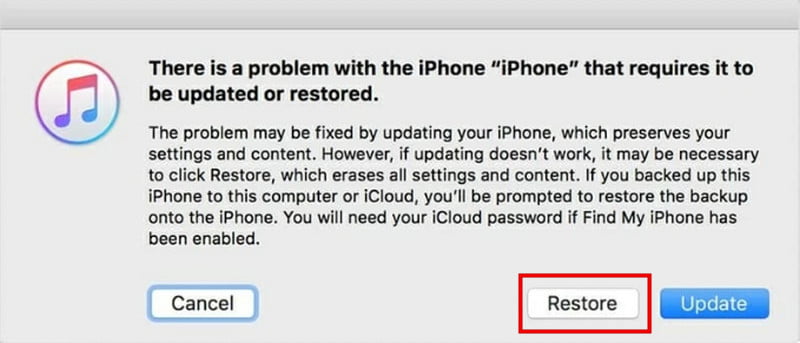
Βήμα 2. Συνδέστε τη συσκευή σας στον υπολογιστή μέσω καλωδίου USB. Ανοίξτε το iTunes στον υπολογιστή σας και επιλέξτε τη συσκευή που θέλετε να ξεκλειδώσετε από την πλαϊνή γραμμή.
Βήμα 3. Πατήστε Επαναφορά στο αναδυόμενο παράθυρο και, στη συνέχεια, η συσκευή σας θα επανέλθει στις εργοστασιακές ρυθμίσεις.
Ξεκλειδώστε το iPhone/iPad σας με το Find My
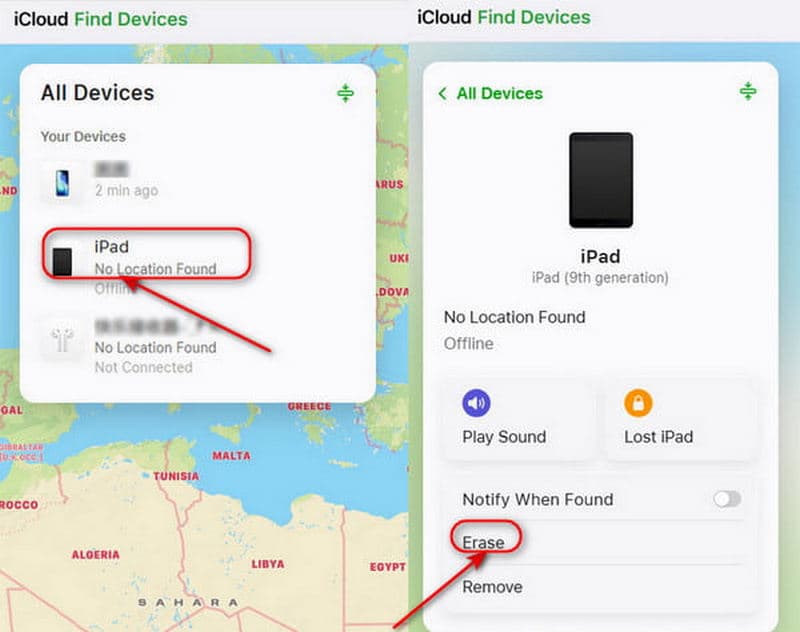
Μια άλλη αποτελεσματική λύση για ένα iPad ή iPhone που δεν απενεργοποιείται ή δεν ξεκλειδώνει είναι η χρήση της λειτουργίας Find My. Αυτή η λειτουργία σάς επιτρέπει να ξεκλειδώνετε τη συσκευή σας από απόσταση μέσω του iCloud χωρίς υπολογιστή. Αλλά πρέπει να έχετε ενεργοποιήσει τη λειτουργία Find My στη συσκευή σας και να γνωρίζετε το σχετικό Apple ID και τον κωδικό πρόσβασης.
Βήμα 1. Σε μια άλλη συσκευή, ανοίξτε το iCloud σε ένα πρόγραμμα περιήγησης ιστού και συνδεθείτε με το Apple ID και τον κωδικό πρόσβασής σας.
Βήμα 2. Πατήστε Όλες Οι Συσκευές στο επάνω μέρος της οθόνης. Επιλέξτε τη συσκευή που θέλετε να ξεκλειδώσετε από τη λίστα συσκευών.
Βήμα 3. Επιλέξτε Διαγραφή iPhone or Διαγραφή iPadκαι, στη συνέχεια, επιβεβαιώστε την ενέργεια. Η συσκευή σας θα διαγραφεί απομακρυσμένα, συμπεριλαμβανομένου του κωδικού πρόσβασης κλειδώματος οθόνης.
Συμπέρασμα
Συνοψίζοντας, αυτός ο οδηγός καλύπτει τις συνήθεις καταστάσεις στις οποίες Το iPhone ή το iPad δεν σύρεται για ξεκλείδωμακαι παρέχει τις λύσεις για κάθε περίπτωση. Είτε το iPhone ή το iPad σας είναι απενεργοποιημένο, δεν ανταποκρίνεται ή έχει παγώσει, μπορείτε να βρείτε μια γρήγορη μέθοδο για να το ξεκλειδώσετε. Επιπλέον, μπορείτε εύκολα να ξεκλειδώσετε τις συσκευές iOS σας με το Apeaksoft iFoneKit iOS Unlocker, αν ξεχάσετε τον κωδικό πρόσβασης!
Σχετικά άρθρα




