


Το iPad δεν είναι διαθέσιμο; Δείτε πώς να ξεκλειδώσετε το iPad με το iTunes

Ξεχάσατε τον κωδικό πρόσβασης του iPad σας; Κόλλησα στην κλειδωμένη οθόνη και δεν μπορώ να μπω; Πολλές λανθασμένες προσπάθειες μπορούν να απενεργοποιήσουν το iPad σας και να σας κλειδώσουν εντελώς. Το iTunes είναι ο επίσημος τρόπος της Apple για να ξεκλειδώσετε το iPad σας, αλλά πολλοί χρήστες δεν γνωρίζουν πότε και πώς να το κάνουν σωστά. Αυτός ο οδηγός σας δείχνει... πώς να ξεκλειδώσετε το iPad με το iTunes, εξηγεί τους περιορισμούς και τα προβλήματα και παρέχει ασφαλείς εναλλακτικές λύσεις, ώστε να μπορείτε να επαναφέρετε το iPad σας γρήγορα.
ΠΕΡΙΕΧΟΜΕΝΟ ΣΕΛΙΔΑΣ:
- Μέρος 1: Πότε να χρησιμοποιήσετε το iTunes για να ξεκλειδώσετε το iPad
- Μέρος 2: Πώς να ξεκλειδώσετε το iPad με το iTunes (Βήμα προς βήμα)
- Μέρος 3: Τι γίνεται αν το iTunes δεν αναγνωρίζει το iPad σας; (Αντιμετώπιση προβλημάτων)
- Μέρος 4: Σημαντικές προειδοποιήσεις και περιορισμοί
- Μέρος 5: Εναλλακτικές μέθοδοι για το ξεκλείδωμα του iPad
Μέρος 1: Πότε να χρησιμοποιήσετε το iTunes για να ξεκλειδώσετε το iPad
Τι μπορείτε να κάνετε εάν δεν έχετε πρόσβαση στο iPad σας μέσω Face ID, Touch ID ή εισαγωγής κωδικού πρόσβασης; Η χρήση του iTunes για το ξεκλείδωμα ενός iPad θεωρείται γενικά ως η έσχατη λύση όταν έχετε κλειδωθεί εντελώς έξω από το iPhone σας. Λειτουργεί με την επαναφορά του iPad στις εργοστασιακές ρυθμίσεις, η οποία αφαιρεί εντελώς το κλείδωμα οθόνης και σας δίνει μια νέα αρχή.
Μπορεί να χρειαστεί να ξεκλειδώσετε το iPad με το iTunes σε περιπτώσεις όπως:
- Ξεχάσατε τον κωδικό πρόσβασής σας στο iPad και έχετε κλειδωθεί έξω από αυτό μετά από πολλές αποτυχημένες προσπάθειες.
- Το iPad σας εμφανίζει την οθόνη "iPad Unavailable" ή "Security Lockout".
- Το iPad δεν ανταποκρίνεται ή έχει κολλήσει στην οθόνη κλειδώματος.
- Αγοράσατε ένα μεταχειρισμένο iPad που είναι ακόμα κλειδωμένο με άγνωστο κωδικό πρόσβασης.
- Θέλετε να επαναφέρετε πλήρως το iPad πριν το πουλήσετε, το ανταλλάξετε ή το χαρίσετε.
Είναι σημαντικό να κατανοήσετε ότι το iTunes δεν ανακτά τον αρχικό σας κωδικό πρόσβασης. Διαγράφει τη συσκευή και επανεγκαθιστά το iPadOS. Βεβαιωθείτε ότι έχετε διαθέσιμο αντίγραφο ασφαλείας, ώστε να μπορείτε να ρυθμίσετε ξανά το iPad και να το επαναφέρετε από αντίγραφα ασφαλείας αργότερα.
Μέρος 2: Πώς να ξεκλειδώσετε το iPad με το iTunes (Βήμα προς βήμα)
Εάν σας Το iPad είναι απενεργοποιημένο, μπορείτε να χρησιμοποιήσετε το iTunes για να το επαναφέρετε και να καταργήσετε τον κωδικό πρόσβασης. Πριν ξεκλειδώσετε το iPad με το iTunes, βεβαιωθείτε ότι έχετε εγκαταστήσει την πιο πρόσφατη έκδοση του iTunes στον υπολογιστή σας και έχετε προετοιμάσει ένα καλώδιο USB.
Βήμα 1. Απενεργοποιήστε το iPad σας και, στη συνέχεια, συνδέστε το σε έναν υπολογιστή μέσω καλωδίου USB.
Βήμα 2. Βάλτε το iPad σας σε λειτουργία ανάκτησης.
Για μοντέλα iPad χωρίς κουμπί Αρχικής οθόνης: Πατήστε και αφήστε το κουμπί αύξησης έντασης ήχου και, στη συνέχεια, το κουμπί μείωσης έντασης ήχου. Πατήστε παρατεταμένα το επάνω κουμπί μέχρι να εμφανιστεί η οθόνη Λειτουργία ανάκτησης.
Για μοντέλα iPad με κουμπί Αρχικής οθόνης: Πατήστε παρατεταμένα το κουμπί Αρχική σελίδα και το επάνω κουμπί ταυτόχρονα μέχρι να εμφανιστεί η λειτουργία ανάκτησης.
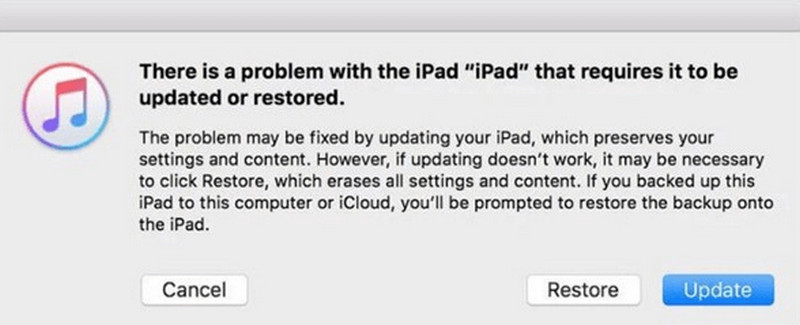
Βήμα 3. Ανοίξτε το iTunes στον υπολογιστή και επιλέξτε τη συσκευή σας. Κάντε κλικ στο Επαναφορά στο παράθυρο προτροπής για να συνεχίσετε.
Βήμα 4. Διατηρήστε το iPad σας συνδεδεμένο κατά την επαναφορά. Μετά την επαναφορά, μπορείτε να ορίσετε έναν νέο κωδικό πρόσβασης για το iPad σας.
Μέρος 3: Αντιμετώπιση προβλημάτων: Τι γίνεται αν το iTunes δεν αναγνωρίζει το iPad σας
Μερικές φορές, όταν προσπαθείτε να ξεκλειδώσετε το iPad σας με το iTunes, η συσκευή ενδέχεται να μην αναγνωρίζεται. Μην ανησυχείτε! Αυτό το πρόβλημα συνήθως μπορεί να διορθωθεί με μερικούς απλούς ελέγχους.
- Ελέγξτε αν το καλώδιο USB είναι σωστά συνδεδεμένο και δεν έχει υποστεί ζημιά.
- Επανεκκινήστε το iPad και τον υπολογιστή σας και, στη συνέχεια, επανασυνδέστε τις συσκευές.
- Βάλτε το iPad σας πίσω στη λειτουργία ανάκτησης και συνδέστε το ξανά στον υπολογιστή.
- Δοκιμάστε έναν άλλο υπολογιστή για να δείτε αν το πρόβλημα έχει λυθεί.
Εάν καμία από τις παραπάνω μεθόδους δεν λειτουργήσει, το πρόβλημα ενδέχεται να σχετίζεται με σφάλματα υλικού ή βαθύτερα σφάλματα συστήματος. Μπορείτε να επικοινωνήσετε με την Υποστήριξη της Apple για περαιτέρω βοήθεια.
Μέρος 4: Σημαντικές προειδοποιήσεις και περιορισμοί
Πριν χρησιμοποιήσετε το iTunes για να ξεκλειδώσετε ένα iPad, είναι σημαντικό να κατανοήσετε τους περιορισμούς και τους πιθανούς κινδύνους.
1. Η απώλεια δεδομένων είναι μόνιμη
Η επαναφορά ενός iPad με το iTunes θα διαγράψει εντελώς όλα τα δεδομένα, συμπεριλαμβανομένων φωτογραφιών, μηνυμάτων, εφαρμογών και ρυθμίσεων. Για να αποφύγετε την απώλεια σημαντικών πληροφοριών, φροντίστε να δημιουργήστε αντίγραφα ασφαλείας του iPad σας, ώστε να μπορείτε να επαναφέρετε τα δεδομένα σας από ένα αντίγραφο ασφαλείας.
2. Δεν είναι για ξεκλείδωμα μέσω φορέα
Το iTunes δεν μπορεί να χρησιμοποιηθεί για την άρση των περιορισμών της κάρτας SIM. Απλώς επαναφέρει το σύστημα και τον κωδικό πρόσβασης οθόνης. Εάν το iPad σας είναι κλειδωμένο σε μια εταιρεία κινητής τηλεφωνίας, θα πρέπει να επικοινωνήσετε με την εταιρεία κινητής τηλεφωνίας και να προσκομίσετε έγκυρο αποδεικτικό ιδιοκτησίας για να ζητήσετε ξεκλείδωμα.
3. Δεν προορίζεται για αφαίρεση Apple ID
Ακόμα και μετά την επαναφορά του iPad, το Κλείδωμα ενεργοποίησης ενδέχεται να εξακολουθεί να εμφανίζεται εάν η συσκευή είναι συνδεδεμένη με ένα Apple ID. Σε αυτήν την περίπτωση, θα χρειαστείτε το αρχικό Apple ID και τον κωδικό πρόσβασης για να ρυθμίσετε ξανά τη συσκευή. Το iTunes δεν μπορεί να παρακάμψει το Apple ID χωρίς κωδικό πρόσβασης.
Μέρος 5: Εναλλακτικές μέθοδοι για το ξεκλείδωμα του iPad
Τι μπορώ να κάνω αν το iTunes σταματήσει να λειτουργεί; Μην ανησυχείτε, υπάρχουν ακόμα διάφοροι εναλλακτικοί τρόποι για να ξεκλειδώσετε το iPad χωρίς το iTunes.
Ξεκλειδώστε το iPad χρησιμοποιώντας το Apeaksoft iFoneKit
Ο πιο αποτελεσματικός τρόπος για να ξεκλειδώσετε το iPad είναι να χρησιμοποιήσετε ένα επαγγελματικό εργαλείο ξεκλειδώματος. Apeaksoft iFoneKit είναι η απόλυτη επιλογή σας για να καταργήσετε οποιοδήποτε είδος κλειδώματος iOS εύκολα και με ασφάλεια. Εάν ξεχάσατε τον κωδικό πρόσβασης οθόνης iPad ή κλειδωθείτε εκτός iPad μετά από πάρα πολλές λανθασμένες προσπάθειες, αυτό το εργαλείο μπορεί να σας βοηθήσει να ξεκλειδώσετε το απενεργοποιημένο iPad σας χωρίς κωδικό πρόσβασης.

Λήψη από πάνω από 1,000,000 Χρήστες
- Ξεκλειδώστε το iPad, το iPhone ή το iPod Touch σας χωρίς κωδικό πρόσβασης.
- Αποκτήστε πρόσβαση σε ένα απενεργοποιημένο/κλειδωμένο/μεταχειρισμένο iPad με λίγα μόνο κλικ.
- Αφαιρέστε εύκολα τους περιορισμούς Apple ID, MDM και Χρόνου οθόνης.
- Υποστηρίζει όλες τις εκδόσεις και τις συσκευές iOS, συμπεριλαμβανομένης της τελευταίας έκδοσης iOS 26/27 Beta.
Ασφαλής λήψη
Ασφαλής λήψη

Πώς να ξεκλειδώσετε το iPad με το Apeaksoft iFoneKit:
Βήμα 1. Εκκινήστε το Apeaksoft iFoneKit σε έναν υπολογιστή και επιλέξτε το Ξεκλειδώστε την οθόνη iOS τρόπος.

Βήμα 2. Συνδέστε το iPhone σας στον υπολογιστή χρησιμοποιώντας ένα καλώδιο USB. Ελέγξτε τις πληροφορίες της συσκευής σας και, στη συνέχεια, κάντε κλικ στο Ξεκίνα τώρα για να συνεχίσετε.

Βήμα 3. Κατεβάστε το πακέτο υλικολογισμικού. Αυτή η πρόοδος μπορεί να διαρκέσει λίγο.

Βήμα 4. Ακολουθήστε τις οδηγίες στην οθόνη για να επιβεβαιώσετε το ξεκλείδωμα. Διαβάστε τις προσεκτικά και πατήστε το OK κουμπί.

Βήμα 5. Μετά την επαλήθευση του υλικολογισμικού, η διαδικασία ξεκλειδώματος θα ξεκινήσει αυτόματα.

Επαναφορά iPad με την επιλογή Διαγραφή iPad
Εάν το iPad σας εκτελεί iPadOS 15.2 ή νεότερη έκδοση, μπορείτε να το ξεκλειδώσετε με τη λειτουργία Διαγραφής iPad στην κλειδωμένη οθόνη. Αυτή η μέθοδος απαιτεί το Apple ID και τον κωδικό πρόσβασής σας.
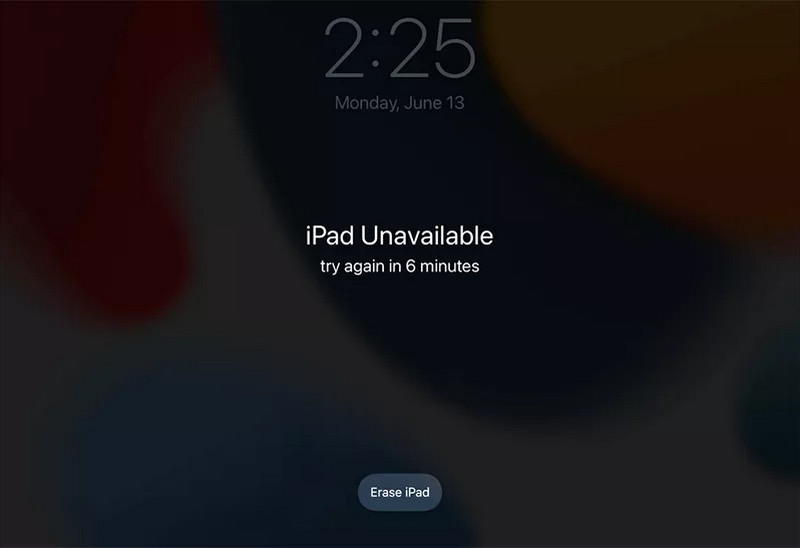
Βήμα 1. Εισαγάγετε τον κωδικό πρόσβασής σας επανειλημμένα μέχρι να Το iPad δεν είναι διαθέσιμο εμφανίζεται.
Βήμα 2. Πατήστε Διαγραφή iPad στην κάτω δεξιά γωνία.
Βήμα 3. Εισαγάγετε το Apple ID και τον κωδικό πρόσβασής σας για να επαληθεύσετε τον Λογαριασμό Apple σας.
Βήμα 4. Πατήστε ξανά το κουμπί «Σβήσιμο iPad» για να επαναφέρετε το iPad σας.
Διαγραφή iPad χρησιμοποιώντας το iCloud.com
Αν δεν έχετε υπολογιστή για να ξεκλειδώσετε το iPad με το iTunes, το iCloud σάς επιτρέπει να διαγράψετε τα δεδομένα του iPad σας από απόσταση. Ωστόσο, η λειτουργία Εύρεση πρέπει να είναι ενεργοποιημένη στο iPad εκ των προτέρων για να λειτουργήσει αυτή η μέθοδος.
Βήμα 1. Μεταβείτε στο iCloud.com από οποιοδήποτε πρόγραμμα περιήγησης και συνδεθείτε με το Apple ID σας.
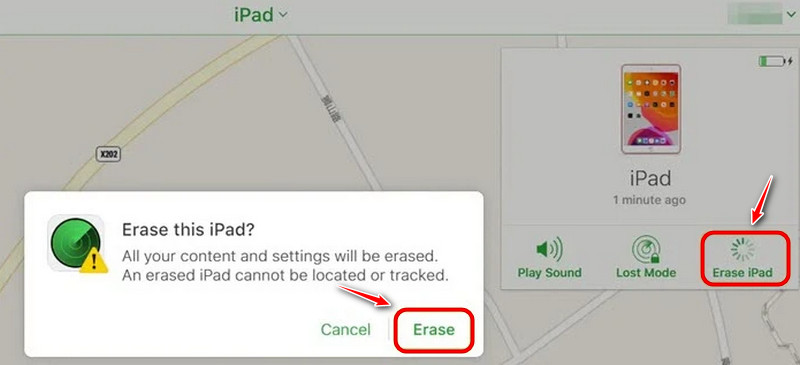
Βήμα 2. Επιλέξτε Εύρεση συσκευών και, στη συνέχεια, κάντε κλικ στο iPad σας.
Βήμα 3. Επιλέξτε «Σβήσιμο iPad» και θα σβήσει απομακρυσμένα τα δεδομένα της συσκευής σας και θα καταργήσει το κλείδωμα οθόνης.
Συμπέρασμα
Ξεκλείδωμα iPad με το iTunes είναι μια αξιόπιστη επίσημη μέθοδος, αλλά συνοδεύεται από ορισμένους περιορισμούς. Εάν το iTunes δεν ξεκλειδώσει, οι εναλλακτικές λύσεις σε αυτόν τον οδηγό θα σας βοηθήσουν. Μην αφήσετε ένα κλειδωμένο iPad να σας καταστρέψει την ημέρα! Ακολουθήστε τα βήματα που ταιριάζουν στην περίπτωσή σας και ανακτήστε την πρόσβαση με ασφάλεια. Έχετε αντιμετωπίσει ποτέ προβλήματα με ένα iPad που έχει πρόβλημα; Μοιραστείτε την εμπειρία σας στα σχόλια παρακάτω!
 Apeaksoft iFoneKit
 Ξεκλειδώστε όλους τους τύπους κωδικών πρόσβασης από iPhone, iPad και iPod.
Ασφαλής λήψη
Ασφαλής λήψη
Σχετικά άρθρα




