

Πώς να αφαιρέσετε το προφίλ MDM από το iPad σας χωρίς απώλεια δεδομένων

Αυτή τη στιγμή, πολλοί οργανισμοί χρησιμοποιούν λύσεις MDM για να ενισχύσουν την κυβερνοασφάλειά τους. Οι κινητές συσκευές που χρησιμοποιούνται από τους οργανισμούς ελέγχονται από λύσεις MDM και διαχειρίζονται από διαχειριστές IT. Εάν έχετε ένα iPad κλειδωμένο από μια λύση MDM, ορισμένες ενέργειες απαγορεύονται, όπως η αλλαγή του κωδικού πρόσβασης του Apple ID, η λήψη συγκεκριμένων κατηγοριών εφαρμογών και άλλα. Αυτός ο οδηγός εξηγεί πώς να αφαίρεση MDM από ένα iPad με τον κωδικό πρόσβασης διαχειριστή, τον κωδικό παράκαμψης ή χωρίς κωδικό πρόσβασης.
ΠΕΡΙΕΧΟΜΕΝΟ ΣΕΛΙΔΑΣ:
Μέρος 1: Τι να προετοιμάσετε πριν από την αφαίρεση του MDM από το iPad
Πριν καταργήσετε το MDM από το iPad σας, είναι σημαντικό να ακολουθήσετε ορισμένα απαραίτητα βήματα για να διασφαλίσετε την ομαλή διαδικασία. Λάβετε υπόψη ότι η επαναφορά εργοστασιακών ρυθμίσεων δεν μπορεί να καταργήσει το προφίλ MDM από το iPad σας.
Δημιουργία αντιγράφων ασφαλείας του iPad στο iCloud
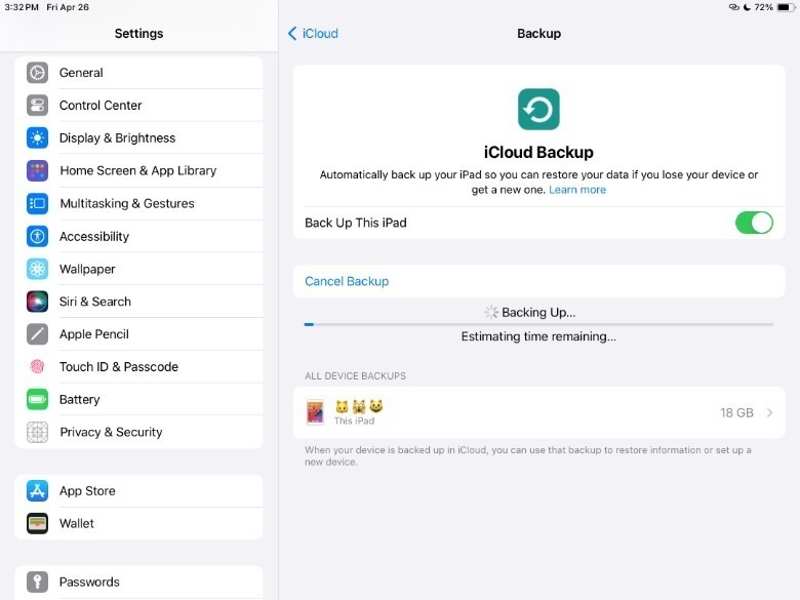
Βήμα 1. Ανοίξτε το Ρυθμίσεις app στο iPad σας.
Βήμα 2. Συνδέστε το iPad σας σε ένα σταθερό δίκτυο Wi-Fi.
Βήμα 3. Πατήστε στο προφίλ σας και μεταβείτε στο iCloud.
Βήμα 4. Επιτυχία iCloud δημιουργίας αντιγράφων ασφαλείας σύμφωνα με το Αντίγραφα ασφαλείας συσκευών τμήμα.
Βήμα 5. Αγγίξτε το Δημιουργία αντιγράφων ασφαλείας τώρα κουμπί.
Σημείωση: Αν θέλετε να δημιουργείτε αυτόματα αντίγραφα ασφαλείας της συσκευής σας, ενεργοποιήστε την Δημιουργία αντιγράφων ασφαλείας αυτού του iPad.
Δημιουργία αντιγράφων ασφαλείας του iPad στον υπολογιστή
Βήμα 1. Συνδέστε το iPad στον υπολογιστή σας με ένα καλώδιο USB.
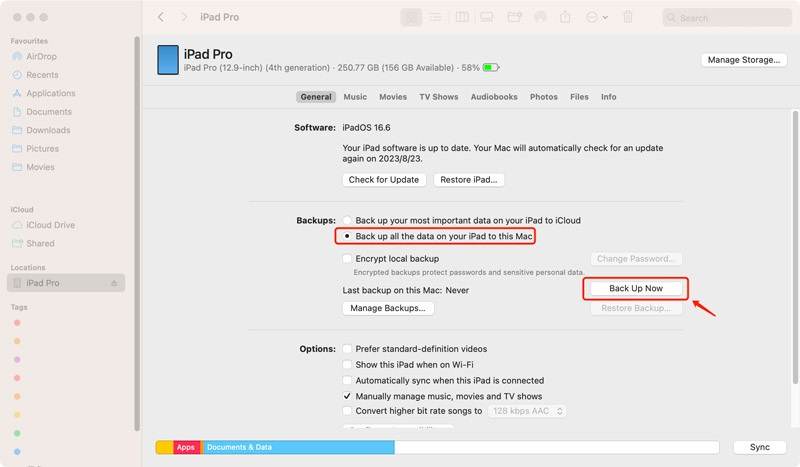
Βήμα 2. Ανοίξτε την πιο πρόσφατη έκδοση του iTunes σε Windows. Σε macOS Catalina ή νεότερη έκδοση, ανοίξτε το Finder. Σε macOS Mojave ή παλαιότερη έκδοση, εκτελέστε το iTunes.
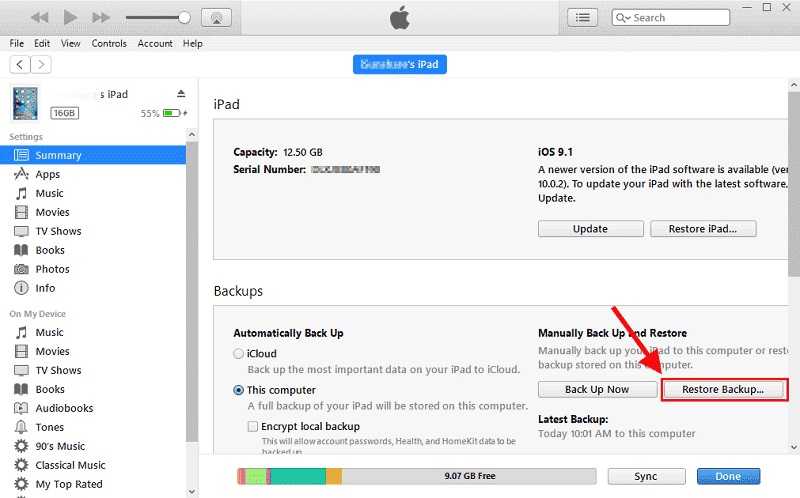
Βήμα 3. Μόλις εντοπιστεί το iPad σας, κάντε κλικ στο Τηλέφωνο Επικοινωνίας στην επάνω αριστερή γωνία του iTunes. Στη συνέχεια, μεταβείτε στο Περίληψη Tab.
Στο Finder, κάντε κλικ στο όνομα του iPad σας στην πλαϊνή γραμμή και μεταβείτε στην επιλογή Γενικός .
Βήμα 4. Αγορά Αυτός ο υπολογιστής or Δημιουργήστε αντίγραφα ασφαλείας όλων των δεδομένων του iPad σας σε αυτόν τον Mac σύμφωνα με το Αντίγραφα ασφαλείας τμήμα.
Βήμα 5. Τέλος, κάντε κλικ στο Δημιουργία αντιγράφων ασφαλείας τώρα κουμπί.
Μέρος 2: Πώς να αφαιρέσετε το MDM από το iPad με κωδικό πρόσβασης διαχειριστή
Με έναν κωδικό πρόσβασης διαχειριστή, μπορείτε κατάργηση του προφίλ MDM σας απευθείας από το iPad σας. Μπορείτε να ζητήσετε κωδικό πρόσβασης διαχειριστή από τους διαχειριστές IT στον οργανισμό σας. Αυτή η μέθοδος δεν απαιτεί επιπλέον λογισμικό ή υλικό.
Βήμα 1. Εκτελέστε το Ρυθμίσεις από την αρχική οθόνη σας.
Βήμα 2. Πηγαίνετε στο Γενικός Tab.
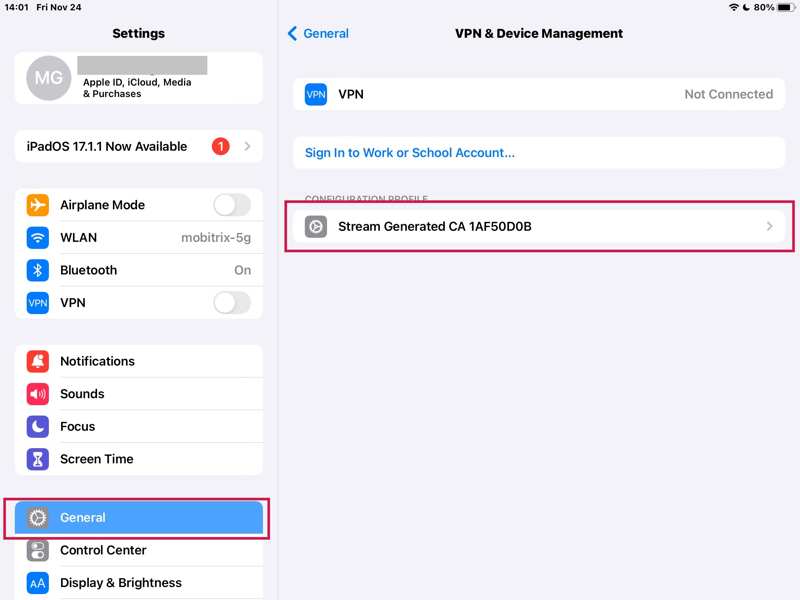
Βήμα 3. Επιλέξτε VPN & Διαχείριση Συσκευών.
Βήμα 4. Βρείτε το ανεπιθύμητο προφίλ MDM και πατήστε το.
Βήμα 5. Αγγίξτε το αφαίρεση Προφίλ κουμπί.
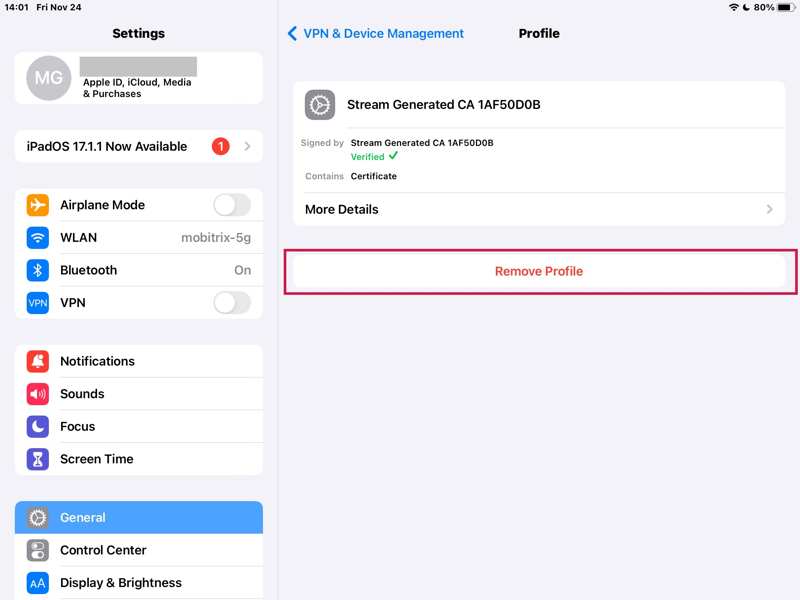
Βήμα 6. Εισαγάγετε τον κωδικό πρόσβασης διαχειριστή όταν σας ζητηθεί.
Βήμα 7. Τέλος, συμμορφωθείτε με τη διαγραφή του MDM στο iPad σας.
Μέρος 3: Πώς να διαγράψετε το MDM από το iPad με κωδικό παράκαμψης
Μια άλλη μέθοδος για να παρακάμψετε το MDM σε ένα iPad δωρεάν είναι η χρήση ενός κωδικού παράκαμψης. Όταν είστε εγγεγραμμένοι σε μια λύση MDM στη συσκευή σας, η λύση παρέχει έναν κωδικό παράκαμψης. Εάν θυμάστε ακόμα τον κωδικό, μπορείτε να τον χρησιμοποιήσετε για να καταργήσετε το προφίλ διαχείρισης κινητών.
Βήμα 1. Πηγαίνετε στο Ρυθμίσεις app στο iPad σας.
Βήμα 2. Εισάγετε το Γενικός Tab.
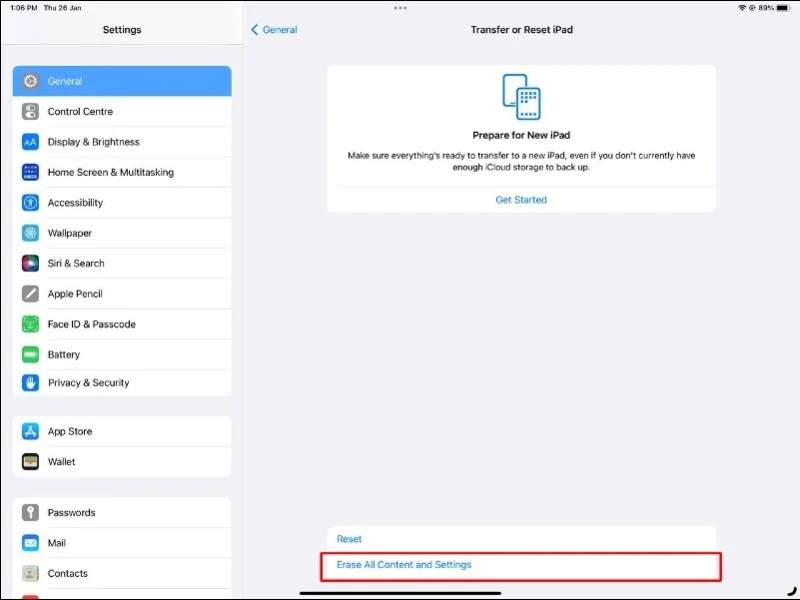
Βήμα 3. Αγγίξτε το Μεταφορά ή επαναφορά του iPad επιλογή.
Βήμα 4. Επιλέξτε Διαγραφή όλου του περιεχομένου και ρυθμίσεων.
Βήμα 5. Όταν σας ζητηθεί, εισαγάγετε τον κωδικό πρόσβασης iPad ή τον κωδικό πρόσβασης Apple ID σας.
Βήμα 6. Τέλος, χτύπησε Διαγραφή τώρα για να επιβεβαιώσετε τη διαγραφή της συσκευής σας.
Βήμα 7. Όταν ολοκληρωθεί, το iPad σας θα επανεκκινηθεί.
Βήμα 8. Ρυθμίστε το ακολουθώντας τις οδηγίες στην οθόνη.
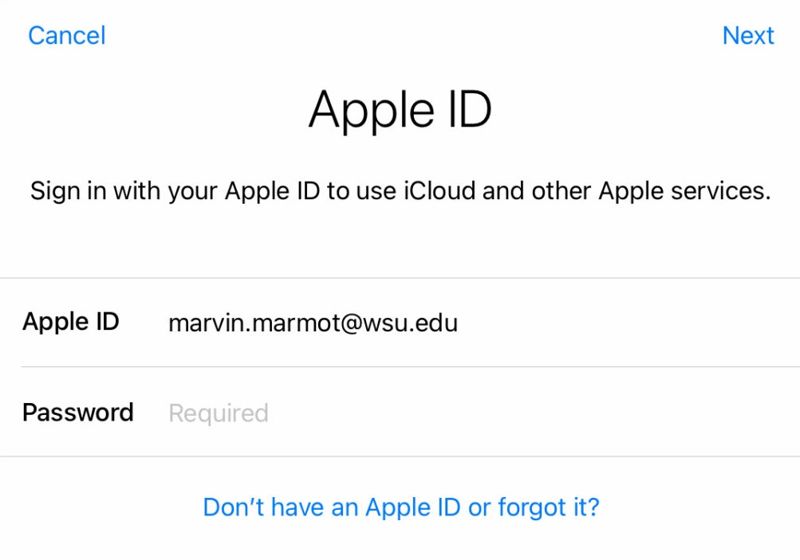
Βήμα 9. Όταν σας ζητηθεί να δώσετε τον λογαριασμό σας Apple ID, κρατήστε τον apple ID κενό πεδίο και εισαγάγετε τον κωδικό παράκαμψης στο Κωδικός Πρόσβασης τομέα.
Βήμα 10. Στη συνέχεια, πατήστε Επόμενο και ολοκληρώστε τα υπόλοιπα βήματα εγκατάστασης.
Μέρος 4: Πώς να παρακάμψετε το MDM από το iPad χωρίς απώλεια δεδομένων
Να θυμάστε ότι η επαναφορά εργοστασιακών ρυθμίσεων δεν μπορεί να καταργήσει το MDM σε ένα iPad. Εάν δεν έχετε κωδικό πρόσβασης διαχειριστή ή κωδικό παράκαμψης, είναι δύσκολο να απαλλαγείτε από το προφίλ MDM. Μερικοί άνθρωποι πρέπει να κάνουν jailbreak στις συσκευές τους για να διαγράψουν το MDM. Το μειονέκτημα είναι ότι η διαδικασία απαιτεί τεχνικές δεξιότητες. Επιπλέον, η συσκευή και τα δεδομένα σας ενδέχεται να καταστραφούν κατά τη διάρκεια της διαδικασίας. Ένα άλλο μειονέκτημα είναι ότι θα χάσετε τις επίσημες ενημερώσεις λογισμικού από την Apple.
Τα καλά νέα είναι ότι έχετε μια άλλη επιλογή να παρακάμψετε το MDM στο iPad σας χωρίς να κάνετε jailbreak στη συσκευή σας. Apeaksoft iOS Unlocker είναι η καλύτερη επιλογή για να κάνετε την εργασία στο iPad σας. Μπορεί να αφαιρέσει το MDM από οποιοδήποτε iPad χωρίς κωδικό πρόσβασης ή άλλους περιορισμούς. Επιπλέον, το φιλικό προς το χρήστη περιβάλλον εργασίας διευκολύνει την πλοήγηση.
Ο ευκολότερος τρόπος για να παρακάμψετε το MDM από ένα iPad χωρίς κωδικό πρόσβασης
- MDM παράκαμψης από το iPad σας με λίγα μόνο κλικ.
- Δεν απαιτείται κωδικός πρόσβασης διαχειριστή ή ο κωδικός πρόσβασης για το iPad σας.
- Διατίθεται σε διάφορες περιπτώσεις, συμπεριλαμβανομένου ενός κλειδωμένου iPad.
- Προσφέρετε επιπλέον λειτουργίες, όπως παράκαμψη χρόνου οθόνης.
- Υποστηρίξτε τις πιο πρόσφατες εκδόσεις του iPadOS και των μοντέλων iPad.
Ασφαλής λήψη
Ασφαλής λήψη

Πώς να παρακάμψετε το MDM στο iPad σας χωρίς απώλεια δεδομένων
Βήμα 1. Συνδεθείτε στο iPad σας
Εκκινήστε το καλύτερο λογισμικό παράκαμψης MDM μόλις το εγκαταστήσετε στον υπολογιστή σας. Είναι διαθέσιμο για Windows 11/10/8/7/XP/Vista. Υπάρχει και άλλη έκδοση για Mac OS X 10.7 ή νεότερη. Συνδέστε το iPad στον υπολογιστή σας με ένα καλώδιο Lightning. Εάν συνδέετε τις δύο συσκευές για πρώτη φορά, πατήστε το Εμπιστευθείτε στην οθόνη σας για να εμπιστευτείτε τον υπολογιστή σας. Το λογισμικό μπορεί να εντοπίσει αυτόματα το iPad σας.
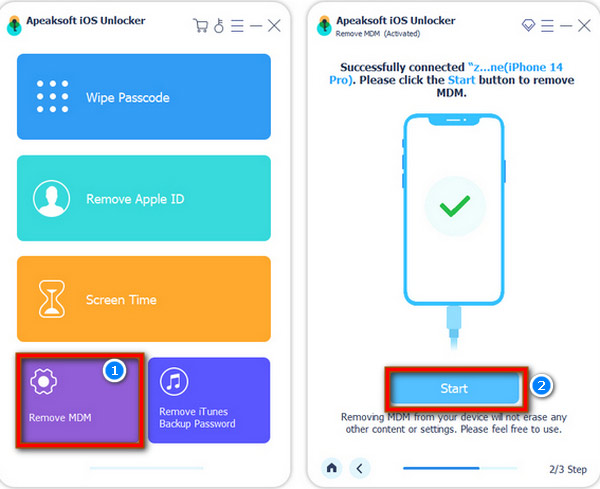
Βήμα 2. Παράκαμψη MDM στο iPad σας
Πηγαίνετε στο Αφαιρέστε το MDM λειτουργία από την κύρια διεπαφή. Στη συνέχεια, κάντε κλικ στο Αρχική κουμπί. Τώρα, θα αντιμετωπίσετε δύο καταστάσεις:
Κατάσταση 1: Εύρεση αν η συσκευή μου είναι απενεργοποιημένη
Το λογισμικό θα καταργήσει αμέσως το MDM από το iPad σας.
Περίπτωση 2: Η λειτουργία Εύρεση είναι ενεργοποιημένη
Ανοίξτε την εφαρμογή Ρυθμίσεις στο iPad σας και ακολουθήστε τις οδηγίες στην οθόνη για να απενεργοποιήσετε την Εύρεση iPad μου. Στη συνέχεια, το λογισμικό θα κάνει τη δουλειά του.
Συμπέρασμα
Αυτός ο οδηγός εξήγησε πώς να αποκτήσετε Αφαίρεση MDM στο iPad σας με ή χωρίς κωδικό πρόσβασης. Μην κάνετε jailbreak στη συσκευή σας αν δεν θέλετε να χάσετε δεδομένα. Με έναν κωδικό πρόσβασης διαχειριστή, μπορείτε να απαλλαγείτε από τη λύση διαχείρισης κινητών απευθείας από τη συσκευή σας. Ο κωδικός παράκαμψης είναι μια άλλη επιλογή. Το Apeaksoft iOS Unlocker είναι η απόλυτη λύση για τη διαγραφή του MDM από τη συσκευή σας. Εάν έχετε άλλες ερωτήσεις σχετικά με αυτό το θέμα, γράψτε τες κάτω από αυτήν την ανάρτηση.
Σχετικά άρθρα
Θέλετε να παρακάμψετε το MDM στο Android; Μπορείτε να διαβάσετε αυτό το άρθρο για να ελέγξετε αν το Android σας έχει MDM και στη συνέχεια να μάθετε πώς να το παρακάμψετε.
Μπορείτε να μάθετε τα 6 καλύτερα οικονομικά λογισμικά MDM για να διαχειρίζεστε δεδομένα και να ελέγχετε εύκολα τις κινητές συσκευές στον οργανισμό σας.
Αυτό το άρθρο εξηγεί τι είναι το MDM και το MAM και συζητά τις διαφορές μεταξύ MDM και MAM για τη διαχείριση συσκευών και εφαρμογών.
Η αφαίρεση MDM για iPhone παρέχεται εδώ, συμπεριλαμβανομένων διαφόρων μεθόδων που δεν απαιτούν δικαιώματα διαχειριστή και ισχύουν για προσωπικές και εταιρικές συσκευές.



