


Πώς να αφαιρέσετε γρήγορα τον κωδικό πρόσβασης από ένα iPhone ή iPad

Δεν μπορεί να αμφισβητηθεί ότι οι συσκευές iOS είναι προηγμένες και εξοπλισμένες με μέτρα ασφαλείας υψηλού επιπέδου. Για παράδειγμα, πρέπει να εισάγετε τον κωδικό πρόσβασης κλειδώματος οθόνης κάθε φορά που θέλετε να ξεκλειδώσετε το iPhone ή το iPad σας. Υπάρχουν περιπτώσεις όπου πρέπει να... αφαιρέστε τον κωδικό πρόσβασης από ένα iPhone ή iPadΠριν πουλήσετε ή δωρίσετε μια μεταχειρισμένη συσκευή iOS, για παράδειγμα, πρέπει να απενεργοποιήσετε το κλείδωμα οθόνης. Σε κάθε περίπτωση, αυτός ο οδηγός παρουσιάζει τις αποδεδειγμένες μεθόδους σε διάφορες περιπτώσεις.
ΠΕΡΙΕΧΟΜΕΝΟ ΣΕΛΙΔΑΣ:
Μέρος 1: Πώς να αφαιρέσετε τον κωδικό πρόσβασης από το iPhone αν θυμάστε τον κωδικό πρόσβασης
Αν θυμάστε ακόμα τον κωδικό πρόσβασής σας, θα είναι εύκολο να τον καταργήσετε από ένα iPhone ή iPad. Μπορείτε να ολοκληρώσετε την εργασία στην ενσωματωμένη εφαρμογή Ρυθμίσεις. Παρακάτω παρουσιάζουμε τη ροή εργασίας:
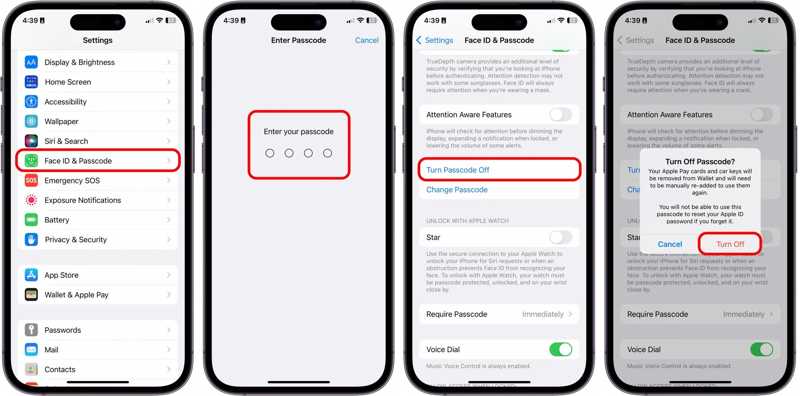
Βήμα 1. Ενεργοποιήστε το iPhone σας και μεταβείτε στο Ρυθμίσεις app.
Βήμα 2. Επιλέξτε Αναγνωριστικό προσώπου και κωδικός πρόσβασης or Αγγίξτε το αναγνωριστικό και τον κωδικό πρόσβασης επιλογή.
Βήμα 3. Πληκτρολογήστε τον κωδικό πρόσβασής σας για να επαληθεύσετε την ιδιοκτησία σας.
Βήμα 4. Φροντίστε να απενεργοποιήσετε Προστασία κλεμμένης συσκευής.
Βήμα 5. Στη συνέχεια, πατήστε το Απενεργοποιήστε τον κωδικό πρόσβασης κουμπί.
Βήμα 6. Εάν σας ζητηθεί, εισαγάγετε τον κωδικό πρόσβασης Apple ID σας.
Βήμα 7. Διαβάστε την ειδοποίηση και πατήστε Απενεργοποίηση αν εξακολουθείτε να θέλετε να απαλλαγείτε από τον κωδικό πρόσβασης.
Σημείωση: Εάν χρησιμοποιείτε το iCloud Keychain ή την εφαρμογή Apple Passwords για να διατηρήσετε τα στοιχεία σύνδεσής σας, θα σας ζητηθεί είτε να τα αφαιρέσετε από τη συσκευή σας είτε να τα διατηρήσετε, καθώς η συσκευή σας δεν είναι πλέον ασφαλής χωρίς τον κωδικό πρόσβασης.
Συμβουλή μπόνους: Τι να κάνετε εάν δεν μπορείτε να καταργήσετε τον κωδικό πρόσβασης iPhone/iPad
Μερικοί χρήστες διαπίστωσαν ότι η επιλογή Απενεργοποίηση κωδικού πρόσβασης είναι γκριζαρισμένη και απενεργοποιημένη. Ως αποτέλεσμα, δεν μπορείτε να καταργήσετε τον κωδικό πρόσβασης από το iPad ή το iPhone σας. Εδώ, πρέπει πρώτα να απενεργοποιήσετε τους Περιορισμούς Χρόνου Οθόνης.
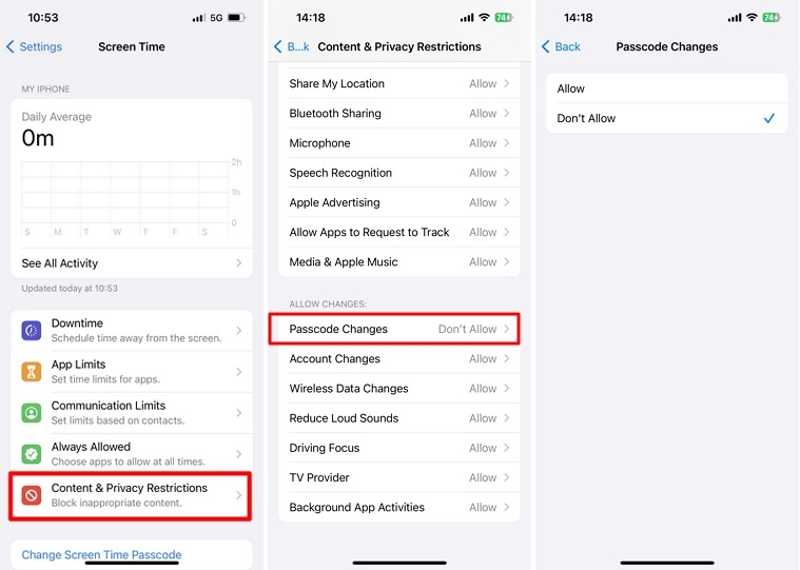
Βήμα 1. Πηγαίνετε στο Ρυθμίσεις app.
Βήμα 2. Επιλέξτε Χρόνος οθόνης και πατήστε Περιορισμοί περιεχομένου και απορρήτου.
Βήμα 3. Κάντε κύλιση προς τα κάτω για να εντοπίσετε το ΕΠΙΛΕΞΤΕ ΑΛΛΑΓΕΣ τμήμα.
Βήμα 4. Πατήστε Αλλαγές κωδικού πρόσβασης Και επιλέξτε Επιτρέψτε.
Βήμα 5. Στη συνέχεια, δοκιμάστε ξανά να καταργήσετε τον κωδικό πρόσβασης από το iPhone ή το iPad σας.
Μέρος 2: Πώς να αφαιρέσετε έναν κωδικό πρόσβασης από ένα iPhone ή iPad όταν είναι κλειδωμένο
Αν δεν θυμάστε πλέον τον κωδικό πρόσβασής σας, θα κλειδωθείτε εκτός της συσκευής σας και δεν μπορείτε να τον απενεργοποιήσετε. Τώρα, θα πρέπει να διαγράψετε ή να επαναφέρετε τη συσκευή σας για να διαγράψετε τον κωδικό πρόσβασης από το iPhone ή το iPad σας όταν είναι κλειδωμένο.
Τρόπος 1: Πώς να αφαιρέσετε τον κωδικό πρόσβασης από ένα iPhone διαγράφοντας το iPhone
Απαιτείται: Το iPhone σας έχει ενημερωθεί σε iOS 15.2 ή νεότερη έκδοση.
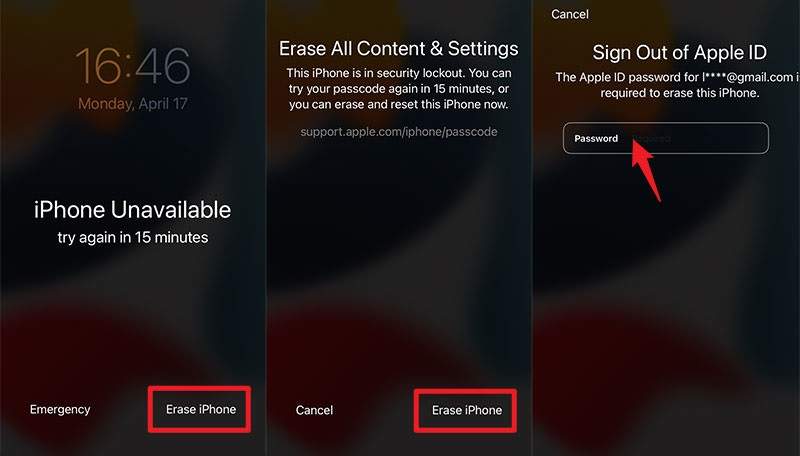
Βήμα 1. Εισαγάγετε λάθος κωδικό πρόσβασης πολλές φορές μέχρι να εμφανιστεί η οθόνη «Το iPhone δεν είναι διαθέσιμο».
Βήμα 2. Αγγίξτε το Ξεχάσατε τον κωδικό πρόσβασης or Διαγραφή iPhone επιλογή.
Βήμα 3. Εισαγάγετε τον κωδικό πρόσβασης του Apple ID σας και επιβεβαιώστε τη διαγραφή της συσκευής σας.
Βήμα 4. Όταν ολοκληρωθεί, ορίστε το iPhone ή το iPad σας ως νέα συσκευή.
Τρόπος 2: Πώς να διαγράψετε τον κωδικό πρόσβασης iPhone/iPad χρησιμοποιώντας έναν υπολογιστή
Απαιτείται: Η τελευταία έκδοση του iTunes ή του Finder
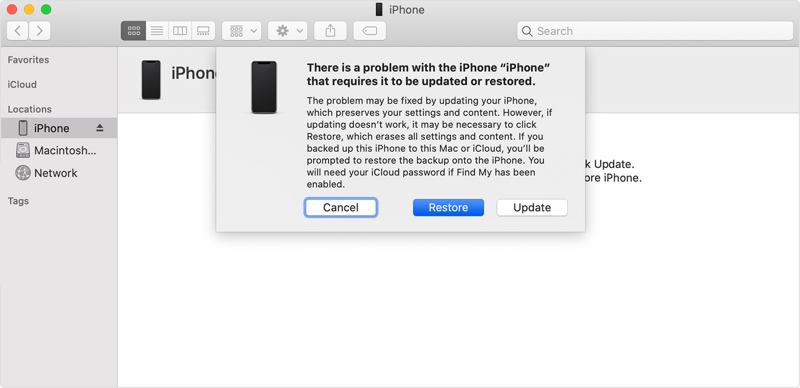
Βήμα 1. Κρατήστε το Πλευρά κουμπί και μετακινήστε το ρυθμιστικό απενεργοποίησης για να απενεργοποιήσετε το iPhone σας.
Βήμα 2. Συνδέστε τη συσκευή σας στον υπολογιστή σας με ένα καλώδιο USB.
Βήμα 3. Ανοίξτε το iTunes ή το Finder.
Βήμα 4. Σε iPhone 7 και παλαιότερα μοντέλα, κρατήστε πατημένο το ΜΕΙΩΣΗ ΕΝΤΑΣΗΣ or Αρχική κουμπί ενώ πατάτε το Power κουμπί.
Σε iPhone 8 και νεότερα μοντέλα, πατήστε γρήγορα και αφήστε το όγκου Up , κάντε το ίδιο με το ΜΕΙΩΣΗ ΕΝΤΑΣΗΣ κουμπί και κρατήστε πατημένο το Πλευρά κουμπί.
Βήμα 5. Όταν ο Τρόπος ανάκτησης εμφανιστεί η οθόνη, αφήστε τα κουμπιά.
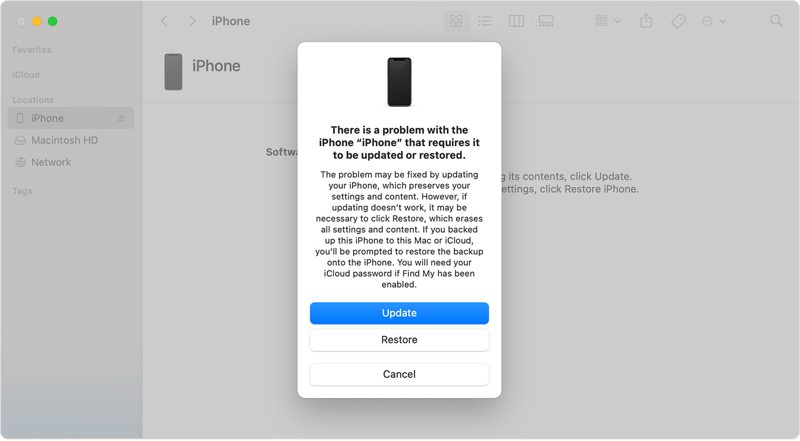
Βήμα 6. Κάντε κλικ στο Επαναφορά κουμπί στο παράθυρο διαλόγου στο iTunes ή στο Finder.
Βήμα 7. Περιμένετε να ολοκληρωθεί η διαδικασία και ο κωδικός πρόσβασης του iPhone ή του iPad θα διαγραφεί.
Τρόπος 3: Πώς να αφαιρέσετε τον κωδικό πρόσβασης iPhone/iPad από το iCloud
Απαιτείται: Έχετε ενεργοποιήσει την Εύρεση iPhone ή iPad. Στη συνέχεια, το iCloud μπορεί να εντοπίσει το iPhone σας και να εκτελέσει μια εργοστασιακή επανεκκίνηση.
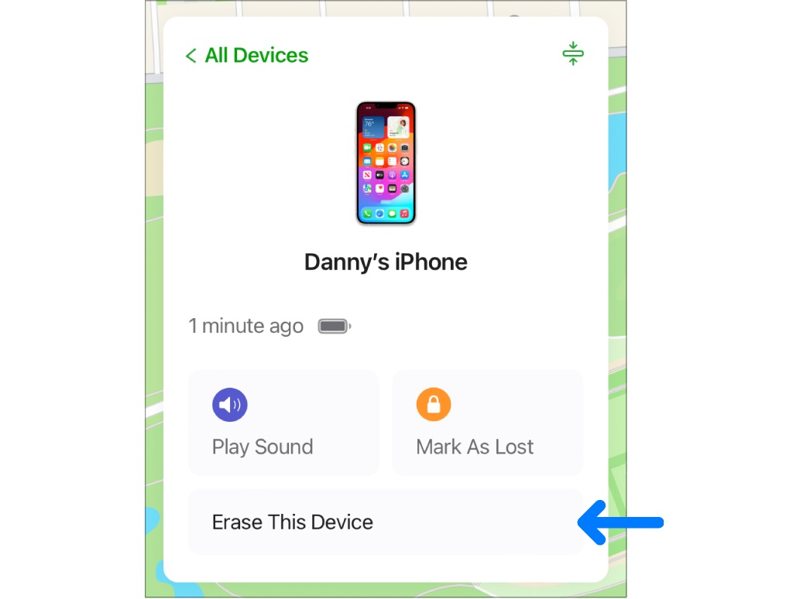
Βήμα 1. Μεταβείτε στη διεύθυνση www.icloud.com/find/ σε ένα πρόγραμμα περιήγησης.
Βήμα 2. Συνδεθείτε με το Apple ID και τον κωδικό πρόσβασής σας.
Βήμα 3. Επιλέξτε το iPhone ή το iPad σας από το Όλες Οι Συσκευές λίστα.
Βήμα 4. Κάντε κλικ στο Διαγραφή αυτής της συσκευής κουμπί.
Βήμα 5. Επιτυχία ΣΥΝΕΧΕΙΑ, Και στη συνέχεια κάντε κλικ στο κουμπί διαγράψετε για να επιβεβαιώσετε την ενέργειά σας.
Βήμα 6. Μόλις ολοκληρωθεί, η συσκευή σας θα επανεκκινηθεί στην οθόνη Hello.
Μέρος 3: Πώς να διαγράψετε έναν κωδικό πρόσβασης σε iPhone ή iPad χωρίς Apple ID
Ανεξάρτητα από τη λειτουργία "Σβήσιμο iPhone" ή "Εύρεση", απαιτείται ο κωδικός πρόσβασης του Apple ID σας για να διαγράψετε τον κωδικό πρόσβασης στο iPhone ή το iPad σας. Εάν ξεχάσατε τα διαπιστευτήριά σας Apple, Apeaksoft iFoneKit μπορεί να σας βοηθήσει να επιλύσετε το πρόβλημα. Είναι σε θέση να καταργήσει όλους τους κωδικούς πρόσβασης και τα βιομετρικά αναγνωριστικά από συσκευές iOS.

Λήψη από πάνω από 1,000,000 Χρήστες
- Αφαιρέστε τα κλειδώματα οθόνης από ένα iPhone ή iPad.
- Διαγράψτε κωδικούς πρόσβασης με ψηφία, αναγνωριστικά προσώπου και αναγνωριστικά αφής.
- Εργαστείτε για μια κλειδωμένη ή απενεργοποιημένη συσκευή iOS.
- Προσφέρετε επιπλέον λειτουργίες, όπως παράκαμψη χρόνου οθόνης.
- Υποστηρίζει ένα ευρύ φάσμα συσκευών iPhone και iPad.
Ασφαλής λήψη
Ασφαλής λήψη

Πώς να διαγράψετε έναν κωδικό πρόσβασης από το iPhone σας χωρίς Apple ID
Βήμα 1. Εγκατάσταση του iFoneKit
Εκτελέστε το πρόγραμμα ξεκλειδώματος iOS αφού το εγκαταστήσετε στον υπολογιστή σας. Είναι διαθέσιμο σε Windows 11 ή παλαιότερες εκδόσεις και macOS 10.7 ή νεότερες. Συνδέστε το iPhone σας στον υπολογιστή σας χρησιμοποιώντας ένα καλώδιο Lightning. Επιλέξτε το Ξεκλειδώστε την οθόνη iOS τρόπος.

Βήμα 2. Κατεβάστε το υλικολογισμικό
Μόλις αναγνωριστεί η συσκευή σας, κάντε κλικ στο Ξεκίνα τώρα για να ξεκινήσει η λήψη του υλικολογισμικού. Ενδέχεται να χρειαστεί λίγος χρόνος, ανάλογα με τη σύνδεσή σας στο διαδίκτυο.

Βήμα 3. Αφαίρεση κωδικού πρόσβασης iPhone
Κάντε κλικ στο OK κουμπί όταν ολοκληρωθεί η λήψη του υλικολογισμικού. Στη συνέχεια, κάντε κλικ στο Επιβεβαίωση ξανά για να επαληθεύσετε το υλικολογισμικό σας. Όταν ολοκληρωθεί, το λογισμικό θα ξεκινήσει αμέσως τη διαγραφή του κωδικού πρόσβασης στο iPhone σας.

Συμπέρασμα
Αυτός ο οδηγός μοιράστηκε τον τρόπο κατάργηση κωδικού πρόσβασης από iPhone ή iPad με ή χωρίς τον προηγούμενο κωδικό πρόσβασης. Μπορείτε να απαλλαγείτε από τον κωδικό πρόσβασής σας απευθείας στην εφαρμογή Ρυθμίσεις, αν τον θυμάστε ακόμα. Διαφορετικά, θα πρέπει να διαγράψετε ή να επαναφέρετε τη συσκευή σας χρησιμοποιώντας τον κωδικό πρόσβασης του Apple ID σας. Σας προτείνουμε επίσης μια απόλυτη λύση, Apeaksoft iFoneKit, για να παρακάμψετε τον κωδικό πρόσβασης iPhone χωρίς περιορισμούς. Επιπλέον, το λογισμικό είναι πολύ εύκολο στη χρήση.
 Apeaksoft iFoneKit
 Ξεκλειδώστε όλους τους τύπους κωδικών πρόσβασης από iPhone, iPad και iPod.
Ασφαλής λήψη
Ασφαλής λήψη
Σχετικά άρθρα




