


Πώς να ορίσετε, να αλλάξετε, να επαναφέρετε και να παρακάμψετε τον κωδικό πρόσβασης χρόνου οθόνης

Ο Χρόνος επί οθόνης είναι η λειτουργία γονικού ελέγχου που κυκλοφόρησε η Apple για συσκευές Apple. Επιτρέπει στους χρήστες να ελέγχουν τον χρόνο πρόσβασης στην οθόνη και να προσθέτουν περιορισμούς σε συγκεκριμένες υπηρεσίες και εφαρμογές. Αφού ρυθμίσετε τον Χρόνο επί οθόνης στη συσκευή σας ή του παιδιού σας, μπορείτε να αφήσετε έναν κωδικό πρόσβασης για να αποτρέψετε την μη εξουσιοδοτημένη πρόσβαση. Αυτό το άρθρο παρέχει περισσότερες πληροφορίες σχετικά με αυτό, όπως πώς να αλλαγή κωδικού πρόσβασης Χρόνου οθόνης στο iPhone ή το iPad σας.
ΠΕΡΙΕΧΟΜΕΝΟ ΣΕΛΙΔΑΣ:
- Μέρος 1: Πώς να ρυθμίσετε τον κωδικό πρόσβασης χρόνου οθόνης
- Μέρος 2: Πώς να αλλάξετε τον κωδικό πρόσβασης χρόνου οθόνης
- Μέρος 3: Πώς να απενεργοποιήσετε τον κωδικό πρόσβασης χρόνου οθόνης
- Μέρος 4: Πώς να επαναφέρετε τον κωδικό πρόσβασης χρόνου οθόνης
- Μέρος 5: Τι να κάνετε εάν ο κωδικός πρόσβασης χρόνου οθόνης δεν λειτουργεί
- Μέρος 6: Πώς να αφαιρέσετε τον κωδικό πρόσβασης χρόνου οθόνης χωρίς περιορισμούς
Μέρος 1: Πώς να ρυθμίσετε τον κωδικό πρόσβασης χρόνου οθόνης
Τι είναι ο κωδικός πρόσβασης Χρόνου επί οθόνης; Όπως αναφέρθηκε προηγουμένως, μπορείτε να ορίσετε έναν κωδικό πρόσβασης Χρόνου επί οθόνης στο iPhone ή το iPad του παιδιού σας, για να αποτρέψετε άλλους από το να αλλάξουν σχετικές ρυθμίσεις. Χωρίς τον κωδικό πρόσβασης, όλοι δεν μπορούν να αλλάξουν τις ρυθμίσεις Χρόνου επί οθόνης ή να απενεργοποιήσουν τη γονική λειτουργία.
Πώς να ρυθμίσετε τον κωδικό πρόσβασης για τον χρόνο οθόνης σε ένα iPhone
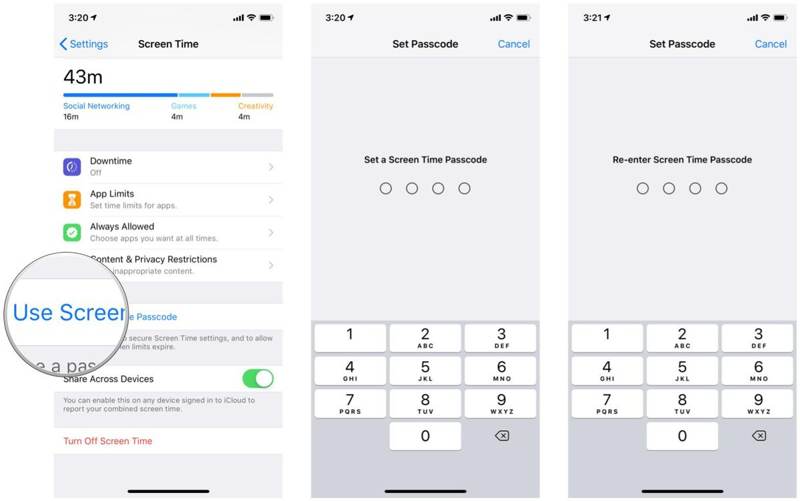
Βήμα 1. Ανοίξτε το Ρυθμίσεις app στη συσκευή σας.
Βήμα 2. Πηγαίνετε στο Χρόνος οθόνης.
Βήμα 3. Πατήστε Χρησιμοποιήστε τον κωδικό πρόσβασης χρόνου οθόνης.
Βήμα 4. Εισαγάγετε έναν κωδικό πρόσβασης και εισαγάγετέ τον ξανά.
Πώς να ρυθμίσετε τον κωδικό πρόσβασης για τον χρόνο οθόνης στο τηλέφωνο ενός παιδιού
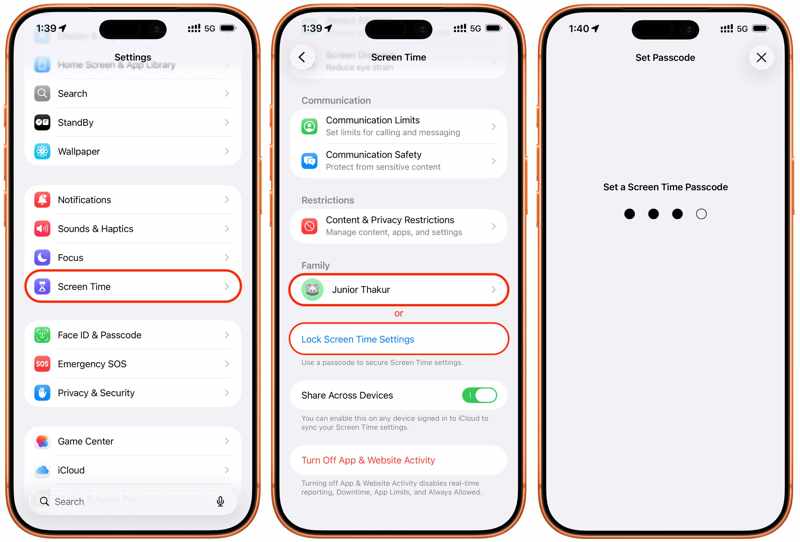
Βήμα 1. Επιλέξτε Χρόνος οθόνης σε σας Ρυθμίσεις app.
Βήμα 2. Πατήστε το όνομα του παιδιού σας κάτω από το Οικογενειακή τμήμα.
Βήμα 3. Πλοηγηθείτε στο Διαχείριση χρόνου οθόνηςκαι, στη συνέχεια, Κλείδωμα Ρυθμίσεις χρόνου οθόνης.
Βήμα 4. Στη συνέχεια, αφήστε έναν κωδικό πρόσβασης Χρόνου οθόνης.
Μέρος 2: Πώς να αλλάξετε τον κωδικό πρόσβασης χρόνου οθόνης
Αφού ρυθμίσετε τον κωδικό πρόσβασης Χρόνου επί οθόνης, μπορείτε να τον αλλάξετε για το iOS σας ή τη συσκευή του παιδιού σας για να βελτιώσετε την ασφάλεια. Φυσικά, πρέπει να προσφέρετε τον τρέχοντα κωδικό πρόσβασης Χρόνου επί οθόνης πριν αλλάξετε τον κωδικό πρόσβασης Χρόνου επί οθόνης.
Πώς να αλλάξετε τον κωδικό πρόσβασης χρόνου οθόνης στο iPhone/iPad σας
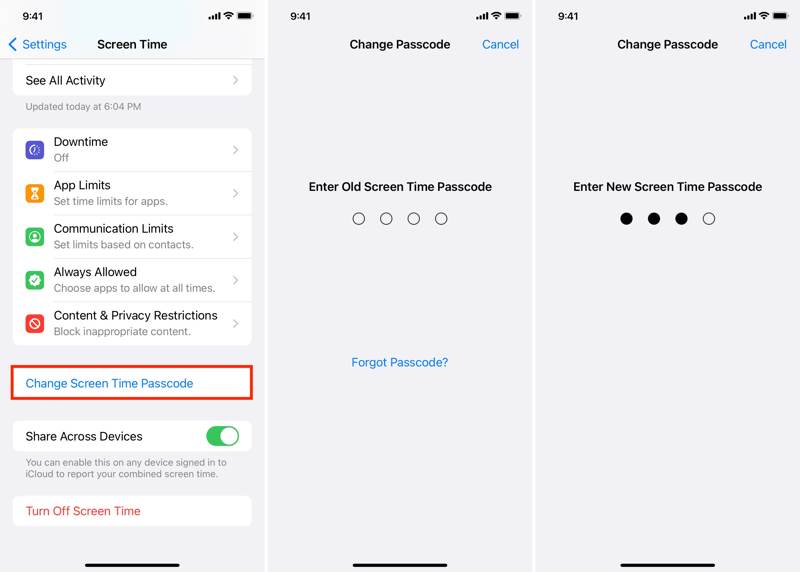
Βήμα 1. Εκτελέστε το Ρυθμίσεις app.
Βήμα 2. Προχωρήστε στο Χρόνος οθόνης Tab.
Βήμα 3. Αγγίξτε το Αλλαγή κωδικού πρόσβασης ώρας οθόνης κουμπί.
Βήμα 4. Στη συνέχεια, επιλέξτε Αλλαγή κωδικού πρόσβασης ώρας οθόνης.
Βήμα 5. Εισαγάγετε τον τρέχοντα κωδικό πρόσβασης Χρόνου οθόνης.
Βήμα 6. Στη συνέχεια, δημιουργήστε έναν νέο κωδικό πρόσβασης για τον Χρόνο επί οθόνης και εισαγάγετέ τον ξανά.
Πώς να αλλάξετε τον κωδικό πρόσβασης χρόνου οθόνης στο τηλέφωνο του παιδιού σας
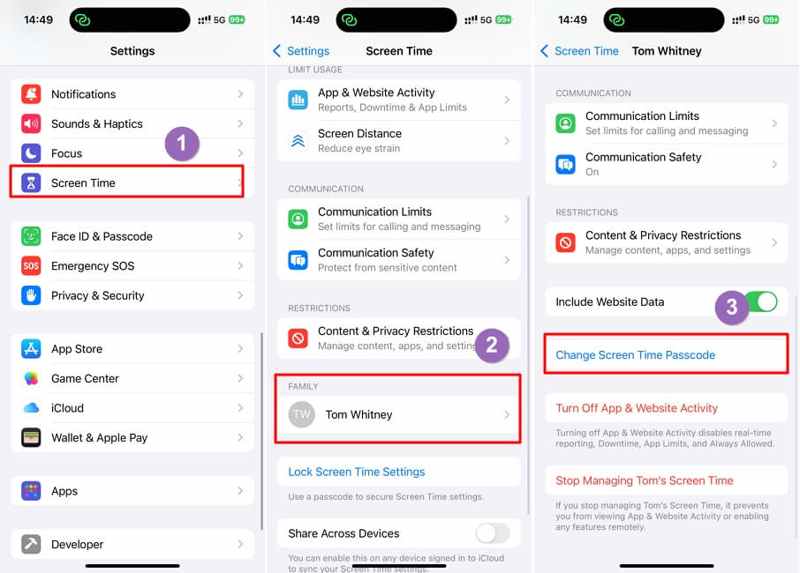
Βήμα 1. Σε iPhone ή iPad, μεταβείτε στο Ρυθμίσεις και Χρόνος οθόνης.
Βήμα 2. Επιλέξτε το όνομα του παιδιού σας κάτω από το Οικογενειακή επικεφαλίδα.
Βήμα 3. Αγγίξτε το Αλλαγή κωδικού πρόσβασης ώρας οθόνης κουμπί.
Βήμα 4. Ακολουθήστε τις οδηγίες στην οθόνη για να κάνετε έλεγχο ταυτότητας.
Βήμα 5. Εισαγάγετε έναν νέο κωδικό πρόσβασης Χρόνου οθόνης και εισαγάγετέ τον ξανά για να αλλάξετε τον κωδικό πρόσβασης Χρόνου οθόνης στο τηλέφωνο του παιδιού σας.
Μέρος 3: Πώς να απενεργοποιήσετε τον κωδικό πρόσβασης χρόνου οθόνης
Μόλις θελήσετε να εγκαταλείψετε τον κωδικό πρόσβασης Χρόνου επί οθόνης, μπορείτε να τον απενεργοποιήσετε. Λάβετε υπόψη ότι η απενεργοποίηση του κωδικού πρόσβασης Χρόνου επί οθόνης δεν θα απενεργοποιήσει τον Χρόνο επί οθόνης. Αυτό σας επιτρέπει να προσαρμόσετε τις ρυθμίσεις Χρόνου επί οθόνης χωρίς περιορισμούς.
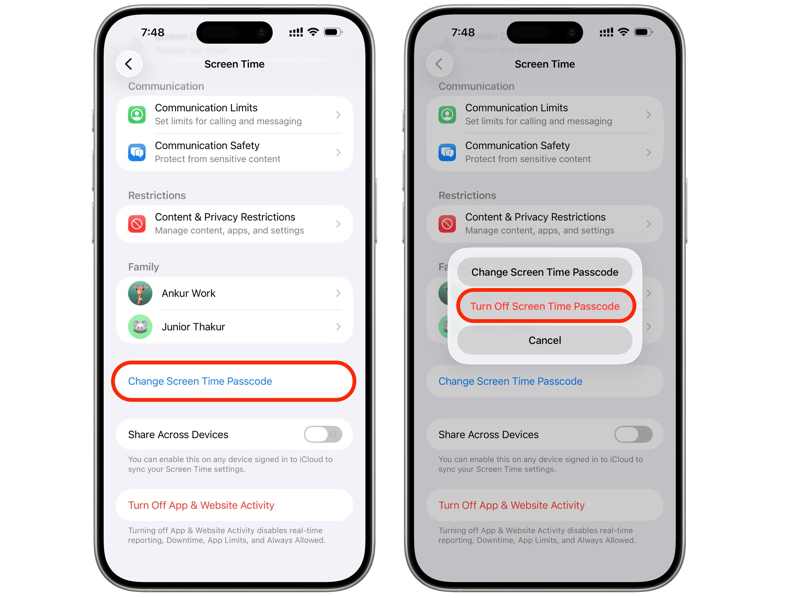
Βήμα 1. Πηγαίνετε στο δικό σας Ρυθμίσεις app στο iPhone σας.
Βήμα 2. Επιλέξτε Χρόνος οθόνης εισόδου.
Συμβουλές: Για να καταργήσετε τον κωδικό πρόσβασης Χρόνου οθόνης στη συσκευή του παιδιού σας, πατήστε το όνομα κάτω από το Οικογενειακή τμήμα.
Βήμα 3. Αγγίξτε το Αλλαγή κωδικού πρόσβασης ώρας οθόνης κουμπί.
Βήμα 4. Επιλέξτε Απενεργοποίηση κωδικού πρόσβασης χρόνου οθόνης.
Βήμα 5. Στη συνέχεια, εισαγάγετε τον τρέχοντα κωδικό πρόσβασης Χρόνου οθόνης για να απαλλαγείτε από τον κωδικό πρόσβασης Χρόνου οθόνης.
Μέρος 4: Πώς να επαναφέρετε τον κωδικό πρόσβασης χρόνου οθόνης
Ας υποθέσουμε ότι δεν μπορείτε να θυμηθείτε τον κωδικό πρόσβασης Χρόνου επί οθόνης και δεν υπάρχει τρόπος να τον βρείτε χωρίς ένα πρόγραμμα διαχείρισης κωδικών πρόσβασης τρίτου κατασκευαστή. Τα καλά νέα είναι ότι μπορείτε να δοκιμάσετε τον κωδικό πρόσβασής σας χωρίς χρονικό όριο. Τι συμβαίνει μετά από 10 αποτυχημένες προσπάθειες εισαγωγής κωδικού πρόσβασης Χρόνου επί οθόνης; Η συσκευή σας δεν θα απενεργοποιηθεί και απλώς πρέπει να περιμένετε να λήξει το χρονικό όριο. Επιπλέον, μπορείτε να επαναφέρετε τον κωδικό πρόσβασης Χρόνου επί οθόνης με τον λογαριασμό Apple και τον κωδικό πρόσβασής σας.
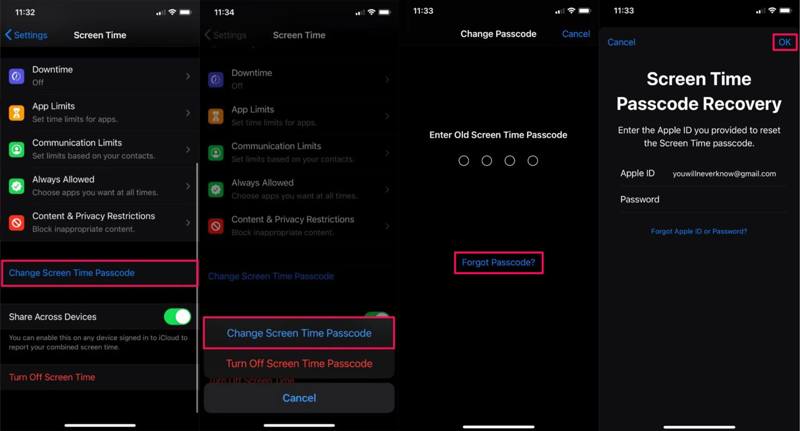
Βήμα 1. Εκτελέστε το Ρυθμίσεις app στη συσκευή σας.
Βήμα 2. Επιλέξτε Χρόνος οθόνης επιλογή.
Βήμα 3. Αγγίξτε το Αλλαγή κωδικού πρόσβασης ώρας οθόνης κουμπί.
Βήμα 4. Pick Αλλαγή κωδικού πρόσβασης ώρας οθόνης or Απενεργοποίηση κωδικού πρόσβασης χρόνου οθόνης.
Βήμα 5. Όταν σας ζητηθεί να εισαγάγετε τον κωδικό πρόσβασης, πατήστε Ξεχάσατε τον κωδικό πρόσβασης.
Βήμα 6. Εισαγάγετε τον κωδικό πρόσβασης του λογαριασμού σας Apple και πατήστε OK.
Βήμα 7. Στη συνέχεια, ορίστε έναν νέο κωδικό πρόσβασης για τον Χρόνο οθόνης και εισαγάγετέ τον ξανά.
Συμβουλές: Εάν η συσκευή σας εκτελεί iOS 13.4 ή παλαιότερη έκδοση ή είναι εγγεγραμμένη μέσω MDM, δεν υπάρχει επιλογή για την επιλογή "Ξέχασα τον κωδικό πρόσβασης χρόνου οθόνης". Επιπλέον, αυτή η επιλογή δεν θα εμφανίζεται στη συσκευή iOS ενός παιδιού.
Περισσότερες Πληροφορίες
Μέρος 5: Τι να κάνετε εάν ο κωδικός πρόσβασης χρόνου οθόνης δεν λειτουργεί
Κατά την αλλαγή των ρυθμίσεων, ενδέχεται να διαπιστώσετε ότι ο κωδικός πρόσβασης Χρόνου επί οθόνης δεν λειτουργεί. Οι κύριες αιτίες μπορεί να περιλαμβάνουν λανθασμένο κωδικό πρόσβασης, παλιό λογισμικό, κάποιο πρόβλημα με τον Λογαριασμό Apple σας και άλλα.
Λύση 1: Ενημέρωση λογισμικού
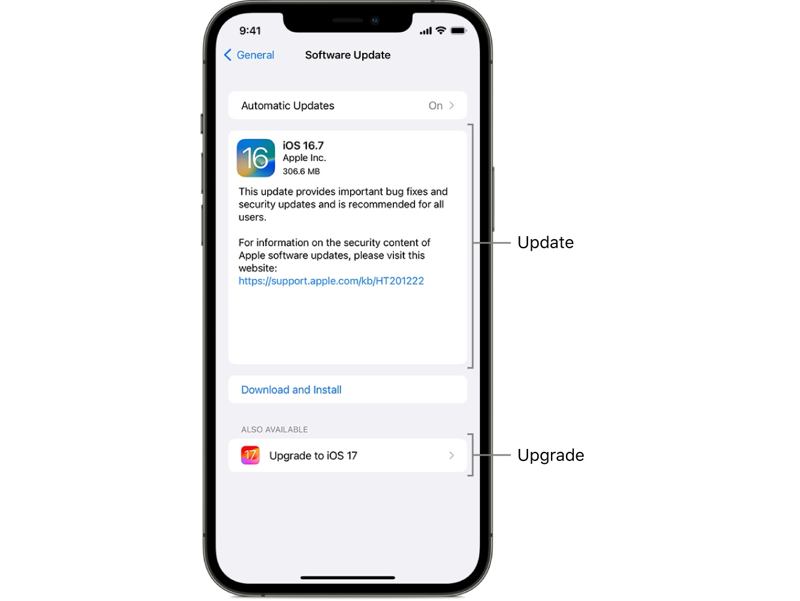
Βήμα 1. Πηγαίνετε στο δικό σας Ρυθμίσεις app.
Βήμα 2. Εισάγετε το Γενικός Tab.
Βήμα 3. Πατήστε Ενημέρωση λογισμικού για να αναζητήσετε ενημερώσεις.
Βήμα 4. Εάν υπάρχει διαθέσιμη ενημέρωση, πατήστε το Λήψη και εγκατάσταση κουμπί.
Βήμα 5. Ακολουθήστε τις οδηγίες στην οθόνη για να ενημερώσετε το iOS.
Βήμα 6. Όταν ολοκληρωθεί, η συσκευή σας θα επανεκκινηθεί και μπορείτε να δοκιμάσετε ξανά τον κωδικό πρόσβασης Χρόνου επί οθόνης.
Λύση 2: Επαναφορά κωδικού πρόσβασης χρόνου οθόνης
Εάν εσείς ή κάποιος άλλος έχετε αλλάξει τον κωδικό πρόσβασης, ο παλιός κωδικός πρόσβασης Χρόνου επί οθόνης δεν θα λειτουργεί. Ευτυχώς, μπορείτε να επαναφέρετε τον κωδικό πρόσβασης Χρόνου επί οθόνης με τον κωδικό πρόσβασης του λογαριασμού Apple σας. Έχουμε δείξει τη ροή εργασίας παραπάνω.
Εάν δεν μπορείτε να βρείτε την επιλογή "Ξέχασα τον κωδικό πρόσβασης", φροντίστε να ενημερώσετε το λογισμικό σας στην πιο πρόσφατη έκδοση. Επιπλέον, πρέπει να το επαναφέρετε στη συσκευή του διοργανωτή εάν σκοπεύετε να επαναφέρετε τον κωδικό πρόσβασης Χρόνου επί οθόνης για το τηλέφωνο του παιδιού σας.
Λύση 3: Αποσύνδεση και σύνδεση στον λογαριασμό Apple
Βήμα 1. Πατήστε στο προφίλ σας στο Ρυθμίσεις.
Βήμα 2. Κάντε κύλιση προς τα κάτω και πατήστε το Έξοδος κουμπί στο κάτω μέρος.
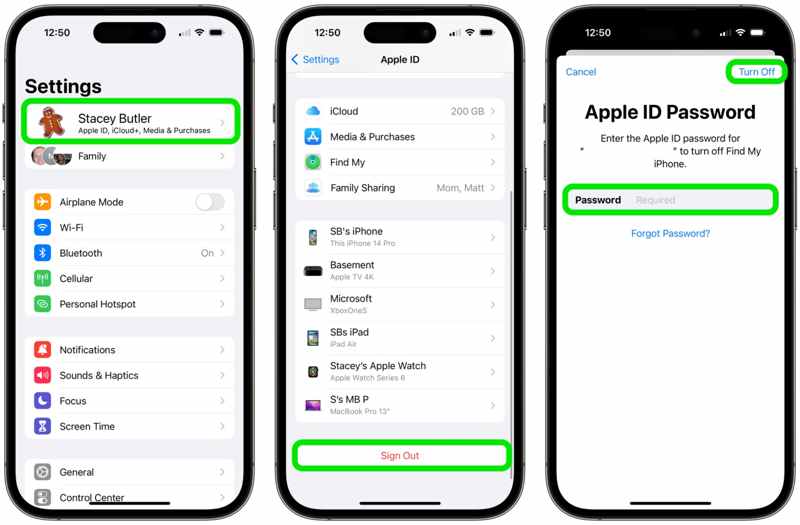
Βήμα 3. Εισαγάγετε τον κωδικό πρόσβασης του λογαριασμού σας Apple για να απενεργοποιήσετε την Εύρεση.
Βήμα 4. Αγγίξτε το Απενεργοποίηση κουμπί.
Βήμα 5. Επιλέξτε τους τύπους δεδομένων που θέλετε να διατηρήσετε και πατήστε Έξοδος για να το επιβεβαιώσετε.
Βήμα 6. Επανεκκινήστε τη συσκευή σας.
Βήμα 7. Πηγαίνετε πίσω στο Ρυθμίσεις app.
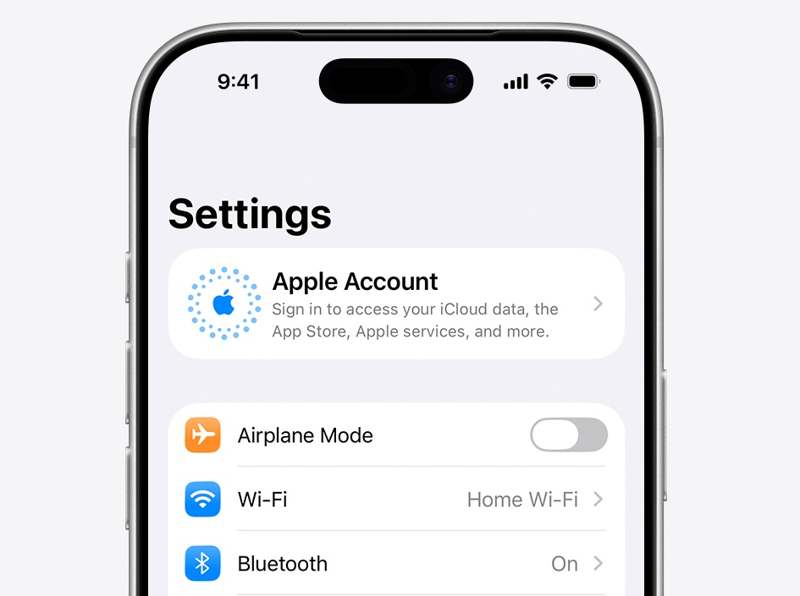
Βήμα 8. Πατήστε Λογαριασμός Apple Και επιλέξτε Συνδεθείτε χειροκίνητα για να συνδεθείτε ξανά στον λογαριασμό σας.
Μέρος 6: Πώς να αφαιρέσετε τον κωδικό πρόσβασης χρόνου οθόνης χωρίς περιορισμούς
Apeaksoft iFoneKit iOS Unlocker είναι ένας γρήγορος τρόπος για να παρακάμψετε τον κωδικό πρόσβασης Χρόνου επί οθόνης στο iPhone σας. Δεν ζητά τον τρέχοντα κωδικό πρόσβασης Χρόνου επί οθόνης ή τον κωδικό πρόσβασης του Apple ID σας. Τα δεδομένα σας δεν θα διακοπούν κατά τη διάρκεια της διαδικασίας.

Λήψη από πάνω από 1,000,000 Χρήστες
- Αφαίρεση κωδικού πρόσβασης Χρόνου οθόνης σε 3 βήματα.
- Προστατέψτε τα δεδομένα σας κατά τη διάρκεια της διαδικασίας.
- Λειτουργεί τόσο για τις συσκευές σας όσο και για τις συσκευές του παιδιού σας.
- Υποστηρίζει ένα ευρύ φάσμα συσκευών iPhone και iPad.
Ασφαλής λήψη
Ασφαλής λήψη

Πώς να απενεργοποιήσετε τον κωδικό πρόσβασης χρόνου οθόνης στο iPhone σας
Βήμα 1. Εγκαταστήστε το iOS Unlocker
Κατεβάστε και εγκαταστήστε το λογισμικό αφαίρεσης κωδικού πρόσβασης Χρόνου επί οθόνης σε έναν υπολογιστή. Υπάρχει μια άλλη έκδοση για Mac. Εκκινήστε το και επιλέξτε το Ξεκλείδωμα χρόνου οθόνης τρόπος.

Βήμα 2. Συνδεθείτε στο iPhone σας
Συνδέστε το iPhone σας στον υπολογιστή σας με ένα καλώδιο Lightning. Περιμένετε να αναγνωριστεί η συσκευή σας και επιλέξτε τον τρόπο με τον οποίο θα οριστεί ο κωδικός πρόσβασης Χρόνου οθόνης.

Βήμα 3. Απενεργοποίηση κωδικού πρόσβασης Χρόνου οθόνης
Κάντε κλικ στο Ξεκίνα τώρα αφού το λογισμικό φορτώσει τις πληροφορίες της συσκευής σας. Ακολουθήστε τις οδηγίες στην οθόνη για να απενεργοποιήσετε την Εύρεση στη συσκευή σας. Στη συνέχεια, το λογισμικό θα ξεκινήσει αυτόματα την απενεργοποίηση του κωδικού πρόσβασης Χρόνου επί οθόνης.

Συμπέρασμα
Αυτός ο οδηγός εξήγησε πώς να αλλαγή κωδικού πρόσβασης Χρόνου οθόνης στη συσκευή iOS σας ή του παιδιού σας. Μπορείτε να ακολουθήσετε τα βήματά μας για να αλλάξετε, να απενεργοποιήσετε και να επαναφέρετε τον κωδικό πρόσβασης Χρόνου επί οθόνης σε διαφορετικές περιπτώσεις. Εάν ο κωδικός πρόσβασής σας δεν λειτουργεί, δοκιμάστε Apeaksoft iFoneKit iOS Unlocker για να απαλλαγείτε από τη λειτουργία γονικού ελέγχου από τη συσκευή σας χωρίς περιορισμούς.
Σχετικά άρθρα




