

Μπορείτε να ξεκλειδώσετε ένα iPhone ή iPad με το Siri και τη φωνή σας

«Όταν λέω «γεια σου, Siri, πήγαινε στα μηνύματα», μου απαντάει ότι θα πρέπει πρώτα να ξεκλειδώσεις το iPhone σου». Η Siri ξεκλειδώνει το iPhone μου;» Το Siri είναι ένας ψηφιακός βοηθός που αναπτύχθηκε από την Apple για τα προϊόντα της, όπως iPhones, iPad, Apple Watch, MacBook και άλλα. Επιτρέπει στους χρήστες να εκτελούν εργασίες και να ελέγχουν τις συσκευές τους με φωνητικά ερωτήματα. Προς το παρόν, το Siri μπορεί να εκτελέσει πολλές λειτουργίες. Αυτό το άρθρο απαντά στο ερώτημα εάν ο βοηθός AI μπορεί να ξεκλειδώσει τη συσκευή σας iOS.
ΠΕΡΙΕΧΟΜΕΝΟ ΣΕΛΙΔΑΣ:
Μέρος 1: Μπορεί η Siri να ξεκλειδώσει το iPhone σας
Μπορεί η Siri να ξεκλειδώσει το iPhone σας; Η απλή απάντηση είναι όχι. Μπορείτε να ζητήσετε από τη Siri να στείλει ένα μήνυμα στον φίλο σας, να προσθέσει περιεχόμενο στις Σημειώσεις, να ανάψει τα φώτα σας και πολλά άλλα. Ωστόσο, η Apple δεν σας επιτρέπει να ξεκλειδώσετε το iPhone σας με εντολή Siri.
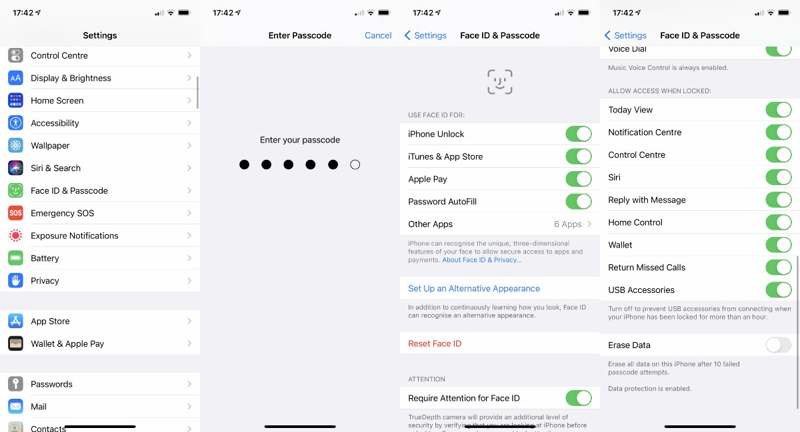
Αν θέλετε να χρησιμοποιήσετε το Siri στην οθόνη κλειδώματος του iPhone, πρέπει να το ρυθμίσετε σωστά:
Ανοίξτε το Ρυθμίσεις app, επιλέξτε Αναγνωριστικό προσώπου και κωδικός πρόσβασηςκαι πληκτρολογήστε τον κωδικό πρόσβασής σας. Στη συνέχεια, ενεργοποιήστε Siri σύμφωνα με το Να επιτρέπεται η πρόσβαση όταν είναι κλειδωμένο τμήμα.
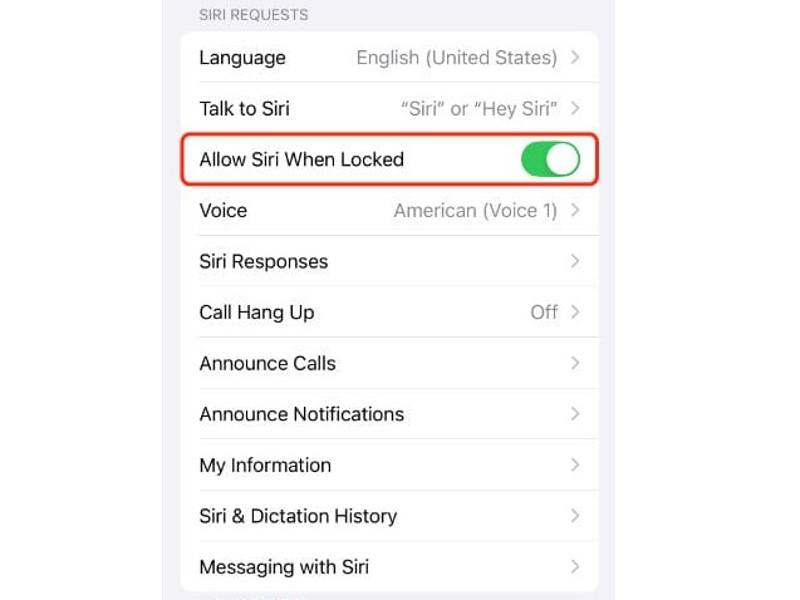
Ή επιλέξτε Siri στο Ρυθμίσεις εφαρμογή και ενεργοποίηση Να επιτρέπεται το Siri όταν είναι κλειδωμένοΣτη συνέχεια, μπορείτε να ορίσετε τη γλώσσα και άλλες επιλογές με βάση τις προτιμήσεις σας.
Μέρος 2: Πώς να ξεκλειδώσετε το iPhone με φωνητικές εντολές
Πριν από λίγα χρόνια, η Apple πρόσθεσε τον Φωνητικό Έλεγχο ως λειτουργία προσβασιμότητας. Σας επιτρέπει να ελέγχετε σχεδόν κάθε πτυχή του iPhone ή του iPad σας χρησιμοποιώντας τη φωνητική σας εντολή. Σύμφωνα με την Apple, πάνω από 300 φωνητικές εντολές σάς επιτρέπουν να εκτελείτε βασικές εργασίες, όπως το ξεκλείδωμα του iPhone σας. Με άλλα λόγια, μπορείτε να ξεγελάσετε τη Siri για να ξεκλειδώσει το iPhone σας με τη φωνή σας.
Βήμα 1. Εκτελέστε το Ρυθμίσεις app.
Βήμα 2. Πηγαίνετε στο Προσβασιμότητα καρτέλα, επιλέξτε Φωνητικός έλεγχος, και εναλλαγή Φωνητικός έλεγχος.
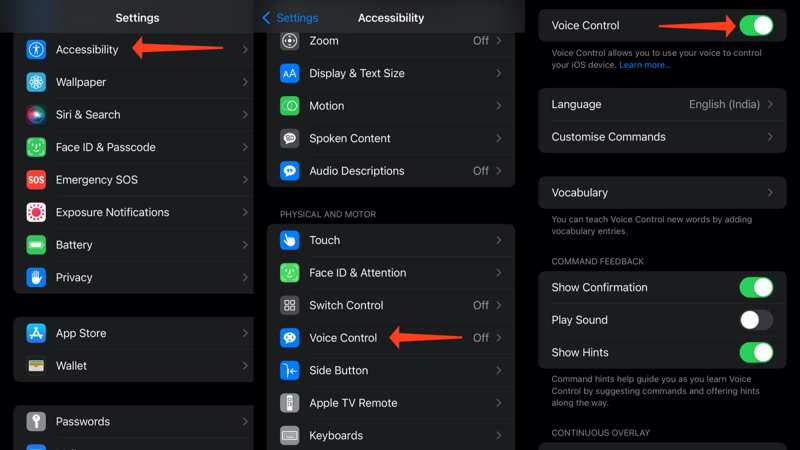
Βήμα 3. Από προεπιλογή, οι Φωνητικές εντολές χρησιμοποιούν την τρέχουσα γλώσσα του iPhone σας. Μπορείτε να την αλλάξετε πατώντας Γλώσσα. Στη συνέχεια, πατήστε Προσαρμογή εντολών, επιλέξτε Εξατομικευμένο, και χτυπήστε Δημιουργία νέας εντολής.
Βήμα 4. Εισαγάγετε την προτιμώμενη εντολή ξεκλειδώματος στο πεδίο κάτω από Φράση. Στη συνέχεια, πατήστε Ενέργειες Και επιλέξτε Εκτελέστε την προσαρμοσμένη χειρονομία.
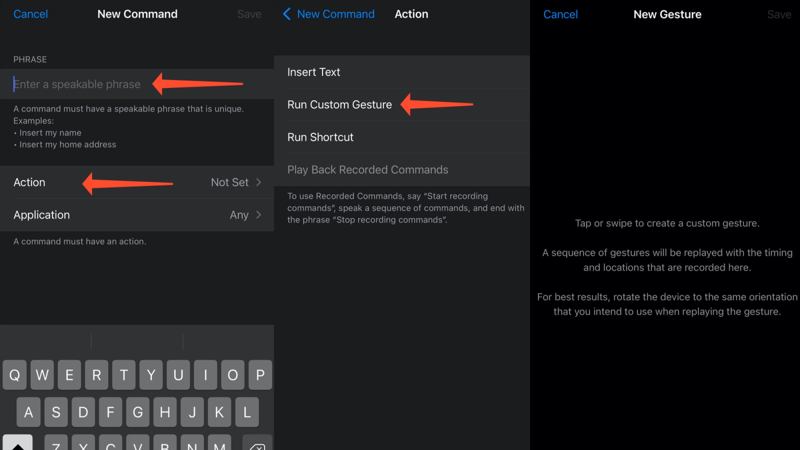
Βήμα 5. Στη συνέχεια, πατήστε την οθόνη σας για να καταγράψετε την κίνηση στην επόμενη οθόνη. Εδώ, πρέπει να πατήσετε κάθε περιοχή του κωδικού πρόσβασής σας. Για παράδειγμα, εάν ο κωδικός πρόσβασής σας είναι 0000, πατήστε την περιοχή όπου το 0 εμφανίζεται συνήθως τέσσερις φορές.
Βήμα 6. Τέλος, πατήστε το Αποθήκευση κουμπί, πατήστε Νέα Διοίκηση, και πατήστε Αποθήκευση πάλι.
Βήμα 7. Τώρα, μπορείτε να καλέσετε τη Siri όταν το iPhone σας είναι κλειδωμένο. Μιλήστε με τη Siri και πείτε τη φωνητική σας εντολή όταν η Siri σας ζητήσει να ξεκλειδώσετε πρώτα το iPhone σας.
Συμβουλές: Στο iOS 14.6 και σε νεότερες εκδόσεις, αυτό το κόλπο λειτουργεί στην οθόνη κλειδώματος του iPhone ακόμα και μετά την επανεκκίνηση της συσκευής σας. Πριν από το iOS 14.6, η χρήση αυτού του κόλπου περιορίζονταν στη χρήση μετά την απενεργοποίηση του Face ID ή του Touch ID.
Μέρος 3: Πώς να ξεκλειδώσετε το iPhone χωρίς Siri ή κωδικό πρόσβασης
Στην πραγματικότητα, το ξεκλείδωμα ενός iPhone με Siri ή φωνητικές εντολές δεν συνιστάται επειδή η ενέργεια δεν είναι ασφαλής. Εάν έχετε κλειδωθεί έξω από τη συσκευή iOS σας, Apeaksoft iOS Unlocker είναι η καλύτερη επιλογή για να ανακτήσετε γρήγορα την πρόσβαση στο iPhone ή το iPad σας. Δεν απαιτεί τον κωδικό πρόσβασής σας ή τον κωδικό πρόσβασης του Apple ID κατά το ξεκλείδωμα.
Ο απόλυτος τρόπος για να ξεκλειδώσετε ένα iPhone/iPad χωρίς Siri ή κωδικό πρόσβασης
- Ξεκλειδώστε την οθόνη του iPhone ή του iPad με τρία βήματα.
- Εργαστείτε με τον αριθμητικό κωδικό πρόσβασης, το Face ID και το Touch ID.
- Συνηθισμένος jailbreak το iPhone σας κατά τη διαδικασία.
- Προσφέρετε επιπλέον λειτουργίες, όπως παράκαμψη ενεργοποίησης iCloud.
- Υποστηρίξτε τις πιο πρόσφατες εκδόσεις του iOS.
Ασφαλής λήψη
Ασφαλής λήψη

Πώς να ξεκλειδώσετε ένα iPhone ή iPad χωρίς το Siri
Βήμα 1. Εγκαταστήστε το iOS Unlocker
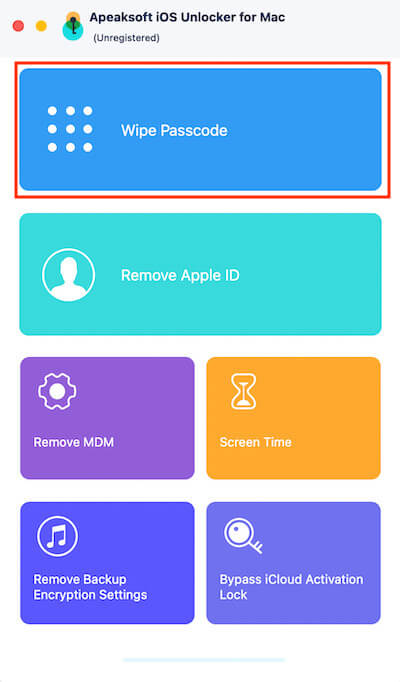
Εκκινήστε το καλύτερο λογισμικό ξεκλειδώματος iPhone αφού το εγκαταστήσετε στον υπολογιστή σας. Υπάρχει μια άλλη έκδοση για Mac. Επιλέξτε το Σκουπίστε τον κωδικό πρόσβασης λειτουργία. Συνδέστε το iPhone σας στον υπολογιστή σας με ένα καλώδιο Lightning. Το λογισμικό θα εντοπίσει αυτόματα τη συσκευή σας. Κάντε κλικ στο Αρχική για να προχωρήσετε.
Βήμα 2. Κατεβάστε το υλικολογισμικό
Μόλις φορτωθούν οι πληροφορίες της συσκευής σας, ελέγξτε τις. Εάν κάποιο στοιχείο είναι λανθασμένο, διορθώστε το χειροκίνητα. Στη συνέχεια, κάντε κλικ στο Αρχική για να ξεκινήσει η λήψη του απαραίτητου πακέτου υλικολογισμικού. Ενδέχεται να χρειαστεί λίγος χρόνος για να ολοκληρωθεί η διαδικασία.

Βήμα 3. Ξεκλειδώστε το iPhone σας
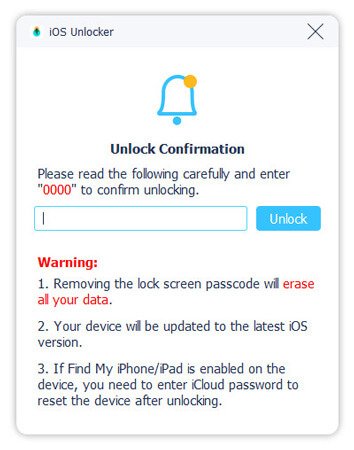
Όταν ολοκληρωθεί η λήψη του υλικολογισμικού, κάντε κλικ στο Ξεκλειδώστε κουμπί για να συνεχίσετε. Εάν σας ζητηθεί, πληκτρολογήστε 0000 στο πεδίο και επιβεβαιώστε το ξεκλείδωμα της συσκευής iOS. Όταν ολοκληρωθεί, το iPhone σας θα επανεκκινηθεί και θα ξεκλειδωθεί. Μπορείτε επίσης να κατάργηση προφίλ MDM με αυτό.
Συμπέρασμα
Τώρα, θα πρέπει να καταλάβετε αν μπορείτε Ξεκλειδώστε το iPhone σας με το SiriΑντ' αυτού, οι φωνητικές εντολές σάς επιτρέπουν να ξεκλειδώσετε τη συσκευή iOS σας χωρίς να αγγίξετε την οθόνη κλειδώματος. Σας προτείνουμε να χρησιμοποιήσετε τη φωνητική εντολή σε ένα ασφαλές περιβάλλον. Το Apeaksoft iOS Unlocker είναι η καλύτερη επιλογή για να ξεκλειδώσετε ένα iPhone ή iPad χωρίς Siri και κωδικό πρόσβασης. Εάν έχετε άλλες ερωτήσεις σχετικά με αυτό το θέμα, μη διστάσετε να αφήσετε ένα μήνυμα κάτω από αυτήν την ανάρτηση και θα σας απαντήσουμε γρήγορα.
Σχετικά άρθρα
Εδώ εξετάζουμε τις 5 καλύτερες εφαρμογές ξεκλειδώματος iPad για να ξεκλειδώσετε αποτελεσματικά το iPad σας όταν ξεχάσατε τον κωδικό πρόσβασής σας.
Εάν το iPhone ή το iPad σας είναι κλειδωμένο από το iCloud Activation Lock, αυτό το άρθρο παραθέτει και εξετάζει τα 5 καλύτερα λογισμικά ξεκλειδώματος iCloud.
Αν ξεχάσατε τον κωδικό πρόσβασής σας, εδώ μπορείτε να μάθετε τις 7 αποτελεσματικές μεθόδους για να ξεκλειδώσετε το iPhone σας με ή χωρίς υπολογιστή.
Όταν το iPod Touch σας είναι απενεργοποιημένο ή έχετε ξεχάσει τον κωδικό πρόσβασής σας, μπορείτε να το ξεκλειδώσετε ακολουθώντας τον συγκεκριμένο οδηγό μας.



