

Por qué la interfaz del sistema no responde en Android: 10 soluciones probadas

El sistema operativo Android es conocido por su interfaz fácil de usar y su rendimiento impecable. Sin embargo, los usuarios pueden encontrar un problema frustrante en el que Android la interfaz de usuario del sistema no respondeEste artículo analizará las posibles causas del problema "com.android.systemui se ha detenido" y ofrecerá diez soluciones efectivas para resolverlo.
CONTENIDO DE LA PAGINA:
- Parte 1: ¿Qué es la interfaz de usuario del sistema en Android?
- Parte 2: Posibles causas por las que la interfaz de usuario del sistema no responde
- Parte 3: Cómo solucionar el problema de que la interfaz de usuario del sistema no responde
- Parte 4: Preguntas frecuentes sobre la interfaz de usuario del sistema en Android que no responde
Parte 1: ¿Qué es la interfaz de usuario del sistema en Android?
La interfaz de usuario del sistema en Android se refiere a los elementos de la interfaz de usuario responsables de mostrar y administrar varias funciones y notificaciones a nivel del sistema en un teléfono Android. Es un componente crucial del sistema operativo, que proporciona una experiencia de interacción fluida e intuitiva.
La interfaz de usuario del sistema Android abarca la barra de estado, la barra de navegación y el tono de notificación. También incluye características como el menú de encendido, controles de volumen, captura de pantalla y rotación de pantalla.
Una de las funciones esenciales de la interfaz de usuario del sistema es manejar las notificaciones de manera efectiva. Además, proporciona ganchos para que los desarrolladores de aplicaciones personalicen y amplíen la interfaz de usuario. Ha evolucionado, con cada versión de Android introduciendo nuevas características y mejoras. La interfaz de usuario del sistema en Android es un componente crítico del sistema operativo Android, que funciona silenciosamente en segundo plano para brindar a los usuarios una interfaz fluida, intuitiva y visualmente atractiva.
Cuando la interfaz de usuario del sistema Android no responde, es posible que aparezca uno de los siguientes mensajes de error en la pantalla:
- La interfaz de usuario del sistema no responde
- La interfaz de usuario del sistema se detuvo
- La interfaz de usuario del sistema sigue deteniéndose
- Lamentablemente, la interfaz de usuario del sistema se ha detenido.
- android.process.acore se ha detenido
...
Parte 2: Posibles causas por las que la interfaz de usuario del sistema no responde
Cuando la interfaz de usuario del sistema Android se bloquea o deja de responder, puede afectar la funcionalidad general y la experiencia del usuario. En esta sección se explican cuatro razones principales por las que la interfaz de usuario del sistema Android deja de funcionar.
| Causa | Análisis |
| Sobrecarga de memoria | La memoria insuficiente es una de las causas más comunes del bloqueo de la interfaz del sistema. Cuando la RAM del sistema Android está sobrecargada con múltiples aplicaciones, cachés y procesos ejecutándose simultáneamente, la interfaz de usuario tiene dificultades para responder con rapidez. |
| Software desactualizado | Usar una versión de software desactualizada puede generar conflictos entre el sistema Android y las aplicaciones. Estos conflictos pueden provocar que la interfaz de usuario del sistema de tu teléfono Android se bloquee o falle. |
| Aplicaciones de terceros | Ciertas aplicaciones de terceros mal optimizadas o incompatibles pueden afectar el rendimiento de la interfaz de usuario del sistema Android. Estas aplicaciones pueden consumir recursos excesivos del sistema o introducir errores, lo que provoca problemas de respuesta de la interfaz de usuario. |
| Error de widget | Los widgets que funcionan mal o son incompatibles también pueden provocar que la interfaz de usuario del sistema Android no funcione porque pueden consumir recursos excesivos del sistema y provocar errores repetidos. |
Parte 3: Cómo solucionar el problema de que la interfaz de usuario del sistema no responde
Si enfrenta el problema de que la interfaz de usuario del sistema Android no responde, puede intentar usar los pasos de solución de problemas a continuación para solucionar el problema.
Reinicia tu teléfono Android
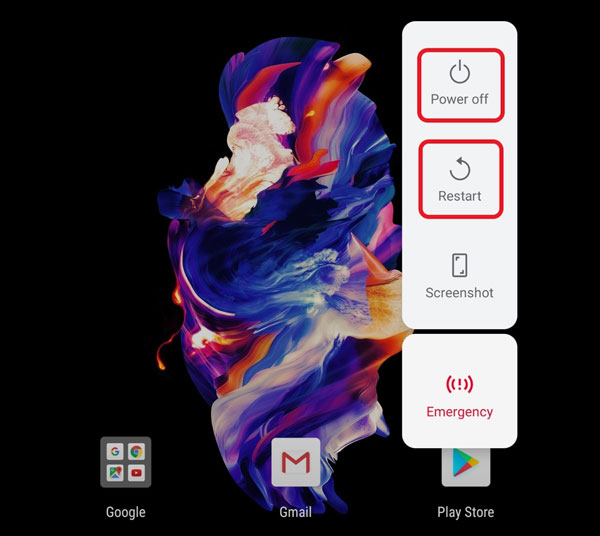
Un simple reinicio puede solucionar muchos problemas relacionados con el software, como que la interfaz de usuario del sistema no responda. Mantén presionado el botón de encendido de tu dispositivo Android y luego selecciona la opción Reiniciar. Este proceso borra la memoria temporal de tu teléfono y recarga los recursos necesarios, lo que potencialmente resuelve cualquier problema de la interfaz de usuario del sistema que haya dejado de funcionar.
Actualizar el software de Android
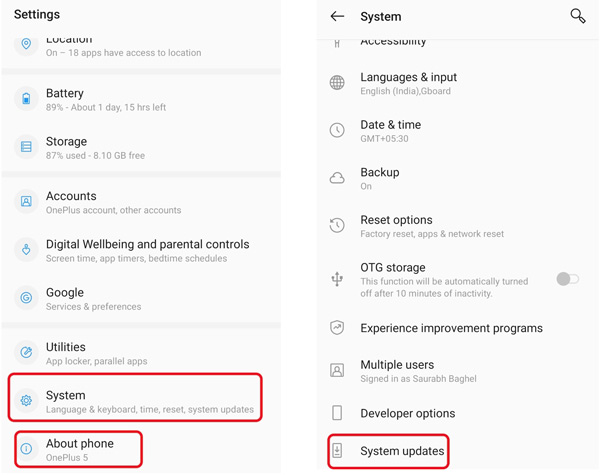
Mantener actualizado el software de su dispositivo Android es fundamental para un rendimiento óptimo. Compruebe periódicamente si hay actualizaciones del sistema accediendo a Actualizaciones de software en la configuración de. Instale la última actualización para garantizar la compatibilidad entre el sistema y las aplicaciones.
Cerrar y desinstalar aplicaciones problemáticas
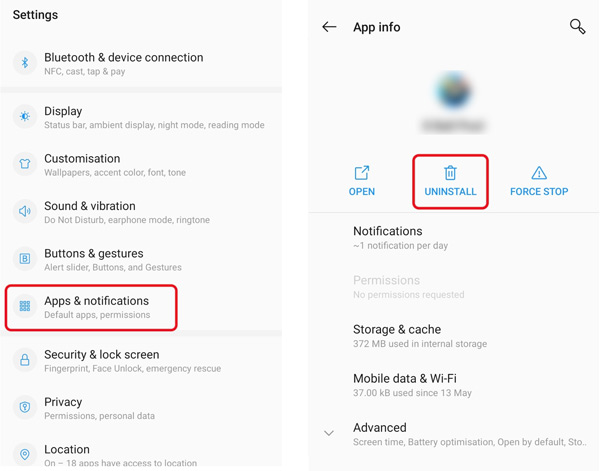
Identifique cualquier aplicación de terceros instalada recientemente que provoque que la interfaz de usuario del sistema se congele. Desinstale estas aplicaciones y observe si el problema persiste. Debe reinstalar aplicaciones de fuentes confiables, generalmente Google Play Store o sitios web oficiales, y verificar la compatibilidad con su teléfono Android y la versión de su sistema operativo.
Borrar la interfaz de usuario del sistema y la caché de la aplicación
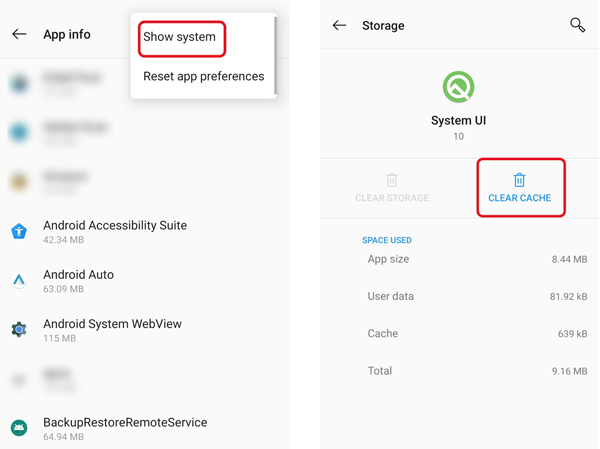
Borrar la caché y los datos de tu Android El sistema y las aplicaciones específicas pueden ayudar a solucionar el problema de la interfaz de usuario del sistema que no responde. Vaya a Configuración, seleccione Aplicaciones, toque en el Nombre de la aplicación, Almacenaje y Borrar la caché o Borrar datos. Repita este proceso para las aplicaciones problemáticas, incluidas las vinculadas a la interfaz de usuario del sistema.
Cuando llegue a la interfaz de información de la aplicación, toque el Puntos 3 en la esquina superior derecha y elija Mostrar sistema. Ir a la UI del sistema panel y toque el Almacenamiento y caché opción. Grifo Borrar la caché para confirmar su operación.
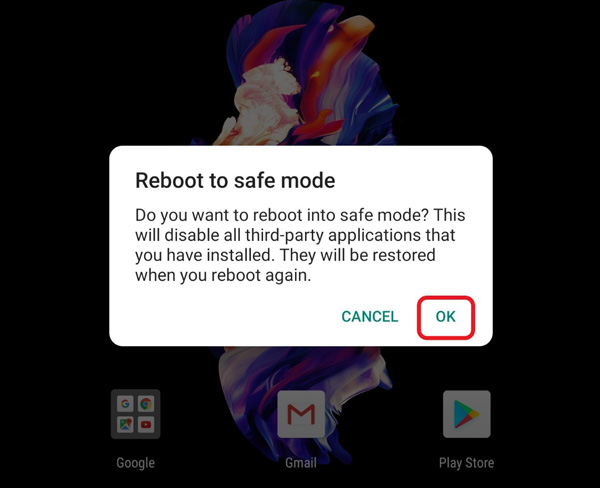
Ingrese al modo seguro para arreglar la interfaz de usuario del sistema que no responde
Arrancar su teléfono Android en modo seguro puede aislar varios problemas causados por aplicaciones de terceros. En modo seguro, su dispositivo Android se ejecuta solo con aplicaciones del sistema preinstaladas, lo que le permite identificar si una aplicación específica está causando que la interfaz de usuario del sistema deje de responder. Para ingresar al modo seguro, apague su teléfono, luego presione y mantenga presionado el botón de encendido hasta que aparezca el logotipo. Suelte el botón de encendido, luego mantenga presionado el botón para bajar el volumen hasta que se habilite el Modo seguro. Además, puede tocar y mantener presionados los botones Reiniciar o Apagar hasta que vea el mensaje de Modo seguro.
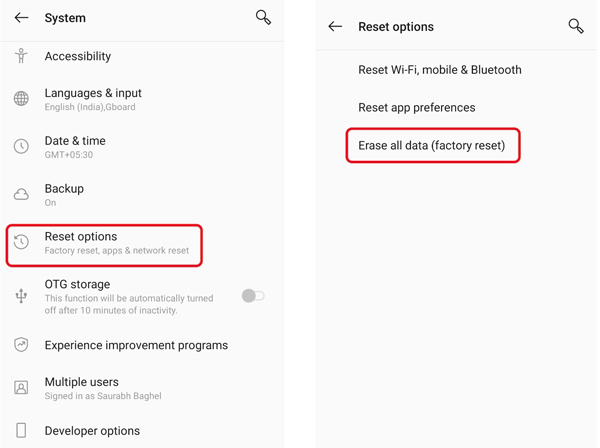
Restablecimiento de fábrica de su dispositivo Android
Realizando un Restablecimiento de fábrica puede borrar todos los datos y configuraciones de su dispositivo, restableciéndolo a su estado original de fábrica. Recuerde hacer una copia de seguridad de todos los datos importantes antes de continuar.
Ve a System en Ajustes, elige Reiniciar opciones, A continuación, seleccione la Borrar todos los datos (Restablecimiento de fábrica) opción. Toque en el Eliminar todos los datos botón para restablecer de fábrica su teléfono.
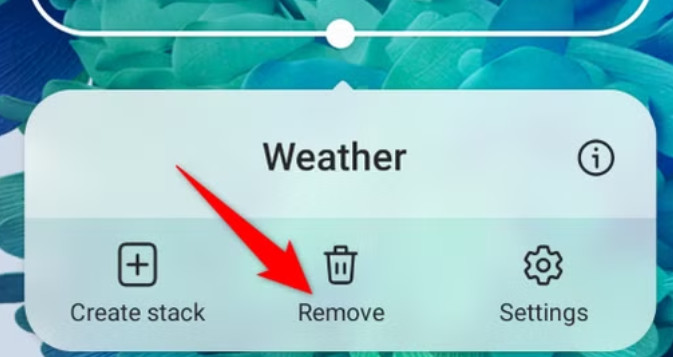
Eliminar widgets de la pantalla de inicio
Si tu teléfono sigue reportando un error de "La interfaz del sistema no responde", eliminar los widgets de la pantalla de inicio puede ayudar a solucionar el problema hasta cierto punto. Algunos widgets que se ejecutan continuamente en segundo plano pueden ser incompatibles con tu sistema Android y consumir recursos del sistema. Esto puede causar que la interfaz del sistema se ralentice, se bloquee o se bloquee. En este caso, es mejor eliminar cualquier widget para solucionar el problema.
Busque el widget correspondiente y manténgalo presionado en la pantalla y elija el Eliminar Opción. Luego, puedes comprobar si el rendimiento de tu dispositivo mejora.
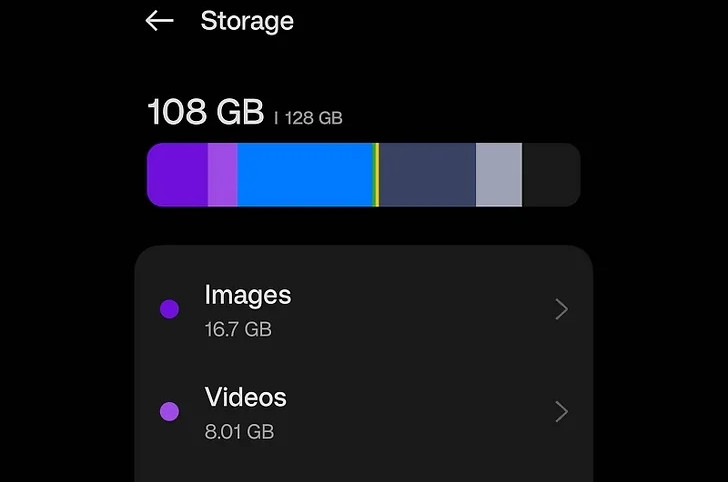
Limpiar el espacio de almacenamiento
A veces, la falta de espacio de almacenamiento puede provocar el error "La interfaz del sistema no responde". Puedes eliminar aplicaciones, fotos, vídeos o archivos innecesarios para liberar espacio de almacenamiento.
Sólo tienes que ir a Configuración y haga clic Almacenaje / Almacenamiento de memoria Para comprobar el uso de varios archivos. Luego, borra la caché, elimina archivos innecesarios y desinstala las aplicaciones que no uses para liberar espacio y mejorar el rendimiento de tu dispositivo. Para las aplicaciones que no uses con frecuencia, puedes ir a Aplicaciones a Desinstalar .
Luego, reinicie su teléfono para permitir que el sistema reasigne recursos de almacenamiento y memoria.
Retire su tarjeta SD para comprobarlo
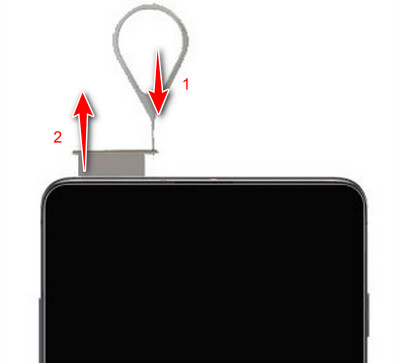
Si tu teléfono Android experimenta con frecuencia el problema de que la interfaz del sistema no responde, puedes intentar extraer temporalmente la tarjeta SD para comprobar si se debe a una falla o daño. Después de extraerla, reinicia el dispositivo y observa si funciona correctamente para determinar si el problema está relacionado con la tarjeta SD.
Solución definitiva: solucione el problema de la interfaz de usuario del sistema Android con un software profesional
Si todos los métodos anteriores no pueden resolver el problema de que la interfaz de usuario del sistema no responde, debe recurrir al potente Apeaksoft rota la extracción de datos de Android. Está especialmente diseñado para reparar teléfonos congelados, estrellados y dañados.
Con él puedes:
- Arreglar la interfaz de usuario del sistema que no responde de manera efectiva.
- Soluciona el problema en el que los botones, la navegación o las barras de notificaciones se vuelven inutilizables debido a que la interfaz de usuario del sistema no funciona.
- Devuelva su teléfono a la normalidad sin necesidad de reiniciarlo ni flashearlo.
Descarga segura
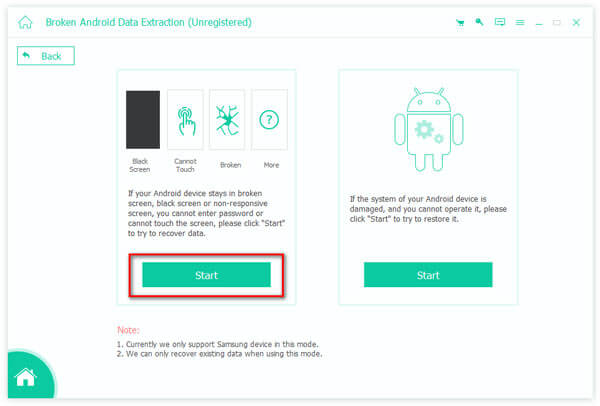
Paso 1: Descarga gratuita y abierta Extracción de datos de Android rotos En tu computadora. Conecta tu dispositivo y selecciona el problema.
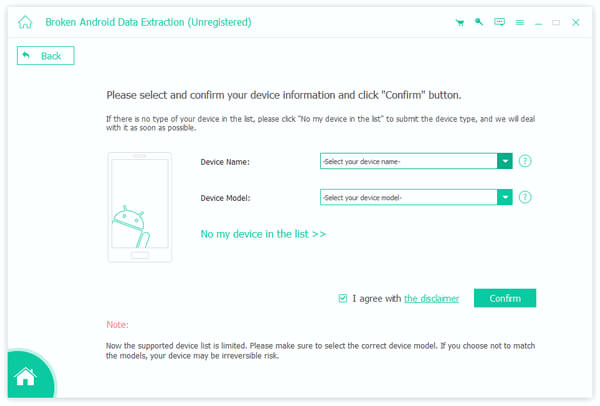
Paso 2: Selecciona y confirma el nombre y el modelo de tu teléfono. Sigue la guía para que tu teléfono Android entre en modo de descarga.
Paso 3: Comenzará a descargar el paquete de recuperación y a solucionar el problema de que la interfaz de usuario del sistema no responde.

Parte 4: Preguntas frecuentes sobre la interfaz de usuario del sistema en Android que no responde
¿Cómo se restablecen las preferencias de la aplicación?
Ve a Configuración y elige Aplicaciones. Toque el botón de tres puntos en la parte superior derecha y luego seleccione el Restablecer preferencias de la aplicación opción. Toque en el Restablecer aplicaciones Para continuar.
¿Cómo puedo desinstalar las actualizaciones de Google?
Ve a Configuración Y elige la Aplicaciones Opción. Desplácese hacia abajo para seleccionar la aplicación Google. Luego, toque el Desinstalar actualizaciones .
¿Cómo deshabilitar las notificaciones de la interfaz de usuario del sistema en un teléfono Samsung?
Para desactivar las notificaciones de la interfaz de usuario del sistema en su teléfono Samsung Galaxy, abra Configuración, elegir la Dispositivos opción, toque Pantalla y notificaciones, E ir a Notificaciones. Encuentra el UI del sistema opción y apague el interruptor de palanca para Permitir notificaciones.
Conclusión
La interfaz de usuario del sistema Android no responde Puede resultar frustrante, pero no insuperable. Puede seguir las soluciones recomendadas que se mencionan para resolver el problema fácilmente. Recuerde mantener actualizado el software, administrar los recursos de su dispositivo Android de manera eficaz y usar aplicaciones de fuentes confiables para minimizar las posibilidades de encontrarse con el problema de que la interfaz de usuario del sistema no responde en el futuro.
Artículos Relacionados
El teléfono dice que no tiene tarjeta SIM por varias razones: la red, la SIM no funciona o un problema del sistema. En esta publicación, los resolveremos uno por uno.
El problema "Android.Process.Media Has Stopped" puede presentarse en diversas situaciones. Existen causas y soluciones comunes.
El eco en un celular puede ocurrir al llamar, reproducir videos o hacer una videollamada. Este artículo te mostrará cómo detener el eco en tu teléfono.
¿La batería de tu Android se agota rápido? Si desea cargar solo unas pocas veces al día, esta publicación lo ayudará a resolver este problema.



