

Cómo encontrar correos electrónicos archivados en Gmail en dispositivos móviles y computadoras de escritorio

Deslicé accidentalmente a la izquierda un correo en Gmail y se archivó. Ahora no lo encuentro. ¿Qué pasa con los correos archivados en Gmail? ¿Cómo encuentro correos electrónicos archivados en Gmail??"
Mucha gente podría tener la misma pregunta: ¿dónde encontrar los correos archivados en Gmail? Afortunadamente, este artículo te muestra cómo encontrarlos en la app de Gmail, tanto en dispositivos móviles como en computadoras de escritorio. Puedes leer y seguir el tutorial específico para encontrarlos y recuperarlos fácilmente.
CONTENIDO DE LA PAGINA:
Parte 1: ¿Qué son los correos electrónicos archivados en Gmail?
Los correos archivados en Gmail son mensajes que se han eliminado de la bandeja de entrada, pero no se han eliminado. Al archivar un correo, simplemente se mueve fuera de la carpeta principal. Buzón opción y se almacena en el Todo el correo carpeta, donde aún se puede buscar y acceder en cualquier momento.
¿Por qué necesitas archivar correos electrónicos en Gmail?
Archivar correos electrónicos puede ayudar a los usuarios a mantener sus bandejas de entrada limpias y organizadas, especialmente para aquellos que necesitan lidiar con correos electrónicos masivos todos los días.
¿Cuál es la diferencia entre los correos electrónicos archivados y eliminados en Gmail?
Algunos podrían preguntarse por qué no eliminar correos electrónicos directamente en Gmail para lograr el mismo efecto que mantener la Bandeja de entrada organizada. Sin embargo, archivar y eliminar tienen propósitos muy diferentes.
- Correos electrónicos archivados permanecen almacenados en Gmail y se pueden recuperar en cualquier momento.
- Correos electrónicos eliminados se mueven a la Papelera y pueden eliminarse permanentemente después de 30 días.
¿Cuándo conviene archivar o eliminar correos electrónicos?
| Eliminar archivo de situaciones | Eliminar archivo de situaciones | Eliminar archivo de situaciones |
| El correo electrónico es importante pero no urgente. | √ | × |
| El correo electrónico contiene información importante como recibos, facturas o agenda de trabajo. | √ | × |
| El correo electrónico es spam o anuncios promocionales. | × | √ |
| Quiere mantener la bandeja de entrada limpia sin perder datos | √ | × |
Parte 2: Cómo encontrar correos electrónicos archivados en Gmail en el teléfono
La papelera de Gmail solo contiene los correos eliminados durante un mes. Por lo tanto, si borras tus correos antiguos en Gmail, no podrás recuperarlos después de 30 días. Por eso, muchas personas prefieren archivar un correo en lugar de moverlo a la papelera. No te preocupes si no sabes cómo encontrar tus correos archivados en Gmail desde tu teléfono. Simplemente lee y sigue los pasos a continuación para aprender a encontrar los correos archivados de Gmail en Android. El proceso para recuperar correos de Gmail en un iPhone es el mismo.
Paso 1: Dirígete a la aplicación Gmail en Android
Es posible que se le solicite iniciar sesión en su cuenta de Gmail con su dirección y contraseña de Gmail.
Paso 2: Localice la sección Todo el correo
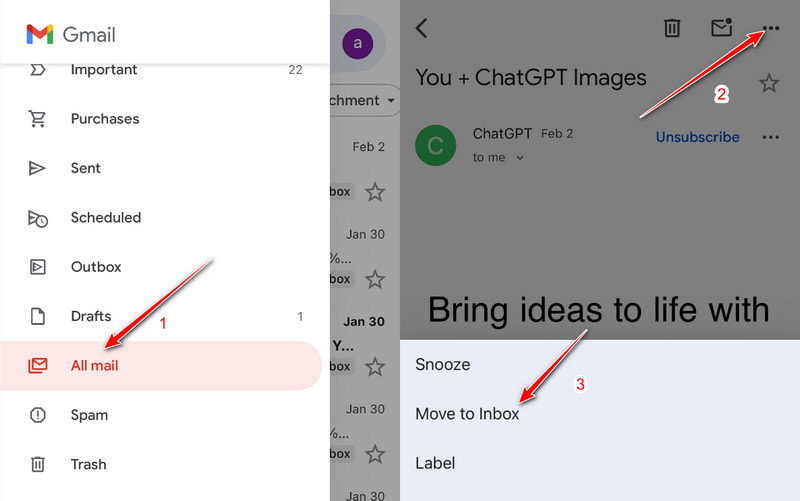
Pulsa para buscar Menú En la esquina superior izquierda de la pantalla. Contiene tres líneas blancas. Aparece un menú en respuesta a tu operación. Haz clic en Todo el correo para ver todos los correos electrónicos recibidos, incluidos los correos electrónicos archivados en Gmail.
Paso 3: Encontrar correos electrónicos archivados en Gmail Android
Si no puede encontrar el correo electrónico desplazándose hacia arriba o hacia abajo en Gmail, puede intentar usar la función de búsqueda para buscar el destinatario del correo electrónico específico, la línea de asunto o la palabra clave si desea encontrar un correo electrónico archivado en Gmail.
Paso 4: Mover a la bandeja de entrada
Haga clic en el correo electrónico de destino y toque el tres puntos icono en la esquina superior derecha. Elija Mover a la bandeja de entradaLuego verás los correos electrónicos archivados en tu bandeja de entrada de Gmail.
Parte 3: Cómo recuperar correos electrónicos archivados en el escritorio
Archivar un correo electrónico en Gmail es una buena manera de limpiar tu bandeja de entrada sin perder datos. Simplemente sácalo de la etiqueta de la bandeja de entrada. Si te arrepientes de archivar un correo en Gmail, aún puedes recuperarlo de forma segura. Puedes ver los correos archivados en el escritorio abriendo el sitio web o la aplicación de Gmail. Prueba los siguientes pasos para encontrar correos archivados en Gmail:
Paso 1: Ingrese al sitio web de Gmail o abra la aplicación Gmail.
Paso 2: Haga clic en la flecha hacia abajo junto a Más y seleccione el Todo el correo Opción en el panel izquierdo. Todos los correos archivados se mostrarán en orden.
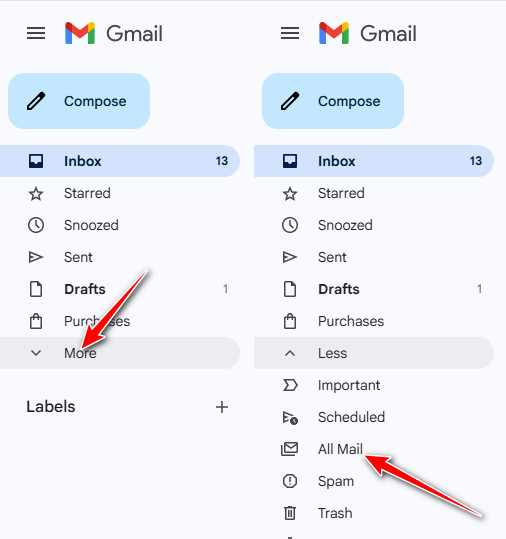
Consejos: Es cierto que no se puede obtener una determinada opción de archivo directamente. Los correos electrónicos archivados se recopilan en el... Todo el correo en lugar de Spam or Papelera.
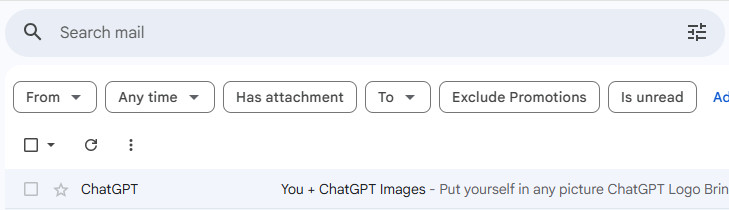
Paso 3: Si tiene demasiados correos archivados en Gmail, puede encontrar el que desea recuperar con la herramienta de Búsqueda avanzada en la cinta superior. Simplemente escriba cualquier palabra clave o contenido relacionado con el correo archivado de Gmail para encontrarlo rápidamente.
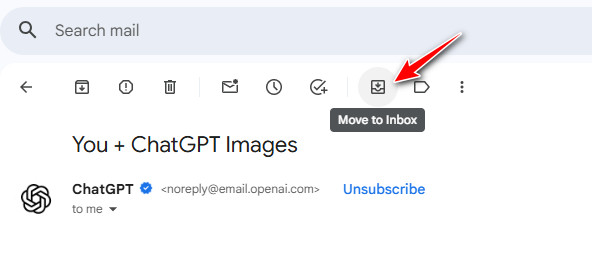
Paso 4: Ver el correo electrónico y hacer clic Mover a la bandeja de entradaTenga en cuenta que el correo electrónico recuperado se ordenará según su fecha original. Por lo tanto, es bastante común que no lo encuentre en la parte superior de la bandeja de entrada.
Más consejos: Recuperar correos electrónicos eliminados en Gmail fácilmente
A veces, un correo electrónico que no encuentras no se archiva, sino que se elimina por error. Los correos electrónicos eliminados van a la Papelera y se eliminan permanentemente después de 30 días. Si ya no están en la Papelera, una herramienta confiable como Recuperación de datos de Apeaksoft Puede ayudarle a recuperar de forma segura correos electrónicos perdidos y recuperar mensajes importantes.
Recuperar correos electrónicos eliminados en Gmail fácilmente
- Encuentra correos electrónicos eliminados permanentemente en Gmail.
- Vista previa antes de la recuperación.
- Admite recuperación de archivos adjuntos y de correo electrónico locales.
- Pasos sencillos y un escaneo rápido.
- Además de correos electrónicos, también se puede utilizar para recuperar documentos, imágenes, vídeos, audio, etc.
Descarga segura
Descarga segura

Conclusión
Eso es todo lo que necesitas encontrar correos electrónicos archivados en Gmail En Android y otras plataformas. Si esta publicación te resulta útil y tus amigos también se preguntan cómo encontrar correos archivados en Gmail, ¡compártelo!
Artículos Relacionados
Esta guía le mostrará las 4 formas de recuperar correos electrónicos de Outlook utilizando la carpeta Elementos eliminados, el servidor de Outlook, copias de seguridad y software de terceros.
¿Quieres mantener la sincronización del correo electrónico de tu iPhone sin interrupciones? Esta guía de configuración te ayudará a hacerlo fácilmente en un solo paso.
¿No puedes recibir correos electrónicos en tu iPhone? No te preocupes, este artículo explica cómo solucionar este problema con seis soluciones.
Puedes eliminar correos electrónicos en masa en Gmail usando la función de filtro. También ofrecemos un programa de terceros para eliminar todos los cachés de correo electrónico a la vez.



