

Apeaksoft Free Video Editor es un programa de edición gratuito para usuarios de Mac disponible en la App Store. Puede rotar, recortar, cortar, fusionar, agregar marcas de agua y otros efectos de edición a un video. Es la herramienta de edición de video profesional para rotar, recortar, agregar marcas de agua y convertir archivos de video/audio en su computadora.
Paso 1. Elija una función de edición
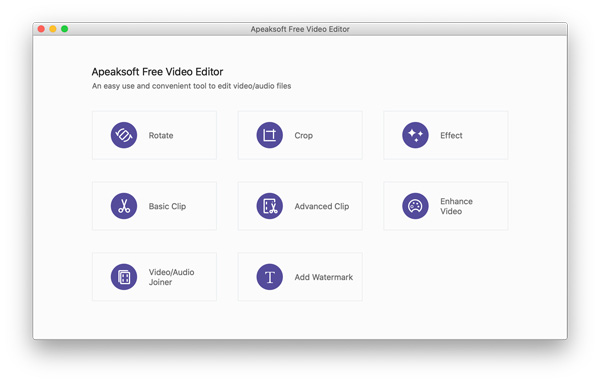
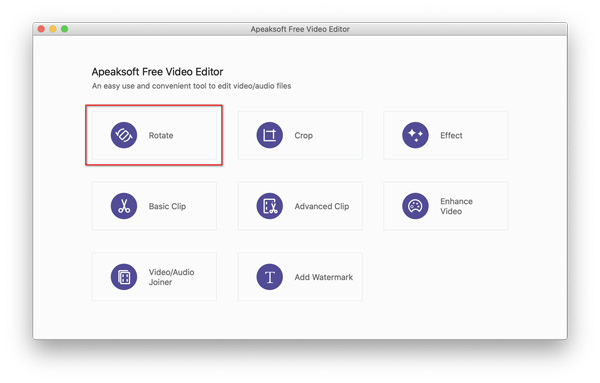
Después de instalar Free Video Editor en Mac, simplemente inícielo. En la interfaz principal, debe seleccionar la función de edición de Girar,
Paso 2. Comienza a editar efectos de video
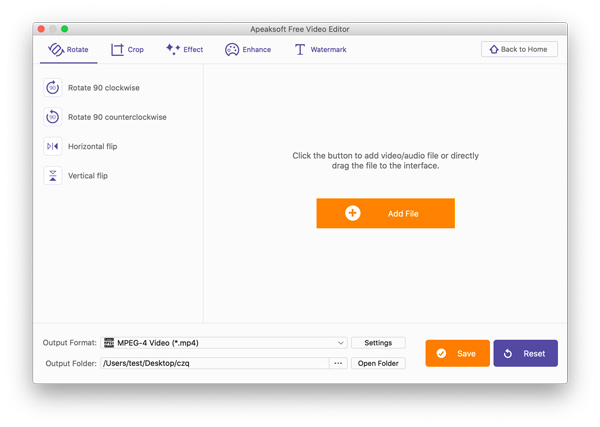
Después de elegir una función de edición, haga clic en el Agregar Archivo para importar el archivo de video que desea editar y aplicar el efecto.
Paso 3. Exportar video editado
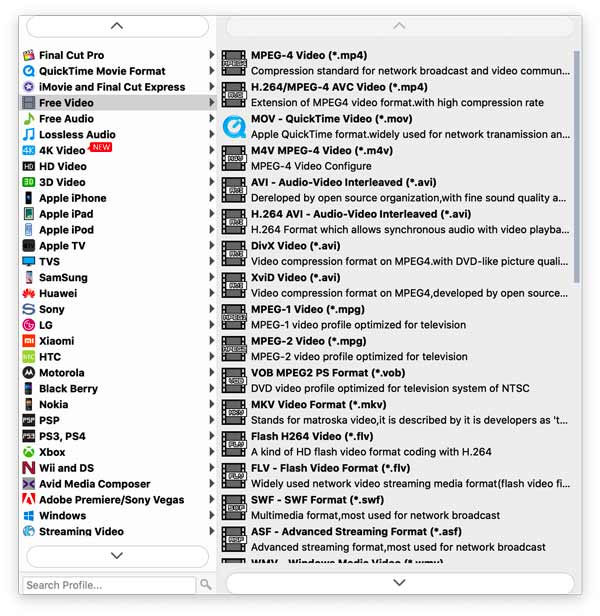
Después de hacer los efectos de edición, seleccione la opción desplegable de Formato de salida para recoger un formato.
Haga clic en los tres puntos junto a Abrir carpeta para establecer una ubicación para almacenar el archivo girado.
Finalmente, haga clic en Guardar para exportar el video editado en su computadora.
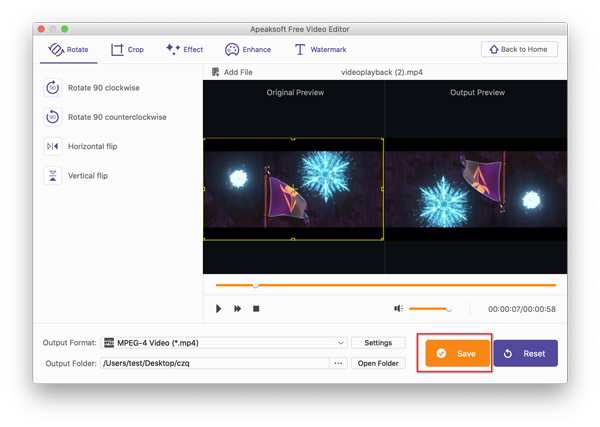
El Girar La función le permite rotar el video lateralmente y voltear el archivo de video vertical y horizontalmente.
Paso 1. Seleccione Rotar
Haga clic en Girar desde la interfaz principal para ingresar a la ventana Rotar.
Paso 2. Rotar video
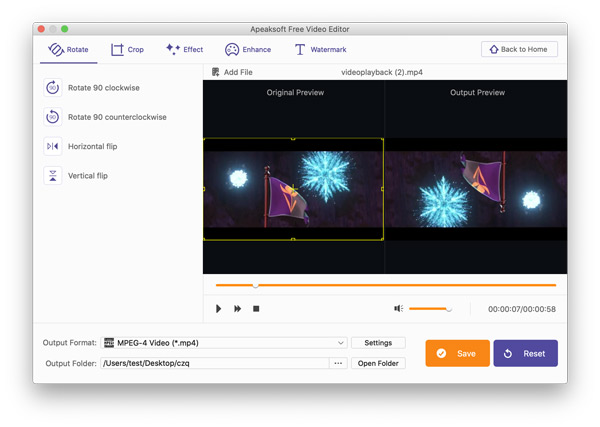
En la ventana emergente, haga clic en el Agregar Archivo para cargar el video que desea rotar.
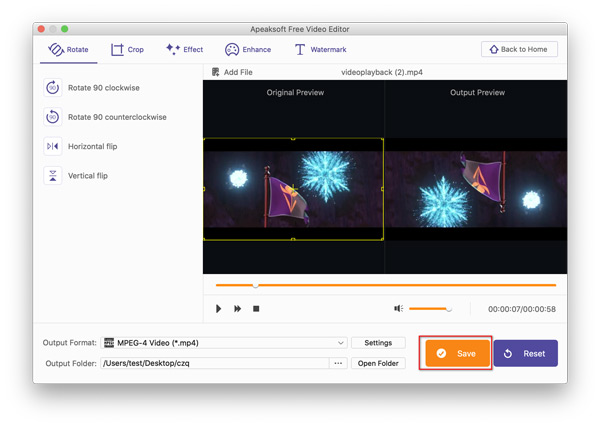
Haga clic en la opción de rotación del panel izquierdo (Girar 90 en el sentido de las agujas del reloj, Girar 90 en el sentido contrario a las agujas del reloj, Voltear horizontalmente o Voltear verticalmente). Mientras tanto, puede obtener una vista previa tanto del video original como del video rotado en la ventana derecha.
Paso 3. Guarda el video girado
Después de aplicar el efecto de rotación, elija un formato para el archivo de salida haciendo clic en la opción desplegable de Formato de salida.
Haga clic en los tres puntos junto a Abrir carpeta para buscar y seleccionar una ubicación para almacenar el archivo girado.
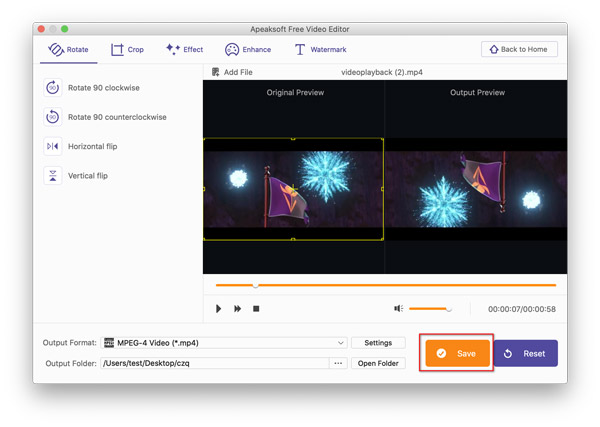
Haga clic en Guardar para comenzar a exportar el video girado.
Cultivo funciones para acercar/alejar un archivo de video para ampliar o eliminar los bordes negros de un archivo de video.
Paso 1. Selecciona Recortar
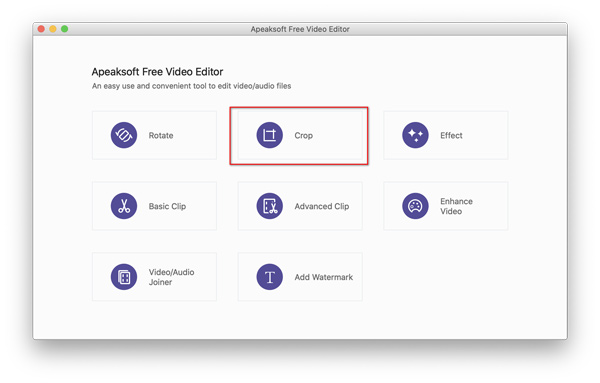
Haga clic en Cultivo desde la interfaz principal para ingresar a la ventana Recortar.
Paso 2. Recortar video
En la ventana emergente, debe hacer clic en el Agregar Archivo botón para poner el video que desea recortar en este software.
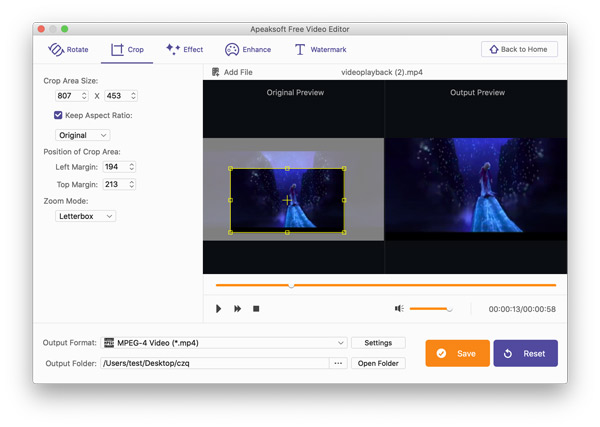
En el panel izquierdo, puede ver el tamaño, la posición y el modo de zoom del área de recorte.
Arrastre y haga clic con el mouse para dibujar la forma rectangular para establecer el área de recorte y la posición. Puede configurar el área configurando el valor desde el panel izquierdo debajo Tamaño del área de cultivo y Posición del área de cultivo.
Opcionalmente, puede marcar la casilla de Mantener la relación de aspecto para configurarlo como Original, 16:9, 4:3 o Recortar área.
A continuación, debe elegir Modo de zoom como Letterbox, Medium, Pan & Scan o Full.
Paso 3. Exportar video recortado
Después de aplicar la función de recorte, seleccione un formato de salida para el video en la opción desplegable de Formato de salida.
Haga clic en los tres puntos junto a Abrir carpeta para encontrar una ubicación para guardar el archivo girado.
Haga clic en Guardar para exportar el archivo de video recortado.
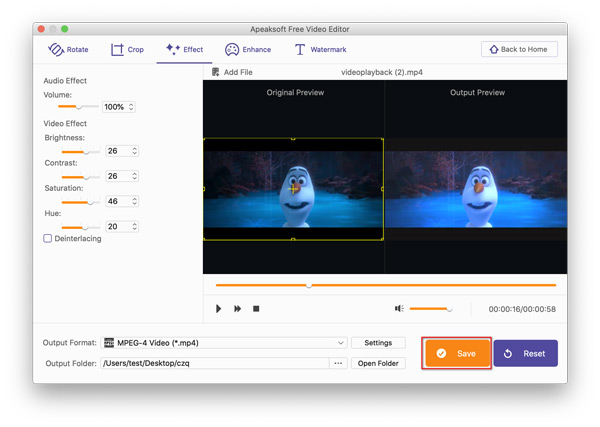
La función de efectos le permite ajustar manualmente el contraste, el tono, la saturación y el brillo del video.
Paso 1. Seleccionar efecto
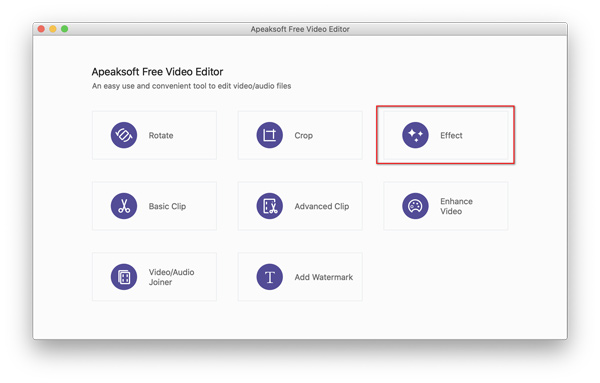
Haga clic en Efecto desde la interfaz principal para entrar en la ventana Efecto.
Paso 2. Ajusta los efectos de video
En la ventana emergente, debe hacer clic en el Agregar Archivo para obtener el video para el que desea ajustar el efecto de video.
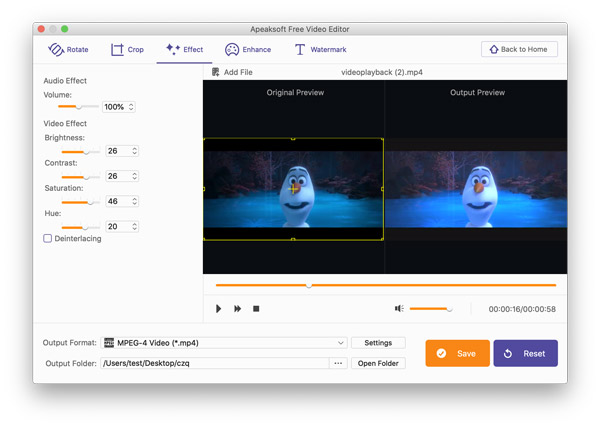
Desde el panel izquierdo, puede arrastrar el control deslizante de umbral para ajustar el brillo, el contraste, el tono y la saturación.
Además, la diapositiva de umbral de volumen se deja para que la configure para el archivo de video.
El Desentrelazado La opción en la parte inferior también es opcional para usted.
Paso 3. Exportar video
Después de aplicar la función de efecto, configure un formato de salida para el video en la opción desplegable de Formato de salida.
El icono de tres puntos junto a Abrir carpeta le permite encontrar una ubicación para guardar el archivo.
Haga clic en Guardar para exportar el archivo inmediatamente.
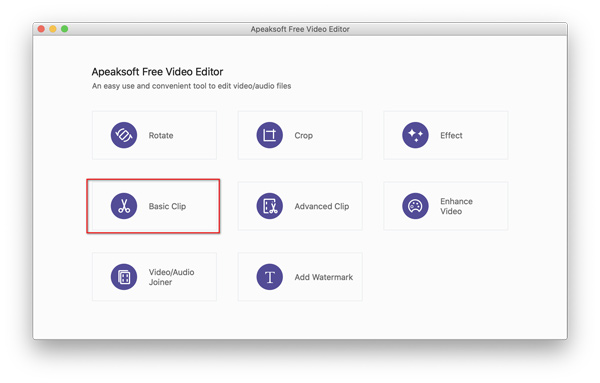
Clip basico es otra función gratuita en Free Video Editor, que le permite crear clips de video y audio fácilmente.
Paso 1. Seleccione el clip básico
Haga clic en Clip basico desde la interfaz principal para ingresar a la ventana Clip básico.
Paso 2. Crea un videoclip
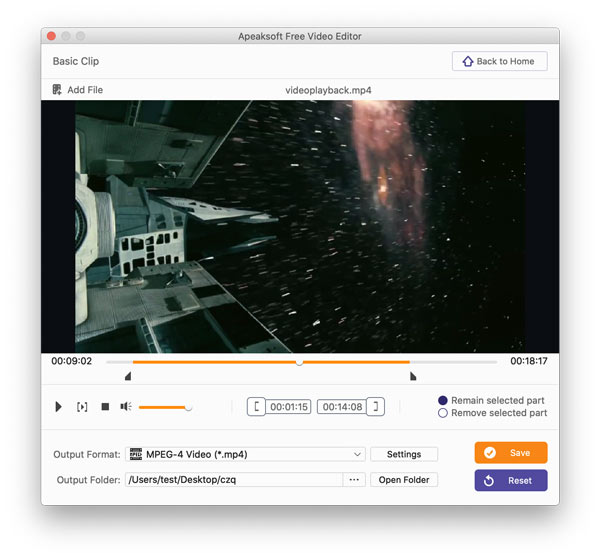
En la ventana emergente, debe hacer clic en el Agregar Archivo para agregar el video o el audio que desea recortar.
Arrastre la barra deslizante para establecer la hora de inicio y finalización, y marque la casilla de Permanecer como parte seleccionada or Quitar parte seleccionada.
Paso 3. Exportar video o clip de audio
Después de aplicar la función de recorte, debe elegir un formato de video o música para el archivo de salida de la opción desplegable de Formato de salida.
No olvide hacer clic en el icono de tres puntos junto a Abrir carpeta para elegir el lugar para almacenar el video o clip de audio en su Mac.
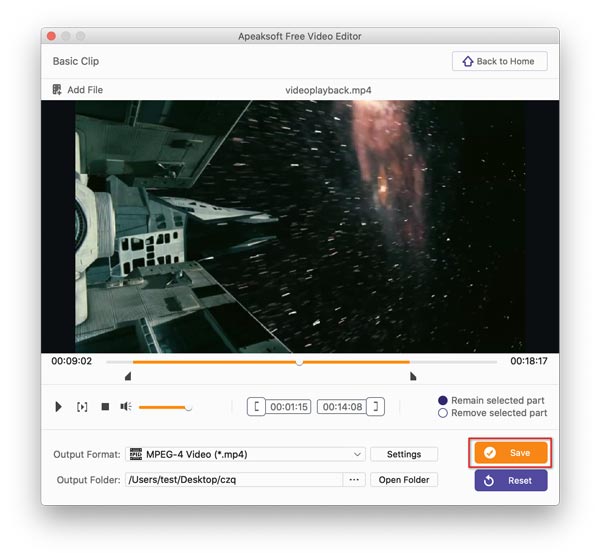
Finalmente, haga clic en Guardar para exportar el clip inmediatamente.
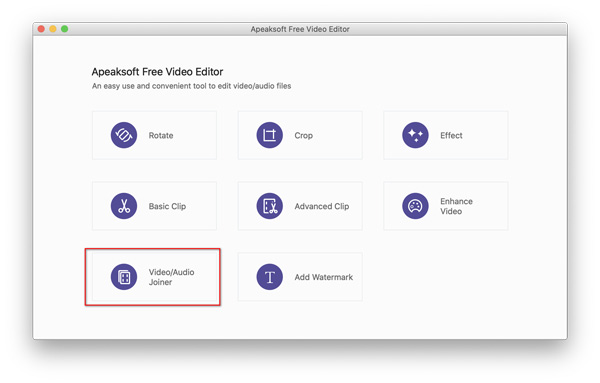
Video / Audio Joiner es una función gratuita para combinar 2 o más archivos de video y música en un archivo largo en el orden establecido.
Paso 1. Seleccione Video/Audio Joiner
Haga clic en Video / Audio Joiner en la interfaz principal.
Paso 2. Combina video y audio
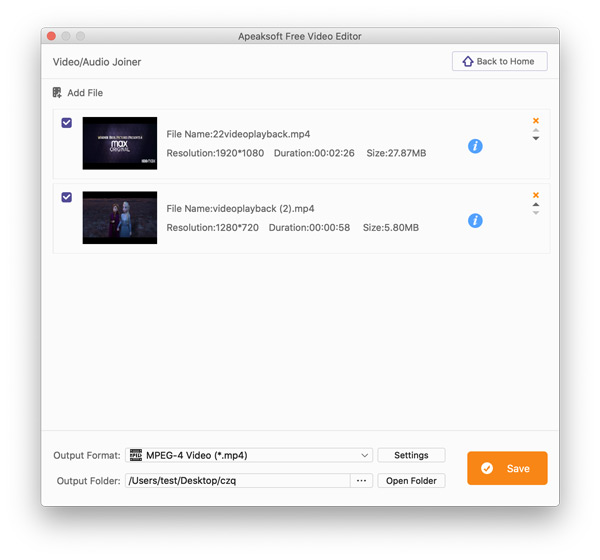
En la ventana emergente, debe hacer clic en el Agregar Archivo para importar 2 o más archivos de video y/o música a este software.
Haga clic en el icono de flecha hacia arriba o flecha hacia abajo para organizar el orden del video o la música.
Paso 3. Guarda videos o música combinados
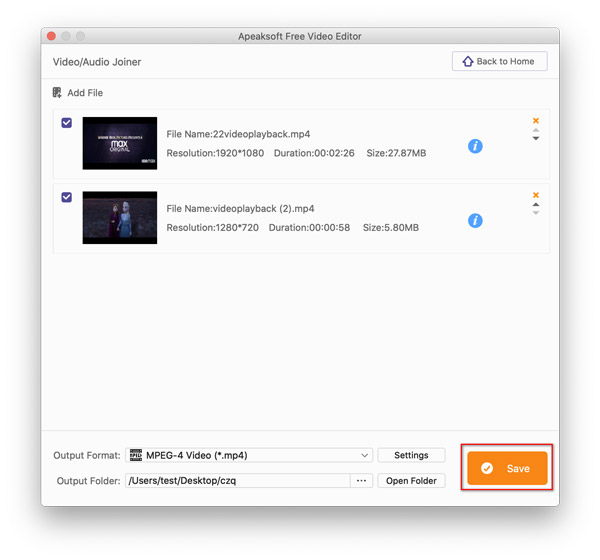
Después de organizar el pedido, debe seleccionar el formato de archivo de salida haciendo clic en la opción desplegable de Formato de salida.
Además, haga clic en el icono de tres puntos junto a Abrir carpeta para encontrar el lugar para guardar el clip de video o audio en su Mac.
Finalmente, haga clic en Guardar para exportar el video o la música combinados inmediatamente.
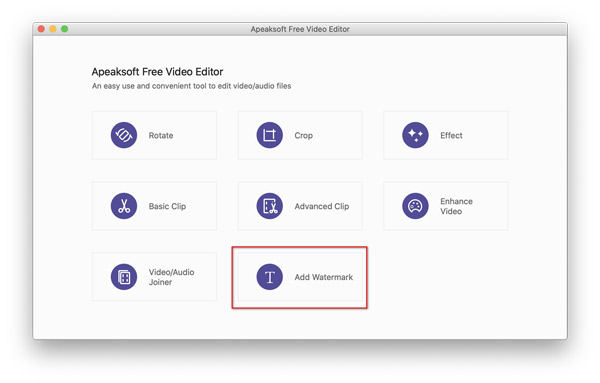
Filigrana es una función que le permite agregar una marca de texto o imagen como logotipo de su video antes de compartirlo con otros.
Paso 1. Seleccionar marca de agua
Haga clic en Añadir Watermark en la interfaz principal.
Paso 2. Agregue una marca de agua de texto o imagen en un video
En la ventana emergente, debe hacer clic en el Agregar Archivo botón para importar el video que desea agregar una marca de agua.
Marca de verificación Habilitar marca de agua, luego se le dan las opciones para seleccionar Texto or Imagen.
Texto: puede escribir cualquier palabra y hacer clic en la imagen T para configurar la fuente, el tamaño de fuente, el estilo de fuente, los efectos, etc. y ajustar el color del texto haciendo clic en el icono junto a la imagen T.
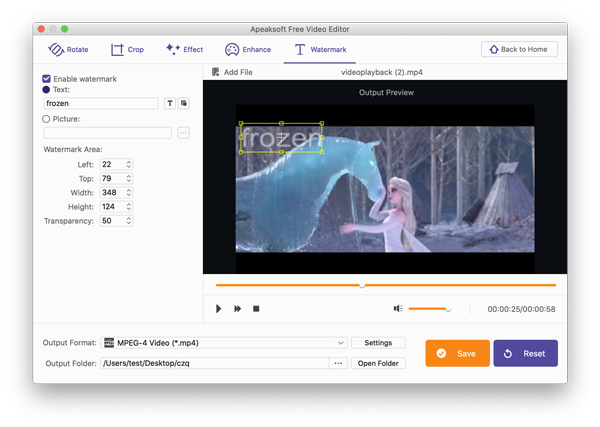
Imagen: Mientras selecciona Imagen, debe hacer clic en los tres puntos para buscar y seleccionar una imagen en su Mac y configurarla como una marca de agua de imagen.
El Área de marca de agua La opción le permite ajustar el área de la marca de agua y la transparencia como desee.
Paso 3. Exportar video con marca de agua
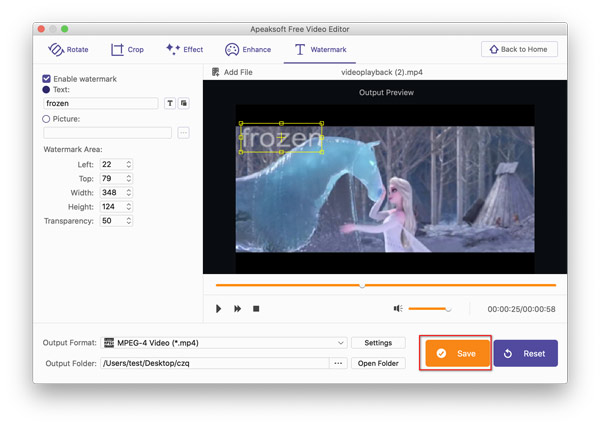
Después de completar la adición de una marca de agua en el video, seleccione un archivo de formato de salida haciendo clic en la opción desplegable de Formato de salida.
Encuentre una ubicación para almacenar el video con marca de agua haciendo clic en el icono de tres puntos junto a Abrir carpeta en tu Mac
Finalmente, haga clic en Guardar para exportar el video con marca de agua ahora mismo.
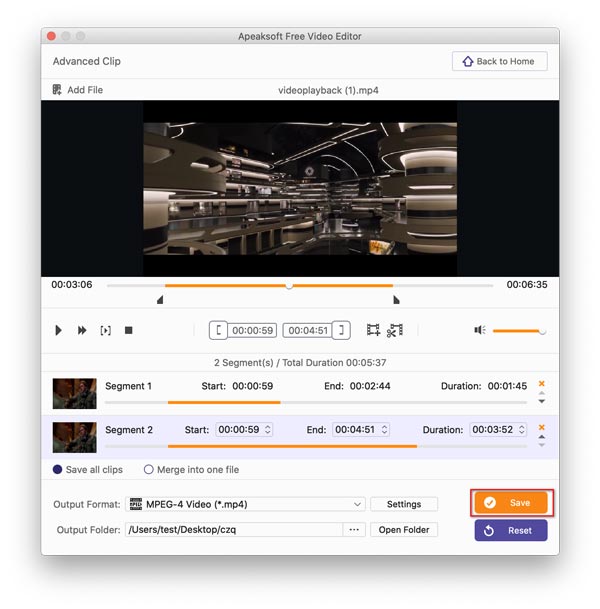
Clip Avanzado es la función mejorada basada en Clip basico. Le ofrece más opciones para dividir y recortar video o audio convenientemente.
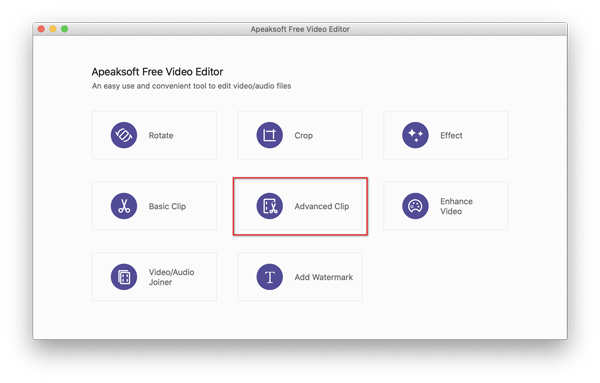
Paso 1. Seleccione Clip avanzado
Haga clic en Clip Avanzado en la interfaz principal.
Paso 2. Crea videoclips
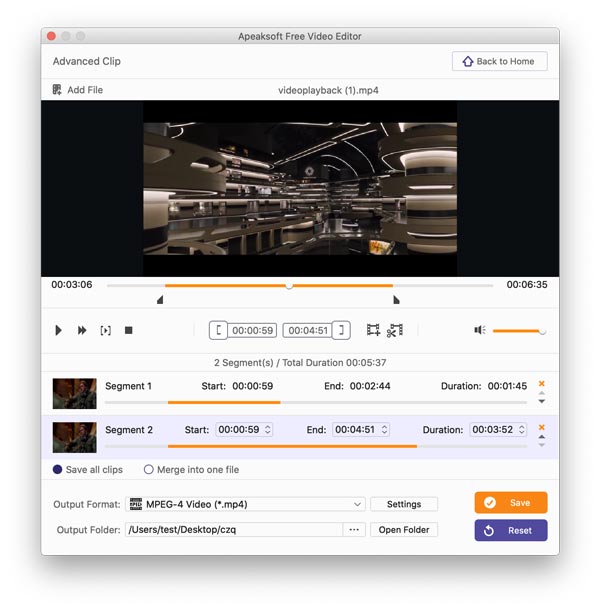
En la ventana emergente, debe hacer clic en el Agregar Archivo botón para importar el video o la música que desea recortar.
Arrastre la barra de progreso para establecer la hora de inicio y finalización del video o la música. También puede establecer la hora ajustando el valor de la hora.
Luego haga clic en Nuevo clip o Dividir para crear videoclips.
Le permite recortar un video en varias partes y usar el icono de flecha hacia abajo o hacia arriba para organizar el orden de los clips marcando la casilla Combinar en un archivo.
Paso 3. Exportar videoclips
Después de hacer todos los clips, haga clic en la opción desplegable de Formato de salida para seleccionar un formato de salida para los clips.
Haga clic en el icono de tres puntos junto a Abrir carpeta para navegar por la ubicación para almacenar los clips de video o audio.
Finalmente, haga clic en Guardar para exportar los clips de audio o vídeo.
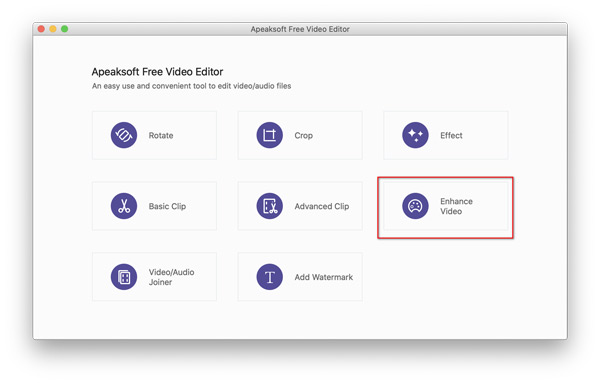
Disfruta es otra característica mejorada para usuarios de Mac, que puede mejorar la calidad del video a través de la utilidad de mejora.
Paso 1. Seleccione Mejorar video
Haga clic en Mejorar video en la interfaz principal para ingresar a la ventana Mejorar.
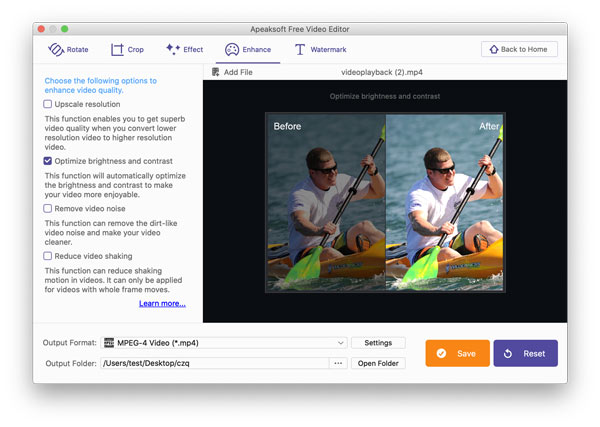
Paso 2. Mejore el video de 4 maneras
En la ventana emergente, debe hacer clic en el Agregar Archivo botón para agregar el video que desea mejorar la calidad.
Hay 4 opciones en la barra lateral izquierda, que le permiten mejorar la calidad del video de 4 maneras.
Resolución exclusiva: si marca la casilla de esta opción, puede mejorar su video SD a una resolución más alta para obtener una calidad de video excelente.
Optimizar brillo y contraste: esta opción puede ajustar el brillo y el contraste del video automáticamente para generar la mejor calidad.
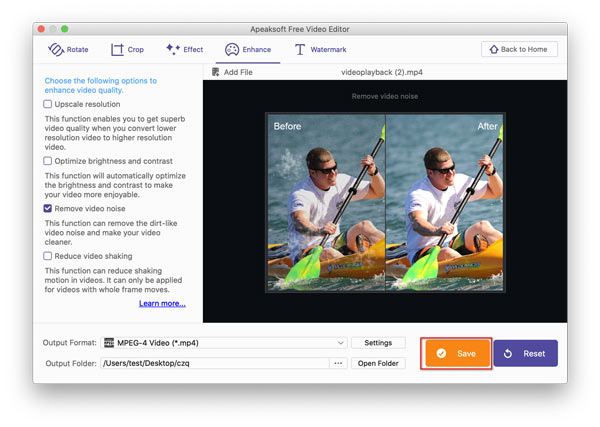
Eliminar el ruido del video: esta función puede eliminar las manchas de suciedad en un video y hacer que su video sea más limpio.
Reduce el temblor de video: El uso de esta función puede reducir el movimiento del video y estabilizar un video grabado con movimiento.
Paso 3. Exportar video
Después de aplicar las funciones de mejora que seleccionó, debe hacer clic en la opción desplegable de Formato de salida para elegir un formato para el archivo de video mejorado.
Después de eso, haga clic en el icono de tres puntos junto a Abrir carpeta para encontrar una ubicación para exportar el archivo de video mejorado.
Finalmente, haga clic en Guardar para guardar el archivo de video en su Mac.

Descarga gratis y empieza a editar ahora.
Descarga en el
App Store


Síganos


Derechos de autor © 2026 Apeaksoft Studio. Todos los derechos reservados.

 iPhone Data Recovery
 Recuperación del sistema de iOS
 Respaldo y restauración de datos de iOS
 Grabadora de pantalla iOS
 MobieTrans
 Transferencia de iPhone
 borrador de iPhone
 Transferencia de WhatsApp
 Desbloqueador de iOS
 Convertidor HEIC gratuito
 Cambiador de ubicación de iPhone
 Recuperación de Android
 Extracción de datos de Android rotos
 Respaldo y restauración de datos de Android
 Android Unlocker
 Recuperación de datos
 Blu-ray Player
 Mac Cleaner
 DVD Creator
 PDF Converter Ultimate
 Restablecer contraseña de Windows
 Espejo del teléfono
 Fijador de video
 Video Converter Ultimate
 Editor de vídeo
 Grabador de pantalla
 PPT to Video Converter
 slideshow Maker
 Video Converter gratuito
 Grabador de pantalla gratis
 Convertidor HEIC gratuito
 Compresor de video gratis
 Compresor de PDF gratis
 Free Audio Converter
 Grabador de audio gratuito
 Video Joiner gratuito
 Compresor de imagen libre
 Borrador de fondo gratis
 Mejorador de imagen gratuito
 Eliminador de marcas de agua gratis
 bloqueo de pantalla del iPhone
 Puzzle Game Cube

