

Copia de seguridad de un teléfono Android en una PC con métodos sencillos y seguros

Mucha gente se da cuenta de que no hizo una copia de seguridad de sus datos cuando la pantalla se queda negra de repente o olvidan la contraseña de bloqueo. En lugar de esperar, es mucho mejor hacer una copia de seguridad de sus datos en su ordenador con antelación. De esta forma, puede proteger sus datos y restaurarlos rápidamente, independientemente de si su dispositivo se puede desbloquear o no. A continuación, le mostraré la forma más concisa de dominarlo. Cómo hacer una copia de seguridad de un teléfono Android en una PC incluso si olvidó la contraseña, para que la copia de seguridad sea realmente controlable y disponible.
CONTENIDO DE LA PAGINA:
- Parte 1. ¿Por qué deberías hacer una copia de seguridad de Android en tu PC?
- Parte 2. Realice una copia de seguridad completa de su teléfono Android en su PC con unos pocos clics
- Parte 3. Copia de seguridad de Android a PC con cable USB
- Parte 4. Copia de seguridad de Android en la computadora mediante una cuenta de Google
Parte 1. ¿Por qué deberías hacer una copia de seguridad de Android en tu PC?
La mayoría de las personas guardan contenido importante en sus teléfonos a diario, pero rara vez tienen una fuente confiable para esos datos. Hasta que el dispositivo se apaga repentinamente, el sistema presenta una anomalía o se bloquea al intentar hacer una copia de seguridad de un teléfono Android en una PC al olvidar la contraseña, no es fácil darse cuenta de que se desea recuperar los datos.
La ventaja de hacer una copia de seguridad de un teléfono Android en una PC es que el espacio en la computadora es más estable, accesible y no está sujeto a los mismos fallos de red o sincronización que en la nube. Al guardarla en tu PC con antelación, puedes recuperar rápidamente la información que necesitas en cualquier momento.
Además, las copias de seguridad no son complicadas. Una vez que tengas este canal seguro entre tu teléfono y tu ordenador, será mucho más fácil cambiar de dispositivo, restaurar sistemas o solucionar fallos posteriormente, y tendrás un control real sobre tus datos.
Parte 2. Realice una copia de seguridad completa de su teléfono Android en su PC con unos pocos clics
Si desea una forma más rápida y sin errores de realizar una copia de seguridad de un teléfono Android en una PC, una herramienta profesional suele ser mucho más confiable que la transferencia manual. Apeaksoft Android Data Backup & Restore está diseñado específicamente para esta necesidad, permitiéndole guardar todo el contenido que necesita en su computadora con un solo clic, haciendo que el proceso de respaldo sea más controlable y confiable.
Haz una copia de seguridad de todos los datos de Android con unos pocos clics
- Copia de seguridad completa con un solo clic, admite procesamiento por lotes para ahorrar tiempo.
- Admite copia de seguridad selectiva, lo que le permite guardar fotos, mensajes, contactos y otros contenidos individualmente.
- Los archivos de respaldo se pueden cifrar para mejorar la seguridad del almacenamiento local.
- Pasos de recuperación sencillos que le permitirán sincronizar datos con su dispositivo en cualquier momento.
Descarga segura
Descarga segura

Paso 1: La interfaz principal mostrará dos modos de funcionamiento. Puede elegir una copia de seguridad completa o realizar copias de seguridad selectivas de distintos tipos de datos. Si elige esta última opción, seleccione Datos de dispositivo.

Paso 2: Conecta tu teléfono Android a la computadora mediante un cable USB y el software leerá automáticamente la información de tu dispositivo y mostrará los tipos de datos que se pueden respaldar. Puedes elegir si quieres que la copia de seguridad sea privada y luego hacer clic en el botón Contáctenos .

Paso 3: El programa generará una copia de seguridad en tu computadora, que podrás restaurar cuando sea necesario y podrás seleccionar libremente dónde guardarla.

Parte 3. Copia de seguridad de Android a PC con cable USB
Si quieres hacer una copia de seguridad de ciertos archivos sin depender de un software de copia de seguridad de Android para PC, usar un cable de datos USB es una opción más directa. De esta forma, puedes transferir manualmente el contenido que necesitas a tu PC, proporcionando una copia de seguridad adicional a tus datos de uso frecuente. Este método es ideal para quienes solo desean realizar una copia de seguridad básica de Android a la computadora y también puede servir como complemento a herramientas profesionales.
Paso 1: Usa el cable de datos USB original o uno fiable para conectar tu teléfono a la computadora. Después de conectarlo, verás la opción de carga USB o similar en la barra de notificaciones.
Paso 2: En tu teléfono, abre las opciones USB y cambia a MTP. Esto permite que la computadora reconozca el almacenamiento interno o la tarjeta SD del teléfono.
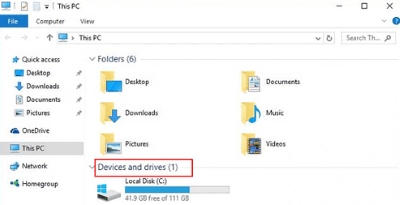
Paso 3: En la computadora, abra este PC y busca el nombre del dispositivo de tu teléfono. Una vez dentro, verás carpetas comunes como DCIM, Imágenes, Películas, etc. Algunos usuarios pueden eliminar accidentalmente ciertas carpetas del sistema por desconocimiento, pero no hay problema. Puedes... restaurar la carpeta DCIM Más tarde si es necesario.
Paso 4: Copia los archivos o carpetas que necesites guardar en cualquier ubicación de tu ordenador. Puedes organizarlos por categoría para encontrarlos más fácilmente.
Aunque este método no puede lograr una copia de seguridad completa a nivel del sistema, sigue siendo muy práctico para realizar copias de seguridad de archivos importantes, fotografías o materiales de trabajo, y también se puede utilizar junto con otros métodos para crear una estructura de copia de seguridad más completa.
Parte 4. Copia de seguridad de Android en la computadora mediante una cuenta de Google
Si quieres sincronizar datos entre varios dispositivos o restaurar rápidamente los datos que usas habitualmente al cambiar de teléfono, una cuenta de Google también es una opción fiable para hacer copias de seguridad. Puede sincronizar automáticamente algunas configuraciones, lo que hace que hacer una copia de seguridad de un dispositivo Android en una computadora sea menos dependiente de las operaciones manuales. Aunque este método no descargará todos los archivos a tu PC, incluso si tu cuenta deja de estar disponible, puedes asegurarte de que tus datos principales se encuentren a través de... Recuperación de la cuenta de Google.
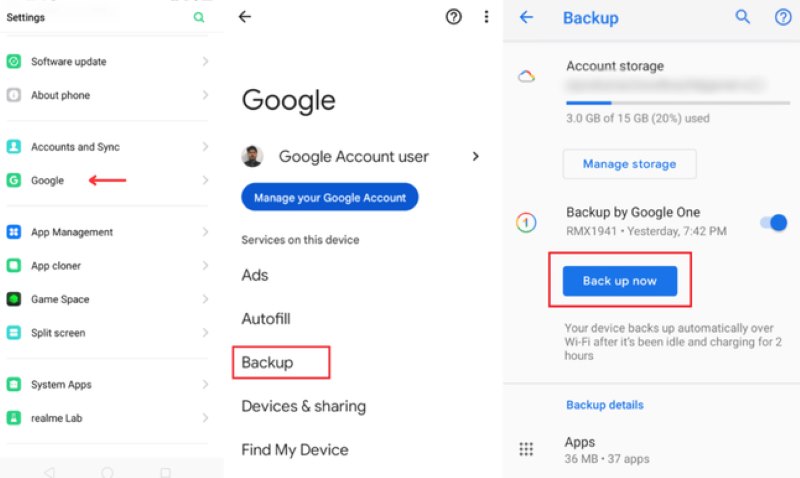
Paso 1: Abierto Configuración en tu teléfono y ve a la página de la cuenta de Google.
Paso 2: Vaya a la Información Opciones, donde verás elementos como contactos, mensajes de texto y configuraciones del dispositivo que se pueden sincronizar. Después de encender el... Copia ahora Botón, mientras permanezca conectado a Internet, este contenido se actualizará continuamente en su almacenamiento de Google Cloud.
Paso 3: Inicie sesión en la misma cuenta de Google en el navegador de una computadora y todos los datos se podrán ver o exportar directamente desde la web.
Si bien Google se centra más en la sincronización que en la copia de seguridad completa, permite que sus datos principales no dependan de un solo dispositivo, lo que le permite recuperar rápidamente información clave cuando su teléfono funciona mal o no se puede desbloquear, y puede complementar otros métodos de copia de seguridad.
Conclusión
Cómo hacer una copia de seguridad del teléfono Android en la PC Nunca ha sido una molestia; es la mejor manera de mantener el control en caso de accidentes con el dispositivo, olvido de contraseñas o al cambiar de teléfono. Si desea que el proceso de copia de seguridad sea más seguro y evitar entrar en pánico al restaurar datos, Apeaksoft Android Data Backup & Restore Es la opción más conveniente. Le permite administrar con claridad todas las copias de seguridad en su computadora, lo que hace que la seguridad y el control de sus datos sean realmente efectivos.
Artículos Relacionados
¿Cuánto tiempo se tarda en hacer una copia de seguridad de un iPhone en iCloud? ¿Qué factores influyen en la velocidad de la copia de seguridad? ¿Cómo acelerar el proceso? ¡Haz clic aquí para obtener más información!
Si tienes información importante en las notas de tu iPhone, es mejor que hagas una copia de seguridad. En este artículo te enseñaremos a hacer una copia de seguridad de las notas de tu iPhone. ¡Elige la que más te convenga!
Para hacer una copia de seguridad de los mensajes en Samsung, puede utilizar Apeaksoft Android Data Backup & Restore, el servicio Samsung Cloud o aplicaciones móviles.
¿Quieres hacer una copia de seguridad y restaurar los datos de WhatsApp en Android o iPhone? Solo lee el pasaje a continuación que te guía para resolver el problema.



