

Cómo hacer una copia de seguridad de las fotos del iPhone en un disco duro externo

Antes de liberar espacio o vender tu iPhone, es mejor que hagas una copia de seguridad completa de tu dispositivo. En general, es muy sencillo si haces una copia de seguridad de tu iPhone en una computadora. Sin embargo, a veces, quizás quieras... Haz una copia de seguridad de tu iPhone en un disco duro externo Directamente. Una copia de seguridad de iPhone puede ocupar mucho espacio de almacenamiento. Con un disco duro externo con suficiente espacio, puedes mantener tus datos seguros.
CONTENIDO DE LA PAGINA:
- Parte 1: Una forma sencilla de hacer una copia de seguridad del iPhone en una unidad externa
- Parte 2: Cómo hacer una copia de seguridad de un iPhone en un disco duro externo en una Mac
- Parte 3: Cómo exportar fotos del iPhone a un disco duro externo en la PC
- Parte 4: Cómo transferir fotos del iPhone a un disco duro externo sin computadora
Parte 1: Una forma sencilla de hacer una copia de seguridad del iPhone en una unidad externa
Como herramienta sencilla para realizar copias de seguridad de iPhone, Copia de seguridad y restauración de datos de Apeaksoft iOS Te permite exportar fotos de tu iPhone a un disco duro externo junto con otros tipos de datos. Y lo que es más importante, su diseño intuitivo facilita la navegación. También te permite restaurar la copia de seguridad de tu iPhone en cualquier momento.
Una forma sencilla de hacer una copia de seguridad de un iPhone en un disco duro externo
- Realice una copia de seguridad de los datos del iPhone en un disco duro externo rápidamente.
- Cifre la copia de seguridad de su iPhone con una contraseña.
- Compatible con una amplia gama de tipos de datos.
- Restaurar copia de seguridad de iPhone desde iCloud y iTunes fácilmente.
- Admite las últimas versiones de iOS y iPadOS.
Descarga segura
Descarga segura

Cómo hacer una copia de seguridad de tu iPhone en un disco duro externo
Paso 1: Conéctese a su iPhone
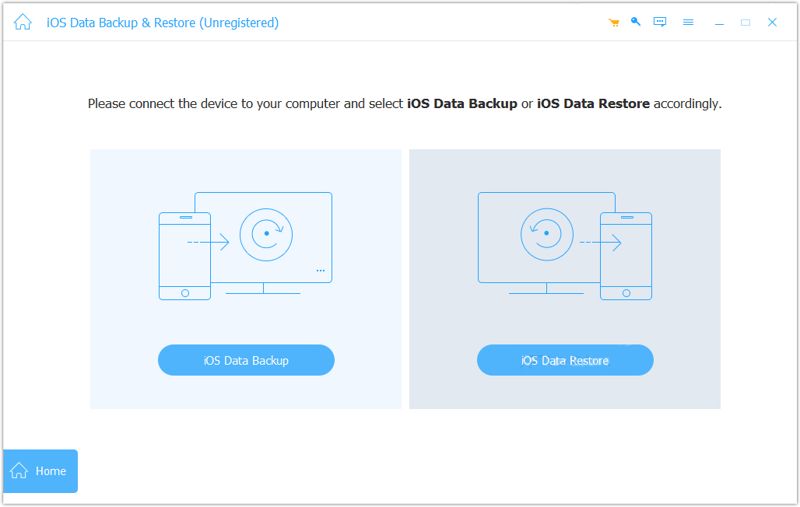
Inicia la herramienta de copia de seguridad de datos de iOS después de instalarla en tu PC. Existe otra versión para usuarios de Mac. Conecta tu iPhone a tu PC con un cable Lightning. Una vez detectado el dispositivo, haz clic en el icono. Respaldo de datos iOS botón para continuar
Paso 2: Seleccionar tipos de datos
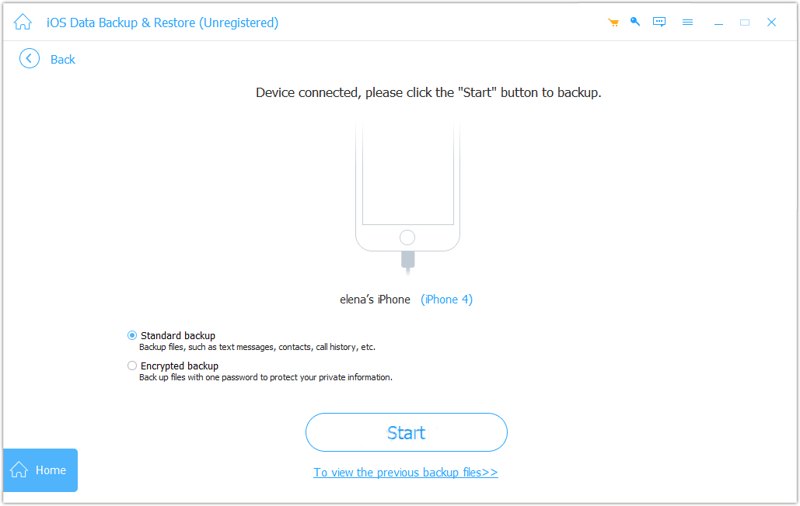
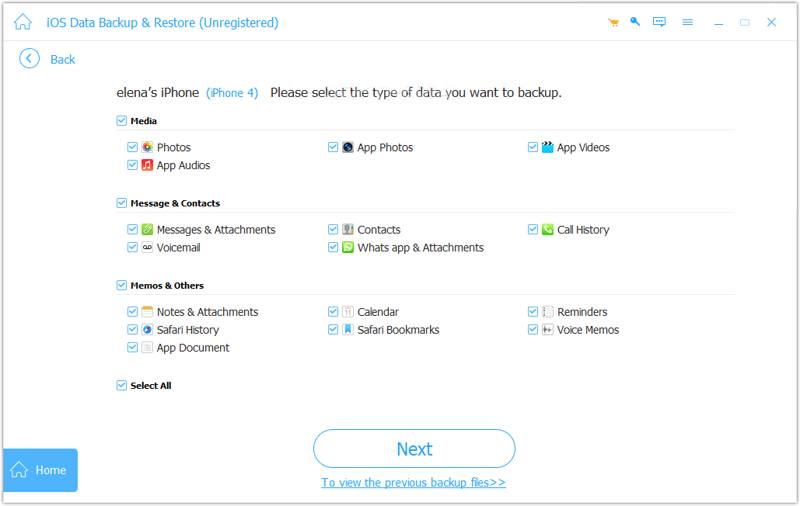
Si desea proteger la copia de seguridad de su iPhone, seleccione Copia de seguridad cifrada y deja una contraseña. Si no, selecciona Copia de seguridad estándar. Haga clic en Comenzar botón y marque los tipos de datos que desea respaldar, como Fotografías, Mensajes y archivos adjuntos, Contacto, etc. Para hacer una copia de seguridad de todo el iPhone, marque la casilla junto a Seleccionar todo.
Paso 3: Haga una copia de seguridad de su iPhone
Una vez que esté listo, haga clic en el Siguiente Botón. En iOS 13 o posterior, debes ingresar la contraseña de tu iPhone para hacer una copia de seguridad del historial de llamadas, el historial de Safari y más. Una vez hecho esto, busca el archivo de copia de seguridad en tu disco duro. Inserta un disco duro externo vacío, copia y pega el archivo de copia de seguridad.
Parte 2: Cómo hacer una copia de seguridad de un iPhone en un disco duro externo en una Mac
Puedes hacer una copia de seguridad de tu iPhone en un disco duro externo con una MacBook. Este método requiere iTunes o Finder, según tu versión de macOS. Recuerda que los archivos de copia de seguridad del iPhone están cifrados y no se pueden abrir.
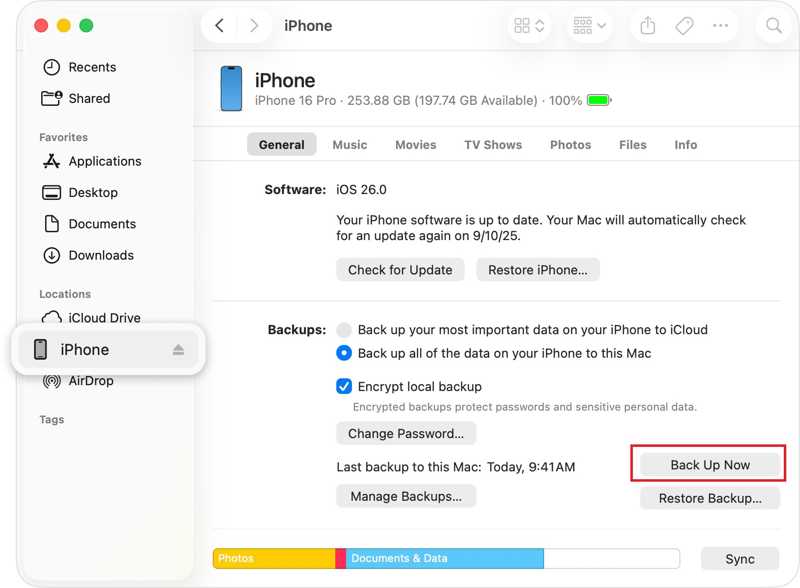
Paso 1: Conecte su iPhone a su Mac con un cable USB.
Paso 2: Ejecute el Finder en su computadora.
Consejos: Si está ejecutando macOS Mojave o una versión anterior, utilice iTunes en su lugar.
Paso 3: Haz clic en el nombre de tu iPhone.
Paso 4: Seleccionar Haga una copia de seguridad de todos los datos de su iPhone en esta Mac (Lazy section loading) bajo la sección Copias de seguridad .
Paso 5: Haga clic en el botón Copia ahora .
Paso 6: Cuando termine, haga clic en Administrar copias de seguridad.
Paso 7: Mantenga presionada la tecla Control y haga clic en la copia de seguridad y seleccione Mostrar en el Finder.
Paso 8: Luego, mantenga presionada la tecla Control y haga clic en la copia de seguridad y seleccione Copiar.
Paso 9: Inserte un disco duro externo y ubíquelo en la barra lateral.
Paso 10: Luego, golpea Pasta para exportar la copia de seguridad del iPhone al disco duro externo.
Nota: Si desea transferir fotos de iPhone a un disco duro externo, importe sus fotos en la aplicación Fotos en Mac y expórtelas a su unidad flash.
Parte 3: Cómo exportar fotos del iPhone a un disco duro externo en la PC
Si quieres transferir fotos desde tu iPhone a un disco duro externo usando una PC, solo necesitas un cable USB. Aunque iOS es un sistema operativo cerrado, Apple te permite acceder a tu galería de fotos y... transferir fotos desde iPhone a su computadora o disco duro externo directamente.
Paso 1: Inserte un disco duro externo en su PC.
Paso 2: Conecta tu iPhone a tu PC con un cable compatible.
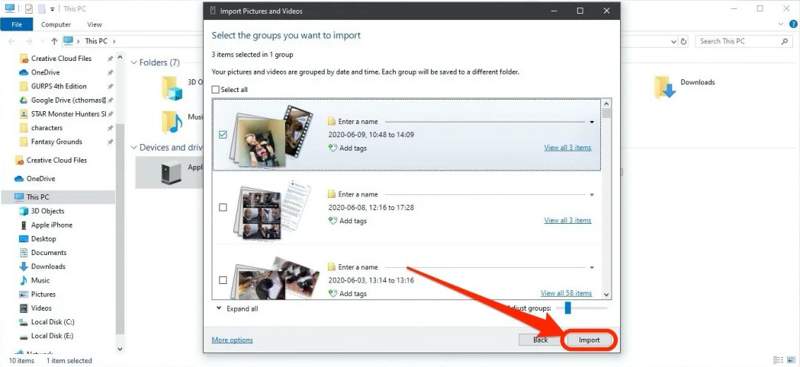
Paso 3: Abra una Explorador de archivos, haz clic derecho en tu iPhone y elige Importar imágenes y vídeos.
Paso 4: Haga clic en Revisar , presione el Mas opciones enlace y configure la unidad externa como destino.
Paso 5: Haga clic en Siguiente para escanear fotos en tu iPhone.
Paso 6: A continuación, seleccione los grupos que desea exportar y haga clic en el botón Importar .
Paso 7: Una vez completada la transferencia de fotos del iPhone al disco duro externo, desconecte el dispositivo.
Nota: Si no tienes un cable, también puedes sincronizar fotos con iCloud y luego descargarlas a un disco duro externo desde icloud.com en un navegador web.
Parte 4: Cómo transferir fotos del iPhone a un disco duro externo sin computadora
Desde iOS 8, Apple permite transferir fotos del iPhone a un disco duro externo sin necesidad de una computadora. Si tienes una memoria USB Lightning, conéctala directamente a tu iPhone. De lo contrario, usa un conector USB-C para conectar el iPhone y la memoria USB.
Paso 1: Conecte una unidad flash a su iPhone.
Paso 2: Abra el panel de Archivos aplicación, ve a la Explorar pestaña y verifique la unidad flash debajo Ubicaciones.
Paso 3: Ejecute el Fotografías aplicación desde su pantalla de inicio.
Paso 4: Toque en el Seleccionar Botón y toque cada foto que desee respaldar.
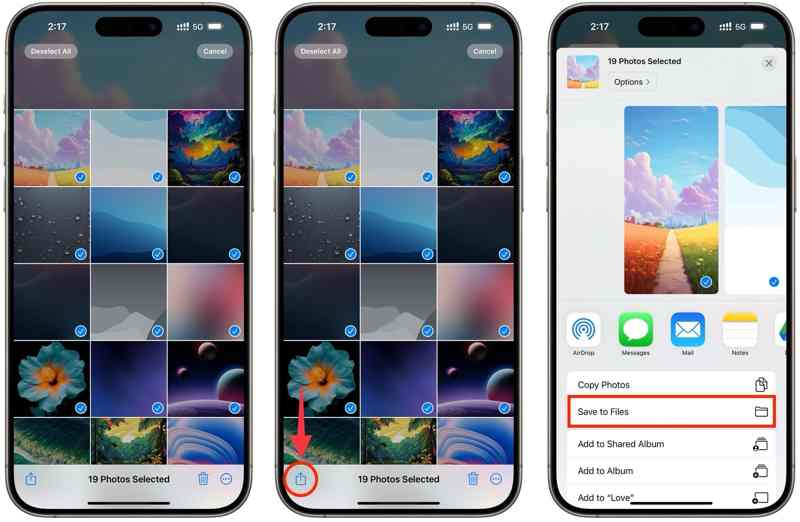
Paso 5: A continuación, toque el Compartir botón y elija Guardar en archivos.
Paso 6: Pulsa para buscar En mi iPhoney elige tu unidad flash.
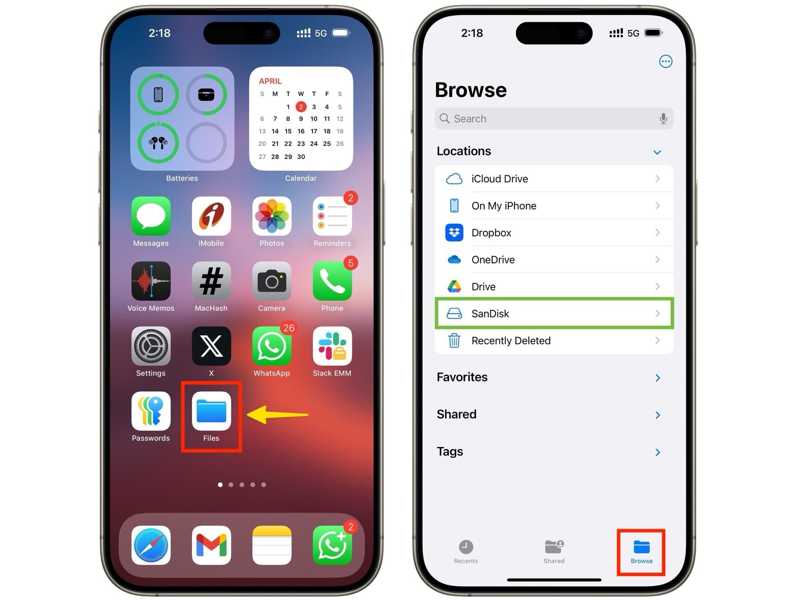
Nota: Si no encuentras tu unidad flash después de tocar "En mi iPhone", crea una nueva carpeta y guárdala. Luego, redirige a... Archivos aplicación, localiza la nueva carpeta y selecciona todas las fotos. A continuación, pulsa el icono carpeta Botón en la parte inferior, elige tu unidad flash y pulsa Copiar para hacer una copia de seguridad de las fotos del iPhone en un disco duro externo.
Conclusión
Este artículo compartió una guía paso a paso para usar un Disco duro externo para copia de seguridad de iPhone En diversas situaciones. Puedes usar una computadora para hacer una copia de seguridad de tu iPhone o de tus fotos con un cable USB. Luego, transfiere la copia de seguridad a tu disco duro externo. Con una memoria USB Lightning, también puedes transferir fotos y archivos directamente a tu iPhone. Copia de seguridad y restauración de datos de Apeaksoft iOS Puede realizar copias de seguridad de los datos del iPhone en un disco duro externo rápidamente.
Artículos Relacionados




