


Cómo recuperar archivos eliminados permanentemente en iPhone

A diferencia de las computadoras, los iPhones no conservan los archivos eliminados en la papelera de reciclaje indefinidamente. Por lo general, si los archivos de un iPhone se eliminan hace más de 30 días, se borrarán definitivamente de la carpeta de archivos eliminados recientemente.
Sin embargo, esto no significa que tus archivos eliminados se hayan perdido para siempre. Todavía se almacenan en la memoria de tu iPhone hasta que se sobrescriban con nuevos datos. Siempre que el espacio de almacenamiento no se haya reutilizado, aún podrías tener la posibilidad de recuperar archivos eliminados permanentemente en tu iPhone. Sigue leyendo este completo tutorial y aprende cómo hacerlo. Cómo recuperar archivos borrados del iPhone utilizando las funciones integradas, las copias de seguridad de iCloud o iTunes/Finder y un software profesional de recuperación de datos para iPhone.
CONTENIDO DE LA PAGINA:
- Comparación rápida: ¿Qué método debería elegir?
- Método 1: Recuperación de carpetas eliminadas recientemente en iPhone [Gratis]
- Método 2: Recuperar archivos eliminados permanentemente en iPhone [Elección del editor]
- Método 3: Recuperar archivos eliminados en iPhone desde la copia de seguridad de iCloud
- Método 4: Recuperar archivos eliminados del iPhone desde iTunes/Finder
Comparación rápida: ¿Qué método debería elegir?
| Método | Ideal para | Ventajas | Limitaciones | Índice de recuperación |
| Carpeta recientemente eliminada | Archivos eliminados en un plazo de 30 días. | Gratis y fácil de usar | Solo funciona antes de la eliminación permanente. | Alto |
| Software de recuperación de datos de iPhone | Archivos eliminados permanentemente | Recupera muchos tipos de archivos sin copia de seguridad | Requiere software de terceros y depende del estado de sobrescritura. | Medio a alto |
| icloud de copia de seguridad | Recuperación de datos desde una copia de seguridad de iCloud | Solución oficial de Apple | Requiere una copia de seguridad y un restablecimiento de fábrica. | Media |
| Copia de seguridad de iTunes/Finder | Recuperación de datos desde una copia de seguridad del ordenador | Funciona con copias de seguridad locales. | Requiere una copia de seguridad previa. | Media |
Método 1: Recuperación de carpetas eliminadas recientemente en iPhone [Gratis]
El iPhone incluye una carpeta de Archivos eliminados recientemente, donde se pueden almacenar temporalmente archivos borrados, como fotos, vídeos, PDF, documentos escaneados y otros archivos compatibles. Sin necesidad de un ordenador ni software de terceros, es la forma más práctica y gratuita de recuperar archivos borrados accidentalmente de un iPhone a corto plazo. Sin embargo, este método solo funciona con archivos eliminados en los últimos 30 días.
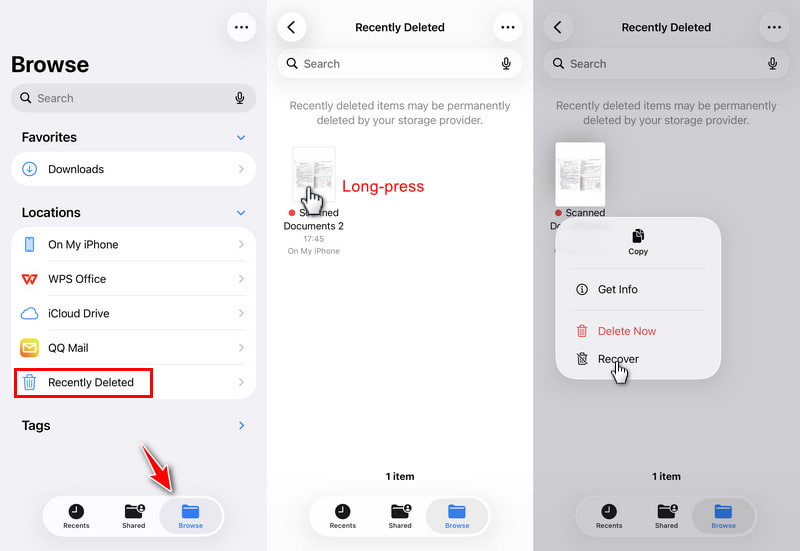
Paso 1: Abra el panel de Archivos aplicación en tu iPhone.
Paso 2: Vaya a la Explorar pestaña en la parte inferior.
Paso 3: Seleccione el elemento Recientemente eliminado .
Paso 4: Mantenga presionado el archivo eliminado de destino y toque Recuperar.
Método 2: Recuperar archivos eliminados permanentemente en iPhone [Elección del editor]
Si no encuentra los archivos eliminados en la carpeta Eliminados recientemente porque se eliminaron hace más de 30 días y no tiene ninguna copia de seguridad de iCloud o iTunes, no se preocupe. El software de recuperación de datos de iPhone de terceros, como IPhone de recuperación de datos de Apeaksoft, puede ayudarte a escanear tu iPhone y recuperar archivos eliminados permanentemente.

Descargado por más de 1,000,000 usuarios
- Recupera archivos eliminados del iPhone que no se encuentren en la carpeta "Eliminados recientemente".
- Recupera archivos borrados en tu iPhone sin copia de seguridad.
- Admite varios tipos de datos, incluidos documentos, fotos, SMS, etc.
- Permite previsualizar y recuperar selectivamente los archivos de destino.
- Compatible con Windows y Mac.
Descarga segura
Descarga segura

Paso 1: Descarga e instala este software en tu ordenador desde el botón de descarga que aparece arriba.
Paso 2: Elija el iPhone Data Recovery opción de la interfaz.
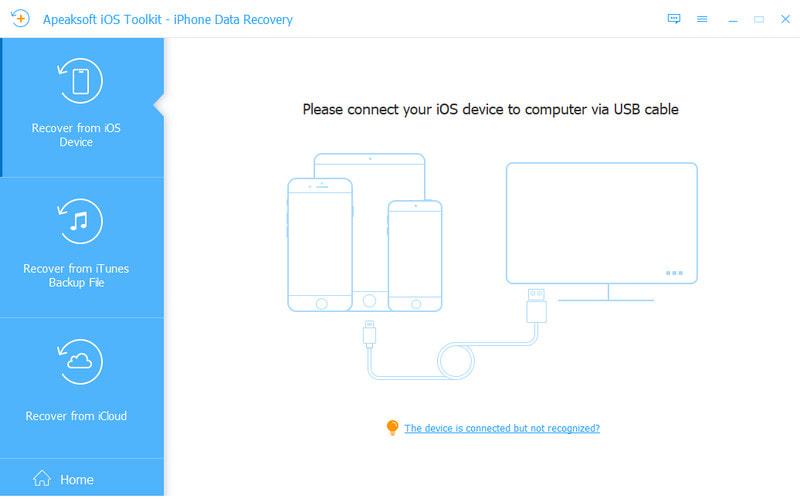
Paso 3: Conecta tu iPhone a tu ordenador y, a continuación, haz clic. Iniciar escaneado.

Paso 4: Este programa comenzará a escanear tu iPhone. El tiempo estimado dependerá del tamaño de los datos de tu iPhone.
Paso 5: Una vez finalizado el escaneo, seleccione el tipo de datos de destino en el panel izquierdo.
Paso 6: Compruebe sus archivos eliminados en la página de la derecha. Selecciónelos y haga clic en el botón. Recuperar .

Método 3: Recuperar archivos eliminados en iPhone desde la copia de seguridad de iCloud
Si sueles hacer copias de seguridad de tu iPhone en iCloud, puedes recuperar los archivos borrados restaurando la copia de seguridad anterior. Este es el método de recuperación estándar oficial de Apple. Ten en cuenta que este método requiere un restablecimiento de fábrica, lo que borrará todos los datos actuales de tu iPhone. Haga una copia de seguridad de su iPhone por adelantado.
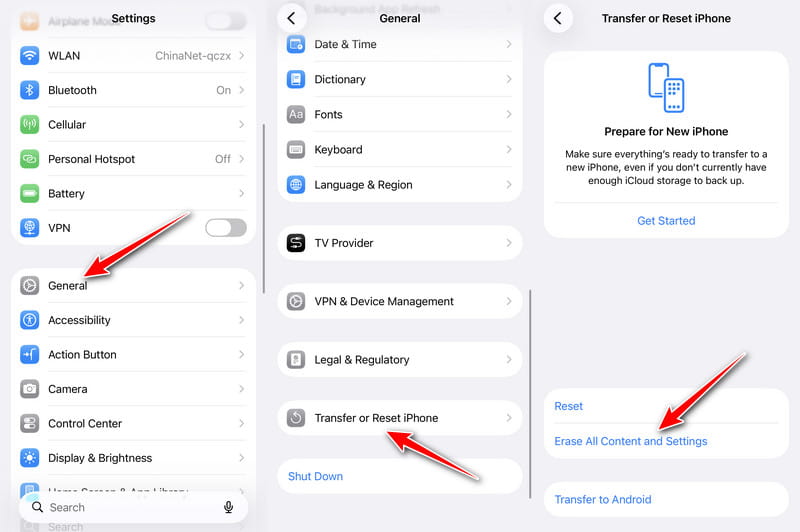
Paso 1: Abra Configuración, Y siga General - Transferir o reiniciar iPhone - Borrar contenidos y ajustes para restablecer de fábrica su iPhone.
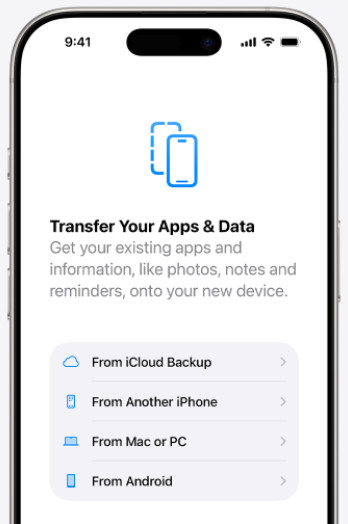
Paso 2: Configura tu iPhone como uno nuevo. En el Transfiera sus aplicaciones y datos página, elige Desde la copia de seguridad de iCloud.
Paso 3: Inicie sesión en su cuenta de Apple.
Paso 4: Selecciona la copia de seguridad de iCloud anterior que debería contener tus archivos eliminados. Espera a que finalice la restauración de datos.
Método 4: Recuperar archivos eliminados del iPhone desde iTunes/Finder
Si ya has realizado una copia de seguridad de tu iPhone en tu ordenador, puedes restaurarla fácilmente sin necesidad de restablecerlo a la configuración de fábrica. Ten en cuenta que esto sobrescribirá los datos actuales de tu iPhone con la copia de seguridad anterior.
Paso 1: Abre iTunes o Finder (macOS Catalina 10.15 y versiones posteriores) en el ordenador y conecta el iPhone mediante un cable de datos.
Paso 2: Haz clic en el icono del dispositivo.
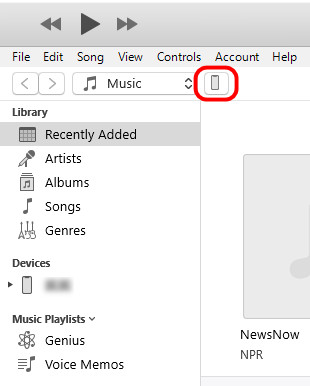
Paso 3: Seleccione el elemento restaurar copia de seguridad Opción. Elija una versión de copia de seguridad completa antes de la pérdida del archivo.
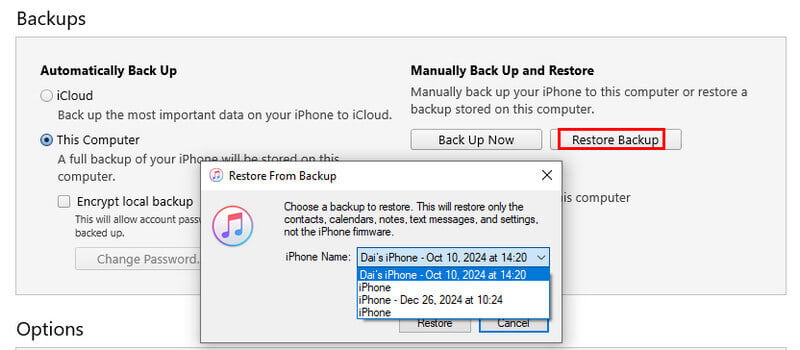
Paso 4: Una vez que el proceso se haya completado, simplemente reinicie y restaura tu iPhone desde la copia de seguridad.
Conclusión
Ahora puedes comprender varias maneras de recuperar archivos borrados en iphoneSi sus archivos se eliminaron hace menos de 30 días, puede recuperarlos directamente desde la carpeta Eliminados recientemente. Si no tiene ninguna copia de seguridad, puede usar software como IPhone de recuperación de datos de Apeaksoft Para recuperar archivos eliminados permanentemente sin una copia de seguridad. Si alguna vez creaste una copia de seguridad en iCloud o iTunes/Finder, puedes seguir nuestra guía paso a paso para restaurar tu iPhone fácilmente.
 IPhone de recuperación de datos de Apeaksoft
 Recupera datos borrados o perdidos de dispositivos iOS, iTunes y copias de seguridad de iCloud.
Descarga segura
Descarga segura
Artículos Relacionados




