

Una guía sencilla para hacer una copia de seguridad de tu iPhone sin iTunes.

Muchos usuarios ahora buscan una manera de hacer una copia de seguridad de su iPhone sin iTunesPara proteger datos críticos, iTunes, aunque es la solución de copia de seguridad predeterminada de Apple, puede resultar limitada y obsoleta, especialmente para quienes desean tener control total sobre sus datos y archivos. Esta guía presenta alternativas prácticas para ayudarte a hacer copias de seguridad de tu iPhone sin depender de iTunes.
CONTENIDO DE LA PAGINA:
- Parte 1: ¿Por qué necesitas hacer una copia de seguridad de tu iPhone sin iTunes?
- Parte 2: iCloud - Copia de seguridad y restauración del iPhone sin iTunes
- Parte 3: Cómo hacer una copia de seguridad del iPhone en el Mac sin iTunes
- Parte 4: Un potente software para hacer copias de seguridad del iPhone sin iTunes
Parte 1: ¿Por qué necesitas hacer una copia de seguridad de tu iPhone sin iTunes?
Antiguamente, e incluso hoy en día, muchos usuarios eligen iTunes para crear copias de seguridad de su iPhone. Sin embargo, con la cantidad y variedad de datos que se generan, iTunes no siempre ofrece la flexibilidad que los usuarios modernos esperan. Una limitación importante es que iTunes crea principalmente copias de seguridad completas del dispositivo, lo que significa que no se pueden realizar copias de seguridad selectivas de archivos específicos, como solo fotos o mensajes. Esto puede desperdiciar espacio de almacenamiento y dificultar la gestión de datos.
Además, las copias de seguridad de iTunes pueden sobrescribir archivos anteriores a menos que los gestiones manualmente. Para quienes no estén familiarizados con el proceso de copia de seguridad o transferencia de datos, esto implica un riesgo potencial de pérdida de datos. Si algo sale mal, podrías perder versiones anteriores de la copia de seguridad. Por lo tanto, puede ser necesario encontrar un software para hacer copias de seguridad del iPhone sin iTunes.
Otro inconveniente es la falta de opciones de vista previa y restauración selectiva. Al restaurar desde una copia de seguridad de iTunes, debe restaura todos los datos de tu iPhone En lugar de elegir tipos de datos individuales, para los usuarios que desean mayor control, flexibilidad y simplicidad, los métodos de copia de seguridad alternativos se convierten en una solución más práctica.
Parte 2: iCloud - Copia de seguridad y restauración del iPhone sin iTunes
iCloud, una de las formas más populares de crear copias de seguridad, ofrece una solución inalámbrica muy práctica. Con solo activar la copia de seguridad de iCloud en los ajustes, tu dispositivo guardará automáticamente los datos en la nube cuando esté conectado a Wi-Fi y cargándose. Este método es ideal para quienes prefieren la sencillez y el acceso remoto.
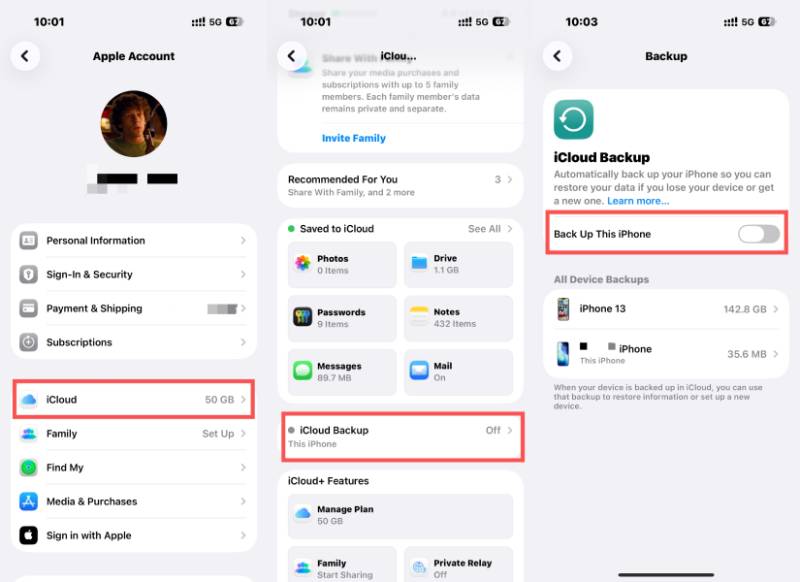
Paso 1: Abra Configuración en tu iPhone y toque ID de apple en la parte superior de la pantalla. Toca iCloud para acceder a una nueva página.
Paso 2: Desplázate hacia abajo y toca icloud de copia de seguridad Para comprobar el estado de tu copia de seguridad de iCloud en este dispositivo.
Paso 3: Asegúrate de que la copia de seguridad de iCloud esté activada. Si no lo está, toca Copia de seguridad de este iPhone para crear una copia de seguridad en tu iPhone sin iTunes.
Parte 3: Cómo hacer una copia de seguridad del iPhone en el Mac sin iTunes
Si utilizas una amplia gama de dispositivos Apple, crear una copia de seguridad de tu iPhone en una Mac puede facilitarte enormemente la gestión de tus datos. Esta sección explica cómo hacer una copia de seguridad de tu iPhone en un ordenador de forma eficiente sin necesidad de iTunes.
Paso 1: Lanza Finder en tu Mac una vez que conectes tu iPhone a tu Mac mediante un cable USB.
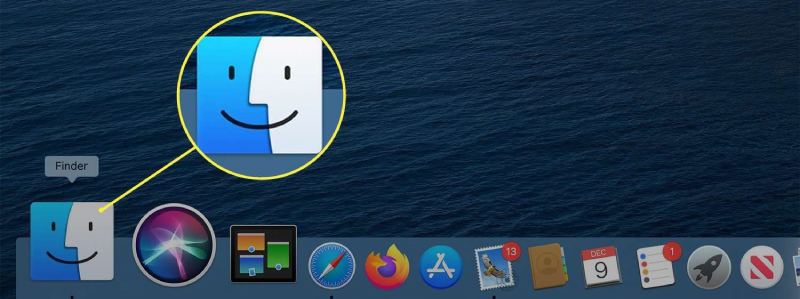
Paso 2: Tu iPhone se detectará automáticamente. Haz clic para seleccionar el dispositivo correcto en Ubicaciones .
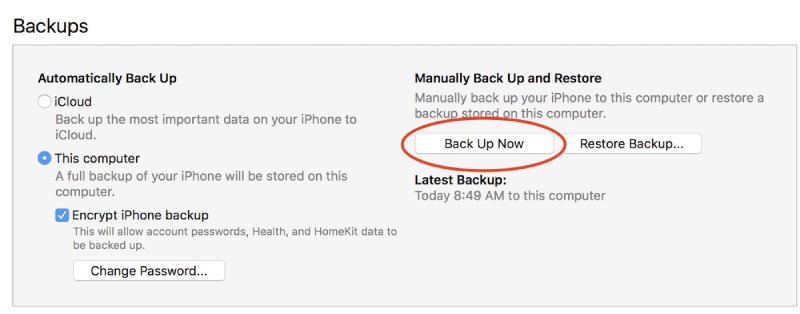
Paso 3: En Copias de seguridad pestaña, clic Copia ahora para crear una copia de seguridad sin iTunes en tu Mac.
Parte 4: Un potente software para hacer copias de seguridad del iPhone sin iTunes
Para los usuarios que buscan mayor control y funciones avanzadas, existen programas de copia de seguridad profesionales como Copia de seguridad y restauración de datos de Apeaksoft iOS Ofrece una solución integral. Mediante la clasificación y categorización automática de archivos, puede localizar rápidamente cualquier tipo de archivo o archivo específico que necesite para organizar y gestionar sus datos.
Paso 1: Descarga el paquete pequeño de Apeaksoft iOS Data Backup & Restore en tu dispositivo e inicia el software. Conecta tu iPhone al ordenador mediante un cable USB.
Descarga segura
Descarga segura
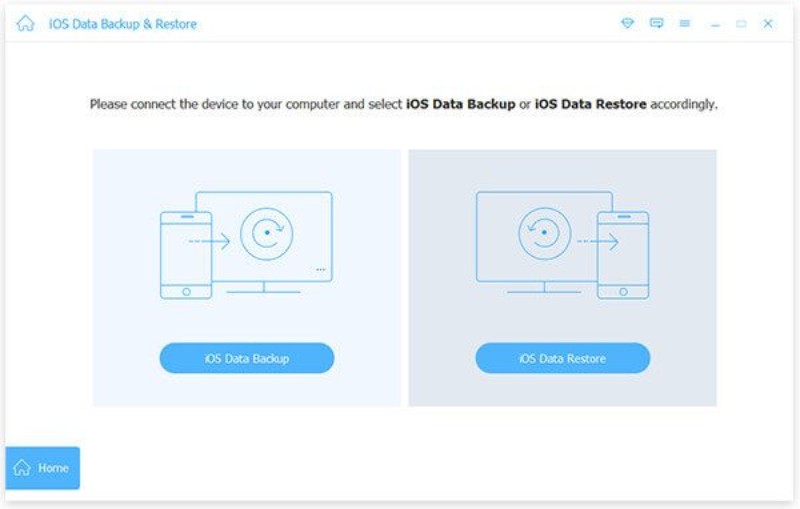
Paso 2: En la interfaz principal, haga clic en Copia de seguridad y restauración de iOS para acceder a una nueva página.
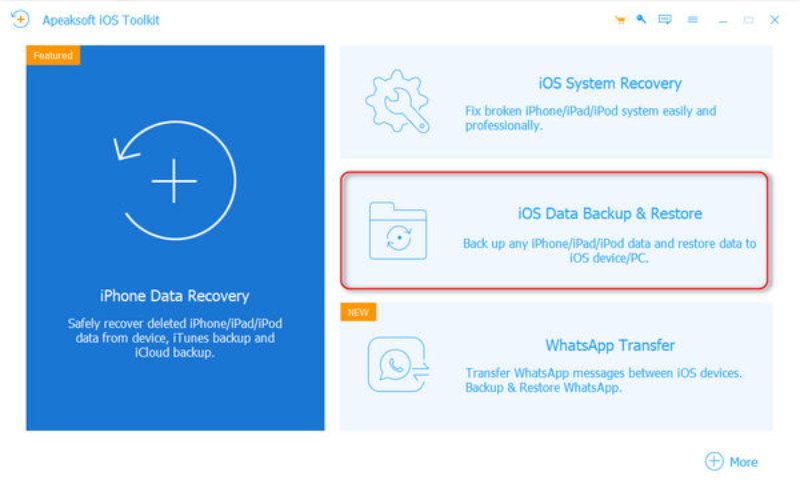
Paso 3: Para crear una copia de seguridad de tu iPhone sin iTunes, haz clic aquí. Respaldo de datos iOS para continuar. Esto también funciona incluso si quieres Copia de seguridad del iPhone sin contraseña.
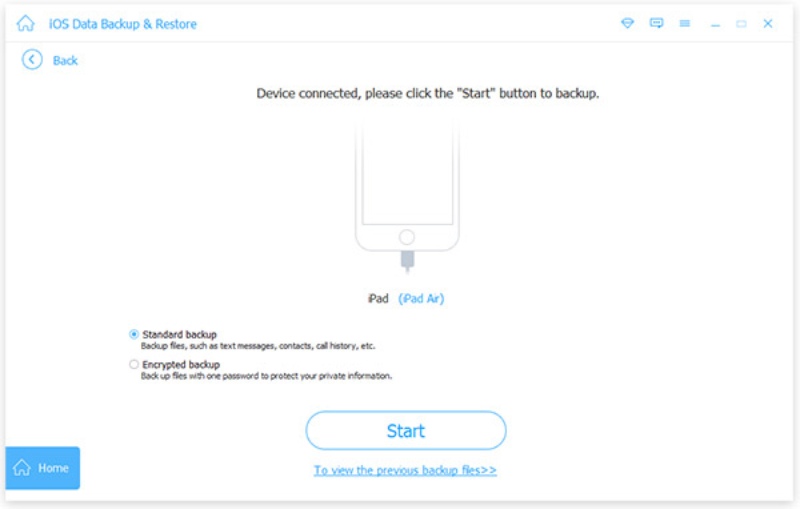
Paso 4: Asegúrate de que la conexión entre tu iPhone y tu ordenador sea estable. A continuación, haz clic. Respaldo estándar, que puede gestionar la mayoría de las tareas de copia de seguridad.
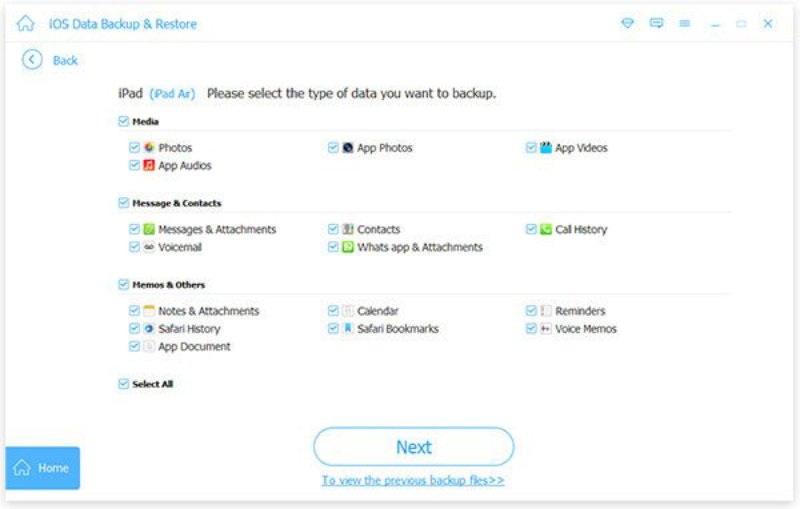
Paso 5: Ahora, solo tienes que seleccionar los tipos de archivo de los que quieres crear una copia de seguridad. Por último, sigue las instrucciones detalladas para completar el proceso.
Conclusión
Esta publicación te muestra Cómo hacer una copia de seguridad de tu iPhone sin iTunesEsto te brinda mayor flexibilidad y comodidad. Cada método mencionado anteriormente ofrece ventajas distintas. Sin embargo, si deseas una gestión más organizada de la copia de seguridad de tu iPhone, puedes usar Apeaksoft iOS Data Backup & Restore para obtener un control total.
Descarga segura
Descarga segura
Artículos Relacionados




