


Cómo restaurar tu iPhone con o sin copia de seguridad

Restaurar un iPhone a la configuración de fábrica. La función de restaurar la configuración o la copia de seguridad es fundamental para los usuarios de Apple. Puede sonar intimidante, pero no es tan complicado como parece. Según nuestra investigación, algunos usuarios de iPhone tienen dudas sobre este concepto. En esta guía completa, aprenderás qué significa realmente, cuándo usarlo y cómo hacerlo de forma segura en diversas situaciones.
CONTENIDO DE LA PAGINA:
Parte 1: ¿Qué significa restaurar un iPhone?
Cuando hablamos de restaurar un iPhone, nos referimos a dos cosas: restaurarlo desde una copia de seguridad y restablecerlo a la configuración de fábrica. La primera sobrescribe el iPhone con un archivo de copia de seguridad de iCloud, iTunes o Mac. Los datos actuales del iPhone se eliminarán por completo. La segunda borra completamente el contenido del iPhone y reinstala la última versión de iOS. Por supuesto, se eliminarán tus datos y ajustes personales. Por lo tanto, la recuperación de datos perdidos es indispensable después de restaurar el iPhone desde una copia de seguridad o a la configuración de fábrica.
Parte 2: ¿Qué método de restauración debería elegir?
Dado que restaurar un iPhone desde una copia de seguridad o a su estado de fábrica es completamente diferente, deberá hacerlo en distintas situaciones. A continuación, le explicamos qué método de restauración debe elegir en cada caso.
Cuándo restaurar tu iPhone desde una copia de seguridad
- 1.Borraste datos importantes por accidente.
- 2.Pierdes archivos multimedia o documentos debido a fallos de software.
- 3.Quieres configurar un nuevo dispositivo iOS a partir de un iPhone antiguo.
- 4.Necesitas transferir datos entre dispositivos iOS.
Cuándo restaurar el iPhone a la configuración de fábrica
- 1.Antes de vender o regalar tu iPhone.
- 2.Tu iPhone se bloquea, presenta fallos o no se enciende.
- 3.Quieres empezar de cero, sin trastos viejos.
- 4.La actualización del software falló.
- 5.Tu iPhone está desactivado o bloqueado.
Parte 3: Cómo restaurar el iPhone desde una copia de seguridad
Apple permite a los usuarios hacer copias de seguridad de sus iPhones en iCloud, Windows y Mac. En otras palabras, puedes restaurar un iPhone desde una copia de seguridad de iCloud, iTunes o Mac, según tus necesidades.
Cómo restaurar el iPhone desde iCloud Backup
Paso 1: Abra el panel de Configuración aplicación en tu iPhone.
Paso 2: Pulsa sobre tu perfil y elige iCloudy selecciona icloud de copia de seguridad.
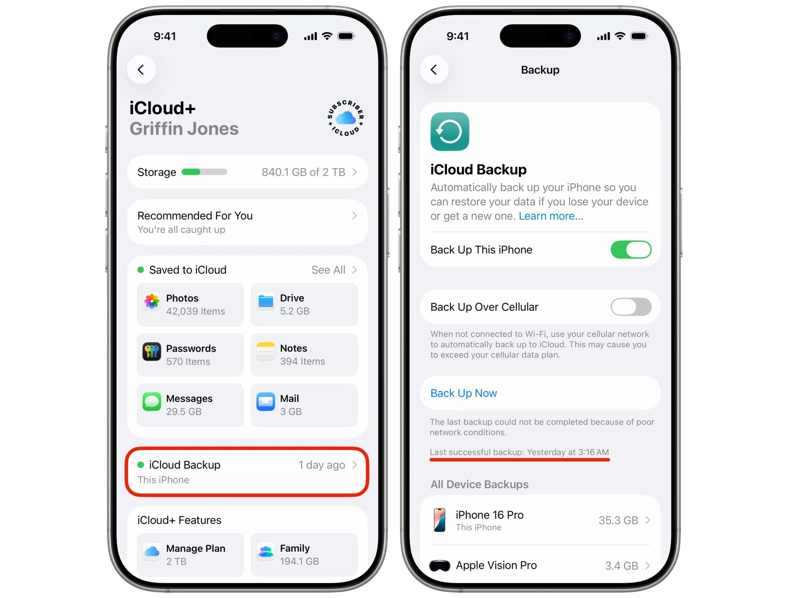
Paso 3: Compruebe la última copia de seguridad realizada correctamente.
Paso 4: Si no tienes una copia de seguridad correcta, toca el Copia ahora .
Paso 5: Regrese a la pestaña Configuración .
Paso 6: Navegue a General y Transferir o reiniciar iPhone.
Paso 7: Pulsa para buscar Borrar contenidos y ajustes, lee la advertencia y toca Continuar.
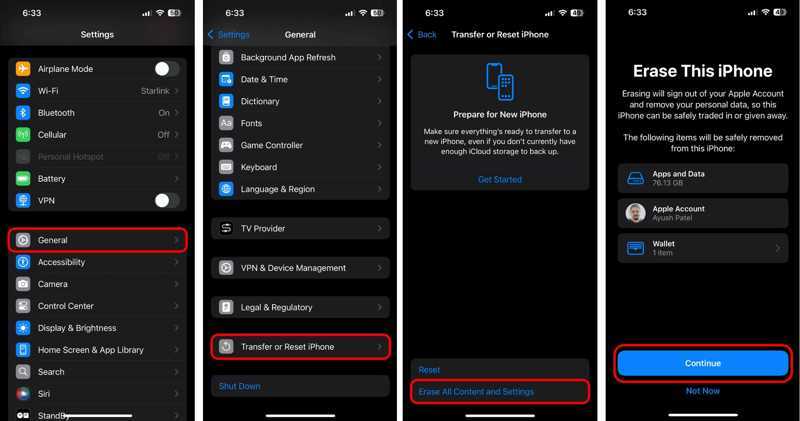
Paso 8: Cuando haya terminado, haga clic en Borrar iphone a Restablecimiento de fábrica tu iPhone
Paso 9: Cuando tu iPhone se reinicie, configúralo.
Paso 10: Asegúrate de conectarte a una red Wi-Fi.
Paso 11: Una vez que alcanzas el Transfiera sus aplicaciones y datos pantalla, elija Desde la copia de seguridad de iCloud.
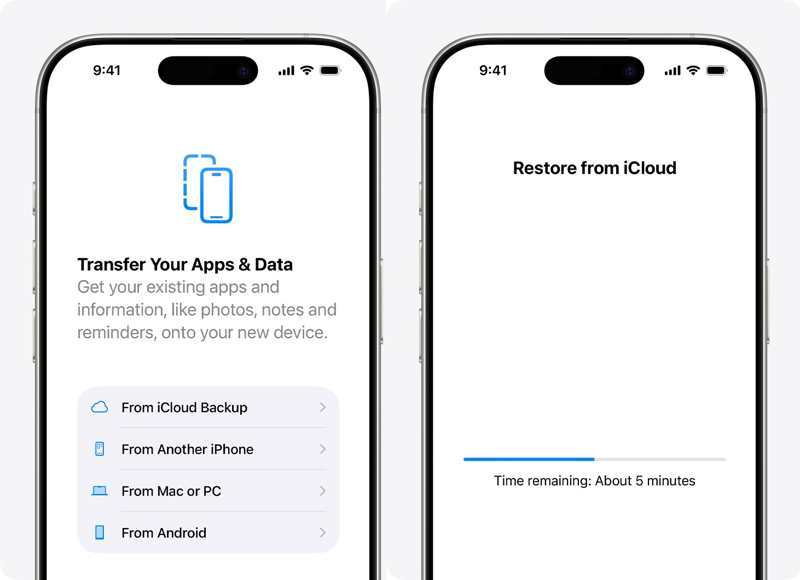
Paso 12: Introduce tu cuenta de Apple y tu contraseña.
Paso 13: Selecciona la última copia de seguridad para comenzar a restaurar el iPhone desde la copia de seguridad de iCloud.
Paso 14: Luego, complete la configuración.
Cómo restaurar el iPhone desde iTunes Backup
Paso 1: Conecte su iPhone a una computadora con un cable USB.
Paso 2: Abre la última versión de iTunes en tu PC. iTunes también está disponible para macOS Mojave o versiones anteriores.
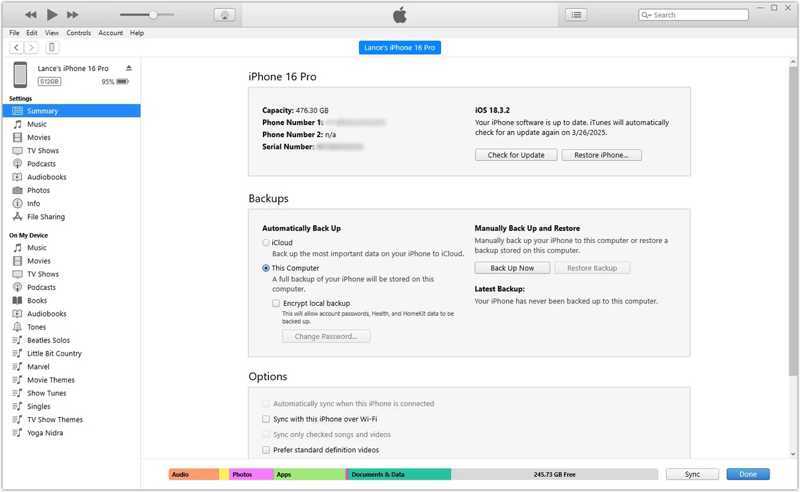
Paso 3: Haga clic en el botón Teléfono Botón en la parte superior izquierda después de que se detecte tu iPhone.
Paso 4: Vaya a la Resumen pestaña y muévete a la Copias de seguridad .
Paso 5: Haga clic en el botón restaurar copia de seguridad .
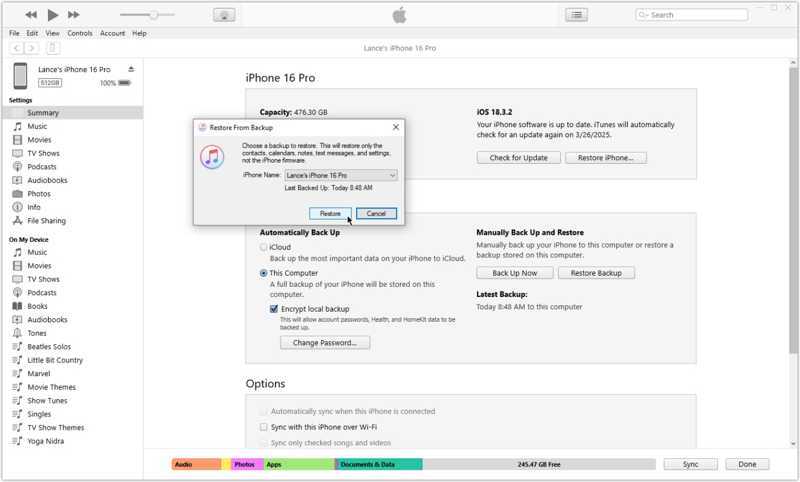
Paso 6: A continuación, seleccione la última copia de seguridad en el menú desplegable y haga clic. Restaurar.
Nota: Si la copia de seguridad está cifrada, deberá proporcionar la contraseña para restaurar su iPhone desde la copia de seguridad.
Cómo restaurar un iPhone desde una copia de seguridad de Mac
Paso 1: Ejecuta la aplicación Finder si tu ordenador utiliza macOS Catalina o una versión posterior.
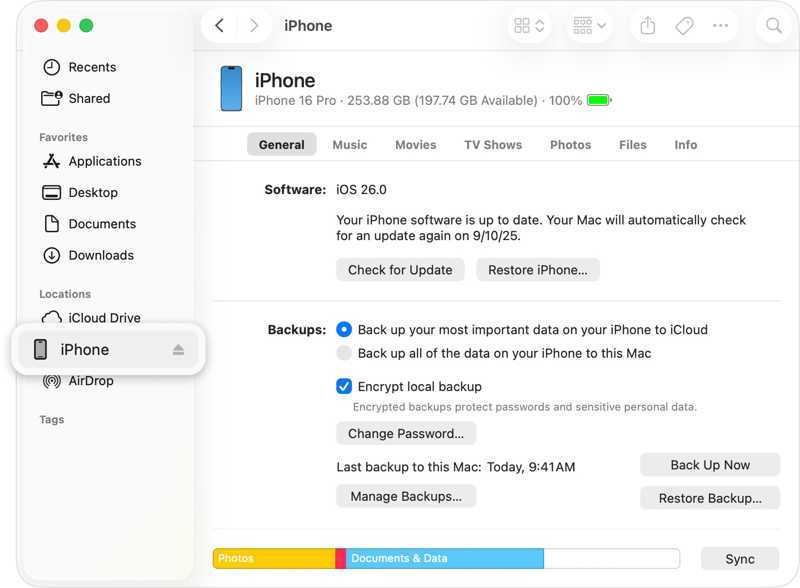
Paso 2: Conecte su iPhone a su Mac con un cable compatible.
Paso 3: Haz clic en el nombre de tu dispositivo en la barra lateral.
Paso 4: Diríjase a General y ubicar el Copias de seguridad .
Paso 5: Haga clic en el botón restaurar copia de seguridad .
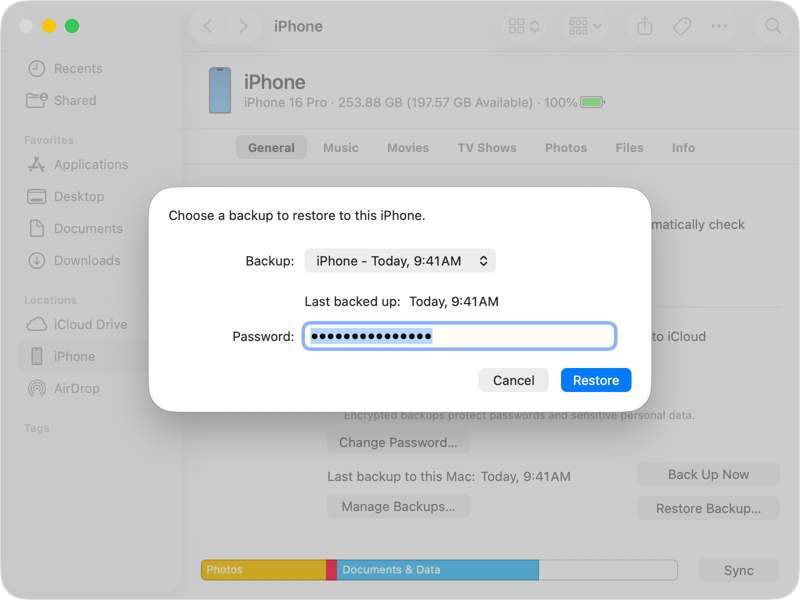
Paso 6: Seleccione la última copia de seguridad, ingrese la contraseña y presione Restaurar.
Cómo restaurar un iPhone desde un iPhone
Paso 1: Enciende un iPhone nuevo y configúralo siguiendo las instrucciones que aparecen en pantalla.
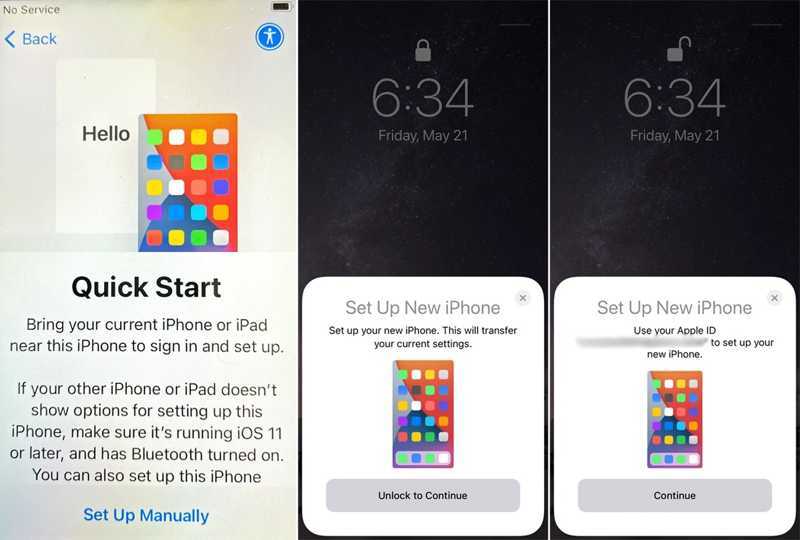
Paso 2: Cuando vea el Empieza pantalla, acerca tu viejo iPhone.
Paso 3: Una vez que el iPhone antiguo detecte tu acción, toca Continuar en el Configurar nuevo iPhone .
Paso 4: Sujeta el iPhone antiguo y escanea el código que aparece en la pantalla del iPhone nuevo.
Paso 5: A continuación, introduce el código de acceso del antiguo iPhone en el nuevo dispositivo.
Paso 6: Después de la verificación, toque Continuar seguir adelante.
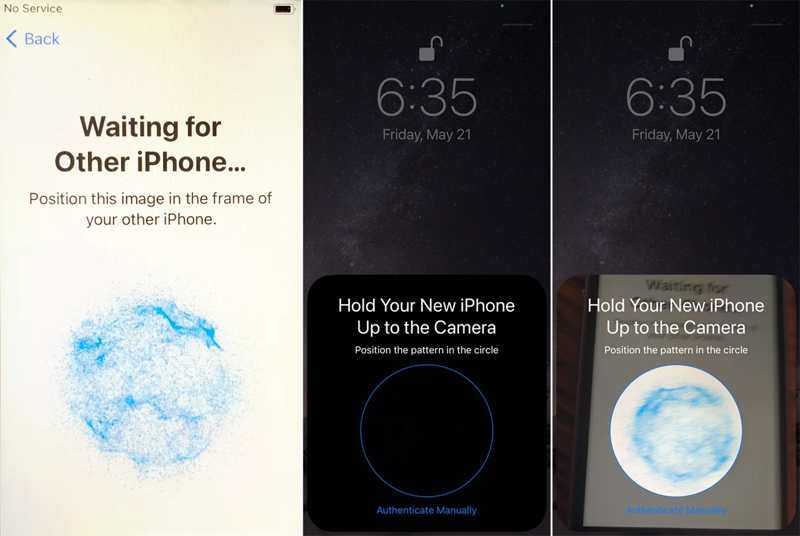
Paso 7: Lea la notificación y acepte los términos y condiciones.
Paso 8: Finalmente, toque Continuar para comenzar a restaurar el iPhone desde el iPhone.
Parte 4: Cómo restaurar el iPhone a la configuración de fábrica
Como se mencionó anteriormente, restaurar un iPhone a la configuración de fábrica es una forma crucial de solucionar problemas de software. Existen varias maneras de completar el proceso, incluso si tu iPhone está bloqueado o se congela.
Cómo restaurar el iPhone a la configuración de fábrica
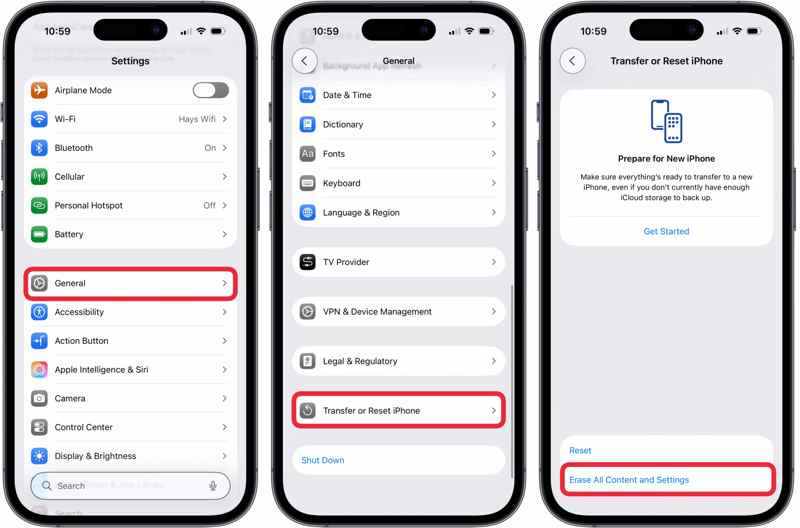
Paso 1: Si tu iPhone es accesible, enciéndelo y ejecuta tu Configuración .
Paso 2: Vaya al General y Transferir o reiniciar iPhone.
Paso 3: Pulsa para buscar Borrar contenidos y ajustes.
Paso 4: Lee el mensaje y pulsa Continuar para continuar.
Paso 5: A continuación, elige Borrar datos, Conservar eSIM y borrar datos, o Eliminar eSIM y borrar datos.
Paso 6: Introduce el código de acceso de tu iPhone para confirmar la restauración de tu iPhone a la configuración de fábrica.
Nota: Si tienes activada la función Buscar mi iPhone, asegúrate de desactivarla antes de continuar. De lo contrario, se te pedirá que introduzcas la contraseña de tu cuenta de Apple al configurarla.
Cómo restaurar un iPhone usando iTunes/Finder
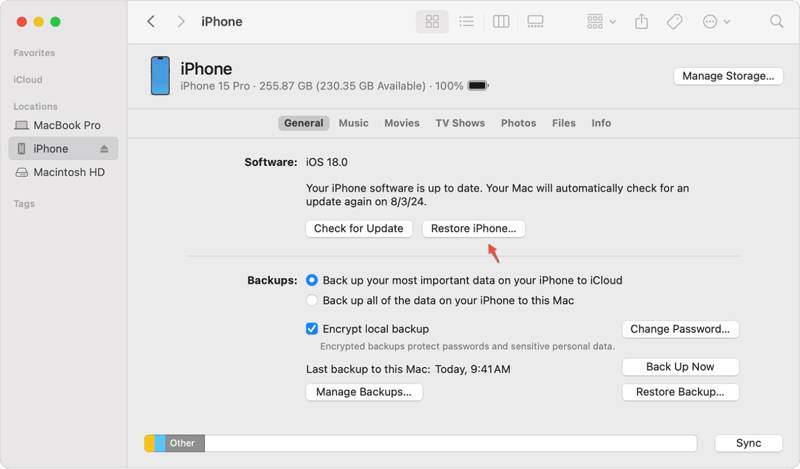
Paso 1: Abre iTunes, Finder o Dispositivos Apple según tu sistema operativo.
Paso 2: Conecte su iPhone a su computadora con un cable compatible.
Paso 3: En iTunes, haga clic en el Teléfono botón y vaya a la Resumen .
En Finder o Dispositivos Apple, haga clic en el nombre de su dispositivo y diríjase a la General .
Paso 4: A continuación, haga clic en el restaurar iPhone .
Paso 5: Sigue las instrucciones en pantalla para restaurar tu iPhone usando iTunes inmediatamente.
Cómo restaurar un iPhone bloqueado
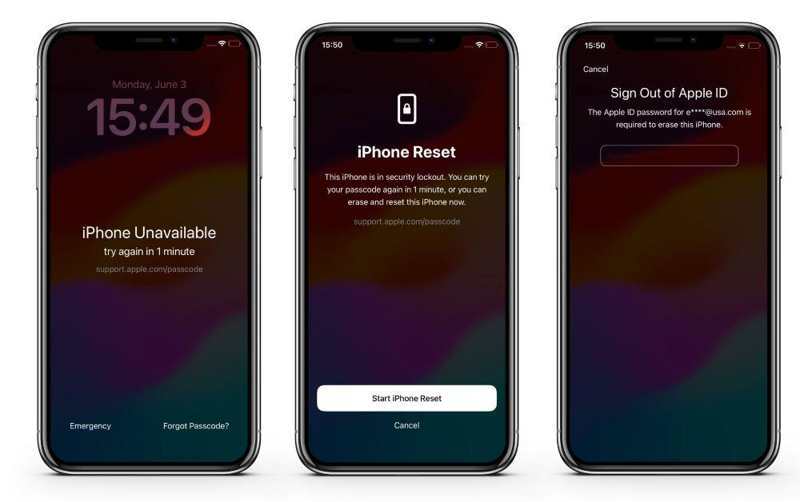
Paso 1: Si no puedes acceder y ves support.apple.com en tu iPhone, toca el Olvidé mi contraseña .
Paso 2: Elija Iniciar reinicio de iPhone.
Paso 3: Introduce la contraseña de tu ID de Apple para comenzar a restaurar tu dispositivo.
Nota: Si tu iPhone tiene instalado iOS 15.2 o 16, toca Borrar iphone, golpear Borrar iphoney escribe la contraseña de tu ID de Apple.
Cómo restaurar un iPhone en modo de recuperación
Paso 1: Si olvidaste la contraseña de tu ID de Apple y necesitas restaurar tu iPhone, conéctalo a tu computadora.
Paso 2: Ejecute la última versión de iTunes o Finder.
Paso 3: Pon tu iPhone en Modo de recuperación:
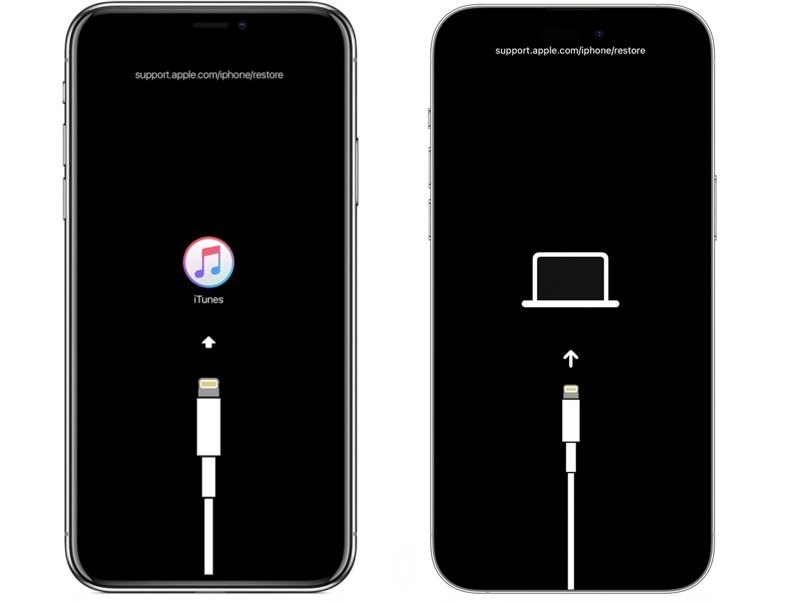
En un iPhone con Face ID
Presione la tecla Volumen hacia arriba botón y suéltelo rápidamente.
Presione la tecla Volumen de Down y suéltelo.
Mantenga pulsada la Side Mantén pulsado el botón hasta que tu iPhone entre en modo de recuperación.
Tip: En la pantalla del modo de recuperación, podrá ver el mensaje support.apple.com/iphone/restore.
En un iPhone 7/7 Plus
Mantenga pulsado el botón Volumen hacia arriba + Side botones juntos.
Suelta los botones cuando tu iPhone entre en modo de recuperación.
En un iPhone con botón de inicio
Mantenga pulsado el Inicio + Potencia botones a la vez.
Una vez que su dispositivo esté en modo de recuperación, suelte los botones.
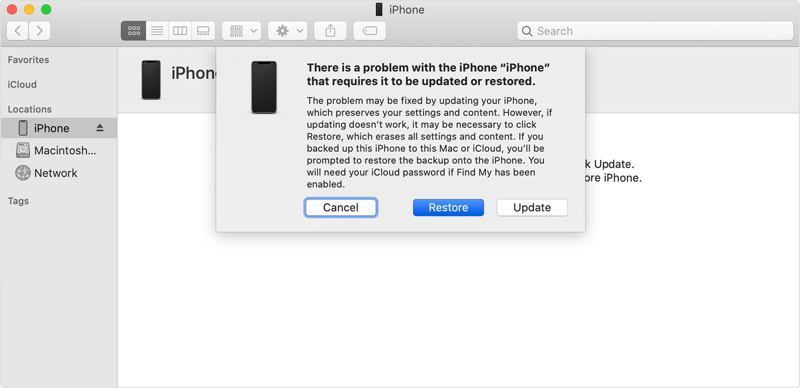
Paso 4: Si iTunes o Finder detectan que tu iPhone está en modo de recuperación, haz clic en el botón correspondiente. Restaurar Botón para comenzar a restaurar su dispositivo a la configuración de fábrica.
Cómo restaurar un iPhone usando iCloud
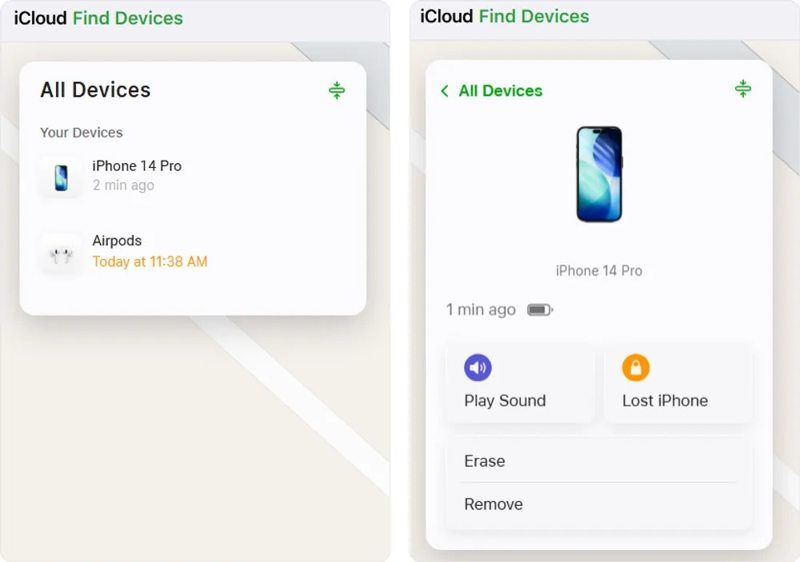
Paso 1: Si has configurado Buscar mi iPhone, accede a www.icloud.com/find en un navegador.
Paso 2: Elige tu iPhone en el Para todos los dispositivos .
Paso 3: Si tu dispositivo está conectado a internet, su ubicación se mostrará en el mapa.
Paso 4: Haga clic en el botón borrar botón en el diálogo.
Paso 5: Cuando se le solicite, ingrese su número de teléfono y presione borrar para restaurar tu iPhone a la configuración de fábrica de forma remota.
Cómo restaurar un iPhone mediante Buscar mi iPhone
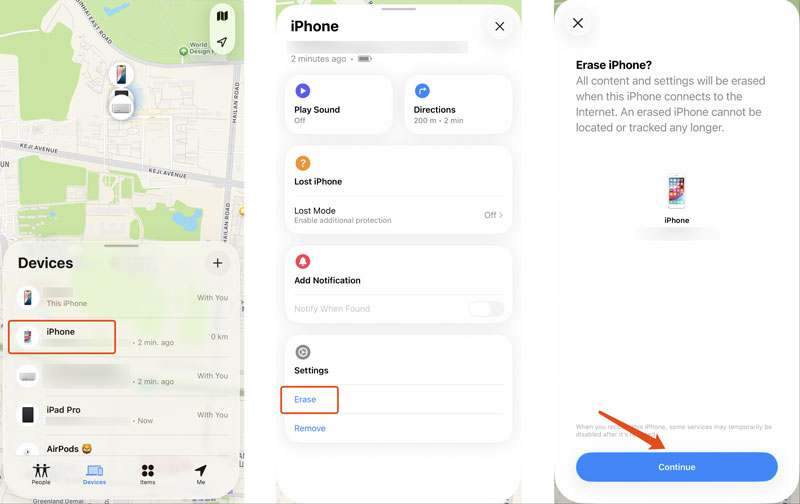
Paso 1: Instale la Encontrar mi aplicación en un dispositivo Apple prestado si Buscar mi iPhone está activado.
Paso 2: Inicia sesión con tu cuenta de Apple y tu contraseña.
Paso 3: Vaya a la Dispositivos Pulsa la pestaña de abajo y elige tu iPhone.
Paso 4: Amplíe la caja de herramientas y pulse el borrar .
Paso 5: Lea la advertencia y presione Continuar.
Paso 6: A continuación, sigue las instrucciones que aparecen en pantalla para restaurar tu iPhone a la configuración de fábrica.
Parte 5: ¿Se puede restaurar un iPhone sin una copia de seguridad?
Después de borrar datos importantes de tu teléfono, una copia de seguridad puede ayudarte a recuperarlos rápidamente. ¿Qué pasa si no tienes una copia de seguridad? ¿Puedes restaurar los datos del iPhone sin una copia de seguridad? De hecho, los archivos eliminados aún están en tu memoria antes de ser sobrescritos. Sin embargo, necesitas una herramienta potente de recuperación de datos para leerlos, como IPhone de recuperación de datos de ApeaksoftEl software es capaz de escanear la memoria y recuperar los datos perdidos. Y lo que es más importante, su diseño sencillo lo hace accesible para principiantes.

Descargado por más de 1,000,000 usuarios
- Recupera datos de tu iPhone sin copia de seguridad.
- Extrae datos de la copia de seguridad de iTunes/iCloud sin restablecer tu iPhone.
- Previsualice los datos perdidos por tipo para restaurarlos de forma selectiva.
- Funciona en dispositivos iOS bloqueados o con problemas técnicos.
- Admite casi todos los modelos de iPhone y iPad.
Descarga segura
Descarga segura

Cómo restaurar los datos de un iPhone sin una copia de seguridad
Paso 1: Escanea tu iPhone
Descarga e instala el software de restauración de iPhone en tu PC. Hay otra versión para Mac. Ejecútalo cuando necesites restaurar datos de iPhone sin una copia de seguridad. Elige la Recuperarse del dispositivo iOS pestaña. A continuación, conecta tu iPhone a tu PC con un cable Lightning. Si se te solicita, toca Confiar en tu pantalla para confiar en tu PC. Haz clic en el Iniciar escaneado Botón para comenzar a escanear la memoria.

Paso 2: Vista previa de datos perdidos
Después de escanear los datos, se le mostrará la ventana de vista previa. Seleccione los tipos de datos que desea restaurar en la barra lateral. Si hay demasiados archivos, elija Mostrar solo eliminado desde la opción desplegable superior. Además, puede localizar archivos específicos ingresando la palabra clave en la barra de búsqueda y presionando el botón. entrar: tecla del teclado.

Paso 3: Restaurar iPhone sin copia de seguridad
Finalmente, seleccione todos los archivos y elementos que desea restaurar y haga clic en el botón Recuperar Botón en la parte inferior. Establezca una carpeta de salida y presione Recuperar Nuevamente para iniciar el proceso.

OTRAS LECTURAS
Conclusión
Esta guía compartió cómo restaura tu iPhone a la configuración de fábrica o desde una copia de seguridad. Puedes aprender los dos conceptos clave y cuál elegir según tu situación. Además, puedes seleccionar el método adecuado y seguir nuestro detallado procedimiento para restaurar tus datos o tu dispositivo. También recomendamos Apeaksoft iPhone Data Recovery, una forma sencilla de recuperar los datos perdidos de tu dispositivo iOS, incluso si no tienes una copia de seguridad.
 IPhone de recuperación de datos de Apeaksoft
 Recupera datos borrados o perdidos de dispositivos iOS, iTunes y copias de seguridad de iCloud.
Descarga segura
Descarga segura
Artículos Relacionados




