
Normalmente, la fotografía con el teléfono móvil te resulta bastante familiar, y en la vida real, seguramente has experimentado la pérdida de datos de tu iPhone o iPad, y cosas por el estilo. Por lo tanto, a menudo, por motivos de seguridad u otras razones, necesitas hacer copias de seguridad. iTunes es un software potente que puede almacenar tus fotos de forma segura y mantenerlas actualizadas en tus distintos dispositivos. Así que hacer copias de seguridad de tus fotos con iTunes es una buena opción y te resultará más cómodo acceder al contenido que deseas. Pero, ¿qué debes hacer para... Copia de seguridad de fotos con iTunesEste artículo le ofrecerá la mejor manera de hacer copias de seguridad de sus fotos usando iTunes.
- Parte 1. Cómo hacer copias de seguridad de fotos usando iTunes
- Parte 2. Cómo ver fotos desde la copia de seguridad de iTunes
- Parte 3. Una mejor manera de hacer una copia de seguridad de las fotos del iPhone en la computadora
Parte 1: Cómo hacer copias de seguridad de fotos usando iTunes
Para hacer una copia de seguridad de las fotos con iTunes, esto es lo que debe hacer. Simplemente siga los pasos a continuación para ayudarlo a respaldar sus fotos con iTunes.
Paso 1. Descarga e instala iTunes en tu PC
Descargue la última versión de la aplicación de iTunes desde la tienda de aplicaciones y luego instálela en su computadora. Siempre que sea un sistema iSO, solo puede ejecutar iTunes para ayudarlo a hacer una copia de seguridad de sus fotos.
Paso 2. Abre e inicia sesión en iTunes
Y luego, abra iTunes e inicie sesión. Un mensaje le pedirá que se registre y confíe en la computadora si la está usando por primera vez, y simplemente siga los pasos en la pantalla.
Paso 3. Enlace su dispositivo a su computadora
Conecte su dispositivo a su computadora con un cable USB, después de eso reconocerá automáticamente el dispositivo conectado a la computadora.
Paso 4. Copia de seguridad de fotos con iTunes
Después de una conexión exitosa, haga clic en el botón "Hacer copia de seguridad ahora" en la columna "Copia de seguridad y restauración manual" en la interfaz "resumen", para que pueda hacer una copia de seguridad de los datos de las fotos en iTunes.
Luego, verá que ha realizado una copia de seguridad de todos los datos del iPhone a la computadora con iTunes. No desea hacer una copia de seguridad de todos los datos, sino solo de las fotos, simplemente aprenda aquí para Copia de seguridad de las fotos del iPhone en la computadora sin iTunes.
Parte 2: Cómo ver fotos desde la copia de seguridad de iTunes
Naturalmente, después de hacer una copia de seguridad de las fotos con iTunes, en algunos casos, es posible que necesite ver y restaurar estas fotos en su iPhone. iPhone Data Recovery es un software potente y eficaz que fue diseñado para usuarios de iPhone para realizar copias de seguridad y recuperar datos desde iTunes. Este software solo es compatible con la versión de Apple de recuperación de datos de teléfonos móviles, y puede ser el mayor grado de escaneo de cada uno de los registros residuales a través de un análisis inteligente, eliminar los ilegibles, para que la recuperación sea de mayor calidad. Ahora, para ver las fotos desde la copia de seguridad de iTunes, solo siga las instrucciones paso a paso, lo terminará fácilmente. Por cierto, el software le pedirá una contraseña de copia de seguridad de iTunes Si lo has configurado.
Paso 1. Elija la recuperación de los archivos de copia de seguridad de iTunes
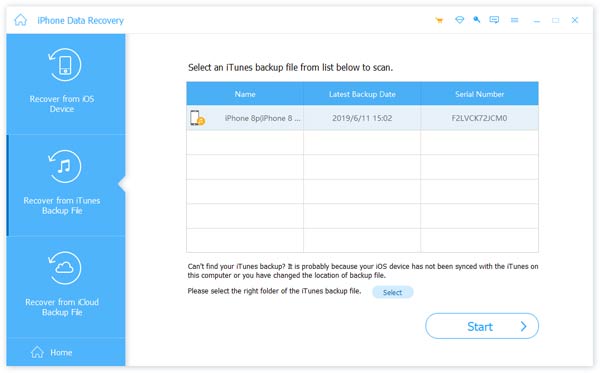
En primer lugar, debe abrir la herramienta de recuperación de datos de iPhone para encontrar el segundo modo de recuperación: Recuperar desde el archivo de copia de seguridad de iTunes. Se encuentra en la segunda columna del lado izquierdo de la interfaz.
Paso 2. Escanear fotos de copia de seguridad de iTunes
Esta aplicación detectará automáticamente todas las fotos de copia de seguridad de iTunes que existen en su computadora. Seleccione la copia de seguridad de su iPhone y luego haga clic en iniciar escaneo. Debería tomar solo 2 minutos. Y luego toda la información detallada de las fotos de respaldo se mostrará en su PC: nombre del dispositivo, fecha de respaldo y número de serie.
Paso 3. Ver todas las fotos de la copia de seguridad de iTunes
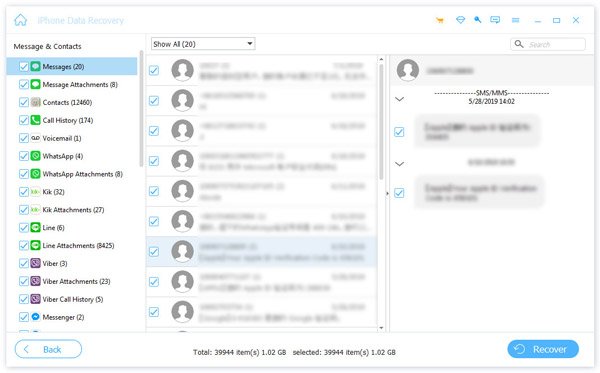
Después de escanear, se mostrarán todas las fotos de copia de seguridad de iTunes. Puedes ver todas las fotos, incluidas las fotos eliminadas en iTunes. Además, también puede recuperar o hacer una copia de seguridad de las fotos de la copia de seguridad de iTunes en su computadora.
Parte 3: La mejor manera de hacer una copia de seguridad de las fotos del iPhone en la computadora
Respecto al mejor software para hacer copias de seguridad de las fotos del iPhone en la computadora. Copia de seguridad y restauración de datos de iOS es la mejor opción. En comparación con las fotos de respaldo de iTunes, Respaldo y restauración de datos de iOS es un programa más conveniente para mantener todos los datos de fotos importantes en dispositivos iOS, por lo que la razón es que Respaldo y restauración de datos de iOS solo puede hacer copias de seguridad de las fotos, mientras que iTunes debe hacer copias de seguridad de las fotos y otros archivos de su iPhone simultáneamente. A continuación realizaremos los pasos de Copia de seguridad de fotos.
Paso 1. Elija la opción de copia de seguridad de datos iOS
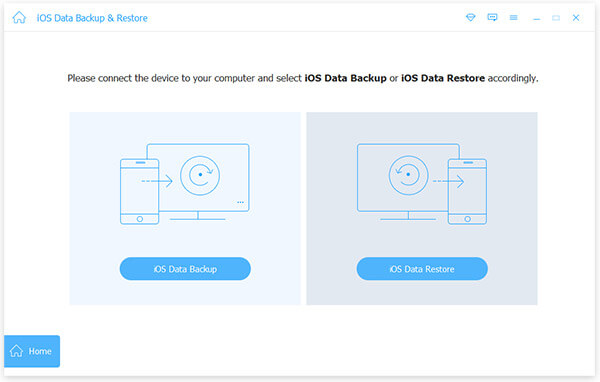
Para empezar, debe abrir la copia de seguridad y restauración de iOS. Y luego haga clic en el botón "Copia de seguridad de datos de iOS" que se encuentra en la columna izquierda de la interfaz.
Paso 2. Conecta el iPhone a la computadora
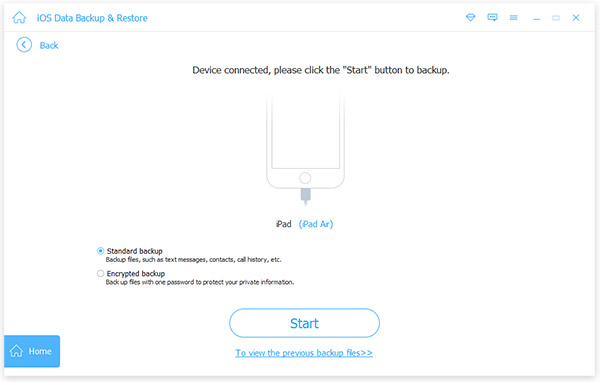
Luego, vincule su iPhone a su computadora personal con un cable USB. En circunstancias normales, iOS Date Backup & Restore detectará automáticamente su iPhone pronto. Y cuando la conexión de su iPhone sea exitosa, simplemente haga clic en el botón "Inicio".
Paso 3. Elige fotos para respaldar desde iPhone
A continuación, haga clic en el botón "foto" en Opciones de medios desde la interfaz y luego haga clic en "Fotos de la aplicación" en la interfaz.
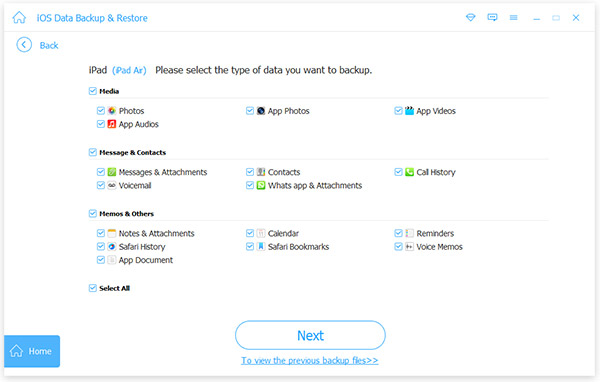
Paso 4. Copia de seguridad de fotos a tu PC
Finalmente, haga clic en "Siguiente". Y habrá una interfaz donde podrás seleccionar las fotos para guardar la ubicación. Todo el proceso de copia de seguridad tardará unos minutos.
Una vez completada la copia de seguridad, puede revisar todas las fotos de la copia de seguridad y también puede elegir una o más fotos para imprimirlas o exportarlas a la computadora.
Conclusión:
El método de copia de seguridad y recuperación de fotos descrito anteriormente es el mejor método que sugerimos. Si puede descargar e iniciar iTunes, es la forma más eficiente de hacerlo. Copia de seguridad de fotos con iTunesAdemás, aunque nuestros dispositivos iOS ahora pueden usar la copia de seguridad de iCloud, esta sigue siendo muy útil en la computadora. Mediante iTunes, puedes sincronizar las fotos de tu computadora y tu iPhone, facilitando así la transferencia, copia de seguridad y recuperación de imágenes entre ambos dispositivos. En resumen, esperamos que este artículo te ayude a realizar copias de seguridad de tus fotos con iTunes cuando lo necesites.