


Cómo recuperar tus iMessages con o sin copia de seguridad

"Borré accidentalmente algunos iMessages importantes y me preocupa no poder recuperarlos. Estos iMessages contienen información crítica que necesito para el trabajo. ¿Alguien tiene algún consejo o sugerencia sobre cómo recuperarlos? recuperar iMessages eliminados?"
iMessage, un servicio de mensajería instantánea, te permite comunicarte gratis con otros usuarios de dispositivos Apple. Esta guía te muestra cinco maneras de recuperar iMessages perdidos, con o sin copia de seguridad, e incluye instrucciones detalladas.
CONTENIDO DE LA PAGINA:
Parte 1: Cómo recuperar iMessages sin copia de seguridad
Aunque los usuarios de Apple tienen algunas formas de hacer copias de seguridad de sus datos, es un gran problema si la última copia de seguridad no cubre los iMessages perdidos. Afortunadamente, IPhone de recuperación de datos de Apeaksoft Puede ayudarte a recuperar iMessages antiguos antes de que los nuevos datos los sobrescriban.

Descargado por más de 1,000,000 usuarios
- Recupera mensajes de iMessage eliminados permanentemente sin copia de seguridad.
- Extrae los iMessages perdidos de la copia de seguridad de iCloud/iTunes.
- Funciona tanto para iMessages como para archivos multimedia adjuntos.
- Previsualiza los iMessages eliminados antes de recuperarlos.
- Compatible con los últimos modelos de iPhone y iPad.
Descarga segura
Descarga segura

Cómo recuperar iMessages antiguos sin copia de seguridad
Paso 1: Escanea tu iPhone
Inicie el software de recuperación de iMessage una vez que lo haya instalado en su PC. Hay otra versión para Mac. Conecte su iPhone a su PC con un cable Lightning. Si se le solicita, pulse Confianza en tu pantalla. Elige el Recuperarse del dispositivo iOS modo y haga clic en el Iniciar escaneado pulsa el botón para comenzar a escanear la memoria de tu iPhone.

Paso 2: Vista previa de los iMessages eliminados
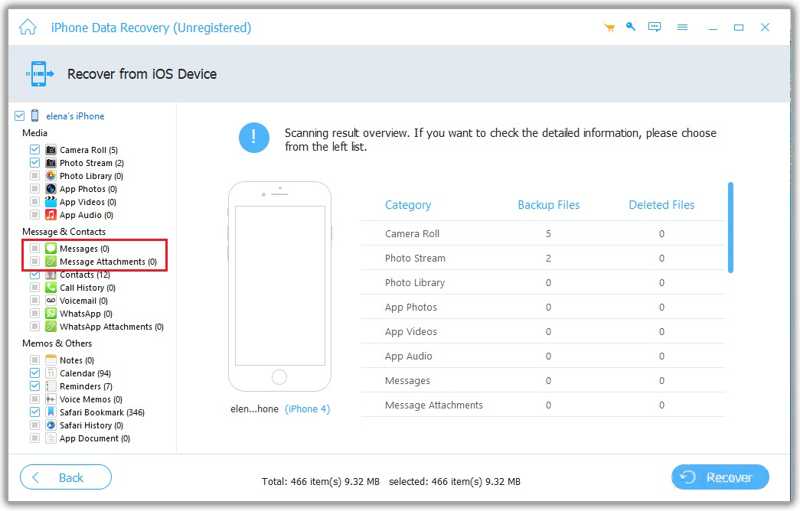
Una vez finalizado el escaneo de datos, seleccione Mensajes y Adjuntos de mensajes en la barra lateral. Si hay demasiados iMessages, seleccione Mostrar solo eliminado Desde la opción superior. A continuación, previsualiza los iMessages eliminados.
Paso 3: Recuperar iMessages eliminados
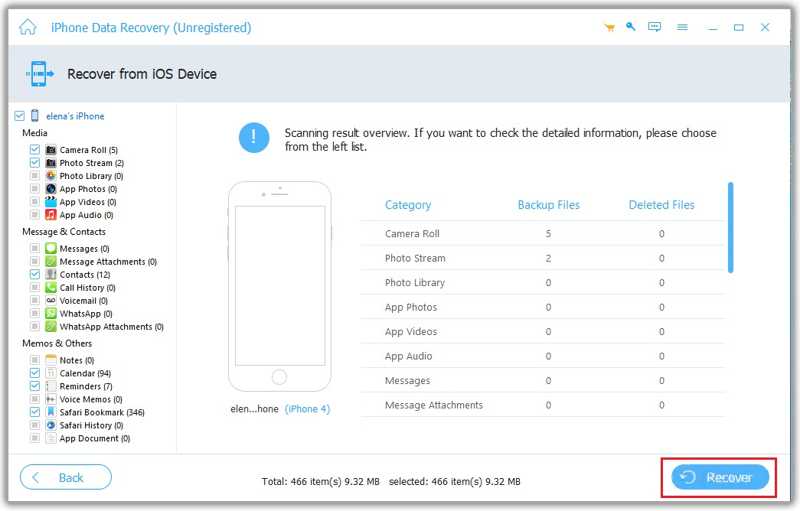
Seleccione todos los iMessages y archivos adjuntos multimedia que desea recuperar. Haga clic en el Recuperar Botón. Establezca una carpeta de salida y haga clic en Recuperar De nuevo. Cuando termine, desconecta tu iPhone.
Parte 2: Cómo recuperar iMessages eliminados recientemente
Desde iOS 16, Apple ha añadido la carpeta «Eliminados recientemente» a la aplicación Mensajes. Esta carpeta guarda los iMessages eliminados en los últimos 30 días. Transcurrido ese plazo, se eliminan definitivamente. Antes de que esto ocurra, puedes recuperar los iMessages perdidos en tu iPhone.
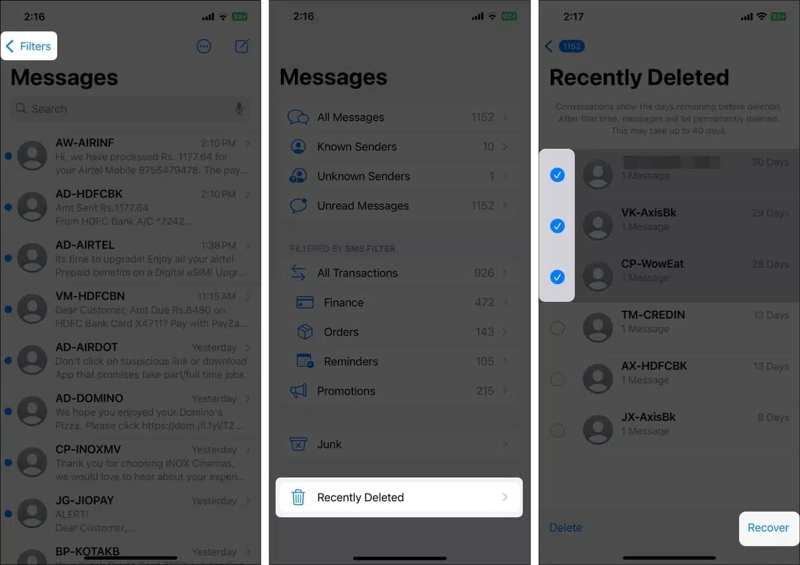
Paso 1: Abra el panel de Mensajes aplicación desde la pantalla de inicio.
Paso 2: Toque en el Filtrar botón en la parte superior izquierda.
Paso 3: Elija el Recientemente eliminado carpeta en la parte inferior.
Paso 4: Selecciona los iMessages que deseas recuperar.
Paso 5: Toque en el Recuperar .
Nota: Si desea recuperar todos los iMessages eliminados, toque Recuperar todo en la carpeta Eliminados recientemente.
Parte 3: Cómo recuperar iMessages eliminados de la copia de seguridad de iCloud
Si tienes activada la copia de seguridad de iCloud, puedes recuperar tus iMessages desde iCloud. Ten en cuenta que este método requiere borrar todos los datos actuales de tu dispositivo antes de restaurar la copia de seguridad de iCloud.
Paso 1: Ejecuta tu Configuración .
Paso 2: Toca tu perfil.
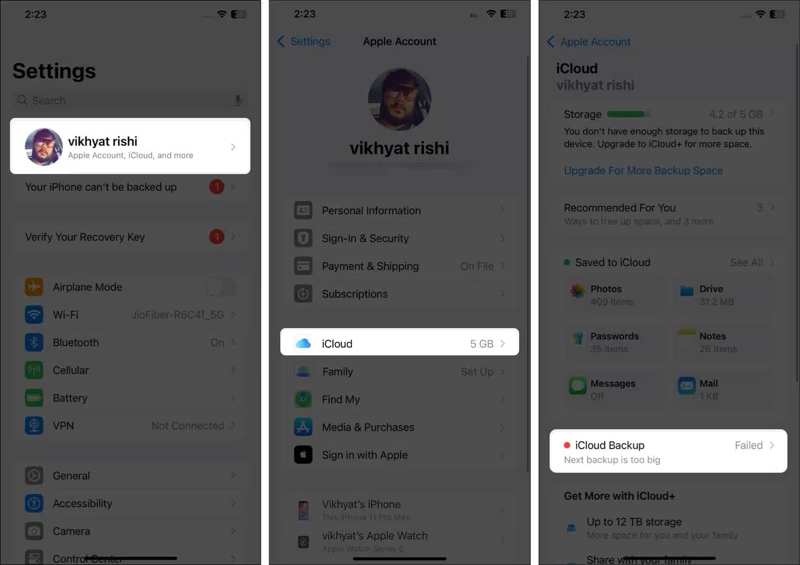
Paso 3: Vaya al iCloud y icloud de copia de seguridad para comprobar si tienes una copia de seguridad.
Paso 4: Si hay una copia de seguridad disponible, vuelva a la Configuración .
Paso 5: Diríjase a General, y Transferir o reiniciar iPhone.
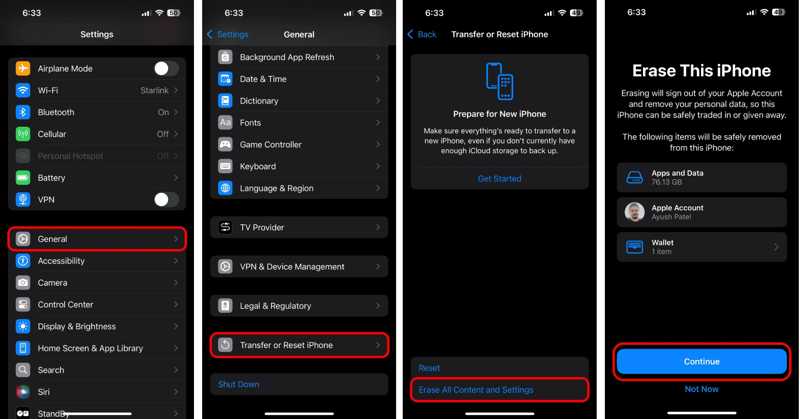
Paso 6: Pulsa para buscar Borrar contenidos y ajustes.
Paso 7: Lea la alerta y toque Continuar.
Paso 8: Introduce el código de acceso de tu iPhone o la contraseña de tu cuenta de Apple.
Paso 9: Haga clic en el botón Borrar iphone Botón para comenzar a restablecer tu iPhone.
Paso 10: Una vez que tu iPhone se reinicie, configúralo como un dispositivo nuevo.
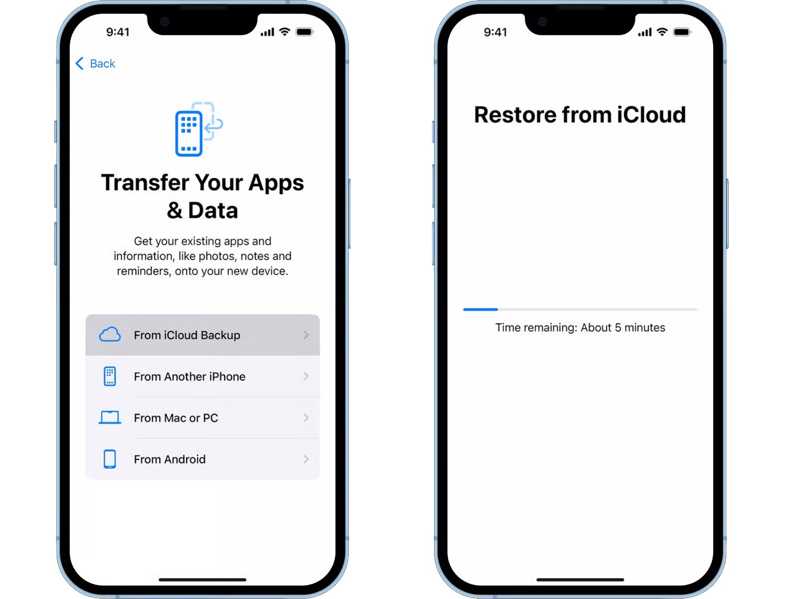
Paso 11: Cuando alcanzas el Transfiera sus aplicaciones y datos pantalla, elija Desde la copia de seguridad de iCloud.
Paso 12: Introduce la cuenta de Apple vinculada y la contraseña.
Paso 13: Selecciona la copia de seguridad adecuada y recupera todos tus iMessages.
OTRAS LECTURAS
Parte 4: Cómo recuperar iMessages eliminados en Mac
Si prefieres hacer una copia de seguridad de tus iMessages en una Mac, puedes recuperar los iMessages eliminados en una Mac. Para ello, necesitarás un cable USB compatible. Ten en cuenta que la copia de seguridad sobrescribirá todos los datos actuales de tu dispositivo.
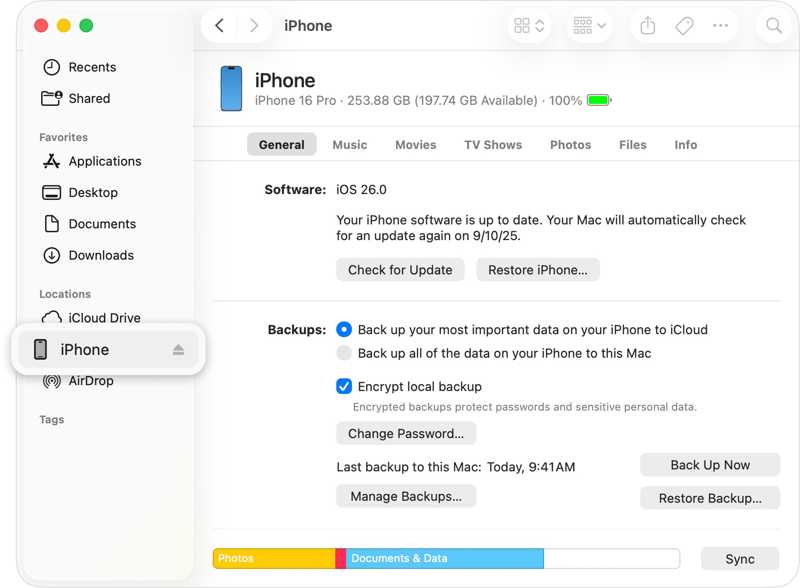
Paso 1: Conecta tu iPhone a tu ordenador Mac con un cable USB.
Paso 2: Abre la aplicación Finder desde la barra del Dock.
Paso 3: Una vez que se reconozca tu dispositivo, haz clic en el nombre de tu iPhone en la barra lateral.
Paso 4: Vaya a la General pestaña y localice el Copias de seguridad .
Paso 5: Haga clic en el botón restaurar copia de seguridad .
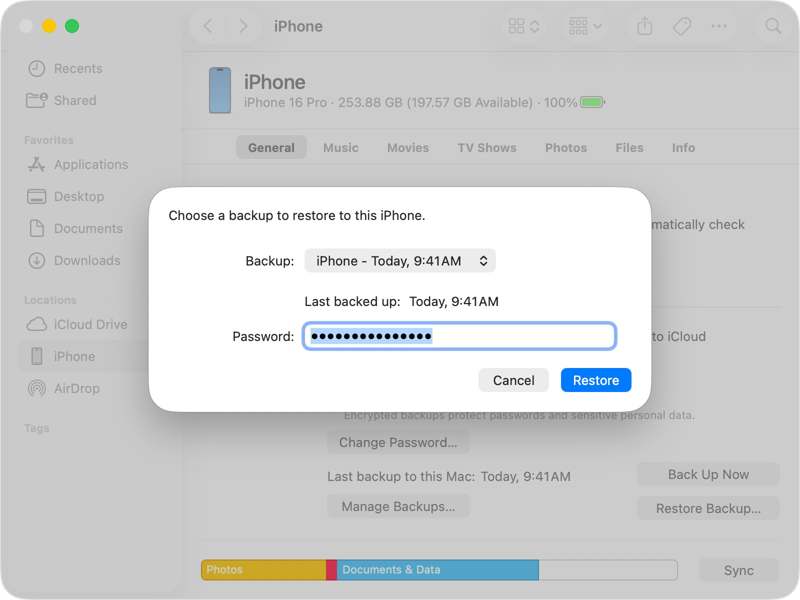
Paso 6: Elija la copia de seguridad adecuada de la Información .
Paso 7: Si la copia de seguridad está cifrada, introduzca la contraseña.
Paso 8: Finalmente, haga clic en Restaurar Botón para comenzar a recuperar iMessages.
Paso 9: Durante el proceso, mantén tu iPhone conectado.
Paso 10: Cuando termine, desconecta tu dispositivo y abre la aplicación Mensajes para comprobar si has perdido algún iMessage.
Nota: En macOS Mojave y versiones anteriores, es necesario restaurar una copia de seguridad de iTunes para recuperar los iMessages eliminados.
Parte 5: Cómo recuperar iMessages eliminados en PC
Aunque Apple ha dejado de ofrecer iTunes en macOS Catalina y versiones posteriores, todavía está disponible en PC. Si respalda tu iPhone Si realizas copias de seguridad periódicas en tu PC, puedes recuperar los iMessages eliminados desde una copia de seguridad de iTunes adecuada.
Paso 1: Conecta tu iPhone a tu PC con un cable compatible.
Paso 2: Inicia la última versión de iTunes desde tu ordenador.
Paso 3: Haga clic en el botón Teléfono El menú aparecerá en la parte superior izquierda una vez que se detecte tu iPhone.
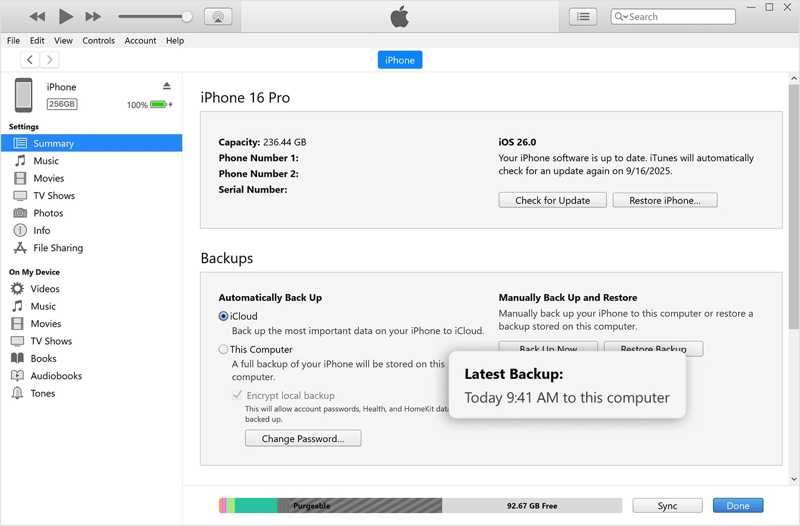
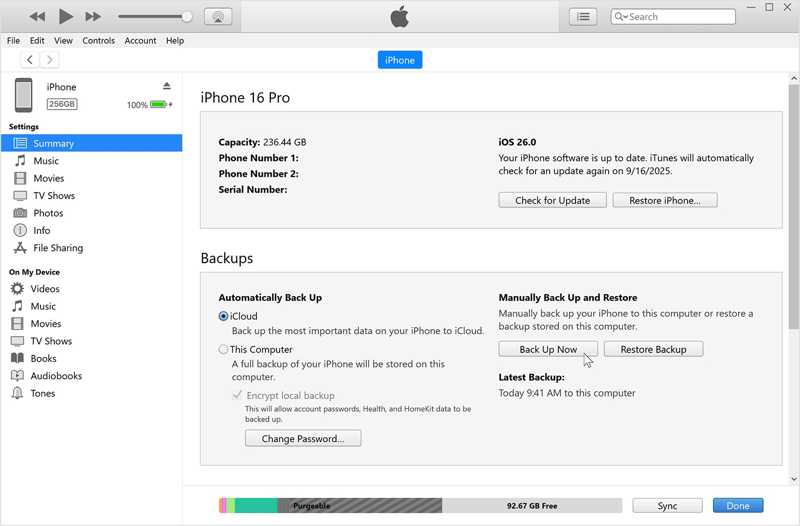
Paso 4: Vaya a la Resumen pestaña y muévete a la Copias de seguridad .
Paso 5: Comprueba si tienes una copia de seguridad, incluyendo los iMessages perdidos.
Paso 6: A continuación, haga clic en el restaurar copia de seguridad .
Paso 7: Seleccione la copia de seguridad más reciente de la Información .
Paso 8: Haga clic en el elemento Restaurar Botón para iniciar la recuperación de iMessages perdidos.
Nota: Si la copia de seguridad de iTunes está protegida, introduce la contraseña. Además, puedes usar los nuevos dispositivos Apple para hacer copias de seguridad y restaurar los iMessages eliminados.
Conclusión
Esta guía compartió cinco maneras de recuperar iMessages eliminados en tu iPhone en diversas situaciones. La carpeta Eliminados recientemente funciona para los iMessages que eliminaste en los últimos 30 días. Si has hecho una copia de seguridad de tus iMessages, puedes restaurarlos desde iCloud, Mac o iTunes. Si no tienes una copia de seguridad, IPhone de recuperación de datos de Apeaksoft Es una excelente opción para recuperar iMessages perdidos de la memoria de tu iPhone sin necesidad de conocimientos técnicos.
 IPhone de recuperación de datos de Apeaksoft
 Recupera datos borrados o perdidos de dispositivos iOS, iTunes y copias de seguridad de iCloud.
Descarga segura
Descarga segura
Artículos Relacionados




