

Cómo hacer una copia de seguridad de los datos de WhatsApp y restaurarlos fácilmente

Perder el historial de chat en WhatsApp puede ser como perder un diario digital. Ya sea que te cambies a un teléfono nuevo y elegante o simplemente quieras tranquilidad, es muy importante y práctico dominarlo. Copia de seguridad de WhatsApp y restaurar.
Esta guía te ofrecerá todo lo que necesitas saber para proteger y recuperar tus datos en WhatsApp, incluyendo las últimas actualizaciones de seguridad y transferencias entre plataformas. Aprenderás a respaldar y restaurar fácilmente tus mensajes, fotos, videos y más datos de WhatsApp.
CONTENIDO DE LA PAGINA:
- Parte 1: Cómo hacer una copia de seguridad de WhatsApp en Android y iPhone
- Parte 2: Cómo restaurar WhatsApp en Android y iPhone
- Parte 3: La herramienta más sencilla para hacer copias de seguridad y restaurar WhatsApp
- Parte 4: Consejos y solución de problemas para la copia de seguridad y restauración de WhatsApp
Parte 1: Cómo hacer una copia de seguridad de WhatsApp en Android y iPhone
WhatsApp no almacena tus mensajes en sus propios servidores por motivos de privacidad. En su lugar, utiliza tu almacenamiento en la nube. Puedes usar servicios de almacenamiento en la nube populares, como Google Drive e iCloud, para hacer una copia de seguridad de WhatsApp en tu iPhone o Android.
Método 1: Hacer una copia de seguridad de WhatsApp con Google Drive (Android)
Paso 1: Abra la aplicación WhatsApp y toque el Más botón en la parte superior derecha. Luego, toca el Configuración .
Paso 2: Pulsa para buscar ChatsY seleccione Chats Backup. Luego, selecciona tu cuenta de Google.
Paso 3: Luego, toca el Haga copias de seguridad Botón para iniciar la copia de seguridad del chat de WhatsApp.
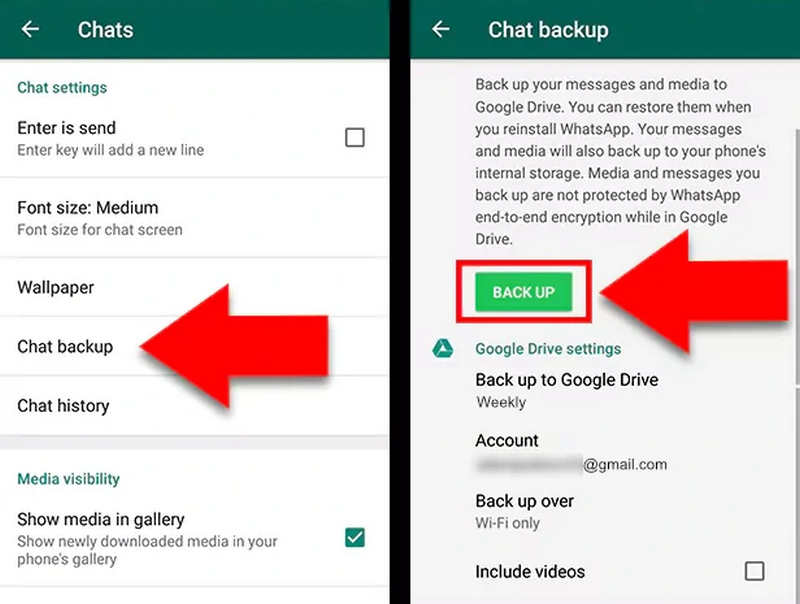
Consejos: Puedes configurar el Copia de seguridad en Google Drive Frecuencia diaria para minimizar la pérdida de datos. A partir de 2026, WhatsApp introdujo comprobaciones de integridad del almacenamiento para garantizar que las copias de seguridad no se corrompieran antes de subirlas.
Método 2: Realizar una copia de seguridad de WhatsApp en iCloud (iOS)
Si quieres saber cómo hacer una copia de seguridad de las imágenes y mensajes de WhatsApp tras restablecer el teléfono en dispositivos iOS, iCloud es una buena opción. Permite hacer una copia de seguridad de diversos tipos de información y datos de tu WhatsApp en iPhone.
Paso 1: Abre WhatsApp y ve a Configuración en la parte inferior derecha.
Paso 2: Pulsa para buscar ChatsY seleccione Chats Backup. Luego, toque el Copia ahora Botón. Así es como se hace una copia de seguridad de WhatsApp en iPhone 17/16.
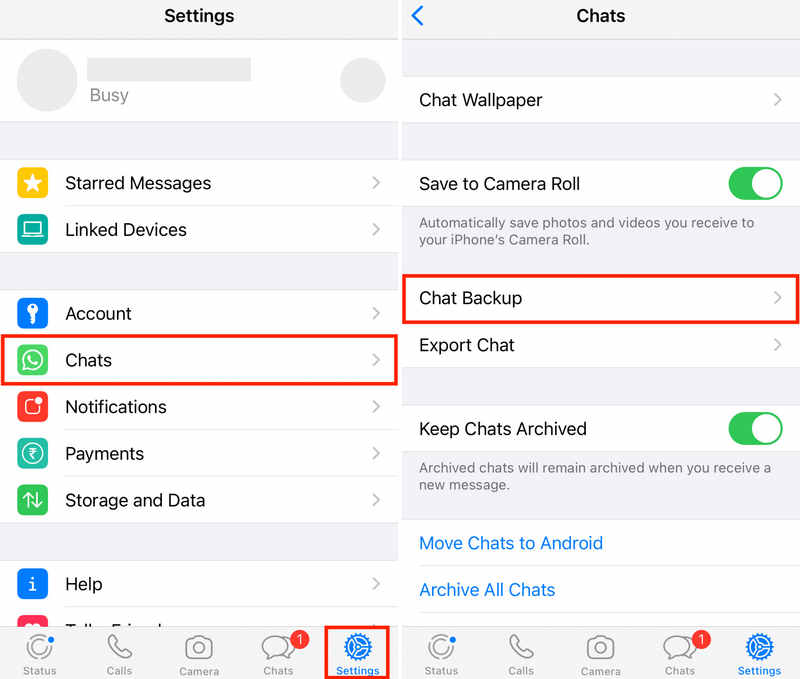
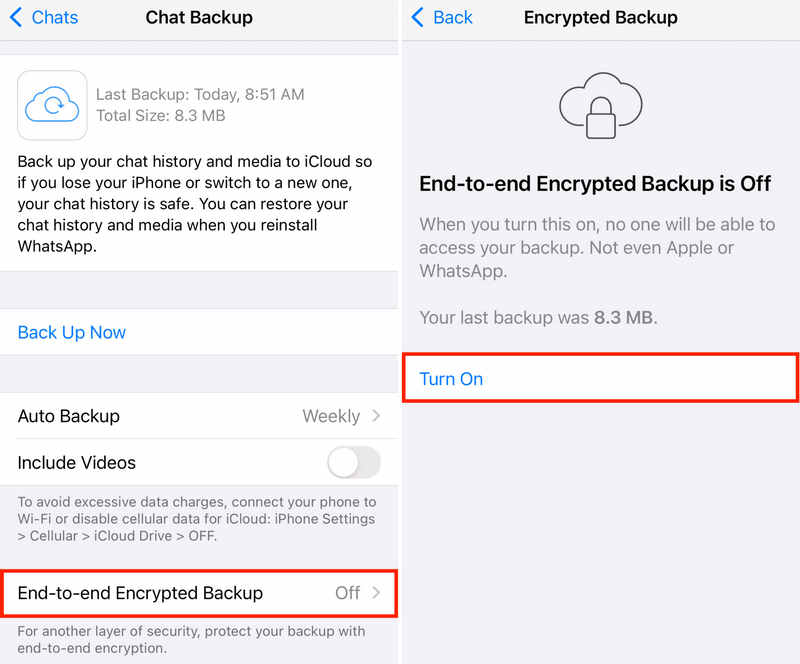
Consejos: También puede seleccionar Copia de seguridad automática para Diarios or Noticias para realizar copias de seguridad automatizadas. También puedes activar Copia de seguridad cifrada de extremo a extremo para proteger tu copia de seguridad de mensajes de WhatsApp.
Parte 2: Cómo restaurar WhatsApp en Android y iPhone
Si alguna vez has hecho una copia de seguridad de WhatsApp con iCloud o Google Drive, restaurarla es muy fácil. Puedes desinstalar y volver a instalar WhatsApp y seguir las instrucciones en pantalla para importarla fácilmente.
Paso 1: Desinstale WhatsApp y luego instálelo nuevamente desde App Store o Google Play.
Paso 2: Siga la guía en pantalla para configurar e iniciar sesión en su cuenta de WhatsApp.
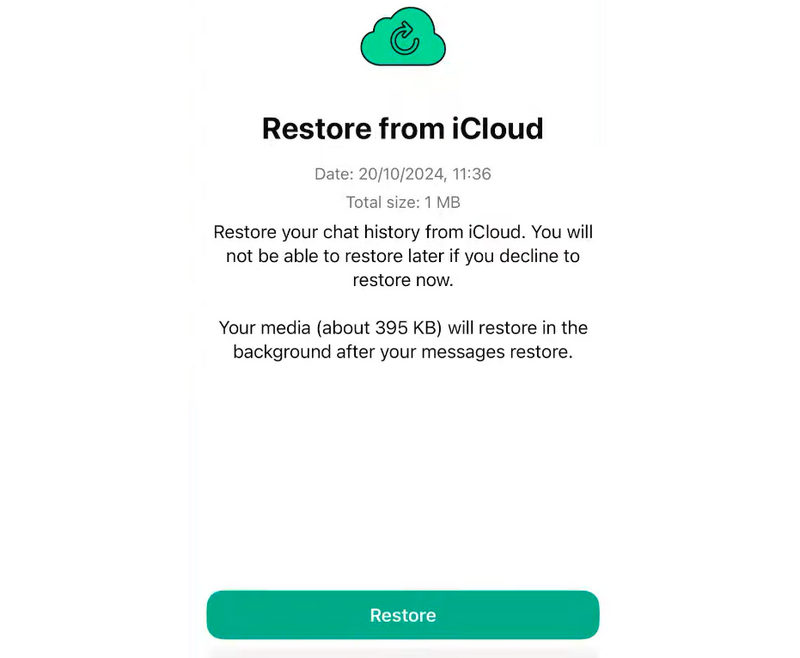
Paso 3: WhatsApp detectará la copia de seguridad en Google Drive o iCloud. Luego, toca el icono Restaurar Botón para restaurar tus datos de WhatsApp.
Paso 4: Espera a que finalice el proceso. Tus mensajes aparecerán primero, seguidos del contenido multimedia (fotos/videos) en segundo plano.
Parte 3: La herramienta más sencilla para hacer copias de seguridad y restaurar WhatsApp en iPhone
¿Cómo puedes hacer copias de seguridad y restaurar WhatsApp fácilmente? Copia de seguridad y restauración de iOS de Apeaksoft Puede ayudarte. Es un programa dedicado y muy fácil de usar para respaldar y restaurar datos e información en dispositivos iOS como iPhone y iPad. Puedes respaldar y restaurar datos rápidamente sin necesidad de conexión a internet, manteniendo tus datos seguros.
Además, no solo puedes respaldar y restaurar mensajes y contenido multimedia de WhatsApp, sino también administrar videos, fotos, contactos, mensajes y más en tu iPhone. Con este programa, no perderás datos.
Una forma rápida de duplicar un iPhone con un clic
- Conecte su iPhone a su computadora para realizar una copia de seguridad y restaurar WhatsApp.
- Admite mensajes, vídeos, imágenes y otros archivos multimedia en WhatsApp.
- Mantenga sus datos e información de WhatsApp seguros y proteja su privacidad.
- Funciona en todas las series y modelos de iPhone y iPad.
Descarga segura
Descarga segura

Cómo hacer una copia de seguridad de WhatsApp con Apeaksoft iOS Data Backup & Restore
Paso 1: Conecta tu telefono
Descargar, instalar y ejecutar Copia de seguridad y restauración de datos de Apeaksoft iOSConecta tu iPhone o iPad a tu computadora. Luego, haz clic en el botón Respaldo de datos iOS .

Paso 2: Seleccione WhatsApp
Este programa detectará tu teléfono. Después, debes seleccionar WhatsApp y archivos adjuntos. Haga clic en Siguiente .

Paso 3: Copia de seguridad de WhatsApp
Si se te solicita, introduce la contraseña en tu iPhone para iniciar la copia de seguridad de WhatsApp. Durante un tiempo, se respaldarán correctamente tus datos e información de WhatsApp.

Cómo restaurar la copia de seguridad de WhatsApp en Apeaksoft iOS Data Backup & Restore
Paso 1: Conecta tu iPhone
Para restaurar la copia de seguridad de WhatsApp en tu iPhone, aún necesitas conectarlo a tu computadora. Luego, haz clic en el botón Restauración de datos de iOS .
Paso 2: Seleccione su copia de seguridad
Aquí puede ver uno o varios historiales de copias de seguridad. Seleccione uno y haga clic en el icono. Ver Ahora .

Paso 3: Restaurar copia de seguridad de WhatsApp
Luego verás todos los archivos de respaldo. Selecciona WhatsApp y el Adjuntos de WhatsApp y haga clic en el Restaurar al dispositivo Botón para importar la copia de seguridad de WhatsApp a tu iPhone o iPad.

Parte 4: Consejos y solución de problemas para la copia de seguridad y restauración de WhatsApp
1. Restaurar o transferir datos de WhatsApp desde otro teléfono
También puedes restaurar la copia de seguridad de WhatsApp en otro teléfono con tu copia de seguridad de iCloud o Google Drive. Este método también se puede usar para transferir mensajes de WhatsApp y archivos multimedia de un teléfono a otro.
2. Restaurar la copia de seguridad de WhatsApp de Android a iPhone o viceversa
Si quieres importar la copia de seguridad de WhatsApp a otro sistema operativo, como de Android a iPhone, los métodos anteriores no te servirán. Solo puedes usar "Mover a iOS" o el escaneo de QR.
3. 2026 Nuevas funciones en WhatsApp
WhatsApp admite el cifrado de extremo a extremo para proteger su copia de seguridad de WhatsApp.
Una nueva actualización de 2026 le permite realizar copias de seguridad de vídeos utilizando códecs de alta eficiencia, ahorrando hasta un 40% más de espacio en su almacenamiento de Google Drive o iCloud.
Quienes utilizan la función de múltiples cuentas ahora pueden administrar cronogramas de copias de seguridad separados para sus perfiles personales y profesionales dentro de la misma aplicación.
Conclusión
Este articulo te dice Cómo hacer una copia de seguridad de WhatsApp En iPhone y Android, y cómo restaurar copias de seguridad. WhatsApp te permite hacer copias de seguridad de tus mensajes y archivos multimedia directamente en Google Drive o iCloud desde la app. Si quieres hacer una copia de seguridad o restaurar WhatsApp sin conexión a internet, Copia de seguridad y restauración de datos de imyPass iOS Es tu mejor opción. Además, puedes respaldar y restaurar rápidamente tus datos de WhatsApp sin perderlos.
Artículos Relacionados
¿Quieres iniciar sesión en WhatsApp Web desde tu computadora para compartir datos y sincronizar entre dispositivos? Lee este artículo para acceder a WhatsApp Web.
Este tutorial te mostrará cómo ver fácilmente los mensajes eliminados de WhatsApp con o sin copia de seguridad en iPhone y Android. ¡Haz clic aquí para saber más!
Para eliminar mensajes en WhatsApp, abre la app. Mantén pulsado el mensaje que quieres eliminar hasta que aparezca el menú desplegable con la opción "Eliminar".
WhatsApp siempre sale mal cuando lo usas? No se preocupe, encuentre las mejores soluciones para resolver su problema en el artículo a continuación.



