

Cómo borrar toda la caché y las cookies en tu iPhone/iPad

La caché es una ubicación de almacenamiento en tu dispositivo donde tu navegador guarda fragmentos de sitios web. Almacena imágenes, fuentes, archivos HTML, CSS, JavaScript y más. Cuando visitas un sitio web por primera vez, tu navegador descarga todo para mostrar la página. Tu navegador guarda la caché en tu memoria. Cuando vuelves a visitar el sitio web, tu navegador muestra la página rápidamente. Sin embargo, también ocupa mucho espacio. Por lo tanto, te explicamos cómo... borrar la caché en Safari para iOS.
CONTENIDO DE LA PAGINA:
- Parte 1: ¿Qué son los datos de caché de Safari?
- Parte 2: Cómo borrar toda la caché de Safari en iPhone
- Parte 3: Cómo eliminar la caché específica de Safari en iPhone
- Parte 4: Cómo bloquear las cookies en Safari
- Parte 5: Qué hacer si no puedes borrar la caché de Safari
- Parte 6: Una forma rápida de vaciar la caché en Safari
Parte 1: ¿Qué son los datos de caché de Safari?
La caché de Safari almacena temporalmente páginas web, imágenes, JavaScript, datos y otra información localmente. Si vuelves a navegar por la misma página web, Safari revisará la caché local y mostrará los datos directamente sin volver a descargarlos. Según los desarrolladores, los datos de la caché pueden acelerar el tiempo de carga y reducir la carga del servidor al acceder a sitios web.
Si navegas frecuentemente por sitios web en Safari, la caché se acumulará con el tiempo. Esto puede causar problemas graves, como que los vídeos de YouTube no se carguen. La caché puede ralentizar la carga de los sitios web y ocupar mucho espacio. Por lo tanto, es recomendable vaciar la caché de Safari de vez en cuando.
Parte 2: Cómo borrar toda la caché de Safari en iPhone
Apple te permite borrar toda la caché de Safari, incluyendo el historial de navegación, los datos de sitios web y las cookies. Además, también puedes borrar las cookies y la caché, pero conservar el historial. A continuación, te mostramos los pasos a seguir:
Cómo borrar toda la caché y las cookies de Safari
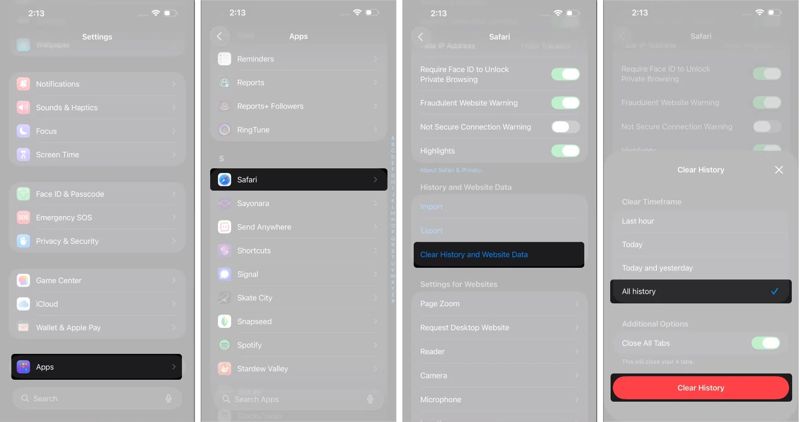
Paso 1: Abra el Configuración aplicación en tu iPhone o iPad.
Paso 2: Desplázate hacia abajo y toca Aplicaciones.
Paso 3: Elija Safari y toque Borrar historial y datos del sitio web.
Paso 4: Si se le solicita, elija Toda la historiay toque Borrar historial para borrar el caché y las cookies en Safari.
Cómo eliminar la caché pero conservar el historial
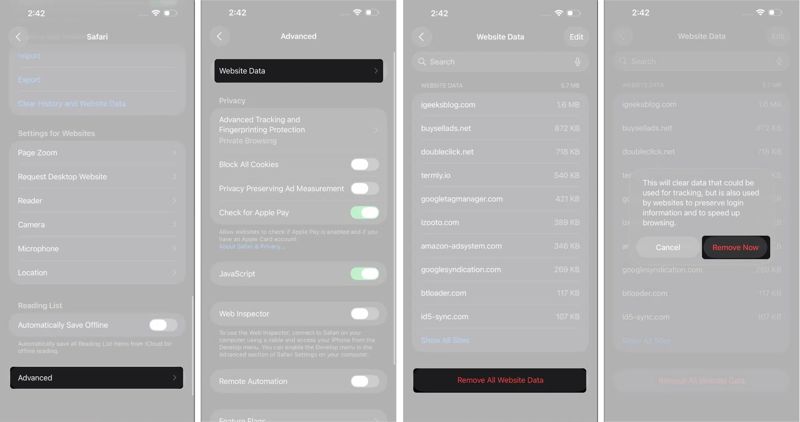
Paso 1: Ejecuta tu Configuración .
Paso 2: Vaya a la Aplicaciones pestaña y elegir Safari.
Paso 3: Desplácese hacia abajo y toque Avanzado.
Paso 4: Pulsa para buscar página web de datosy golpear Eliminar todos los datos de los sitios web en la parte inferior.
Paso 5: Cuando se le solicite, toque el Eliminar ahora Botón en el diálogo de confirmación.
Parte 3: Cómo eliminar la caché específica de Safari en iPhone
Safari guarda la caché de cada sitio web que has visitado. Si una página web está llena de imágenes y vídeos, la caché puede ocupar mucho espacio. Puedes borrar la caché de Safari de sitios web específicos.
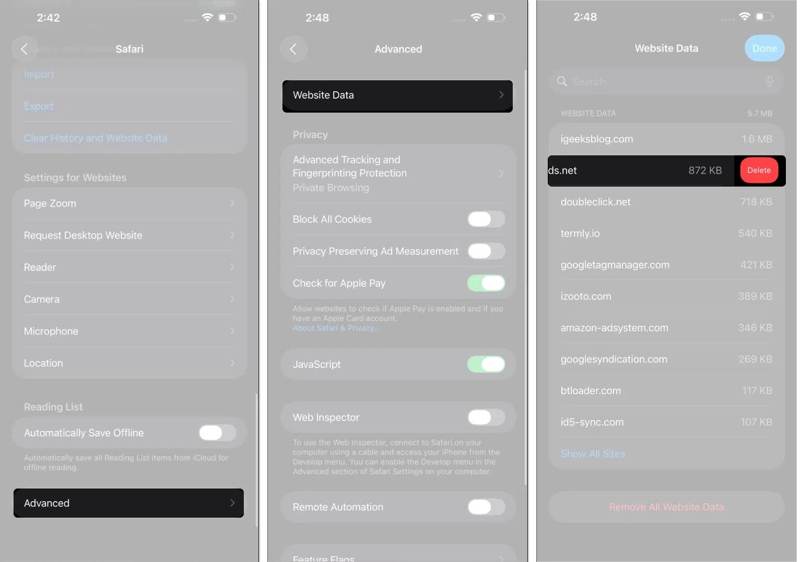
Paso 1: Abra el Configuración aplicación desde su pantalla de inicio.
Paso 2: Navegue a Aplicaciones, Safari y dvanced.
Paso 3: Pulsa para buscar página web de datosEncuentra el sitio web no deseado. Puedes localizarlo rápidamente con la barra de búsqueda superior.
Paso 4: Toca el sitio web y deslízate hacia la izquierda.
Paso 5: A continuación, haz clic en Eliminar Botón para eliminar el caché de Safari.
Parte 4: Cómo bloquear las cookies en Safari
Actualmente, los principales navegadores pueden bloquear las cookies y proteger tu privacidad. Safari incluye una opción para bloquear todas las cookies en tu iPhone o iPad. Esto puede impedir que los sitios web rastreen tu actividad en línea.
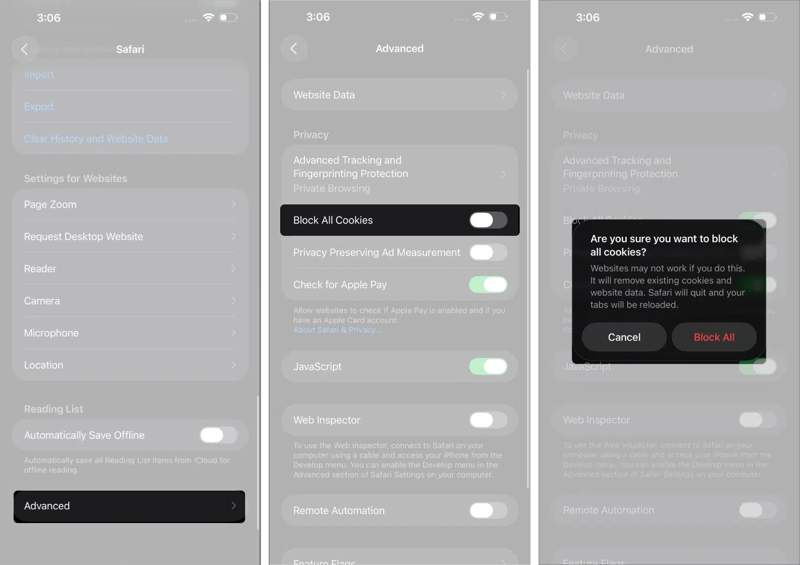
Paso 1: Vaya a su Configuración .
Paso 2: Navegue a Aplicaciones, Safari y Avanzado.
Paso 3: Alternar Bloquear todas las cookies.
Paso 4: Cuando se le solicite, toque Bloquear todo en el cuadro de diálogo de alerta.
Parte 5: Qué hacer si no puedes borrar la caché de Safari
Algunos usuarios han informado que no pueden borrar la caché de Safari, que el historial antiguo del navegador reaparece o que el botón Borrar historial y datos del sitio web está inactivo. Puedes probar algunas soluciones para solucionar este problema y liberar datos de la caché de Safari.
Solución 1: Cerrar todas las pestañas
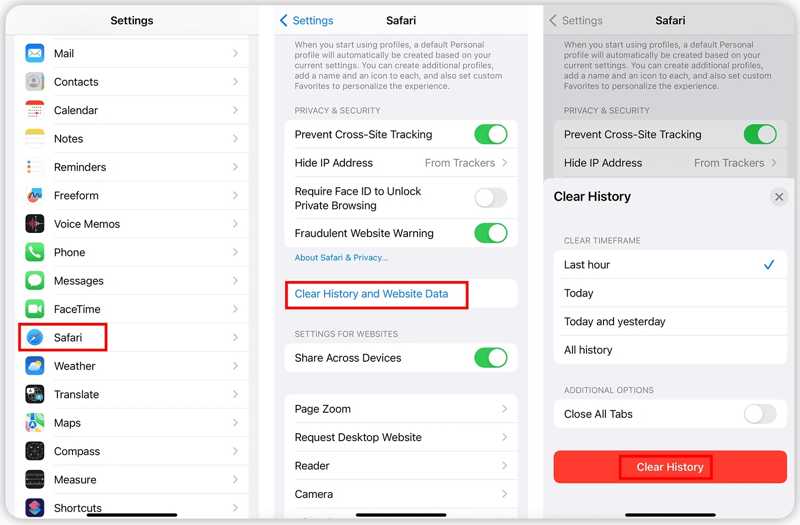
Paso 1: Desplácese hacia abajo y vaya a Aplicaciones en tu Configuración .
Paso 2: Elija Safariy toque Borrar historial y datos del sitio web.
Paso 3: Asegúrese de activarlo Cierra todas las pestañas.
Paso 4: Seleccione Toda la historia (Lazy section loading) bajo la sección PLAZO CLARO .
Paso 5: Luego, haga clic en Borrar historial para confirmarlo
Solución 2: Contenido web sin restricciones
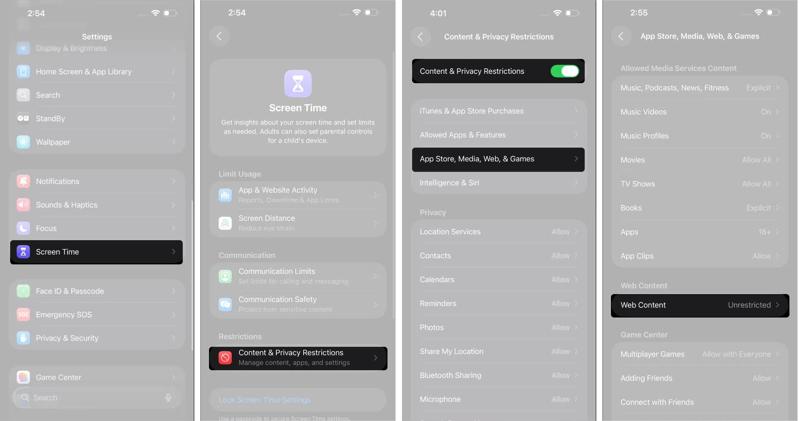
Paso 1: Ve a <div style="font-size:12px; line-height:1em;">El tiempo<br>DE PANTALLA</div> en tu Configuración .
Paso 2: Pulsa para buscar Restricciones de contenido y privacidad.
Paso 3: Ingrese su código de acceso de Tiempo de pantalla.
Paso 4: Luego, activa Restricciones de contenido y privacidad.
Paso 5: Elija App Store, medios, web y juegos.
Paso 6: Pulsa para buscar Contenido weby selecciona Irrestricto.
Paso 7: Intente borrar la memoria caché del navegador en Safari nuevamente.
Solución 3: Desactivar la sincronización de iCloud para Safari
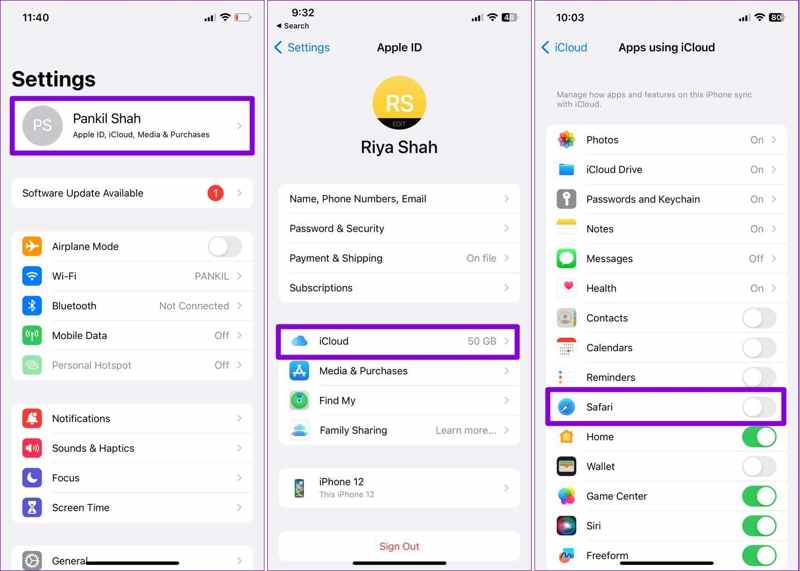
Paso 1: Ejecute el Configuración .
Paso 2: Toca tu perfil y elige iCloud.
Paso 3: Pulsa para buscar Ver todo (Lazy section loading) bajo la sección APLICACIONES CON ICLOUD .
Paso 4: Desactivar Safari para deshabilitar la sincronización de iCloud para Safari.
Paso 5: Regrese a la aplicación Configuración y vacíe nuevamente el caché de Safari.
Solución 4: Restablecer todas las configuraciones
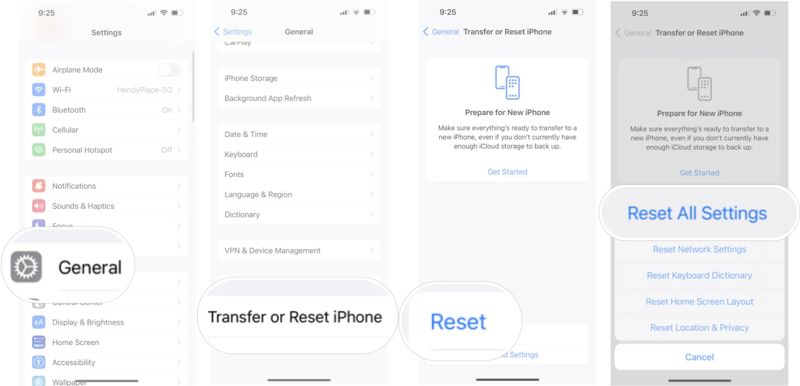
Paso 1: Comience una Configuración .
Paso 2: Ve a General, Transferir o reiniciar iPhone y Restablecer.
Paso 3: Elija Restablecer Todos Los Ajustes.
Paso 4: Introduzca el código de acceso de su iPhone o la contraseña de su ID de Apple.
Paso 5: Luego, confirme el restablecimiento de todas las configuraciones.
Paso 6: Cuando tu iPhone se reinicie, borra nuevamente el caché de Safari en el iPhone.
Nota: Esto también restablecerá la configuración de red y también se borrará la contraseña de Wi-Fi. Sin embargo, puede hacerlo rápidamente. Comparte la contraseña de Wi-Fi de un iPhone a tu iPhone sin ingresar código de acceso.
Parte 6: Una forma rápida de vaciar la caché en Safari
La opción integrada puede borrar la caché de Safari, pero no siempre funciona. Además de las soluciones habituales, puedes forzar el vaciado de la caché de Safari en tu iPad o iPhone con una herramienta potente, como Apeaksoft iPhone EraserUtiliza tecnología avanzada para borrar por completo la caché de tu dispositivo iOS sin necesidad de recuperación. Además, su diseño intuitivo lo convierte en una opción ideal para usuarios comunes.
Una forma rápida de vaciar la caché de Safari en iPhone y iPad
- Borre el caché, las cookies y el historial de Safari con un solo clic.
- Ofrece tres niveles de seguridad para diferentes propósitos.
- Proporciona funciones adicionales, como desinstalar aplicaciones.
- Admite las últimas ediciones de iOS y iPadOS.
Descarga segura

Cómo vaciar la caché de Safari en tu iPhone
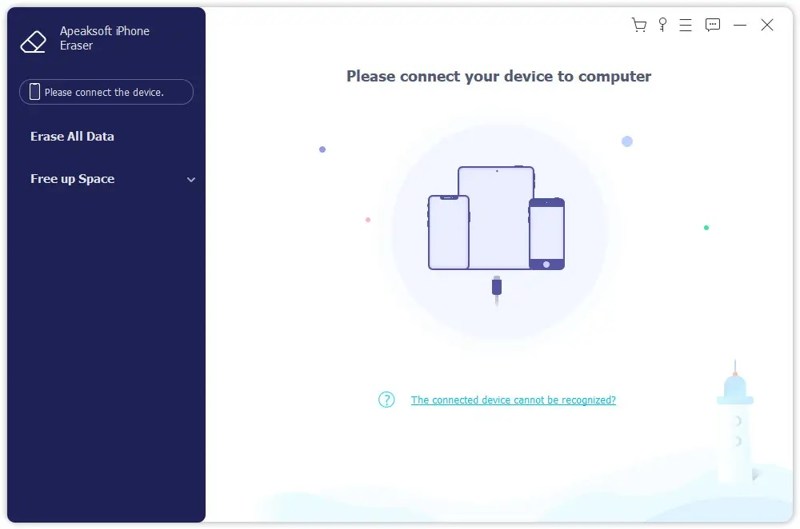
Paso 1: Detecta tu iPhone
Ejecute el software de borrado de iPhone después de instalarlo en su PC. Es compatible con Windows 11/10/8/7/XP/Vista. Existe otra versión para usuarios de Mac. Conecte su iPhone a su PC con un cable Lightning. Si se le solicita, toque el icono Confianza Botón en su pantalla para confiar en esta PC.
Paso 2: Seleccionar un nivel
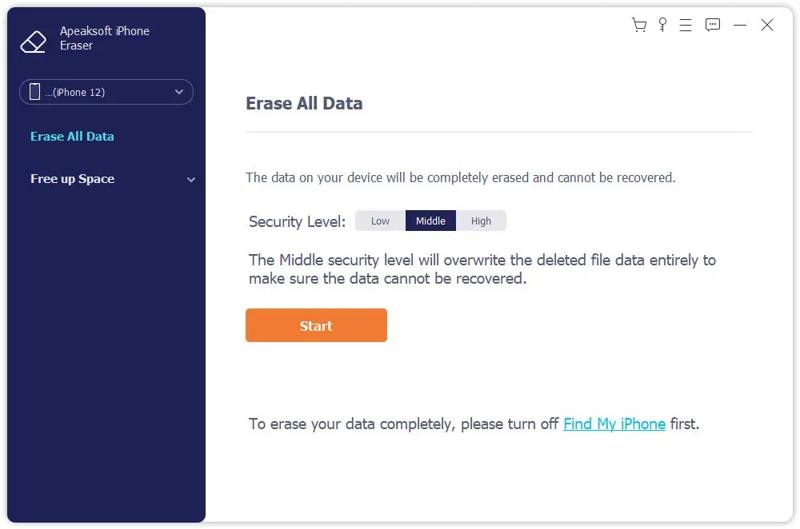
Una vez que se detecte su iPhone, haga clic en el Borrar todos los datos en la barra lateral. Ahora verás tres niveles de borrado:
Bajo Se utiliza para eliminar rápidamente el caché de Safari en tu iPhone.
Segundo Nombre sobrescribirá todos los datos de caché, el historial del navegador, las cookies y los datos del sitio web para asegurarse de que no se puedan recuperar.
Alto Adopta tecnología de nivel militar para borrar y limpiar el caché de Safari.
Elija un nivel adecuado según sus necesidades.
Paso 3: Eliminar caché de Safari
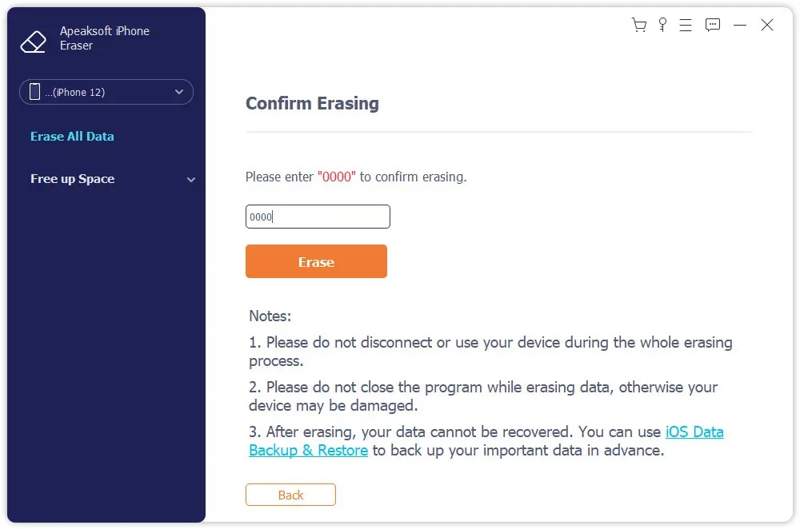
Haga clic en el botón Contáctenos Botón para confirmar su selección. A continuación, introduzca 0000 En el campo y haga clic en el borrar Botón para comenzar a eliminar el caché de Safari en tu iPhone inmediatamente.
Nota: Dado que nadie puede recuperar sus datos de navegación después de borrarlos, es mejor que... respalda tu iPhone de antemano.
Conclusión
Esta guía explica Cómo borrar la caché de Safari en tu iPhone o iPadPuedes eliminar la caché, el historial de navegación, las cookies y los datos de sitios web de Safari, o bien eliminar la caché pero conservar el historial. Además, te explicamos qué puedes hacer si no puedes eliminar la caché de Safari. Y lo que es más importante, te recomendamos Apeaksoft iPhone Eraser. Te ayuda a eliminar toda la caché de tu iPhone o iPad rápidamente. Los datos eliminados son irrecuperables.
Artículos Relacionados
Si su iPhone no se recupera y sigue entrando en modo de recuperación, esta guía le ayudará a identificar el problema real y le brindará soluciones inmediatas.
Este pasaje le muestra cuatro formas fáciles y eficientes de desbloquear su tarjeta SIM cuando su iPhone se bloquea. Sigue leyendo y aprende más detalles.
Si no puedes eliminar fotos de tu iPhone, nuestro artículo comparte seis soluciones efectivas para solucionar este problema y liberar espacio.
Antes de entregar tu iPhone, nuestra guía te cuenta todo el proceso para liberar tu iPhone para venderlo sin perder tus datos.



