

Cómo borrar documentos y datos de tu iPhone

"He notado que el espacio de almacenamiento de mi iPhone está siendo ocupado por una cantidad cada vez mayor de documentos y datos. ¿Cuál es la mejor manera de... eliminar documentos y datos en un iPhoneAl igual que otros dispositivos digitales, un iPhone se ralentizará cada vez más si se queda sin espacio de almacenamiento debido a la acumulación de documentos y datos. La mayoría de los usuarios de iPhone se ven afectados por este problema. Este tutorial comparte métodos efectivos para deshacerse de documentos y datos innecesarios.
CONTENIDO DE LA PAGINA:
- Parte 1: ¿Qué documentos y datos hay en el iPhone?
- Parte 2: Solución integral para eliminar documentos y datos en iPhone
- Parte 3: Cómo eliminar documentos y datos en el iPhone desde Archivos
- Parte 4: Cómo eliminar documentos y datos de aplicaciones específicas
- Parte 5: Cómo eliminar documentos y datos de Safari
Parte 1: ¿Qué documentos y datos hay en el iPhone?
¿Qué son los documentos y datos en un iPhone? La respuesta es compleja, pero ocupan espacio de almacenamiento y ralentizan el rendimiento del dispositivo. Los archivos que pueden afectar el rendimiento y el almacenamiento de tu iPhone incluyen:
- 1.Datos de aplicación
- 2.Historial y datos del navegador
- 3.Caché de archivos
- 4.Documentos descargados
Cómo comprobar el almacenamiento del iPhone
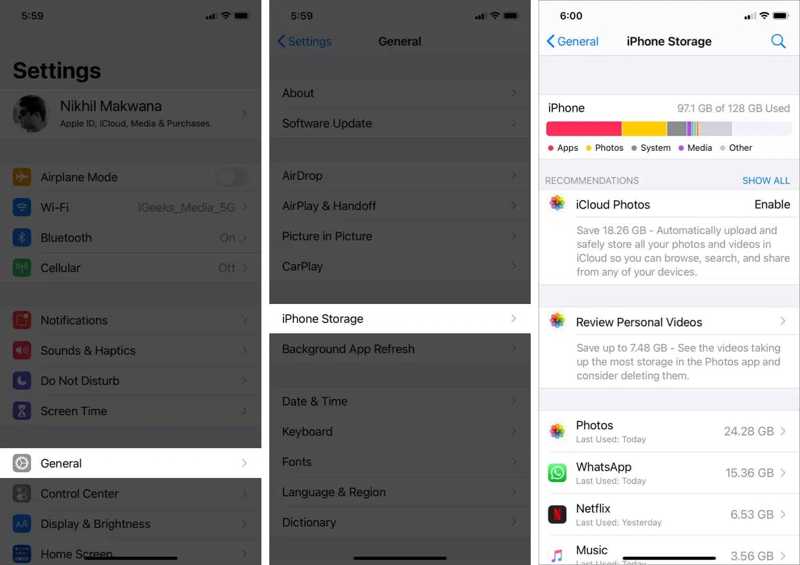
Paso 1: Ejecuta tu Configuración .
Paso 2: Vaya a la General pestaña y elegir Almacenamiento de iPhone.
Paso 3: Comprueba el almacenamiento de tu iPhone y las aplicaciones grandes.
Parte 2: Solución integral para eliminar documentos y datos en iPhone
De forma predeterminada, no es posible eliminar documentos y datos de las apps de iPhone, ya que ocupan espacio. Es necesario eliminar la caché de cada app. Afortunadamente, Apeaksoft iPhone Eraser Puede ayudarte a resolver este problema. Escanea la memoria de tu dispositivo y elimina datos no deseados con un solo clic.
Solución integral para eliminar documentos y datos en iPhone
- Eliminar archivos basura, caché de aplicaciones y más en iPhone rápidamente.
- Libere espacio sin interrumpir datos importantes.
- Desinstale aplicaciones no deseadas y datos de aplicaciones juntos.
- Encuentre archivos grandes y elimínelos.
- Admite los últimos modelos de iPhone y iPad.
Descarga segura
Descarga segura

Cómo borrar documentos y datos en tu iPhone
Paso 1: Instalar iPhone Eraser
Inicia el software de borrado de iPhone después de instalarlo en tu computadora. Conecta tu iPhone a la computadora con un cable Lightning. El software detectará tu dispositivo inmediatamente.
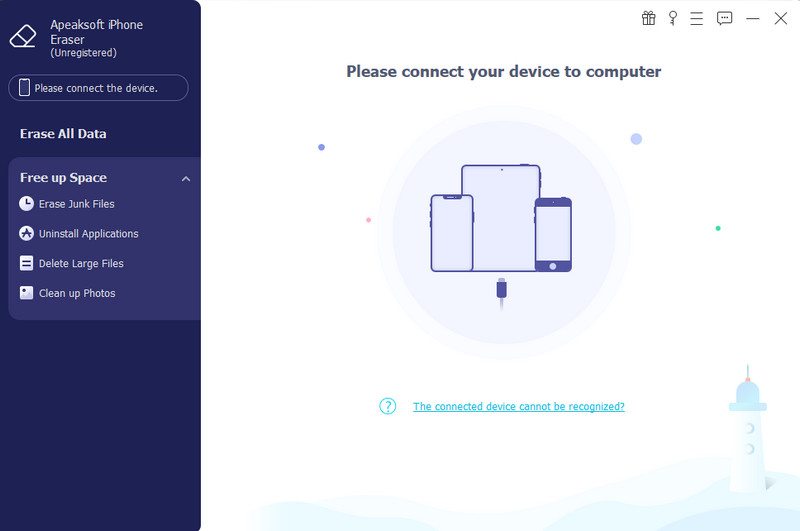
Paso 2: Encuentra datos no deseados
A continuación, haga clic y expanda el Libera espacio pestaña en la barra lateral. Haga clic en Borrar archivos basuray seleccione los tipos de datos no deseados, como Caché de imagen, Archivos temporales descargados, Archivos inválidos, y más.
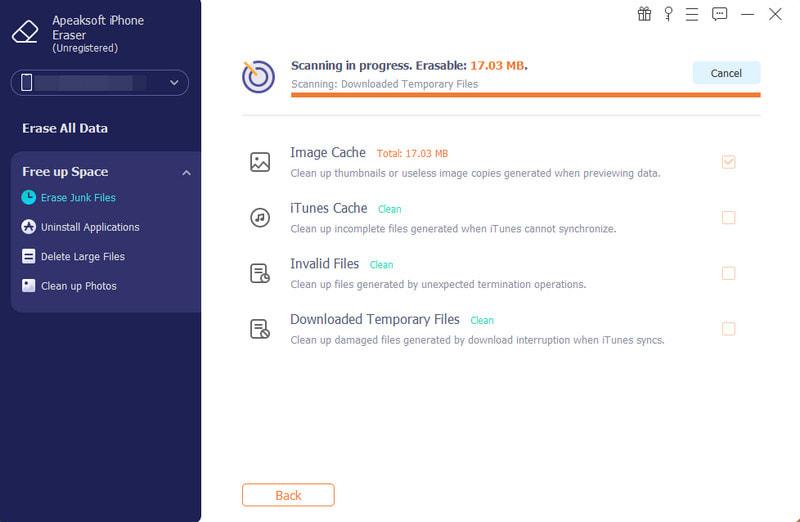
Paso 3: Borrar documentos y datos del iPhone
Haga clic en el botón borrar Botón para iniciar la limpieza de documentos y datos en su iPhone.
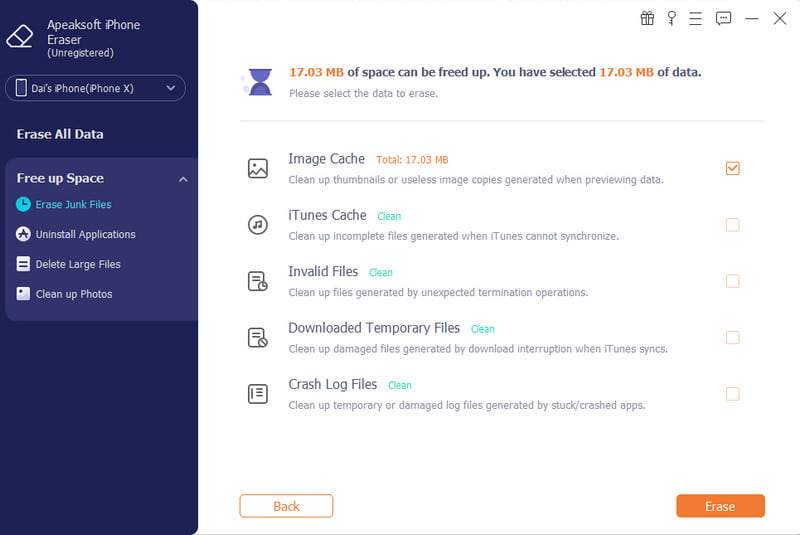
Nota: Si desea eliminar archivos de aplicaciones grandes, haga clic en Eliminar archivos grandes.
Parte 3: Cómo eliminar documentos y datos en el iPhone desde Archivos
La app Archivos integrada en tu iPhone puede almacenar archivos, documentos y otros datos. Si tu dispositivo se ralentiza, puedes borrar documentos y datos directamente. Estos son los pasos para hacerlo:
Paso 1: Abra el Archivos aplicación en tu iPhone.
Paso 2: Vaya a la Explorar pestaña y navegue a la carpeta correcta.
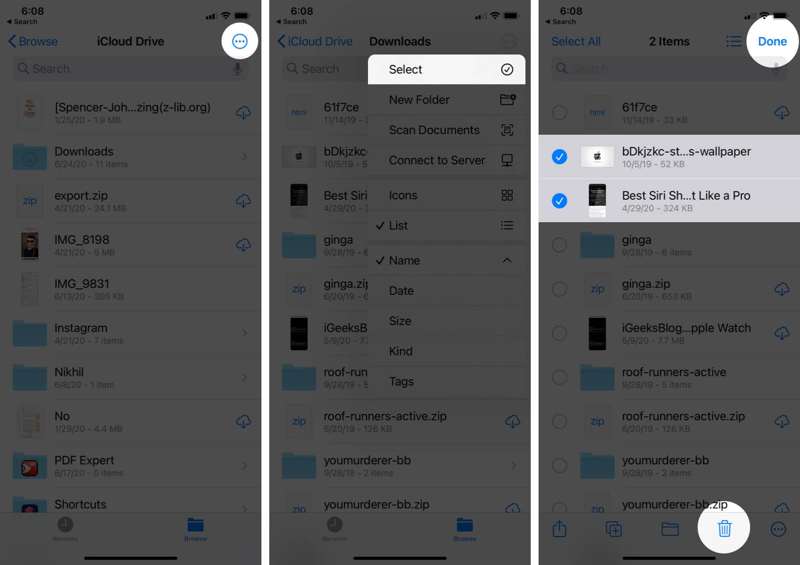
Paso 3: Toque en el Más botón, elegir Seleccione y toque los archivos no deseados.
Paso 4: Toque en el Eliminar botón y pulsa Terminado.
Paso 5: A continuación, vaya a la Recientemente eliminado carpeta en el Explorar .
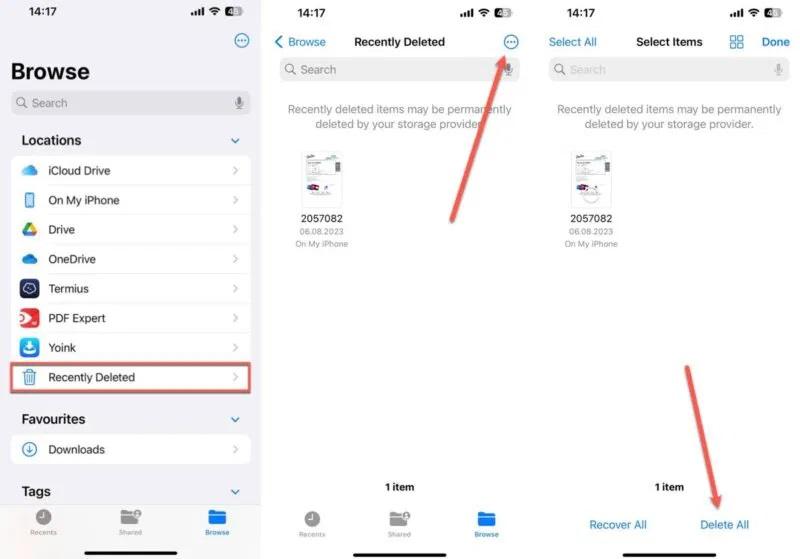
Paso 6: Toque en el Más botón, y pulsa Eliminar todo.
Parte 4: Cómo eliminar documentos y datos de aplicaciones específicas
Para eliminar documentos y datos del iPhone para aplicaciones específicas, debes hacerlo según corresponda. Por supuesto, los procesos son diferentes para las aplicaciones integradas y las de terceros. Compartimos los procesos a continuación:
Cómo borrar documentos y datos de una aplicación de terceros en Configuración
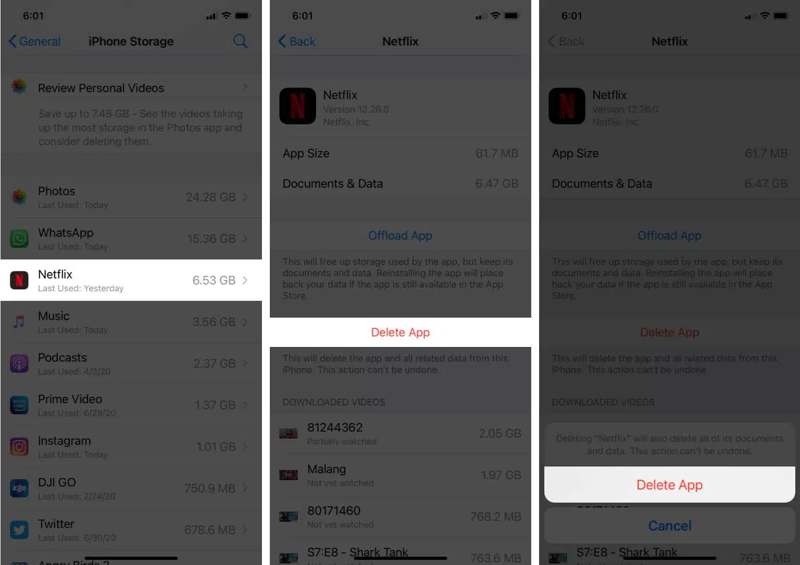
Paso 1: Ejecuta tu Configuración .
Paso 2: Navegue a General y el Almacenamiento de iPhone.
Paso 3: Toque la aplicación deseada y presione Eliminar aplicación, y elija Eliminar aplicación en el diálogo de confirmación.
Paso 4: Luego, reinstala la aplicación desde tu App Store.
Nota: Tenga en cuenta que el Aplicación de descarga No se pueden borrar documentos ni datos en el iPhone. Puedes explorar la configuración en la app.
Cómo eliminar documentos y datos dentro de una aplicación de terceros
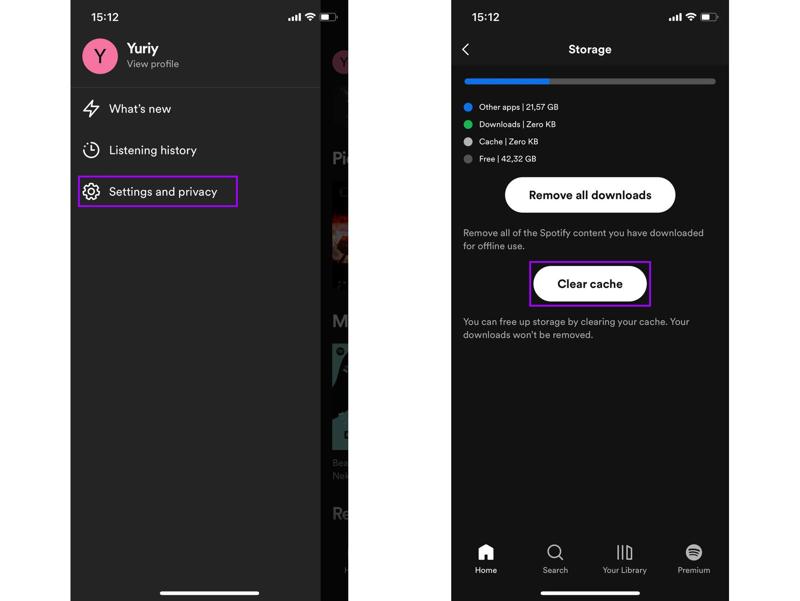
Paso 1: Abra una aplicación grande.
Paso 2: Toca tu perfil y elige Configuración o la opción correspondiente.
Paso 3: Elija Almacenaje, Cache o Nuestra historia.
Paso 4: Pulsa para buscar Borrar caché y confirmar la acción.
Cómo eliminar documentos y datos en Mensajes
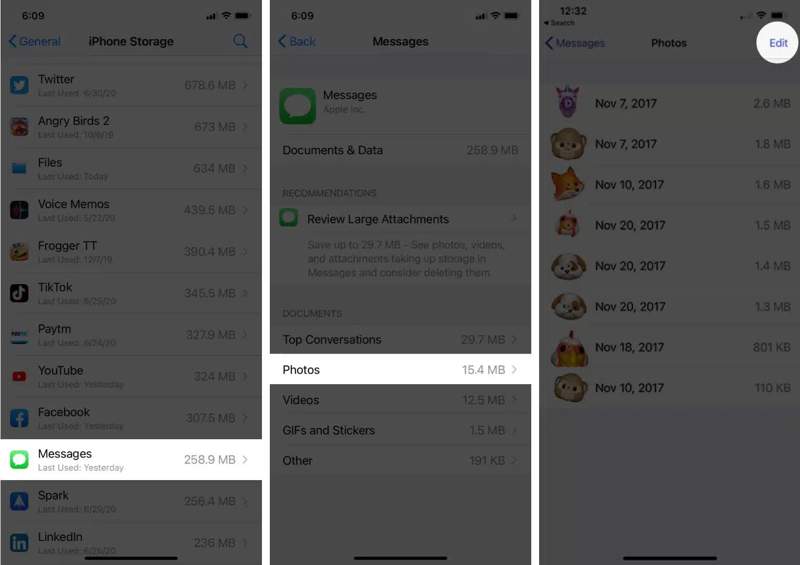
Paso 1: Vaya a General en tu Configuración .
Paso 2: Pulsa para buscar Almacenamiento de iPhone, y elija Mensajes.
Paso 3: En Documentos y datos, seleccione un tipo de datos no deseado, como Fotografías.
Paso 4: Toque en el Editar botón, y pulsa Papelera.
Cómo eliminar documentos y datos del correo
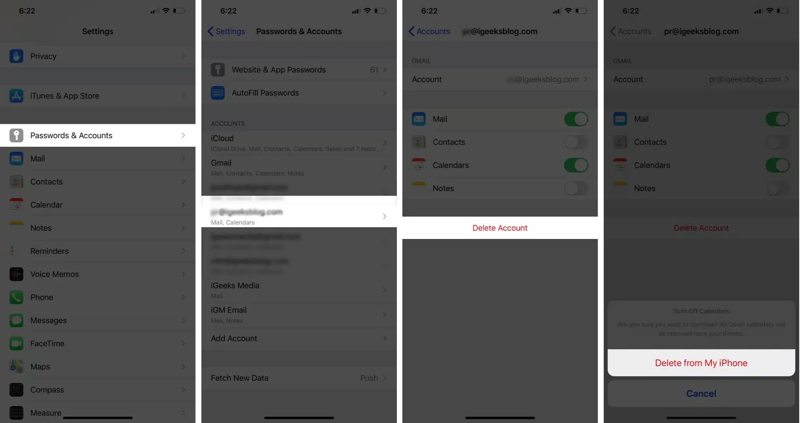
Paso 1: Pulsa para buscar Contraseñas y Cuentas en el Configuración .
Paso 2: Toque la cuenta de correo electrónico no deseada.
Paso 3: Cuando haya terminado, haga clic en Borrar Cuenta y elige Eliminar de mi iPhone para confirmarlo
Parte 5: Cómo eliminar documentos y datos de Safari
Otro método para eliminar documentos y datos en tu iPhone es la app Safari. Es el navegador integrado en iOS. Si tus sitios web se ralentizan, puedes... borrar el historial de búsqueda, cookies y datos del sitio web.
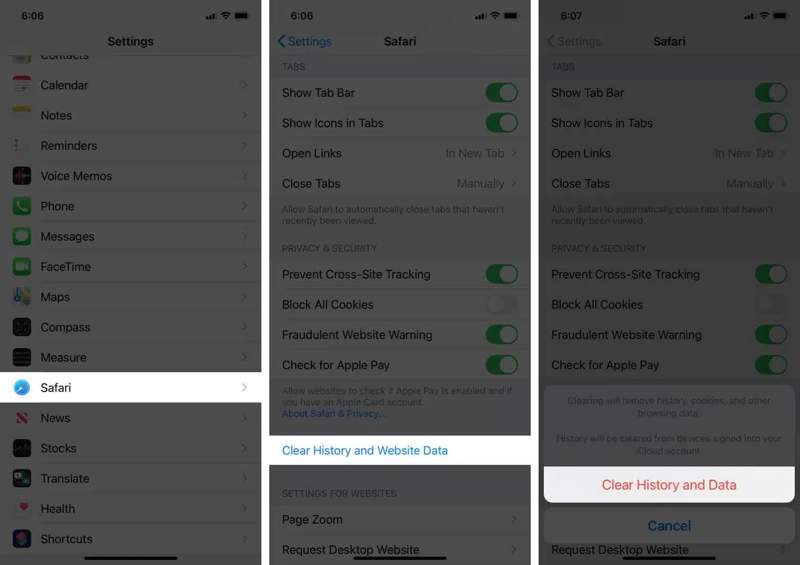
Paso 1: Ejecute el Configuración aplicación en tu iPhone.
Paso 2: Elija el Safari .
Paso 3: Pulsa para buscar Borrar historial y datos del sitio weby golpear Borrar historial e información en el cuadro de diálogo emergente.
Consejos: Si ha guardado páginas web sin conexión en la Lista de lectura, vaya a la Safari aplicación y toque el Reserva botón. Tocar Editar, seleccione las páginas no deseadas y haga clic en Eliminar.
Paso 4: Si tiene muchos archivos descargados, vuelva a Safari en el Configuración aplicación, toque Descargay comprobar dónde se guardan las descargas.
Paso 5: Luego, redirige la ubicación y elimina los documentos y datos descargados en tu iPhone.
Nota: De forma predeterminada, los archivos descargados se guardan en el Descarga carpeta en el incorporado Archivos .
Conclusión
Esta guía explica Cómo borrar documentos y datos en un iPhonePuedes aprender qué incluyen los documentos y datos del iPhone. Además, te explicamos cómo eliminar archivos y datos no deseados en las apps integradas, como Mensajes, y apps de terceros. También puedes liberar espacio borrando los datos de Safari. Apeaksoft iPhone Eraser es una solución integral para eliminar archivos y datos de tu iPhone con un solo clic, incluidos archivos basura, cachés, descargas y más.
Artículos Relacionados
Si desea dejar de acceder a Instagram, nuestra guía le indica cómo eliminar la cuenta de Instagram en un teléfono móvil o computadora.
Antes de vender tu dispositivo, es mejor que borres todo lo que hay en tu iPhone siguiendo nuestros métodos probados y nuestro tutorial concreto.
Si tienes demasiados contactos en tu dispositivo iOS, será mejor que sigas nuestra guía para eliminar rápidamente contactos en tu iPhone.
Aprenda a verificar el estado de la batería del iPhone y borrar el historial de uso con nuestra guía rápida y clara para un mejor rendimiento del dispositivo.



