


Cómo recuperar el historial de búsqueda eliminado en Windows/Mac/Móvil

Recuerdo haber buscado un término médico en Chrome hace un par de días, pero hoy, cuando lo necesité, no lo recordaba y todo el historial se había borrado. Necesito saberlo urgentemente. ¿Qué puedo hacer? ¿Hay alguna forma de recuperar el historial de búsqueda borrado?
Sí, muchas. Pero depende de cómo se eliminó el historial de búsqueda, y la recuperación no siempre sale bien. Este artículo explicará 7 maneras de recuperar el historial de búsqueda eliminado.
CONTENIDO DE LA PAGINA:
Parte 1: ¿Se puede recuperar el historial de búsqueda eliminado?
Sí a veces.
Los navegadores almacenan el historial de búsqueda en tu dispositivo. Al borrarlo, la mayoría de los navegadores solo eliminan las entradas de estas bases de datos, por lo que tu dispositivo las detecta como "eliminadas". Sin embargo, por el momento, no lo están. Además, aunque el archivo del historial de búsqueda desaparezca definitivamente, quedan algunos rastros en tu dispositivo, como en la caché DNS, aunque solo permanecen durante un breve periodo de tiempo.
Por lo tanto, es posible recuperar el historial de búsqueda borrado, si se eliminó recientemente y después de eso apenas usaste el dispositivo, lo que significa que probablemente los registros aún no se hayan borrado por completo.
Parte 2: Dónde se almacena el historial de búsqueda
Tu historial de búsqueda se guarda en una base de datos cifrada en tu dispositivo. Aquí tienes una lista clara de las ubicaciones de guardado predeterminadas para los navegadores más populares.
| En Windows | En Mac | |
| Chrome | C:\Usuarios\ \AppData\Local\Google\Chrome\User Data\Default\History. | /Usuarios/ /Biblioteca/Soporte de aplicaciones/Google/Chrome/Predeterminado/Historial. |
| Edge | C:\Usuarios\nombredeusuario\AppData\Local\Microsoft\Edge\User Data\Default\History | ~/Biblioteca/Soporte de aplicaciones/Microsoft Edge/Predeterminado/Historial |
| Safari | × | ~/Library/Safari/History.db |
| Firefox | C:\Usuarios\ \AppData\Roaming\Mozilla\Firefox\Profiles\ \ | /Usuarios/ /Biblioteca/Soporte de aplicaciones/Firefox/Perfiles/ / |
Nota: Al acceder a estas ubicaciones, es probable que encuentre los archivos de historial en formato de base de datos SQLite (a menudo con sufijos como .db y .sqlite). En ese caso, no podrá leer los archivos directamente. Solo podrá visualizar su contenido con herramientas especializadas como DB Browser y SQLiteStudio.
En iPhone/Android: El historial de búsqueda se guarda en el almacenamiento privado de cada navegador. El historial de Safari también se puede sincronizar con iCloud si la sincronización de Safari está activada.
Parte 3: Cómo recuperar el historial de búsqueda eliminado en un navegador
Método 1: Comprobar la caché DNS (Recuperación rápida)
Aunque se haya borrado el historial de navegación, la caché DNS puede conservar rastros de los dominios visitados recientemente. No se recuperan los datos originales del historial de búsqueda, pero se pueden ver algunos nombres de los sitios web visitados.
Paso 1: Abrir el símbolo del sistema: Presione Windows + R Para abrir el cuadro Ejecutar, escriba cmdy presione entrar:.
Paso 2: En el símbolo del sistema, pegue el siguiente comando:
ipconfig / displaydns
Prensa entrar:.
Paso 3: Windows te mostrará una lista de registros DNS recientes, que puede ser una alternativa al historial de búsqueda.

Nota: ¿Qué es la caché DNS?
Cuando visitas un sitio web, el DNS ayuda a tu dispositivo a encontrarlo asociando el nombre del sitio web con su dirección IP. Almacena temporalmente en la caché DNS un registro de los sitios web que ha consultado recientemente.
Método 2: Restaurar desde la sincronización del navegador / cuenta de iCloud
Si la sincronización del navegador o la sincronización de iCloud están activadas, el historial de búsqueda, incluso si se elimina localmente, se almacena en la nube. Es decir, puedes acceder a la versión sincronizada desde otro dispositivo y restaurarla iniciando sesión en tu cuenta.
Paso 1: Comprueba si la sincronización del historial está activada en tu cuenta.
- Para Chrome: Perfil > Sincronización y servicios de Google > Historial
- Para Edge: Perfil > Administrar la configuración del perfil > Sincronizar
- Para Firefox: Menú > Ajustes > Sincronizar
- Para Safari: Ajustes > Cuenta de Apple > iCloud
Paso 2: Si la sincronización está activada, inicia sesión con la misma cuenta de navegador o cuenta de Apple en otro dispositivo sincronizado y comprueba el historial de búsqueda.
Método 3: Usar Restaurar sistema (Windows)
La función Restaurar sistema no guarda el historial de búsqueda específico, pero crea un punto de restauración en el pasado al que el sistema volverá. Si existe un punto de restauración cuando el historial de búsqueda aún está presente, hay posibilidades de que pueda recuperarlo.
Pero ten en cuenta que, después de usar Restaurar sistema, es probable que los datos y programas que hayas creado después del punto de restauración desaparezcan, así que asegúrate de que no te importa esa pérdida antes de usarlo.
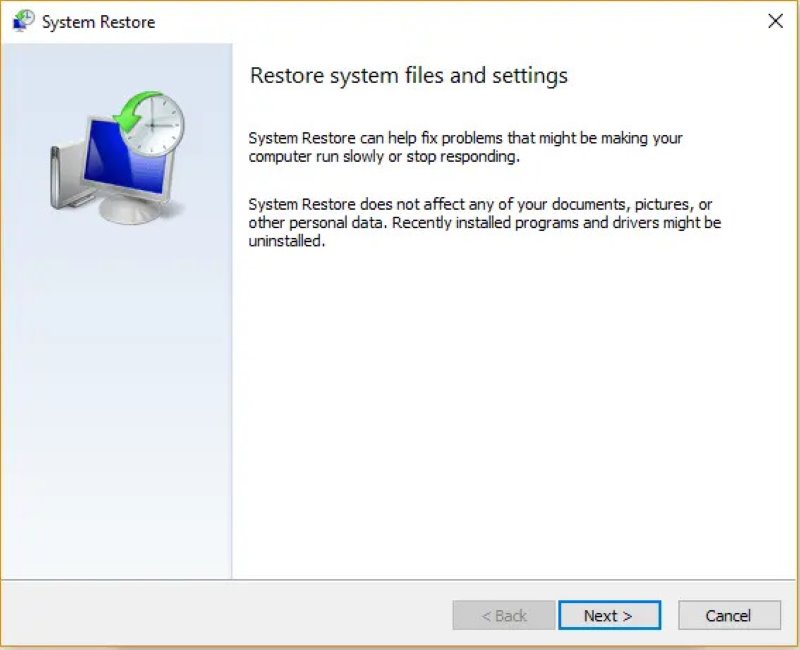
Paso 1: Prensa Windows + R, escriba rstrui.exe y presione entrar:Aparece el Asistente para restaurar el sistema. Haga clic. Siguiente.
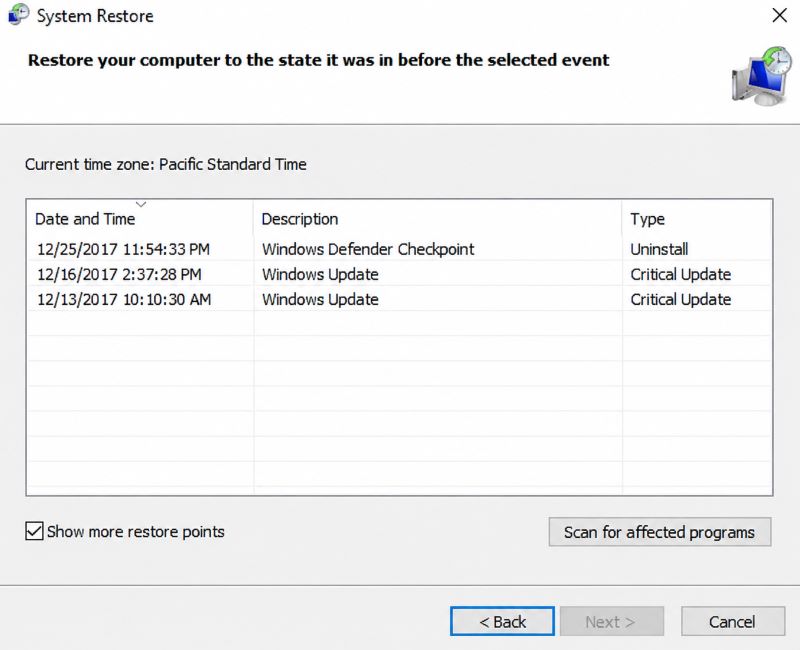
Paso 2: Seleccione un punto de restauración creado antes de que se borrara su historial de búsqueda.
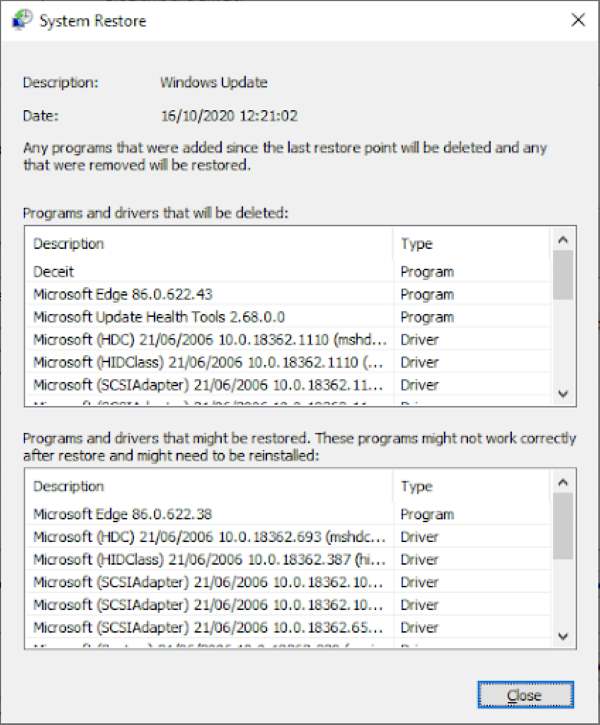
Paso 3: Haga clic en Escanear para que los programas afectados vean qué cambios se realizarán. Si está seguro, haga clic aquí. Siguiente.
Paso 4: Revise el punto de restauración y haga clic. TermineTras confirmar el mensaje de advertencia, Windows se reiniciará y restaurará el sistema.
Paso 5: Revisa tu historial de búsqueda en el navegador.
Nota: Restaurar sistema no siempre funciona bien. Algunos navegadores almacenan los archivos de historial en la carpeta de usuario personal, a la que Restaurar sistema podría no tener acceso. Si Restaurar sistema no ha podido recuperar su historial de búsqueda, puede volver al estado actual del sistema haciendo clic en Deshacer la última restauración.
Método 4: Usar Time Machine (Mac)
Es fácil recuperarse Borró el historial de búsqueda de Safari. Si tienes una copia de seguridad de Time Machine, similar a la función Restaurar sistema de Windows, Time Machine permite a los usuarios de Mac retroceder en el tiempo hasta un punto en el que su historial de búsqueda aún no se ha borrado. Sin embargo, Time Machine es mejor porque permite recuperar un archivo específico, en lugar de restaurar todo el sistema.
Paso 1: Inserta tu disco de copia de seguridad de Time Machine en tu Mac.
Paso 2: Cierra completamente el navegador.
Paso 3: Abra Finder y ve a la carpeta donde tu navegador guarda el historial de búsqueda. Consulta la Parte 2 si no sabes dónde está.
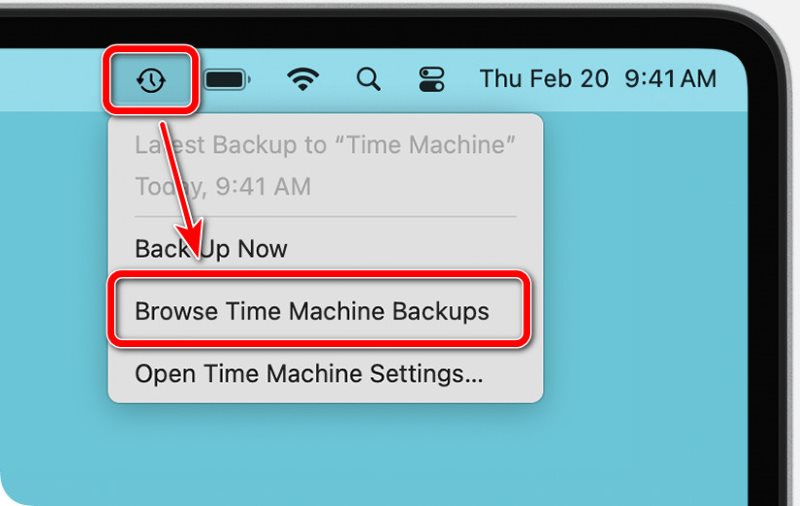
Paso 4: Haga clic en el botón máquina del tiempo botón, que aparece como un reloj, en la barra de menú superior.
Si no lo ve, vaya a Ajustes del sistema > Centro de Control > máquina del tiempo y enciende Mostrar en la barra de menú.
Paso 5: Seleccionar Explorar copias de seguridad de Time Machine. Tu pantalla entrará en modo Time Machine, mostrando versiones anteriores de tus carpetas.
Paso 6: Vaya a la ubicación donde se guarda el historial, seleccione los archivos y haga clic. RestaurarLos archivos volverán a su ubicación original.
Método 5: Utilice el software de recuperación de datos
Recuperación de datos de Apeaksoft Es especialmente útil para recuperar archivos perdidos cuando no se dispone de una copia de seguridad. Si necesita una forma fiable de recuperar el historial de búsqueda borrado de una unidad flash, Apeaksoft Data Recovery es una solución práctica que vale la pena considerar.

Descargado por más de 1,000,000 usuarios
- Localiza archivos de historial de búsqueda recuperables en segundos.
- Compatible con Windows y Mac, diversos formatos y múltiples sistemas de archivos.
- Fácil de usar para principiantes, no requiere conocimientos técnicos previos.
- Recupera el historial de búsqueda sin ninguna pérdida.
Descarga segura
Descarga segura

Paso 1: Instale y ejecute el software.
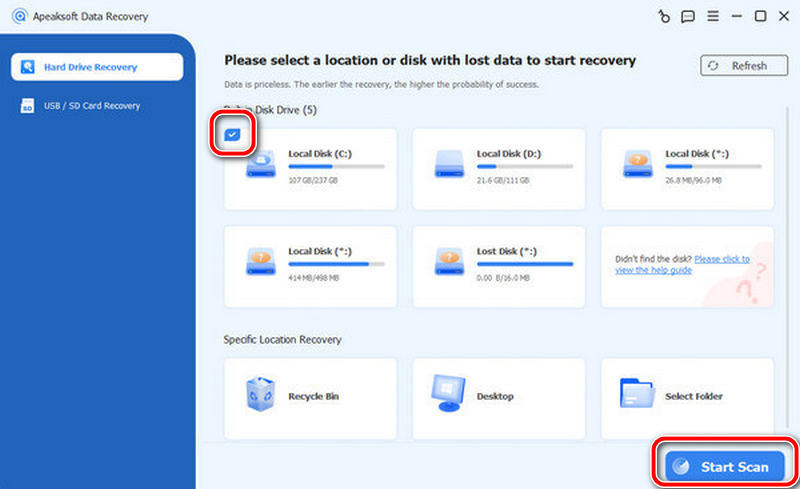
Paso 2: Seleccione la ubicación donde se almacenó su historial de búsqueda. Luego haga clic. Iniciar escaneado.
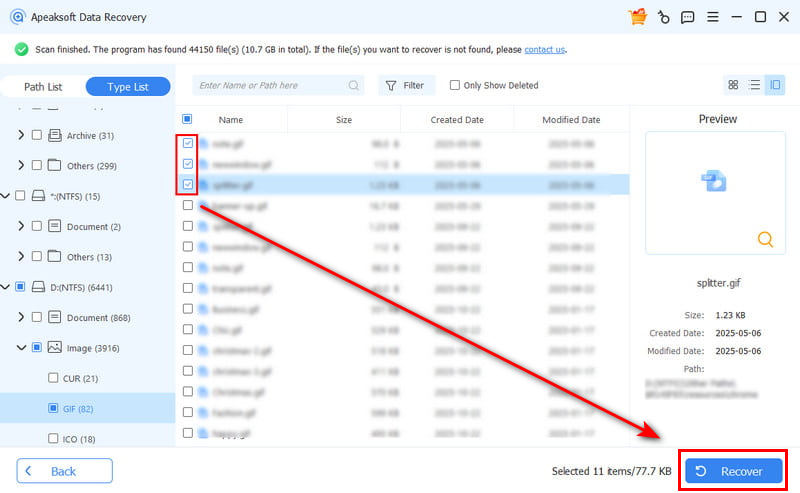
Paso 3: En segundos, verá los archivos antiguos ordenados por ruta. Encuentre el historial de búsqueda perdido y haga clic. Recuperar.
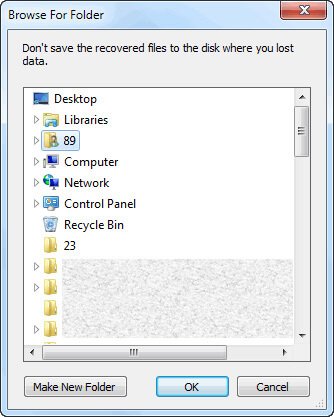
Paso 4: Seleccione una ruta de guardado y haga clic. OKUna vez finalizada la recuperación, se le mostrará automáticamente el archivo recuperado.
Parte 4: Cómo recuperar el historial de búsqueda eliminado en el móvil
Cómo recuperar el historial de búsqueda en iPhone
Es posible usar la sincronización de iCloud en un iPhone, siguiendo la guía de la Parte 3. Además, si tienes una copia de seguridad de iCloud, también puedes restablecer tu iPhone.
Paso 1: Abre Configuración y ve a iCloud > icloud de copia de seguridadAsegúrese de que la copia de seguridad se haya creado antes de que se eliminara el historial.
Paso 2: Ahora ve a Configuración > General > Restablecer iPhone, grifo Borrar contenidos y ajustesy configurarlo de nuevo con la opción desde la copia de seguridad de iCloud.
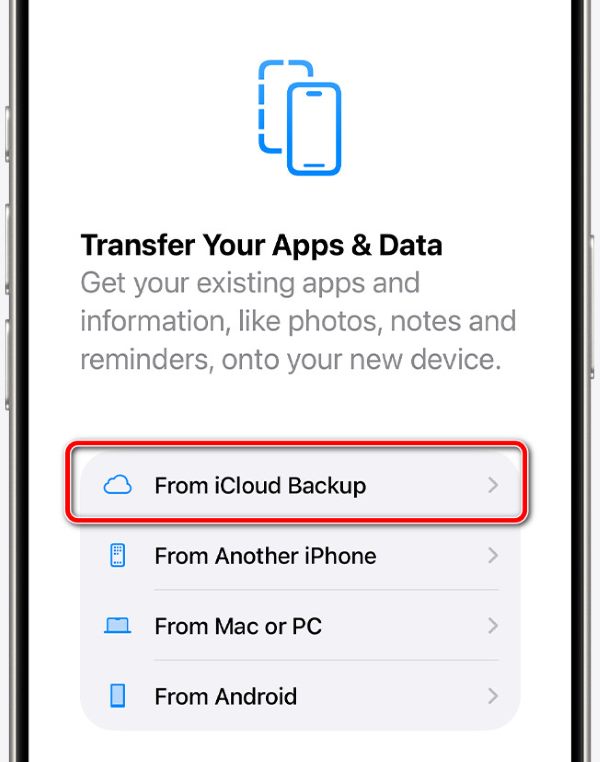
Paso 3: Tras la restauración, compruebe el historial de Safari.
Cómo recuperar el historial de búsqueda en Android
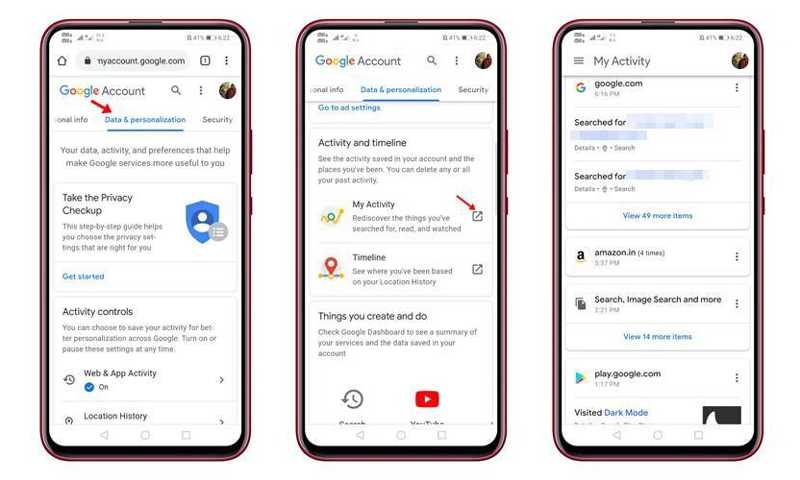
Puedes recuperarte historial de búsqueda de Google eliminado en Android con Google Mi actividad if Actividad web y de aplicaciones Estaba habilitada antes de que se eliminara la búsqueda.
Paso 1: Abre tu navegador y ve a Google My Activity. Asegúrate de haber iniciado sesión con la misma cuenta que deseas consultar.
Paso 2: Cambie a la Datos y personalización pestaña y localizar Mi actividad.
Paso 3: Desplázate hacia abajo para encontrar el historial de búsqueda eliminado y recuperarlo.
Respuesta rápida: Cómo recuperar el historial de búsqueda en plataformas específicas
La mayoría de las plataformas, como Instagram, Twitter y TikTok, no ofrecen la opción de recuperar el historial de búsqueda una vez eliminado permanentemente. Por lo tanto, la forma de recuperarlo depende del navegador y del dispositivo. Piensa en qué navegador o dispositivo usaste para acceder a la plataforma y busca la manera de recuperar el historial de búsqueda entre los métodos mencionados anteriormente.
YouTube es una excepción. En Google My Activity, inicia sesión con la misma cuenta que usas para YouTube y verás un historial de tus búsquedas recientes en los servicios de Google, incluido YouTube.
Conclusión
Ahora, debes entender Cómo restaurar el historial de búsqueda En dispositivos iPhone, Android, Windows o Mac. Puedes leer nuestra guía, elegir el método adecuado y seguir nuestros pasos para recuperar tu historial de búsqueda perdido en cualquier navegador. Recuperación de datos de Apeaksoft es la mejor opción para recuperar lo que has buscado en tu Windows o Mac.
 Recuperación de datos de Apeaksoft
 Recupere datos eliminados o perdidos en computadoras Windows y Mac.
Descarga segura
Descarga segura
Artículos Relacionados




