

[3 métodos disponibles] Cómo eliminar tonos de llamada del iPhone

Eliminar tonos de llamada del iPhone Ayuda a liberar espacio de almacenamiento. Si bien los tonos de llamada personalizados pueden personalizar tu experiencia con el iPhone, con el tiempo pueden volverse obsoletos e innecesarios. Ya sea que los hayas agregado a través de iTunes, aplicaciones de terceros o transferencias de archivos, administrarlos correctamente ayuda a mantener tu dispositivo organizado. Si no sabes cómo eliminar tonos no deseados de manera eficiente, esta guía te mostrará varios métodos prácticos para eliminar tonos de llamada de tu iPhone de forma segura y rápida.
CONTENIDO DE LA PAGINA:
Parte 1: Cómo eliminar rápidamente los tonos de llamada personalizados en iPhone
Si has añadido tonos de llamada personalizados directamente a tu iPhone, la forma más rápida de eliminarlos es a través de los ajustes del dispositivo o las opciones de gestión de tonos. Este método funciona mejor con tonos instalados manualmente y no requiere un ordenador. En esta sección, aprenderás a localizar y eliminar rápidamente tonos de llamada personalizados directamente desde tu iPhone siguiendo unos sencillos pasos.
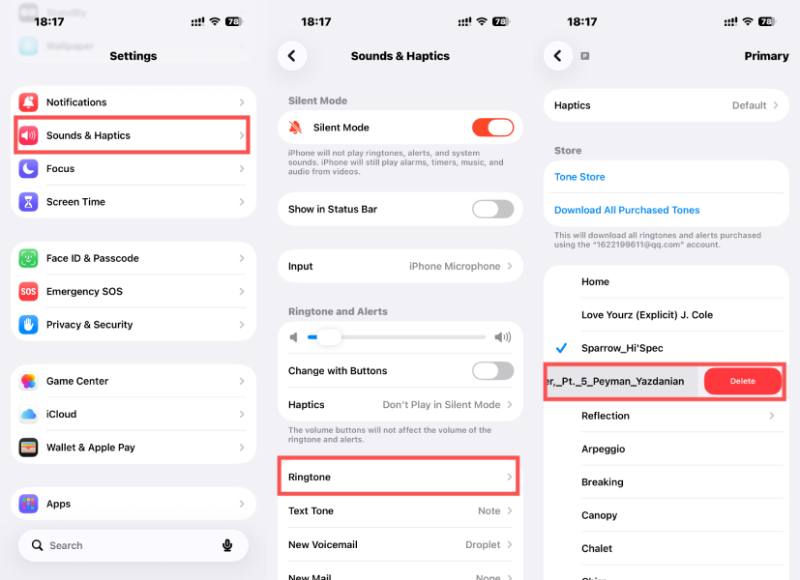
Paso 1: Abre Ajustes en tu iPhone y desplázate hacia abajo para encontrar Sonidos y HápticosPulsa para abrir una nueva página.
Paso 2: Pulsa para buscar Tono de llamada y seleccione la línea de voz donde desee cambia el tono de llamada en tu iPhone.
Paso 3: Una vez que determine qué tono de llamada personalizado desea eliminar de su iPhone, deslice hacia la derecha sobre él. Cuando vea EliminarDesliza el dedo hasta el final de la pantalla.
Parte 2: Cómo eliminar tonos de llamada del iPhone a través de iTunes
Cuando los tonos de llamada se sincronizan desde una computadora, no siempre se pueden eliminar directamente del iPhone. En estos casos, se requiere iTunes (o Finder en versiones más recientes de macOS) para administrar y eliminar los archivos de tonos de llamada sincronizados. Este método es especialmente útil para quienes transfirieron los tonos mediante una conexión por cable. A continuación, aprenderá cómo eliminar tonos de llamada de su iPhone de forma eficiente usando iTunes.
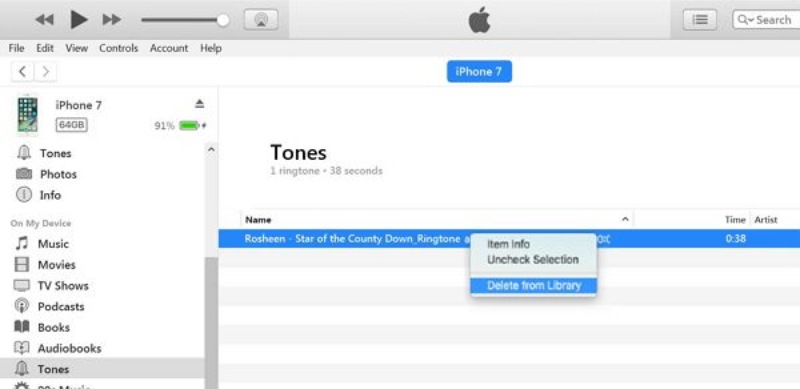
Paso 1: Inicia iTunes en tu ordenador y conecta tu iPhone a este ordenador mediante un cable USB estable.
Paso 2: Si la conexión es correcta, iTunes detectará automáticamente tu iPhone. Haz clic aquí. Inteligencia del en la esquina superior izquierda de la pantalla.
Paso 3: Haz clic en Tonos y se mostrarán todos los tonos de llamada de tu iPhone. Haz clic con el botón derecho en el tono de llamada que deseas eliminar y luego haz clic en Eliminar Para eliminar tonos de llamada del iPhone usando iTunes.
Parte 3: La forma más efectiva de borrar tonos de llamada del iPhone
Si desea eliminar permanentemente los tonos de llamada y asegurarse de que se eliminen por completo, puede utilizar una herramienta profesional para deshacerse de ellos sin dejar rastro. Apeaksoft iPhone Eraser Ofrece modos de eliminación segura que borran por completo los archivos no deseados, incluidos los tonos de llamada personalizados, con tan solo unos clics. Esta sección explica cómo usarlo para eliminar tonos de llamada de forma segura, rápida y permanente.
Paso 1: Descarga el paquete desde el sitio web oficial de Apeaksoft iPhone Eraser e instálalo una vez finalizada la descarga.
Descarga segura
Descarga segura
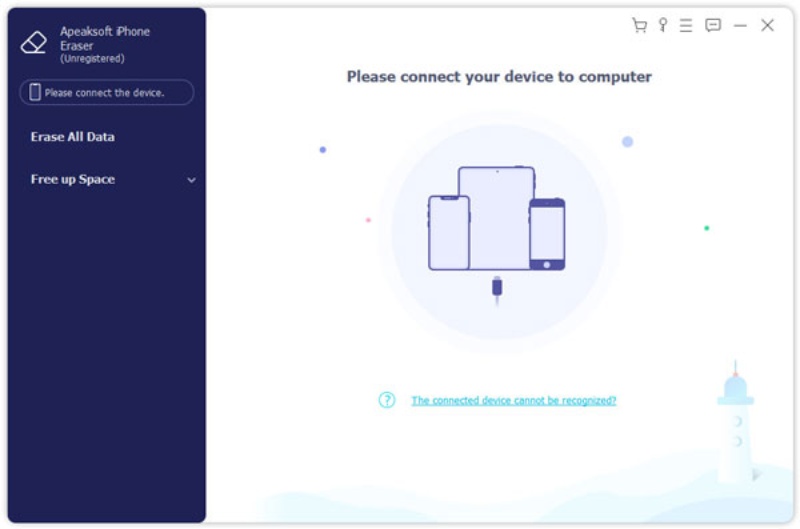
Paso 2: Tras iniciar Apeaksoft iPhone Eraser, utilice un cable USB para conectar su iPhone al ordenador de forma estable.
Paso 3: Haga clic en Borrar todos los datos para acceder a una nueva página. Bajo Nivel de Seguridad, haga clic Segundo Nombre Sobrescribir por completo los datos eliminados, garantizando que no puedan recuperarse.
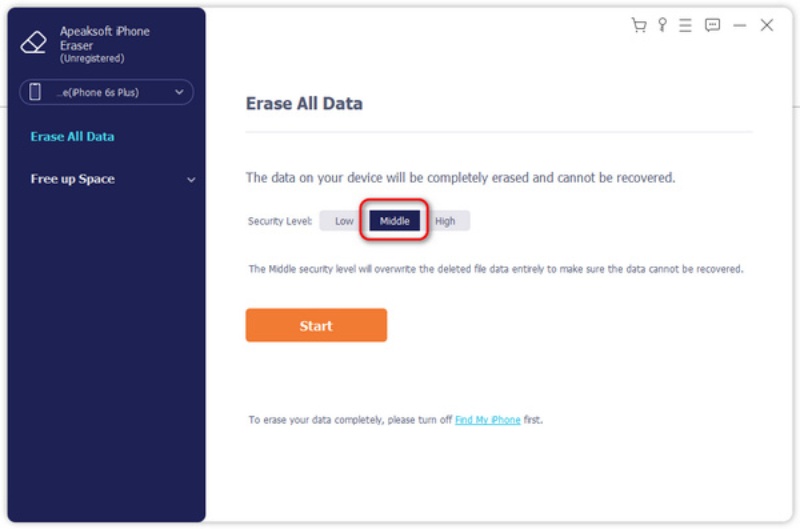
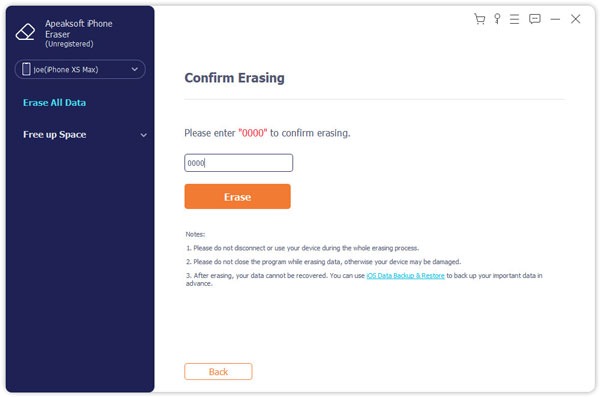
Paso 4: Después de hacer clic Comenzar, introduzca 0000 Siga las instrucciones para confirmar la acción. Finalmente, haga clic. borrar para eliminar tonos de llamada de tu iPhone.
Parte 4: Preguntas frecuentes sobre cómo eliminar tonos de llamada del iPhone
¿Por qué no puedo eliminar algunos tonos de llamada directamente en mi iPhone?
Si un tono de llamada se sincronizó desde iTunes o Finder, es posible que no se pueda eliminar directamente desde la configuración del iPhone. Para borrarlo, debes volver a conectar tu iPhone y modificar la configuración de sincronización de tonos de llamada en iTunes o Finder.
¿Eliminar un tono de llamada lo borra permanentemente?
Al eliminar un tono de llamada de tu iPhone, este se borra del dispositivo, pero existe la posibilidad de que aún se encuentre en tu ordenador o en archivos de copia de seguridad. Si deseas una eliminación completa e irrecuperable, es posible que debas borrarlo de la fuente original o utilizar una herramienta profesional de borrado de datos.
¿Eliminar los tonos de llamada afectará a los tonos que compré en Apple?
No. Eliminar un tono de llamada de tu iPhone no cancela la compra. Si compraste una melodía en la iTunes Store para usarla como tono de llamada personal de tu iPhone, seguirá vinculada a tu ID de Apple y, por lo general, podrás descargarla de nuevo sin tener que pagar dos veces, según las políticas vigentes de Apple.
Conclusión
Esta publicación te muestra Cómo eliminar tonos de llamada de un iPhoneTodos estos métodos son sencillos pero efectivos. Puedes mantener tu dispositivo organizado y libre de desorden innecesario siguiendo estos pasos. Sin embargo, para eliminar permanentemente los tonos de llamada del iPhone sin dejar rastro, puedes usar Apeaksoft iPhone Eraser para garantizar que tu iPhone funcione de manera eficiente sin archivos de tonos de llamada redundantes.
Descarga segura
Descarga segura
Artículos Relacionados




