

Cómo eliminar fotos de tu iPhone pero no de iCloud

Fotos de iCloud es un servicio en la nube lanzado por Apple. Permite a los usuarios almacenar y sincronizar bibliotecas de fotos y videos entre dispositivos Apple y la web. Una vez habilitado Fotos de iCloud, las fotos del iPhone se guardarán en los servidores en la nube de Apple. Sin embargo, algunos usuarios informaron que sus fotos en iCloud se perdieron después de liberar espacio en sus dispositivos. Esta guía explica Cómo borrar fotos de tu iPhone, pero no de iCloud.
CONTENIDO DE LA PAGINA:
- Parte 1: Cómo eliminar fotos del iPhone pero no de iCloud
- Parte 2: Cómo eliminar fotos del iPhone pero no de iCloud con otra cuenta
- Parte 3: Cómo eliminar fotos del iPhone pero no de iCloud con Google Photos
- Parte 4: Cómo eliminar fotos del iPhone después de descargarlas a otro dispositivo
- Parte 5: Cómo eliminar todas las fotos del iPhone, pero no de iCloud, usando iPhone Eraser
Parte 1: Cómo eliminar fotos del iPhone pero no de iCloud
¿Se pueden eliminar fotos del iPhone pero no de iCloud? La respuesta es sí. La forma más sencilla es desactivar Fotos de iCloud. Esto corta la conexión entre tu iPhone y iCloud. Como resultado, ninguna acción en tu dispositivo interrumpirá las fotos y los vídeos en iCloud.
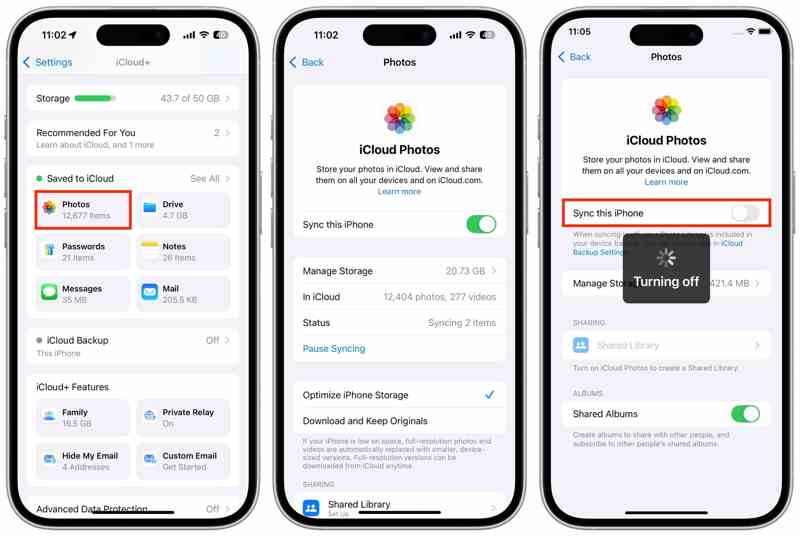
Paso 1: Abra el Configuración aplicación en tu iPhone.
Paso 2: Toca tu perfil y elige iCloud.
Paso 3: Elija Fotografías (Lazy section loading) bajo la sección Guardado en iCloud .
Paso 4: Desactivar el Sincroniza este iPhone .
Paso 5: Si se selecciona Optimizar el almacenamiento del iPhone, se le pedirá que transfiera una copia de las fotos de iCloud a su iPhone.
Paso 6: Elija Quitar del iPhone Si desea eliminar fotos del iPhone pero no de iCloud.
Nota: : Si tu eliges Descargar fotos y videos, elimine manualmente sus fotos en la aplicación Fotos.
Parte 2: Cómo eliminar fotos del iPhone pero no de iCloud con otra cuenta
Es bien sabido que Fotos de iCloud debe funcionar con una cuenta de iCloud. Si quieres eliminar todas las fotos de tu iPhone pero no las de iCloud, puedes usar otra cuenta de iCloud y conservar tus fotos en la cuenta original.
Paso 1: Ejecute el Configuración aplicación y toca tu perfil.
Paso 2: Conéctese a una conexión a Internet estable.
Paso 3: Pulsa sobre tu perfil y elige iCloudy elegir Fotografías.
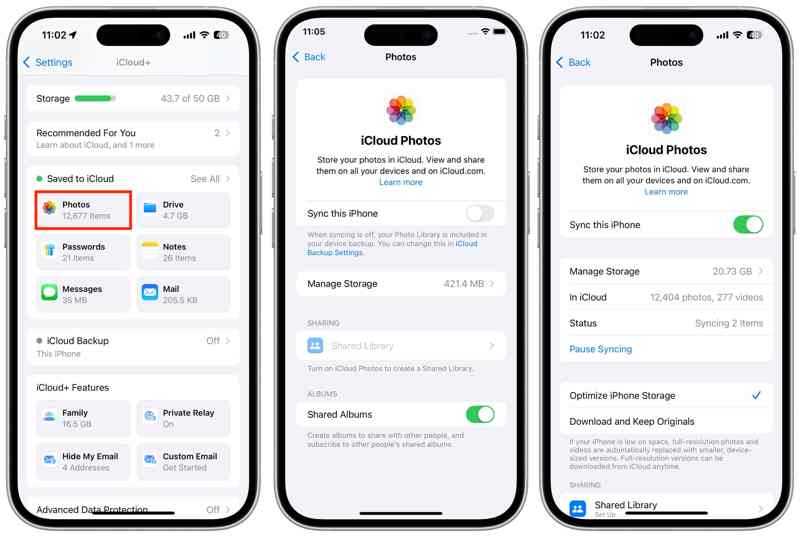
Paso 4: Alternar Sincroniza este iPhone para sincronizar tus fotos.
Paso 5: Cuando haya terminado, regrese a la pantalla de perfil.
Paso 6: Desplácese hacia abajo y toque el Cerrar sesión .
Paso 7: Si se le solicita, ingrese la contraseña de su ID de Apple o el código de acceso de su iPhone.
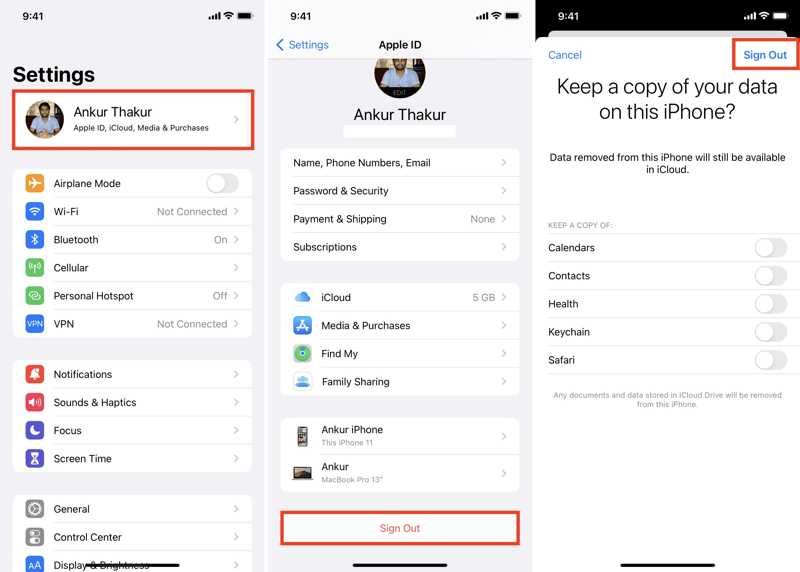
Paso 8: Pulsa para buscar Desactivar, seleccione los tipos de datos que desea conservar y presione Cerrar sesión de nuevo.
Paso 9: Luego, toque cuenta de manzana en el Configuración .
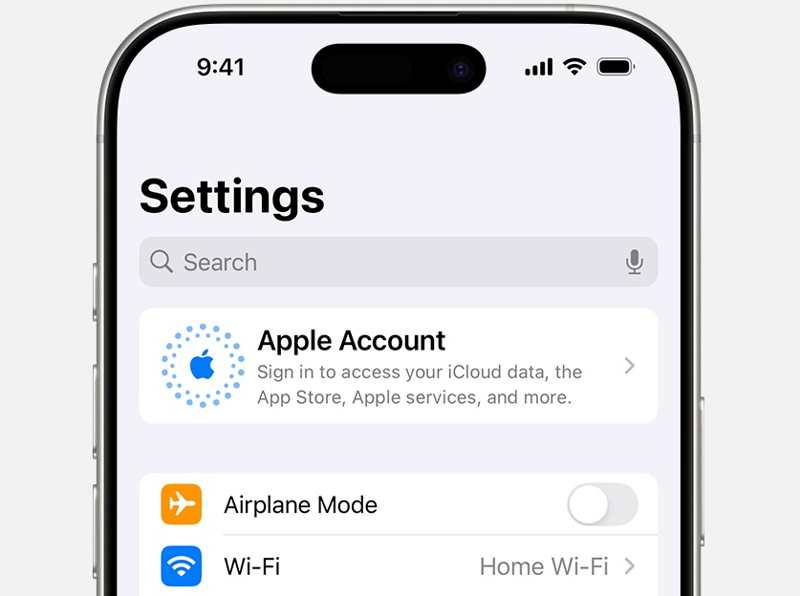
Paso 10: Elija Iniciar sesión manualmente, e ingrese otro ID de Apple y contraseña.
Paso 11: Ahora, pasemos a la Fotografías aplicación y eliminar todas las fotos.
OTRAS LECTURAS
Parte 3: Cómo eliminar fotos del iPhone pero no de iCloud con Google Photos
Aunque Fotos de iCloud es una forma práctica de hacer copias de seguridad de las fotos de tu iPhone, no es la mejor opción. Solo ofrece 5 GB de almacenamiento gratuito. Además, es posible que la eliminación de tus fotos se sincronice con iCloud. Si quieres eliminar fotos del iPhone pero no de iCloud, usa otro servicio en la nube para hacer copias de seguridad de tus fotos, como Google Fotos.
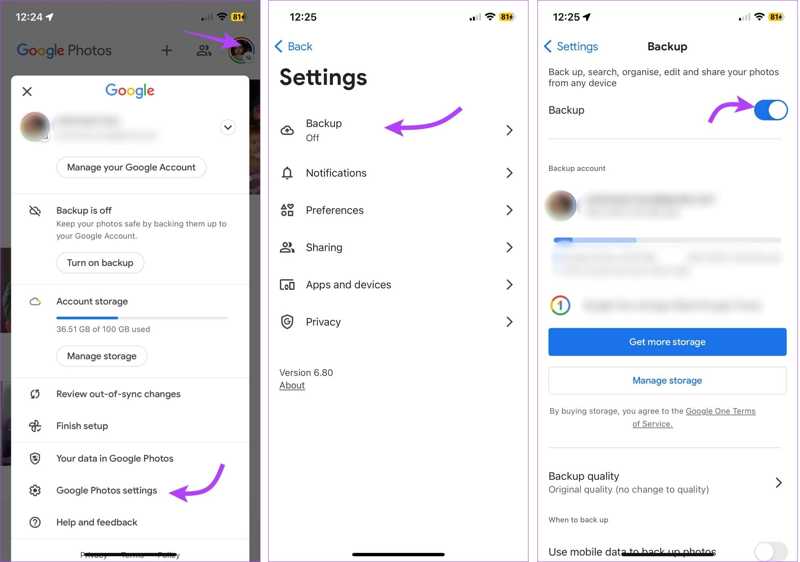
Paso 1: Instale la Google Fotos aplicación desde tu App Store.
Paso 2: Abra la aplicación e inicie sesión con una cuenta de Google.
Paso 3: Toca tu foto de perfil y elige Configuración de Google Fotos.
Paso 4: Elija Informacióny activar Información.
Paso 5: Luego, desplácese hacia abajo y toque Calidad de la copia de seguridad.
Paso 6: Elija Ahorro de almacenamiento or Calidad original.
Paso 7: Una vez que hayas realizado una copia de seguridad de tus fotos en Google Fotos, podrás eliminarlas en la aplicación Fotos.
Parte 4: Cómo eliminar fotos del iPhone después de descargarlas a otro dispositivo
Otra forma de eliminar fotos del iPhone, pero no de iCloud, es descargarlas a un dispositivo externo antes de borrarlas. Solo necesitas un cable USB-C/Lightning y un disco duro externo con suficiente almacenamiento.
Paso 1: Ejecuta tu Configuración aplicación y toca tu perfil.
Paso 2: Vaya a iCloud, Fotografíasy selecciona Descargar y guardar originales.
Paso 3: Abra el Fotografías aplicación, ve a Albumsy toque Seleccione .
Paso 4: Seleccione todas las fotos deseadas.
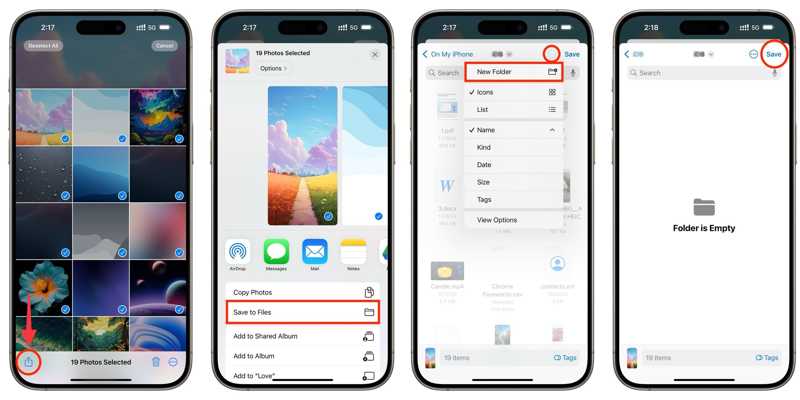
Paso 5: Toque en el Compartir botón, y elija Guardar en archivos.
Paso 6: Crea una nueva carpeta o selecciona una carpeta existente y pulsa Guardar.
Paso 7: A continuación, conecte la unidad externa a su iPhone con un cable compatible.
Paso 8: Luego, pasa a la Archivos aplicación, ve a Explorar, y localice la carpeta.
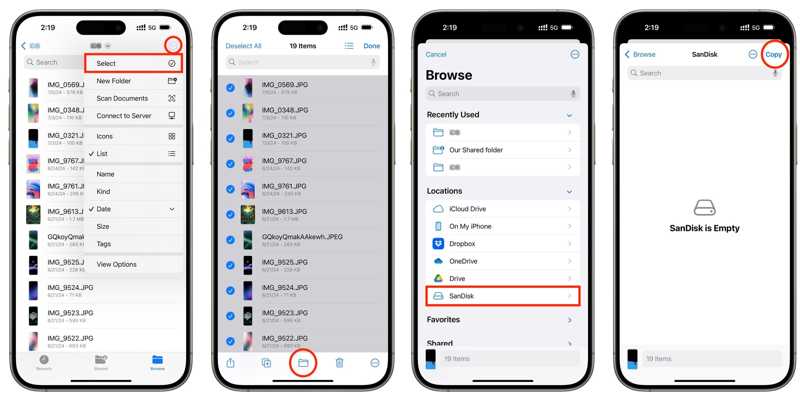
Paso 9: Toque en el Más botón con un icono de tres puntos y seleccione Seleccione .
Paso 10: Seleccione todas las fotos, toque el carpeta Botón, seleccione la unidad externa en Ubicacionesy toque Copiar.
Parte 5: Cómo eliminar todas las fotos del iPhone, pero no de iCloud, usando iPhone Eraser
Como borrador de fotografías para dispositivos iOS, Apeaksoft iPhone Eraser Te permite eliminar todas las fotos de tu iPhone, pero no de iCloud. Te permite gestionar rápidamente las fotos de tu iPhone desde una computadora sin Wi-Fi.
Una forma rápida de eliminar todas las fotos del iPhone pero no de iCloud
- Elimina todas o varias fotos del iPhone con un solo clic.
- Obtenga una vista previa de las fotos del iPhone en su computadora.
- Libere espacio y mejore el rendimiento.
- Admite las últimas ediciones de iOS y iPadOS.
Descarga segura
Descarga segura

Cómo borrar todas las fotos del iPhone pero no de iCloud
Paso 1: Escanea tu iPhone
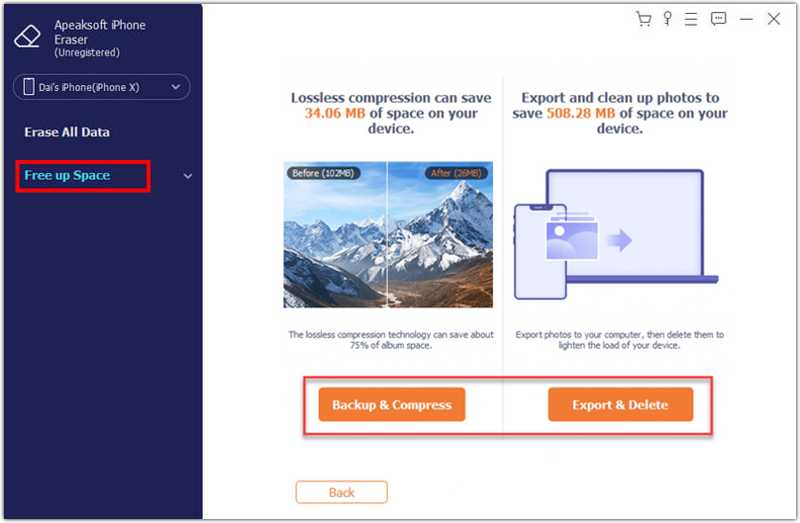
Abre el borrador de fotos para iPhone una vez instalado en tu ordenador. Conecta tu iPhone al ordenador con un cable Lightning. Haz clic en Libera espacioy golpear Análisis Rápido para escanear su dispositivo.
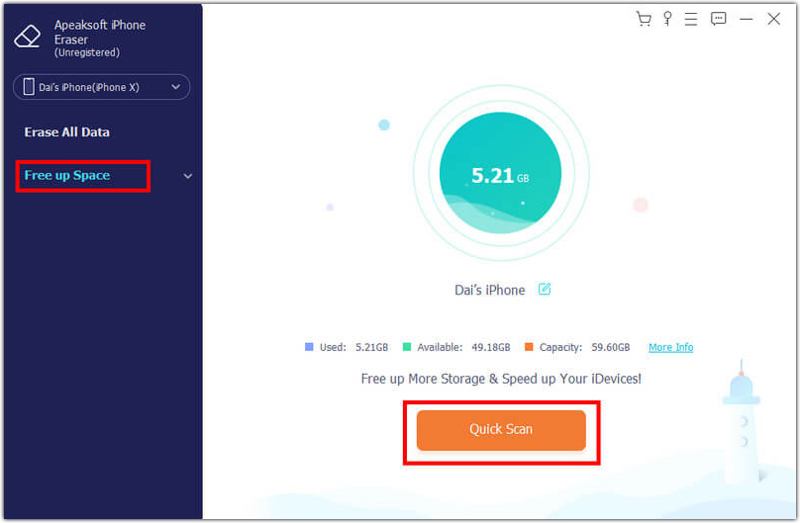
Paso 2: Vista previa de fotos
A continuación, haga clic en el borrar botón al lado de Limpiar fotos, y elija Exportar y eliminarExplora tus fotos y selecciona los elementos no deseados.
Paso 3: Eliminar fotos de iPhone
Opcionalmente, haga clic en el Exportar para hacer una copia de seguridad de tus fotos en el disco duro. Luego, haz clic en el botón Eliminar Botón para eliminar fotos seleccionadas.
Conclusión
Esta guía te dijo Cómo borrar fotos de tu iPhone, pero no de iCloudPuedes desactivar Fotos de iCloud y eliminar tus fotos en tu iPhone. También puedes iniciar sesión en otra cuenta de iCloud y eliminarlas. También puedes hacer una copia de seguridad de tus fotos en otro almacenamiento en la nube o en un disco duro externo. Apeaksoft iPhone Eraser es una solución integral para hacer una copia de seguridad de las fotos de tu iPhone y borrarlas rápidamente.
Artículos Relacionados
¿Sabe cómo eliminar duplicados en iTunes o eliminar varios contactos en iPhone? Solo lee este artículo y obtén estas mejores formas.
¿Te has preguntado cómo eliminar documentos y datos almacenados en tu iPhone/iPad? Aquí te mostramos cómo borrar documentos y datos en iPhone 17/16/15/14/13/12.
Antes de entregar tu iPhone, nuestra guía te cuenta todo el proceso para liberar tu iPhone para venderlo sin perder tus datos.
Aquí enumeramos las 6 mejores aplicaciones de limpieza de datos de iPhone para ayudarlo a borrar datos por completo en iPhone 16/15/14/13/12/11/XS/XR para liberar espacio y aumentar la velocidad.



