

Cómo desinstalar Safari en Mac de forma completa, segura y sencilla.

Safari es el navegador predeterminado integrado en macOS e iOS. Profundamente integrado con el ecosistema de Apple, Safari ofrece sincronización con iCloud, una sólida protección de la privacidad y una experiencia de navegación fluida. Pero no a todos les encanta: tal vez prefieras otro navegador como Chrome o Firefox, quieras reducir el desorden del sistema o simplemente no uses Safari. Si estás buscando Cómo desinstalar Safari en Mac¡Esta guía te mostrará varias maneras prácticas de hacerlo!
CONTENIDO DE LA PAGINA:
Parte 1: Eliminar Safari del Dock de Mac
Si simplemente sientes que tu Dock está demasiado lleno, la interfaz se ve un poco desordenada o quieres reducir las distracciones en línea para mantenerte concentrado, puedes optar por eliminar Safari del Dock de tu Mac en lugar de desinstalarlo. Aquí tienes dos métodos sencillos para ordenar tu interfaz:
Método 1: Haz clic y mantén presionado Safari en el Dock, luego arrástralo hacia afuera hasta que Eliminar Aparece en la pantalla.
Método 2: Haz clic con el botón derecho en Safari en el Dock, selecciona Opciones, luego haga clic en Eliminar del Dock.
Parte 2: Desactivar Safari en Mac a través del Finder
Si deseas usar otro navegador y buscas cómo desinstalar Safari en tu MacBook, se recomienda mantenerlo instalado y restringir sus permisos. En dispositivos iOS, desactivar Safari en iPad o iPhone es sencillo mediante Tiempo en pantalla, pero esta opción no está disponible en Mac. Por lo tanto, la forma más efectiva de desactivar Safari es usar Finder para ajustar sus permisos y limitar el acceso sin eliminar la aplicación por completo.
Paso 1: Vaya al Finder, seleccione Aplicacionesy ubicar Safari.
Paso 2: Haga clic derecho en Safari y seleccione Obtener más información.
Paso 3: Extender el Compartir y permisos sección, cambie los permisos a Sin accesoY haga clic en Aplicar a todas las.
Parte 3: La forma más sencilla de desinstalar Safari en Mac
Es difícil eliminar las aplicaciones preinstaladas en macOS porque están protegidas por la función de seguridad SIP de Apple. Esta función ayuda a prevenir que el malware manipule el sistema operativo y mejora la estabilidad y la seguridad generales del sistema. En Macs anteriores, se podía desactivar SIP para desinstalar Safari. Sin embargo, a partir de macOS Catalina 10.15, las aplicaciones del sistema ya no se pueden eliminar, incluso con SIP desactivado. Este cambio forma parte del mecanismo de protección del sistema mejorado de Apple.
En ese caso, puede considerar la posibilidad de utilizar una herramienta de terceros para gestionar las aplicaciones de forma más cómoda. Apeaksoft Mac Cleaner Es la mejor opción para liberar espacio en tu Mac. Puede escanear tu sistema para detectar archivos grandes, basura o antiguos, eliminar configuraciones innecesarias y desinstalar programas que consumen muchos recursos para optimizar tu Mac. También te permite monitorear fácilmente el estado de tu Mac y administrar el espacio de almacenamiento de manera más eficiente.
Software completo para monitorizar el estado de tu Mac
- Elimina archivos basura, aplicaciones sin usar y configuraciones de tu Mac.
- Acelera tu sistema Mac para que funcione sin problemas.
- Supervise en tiempo real la utilización del disco, el uso de la memoria y el uso de la CPU.
- Compatible con todas las versiones de macOS, incluida la última versión.
Descarga segura

Cómo desinstalar Safari con Mac Cleaner:
Paso 1: Abre Mac Cleaner, elige Herramientas desde la interfaz y seleccione Desinstalar.
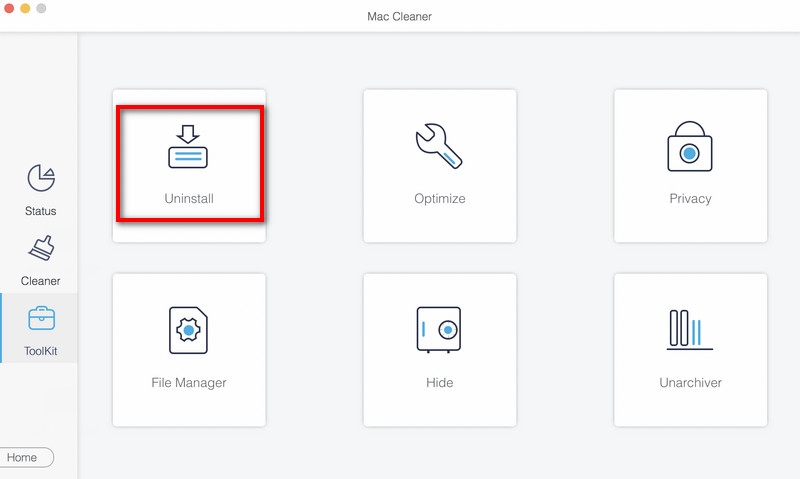
Paso 2: Haga clic en Escanear para detectar rápidamente todas las aplicaciones instaladas en tu Mac.
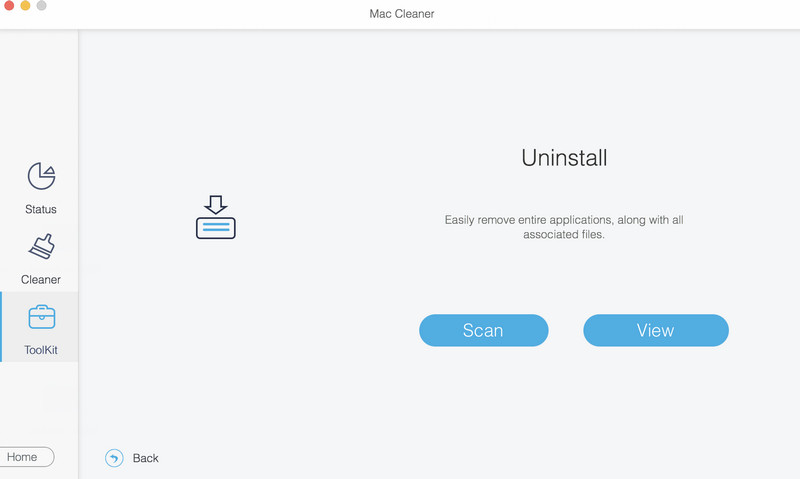
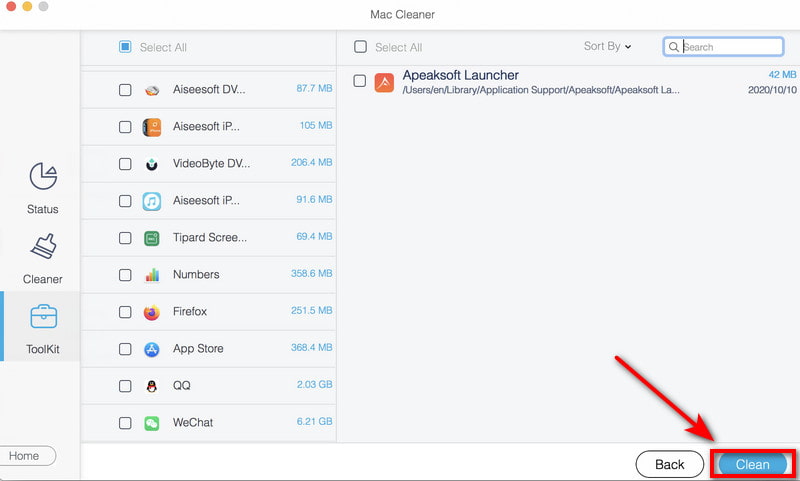
Paso 3: Haga clic en Ver para explorar las aplicaciones y seleccionar las que desea eliminar. Localizar Safari y hacer clic en Fácil para eliminarlo de tu Mac.
Parte 4: Desinstalar Safari usando la Terminal en versiones antiguas de macOS.
Si quieres eliminar Safari de tu Mac, puedes usar comandos de Terminal para desinstalarlo por completo en macOS Mojave 10.14 o versiones anteriores. Antes de desinstalarlo, primero debes desactivar la Protección de Integridad del Sistema. Este paso reducirá las defensas de seguridad de tu Mac, así que para evitar cualquier riesgo potencial, recuerda hacer una copia de seguridad de tu Mac. Luego podrás restaurar tu Mac desde Time Machine o iCloud si fuera necesario.
Paso 1: Desactiva SIP.
Reinicia tu Mac y entra Modo de recuperación.
Para Apple Silicon:
- Mantenga pulsada la Potencia pulsa el botón hasta que veas las opciones de inicio.
- Haga clic en Opciones > ContinuarIntroduzca su contraseña de administrador si se le solicita.
Para Macs con procesador Intel:
- presione y mantenga Comando + R para entrar a Modo de recuperación.
- Abra el Finder, haga clic en Aplicaciones> Utilidades en la barra de menú para abrir la terminal.
- Tipo csrutil desactivar Desactive la Protección de Integridad del Sistema de Apple y, a continuación, reinicie su Mac.
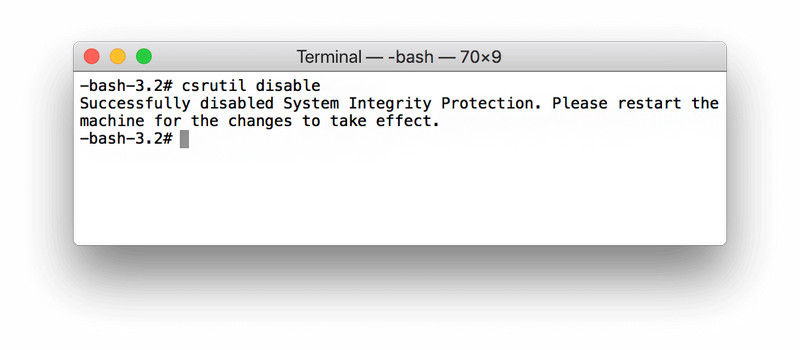
Nota: Deshabilitar SIP reducirá la seguridad del sistema. Tras completar la desinstalación, asegúrese de volver a habilitar SIP. No se recomienda mantener esta función de protección desactivada durante mucho tiempo.
Paso 2: Desinstala el navegador Safari usando comandos de Terminal.
Abra terminal e introduzca cd / Aplicaciones / y pulse Devoluciones para abrir el panel Carpeta de la aplicación desde la terminal.
entrar: sudo rm -rf Safari.app/ en la ventana y presione DevolucionesIntroduce la contraseña de administrador de tu Mac para permitir la eliminación. A continuación, Safari se desinstalará de tu Mac.
Paso 3: Vuelva a habilitar SIP.
Reinicia tu Mac y sigue los pasos anteriores para abrir terminal. Tipo permitir csrutil en la ventana de comandos, luego presione Devoluciones.
Conclusión
Aunque Safari está integrado en macOS y protegido por la seguridad del sistema, aún puede administrarlo o desinstalar Safari en Mac de varias maneras. Puedes quitarlo del Dock, deshabilitarlo en Finder, usar un desinstalador de terceros como Apeaksoft Mac Cleaner para desinstalar aplicaciones en Maco bien, ejecuta comandos de Terminal en versiones anteriores de macOS. Para una limpieza sencilla, bastará con eliminar Safari del Dock. Para una eliminación más profunda, procede con cuidado y guarda copias de seguridad para evitar cualquier riesgo.
Artículos Relacionados




