


Cómo restaurar un Mac desde una copia de seguridad de Time Machine en 3 formas

Time Machine es una función integrada de macOS que te ayuda a recuperar archivos eliminados de Mac, solucionar problemas del sistema o transferir archivos a una nueva Mac. Esta publicación es una guía detallada que te guiará a través de Cómo restaurar un Mac desde Time Machine Para diferentes necesidades. Si quieres restaurar tu Mac a un estado anterior o restaurar archivos individuales de Time Machine a una Mac nueva, esta guía te será de gran ayuda.
CONTENIDO DE LA PAGINA:
¿Qué es Time Machine y qué puedes restaurar?
¿Qué es Time Machine? Puedes considerarlo simplemente como una herramienta de copia de seguridad completa integrada en macOS. Realiza copias de seguridad automáticas de tu Mac en un disco duro externo, una unidad SSD o un dispositivo de almacenamiento en red compatible. Si pierdes tus datos, tu sistema falla o incluso si adquieres una Mac nueva, puedes restaurar todo el contenido desde un punto de copia de seguridad específico.
Es similar a las copias de seguridad de iTunes/Finder, pero estas últimas son para iPhone o iPad, mientras que Time Machine puede hacer copias de seguridad de todo el Mac. Además, a diferencia de la restauración completa de copias de seguridad de iTunes, Time Machine permite restaurar archivos individuales.
¿Qué puedes restaurar usando Time Machine? Con ella, puedes restaurar diferentes tipos de contenido según tus necesidades, como se indica a continuación:
- Archivos o carpetas individuales
- Fotos, vídeos, documentos y otros datos personales
- Aplicaciones y datos de usuario
- Configuración de la cuenta de usuario y del sistema
- ...
Antes de empezar: Configura Time Machine en tu Mac.
Antes de restaurar tu Mac desde una copia de seguridad de Time Machine, necesitas tener una copia de seguridad disponible. Sigue la guía a continuación para configurar Time Machine para realizar copias de seguridad.
Pindemnización: un disco duro externo o SSD con suficiente espacio de almacenamiento (preferiblemente mayor que el almacenamiento interno de tu Mac)
Paso 1: Haz clic en el menú de Apple en la esquina superior izquierda y elige Ajustes del sistema.
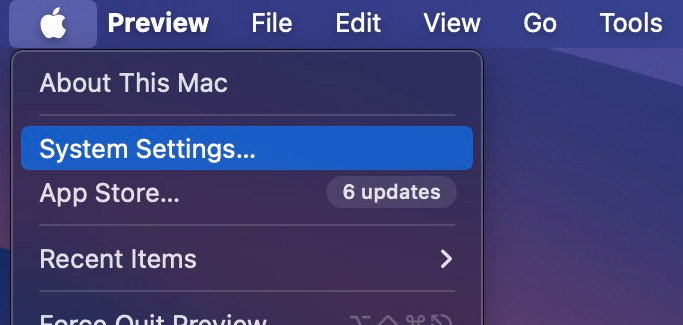
Paso 2: Haga clic en General - máquina del tiempo.
Paso 3: Haga clic en Agregar disco de respaldo.
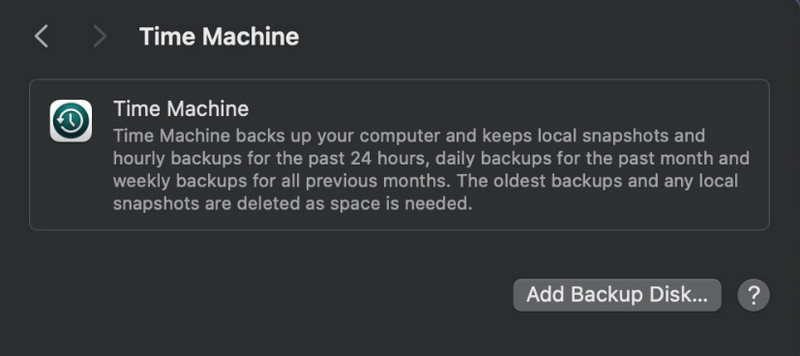
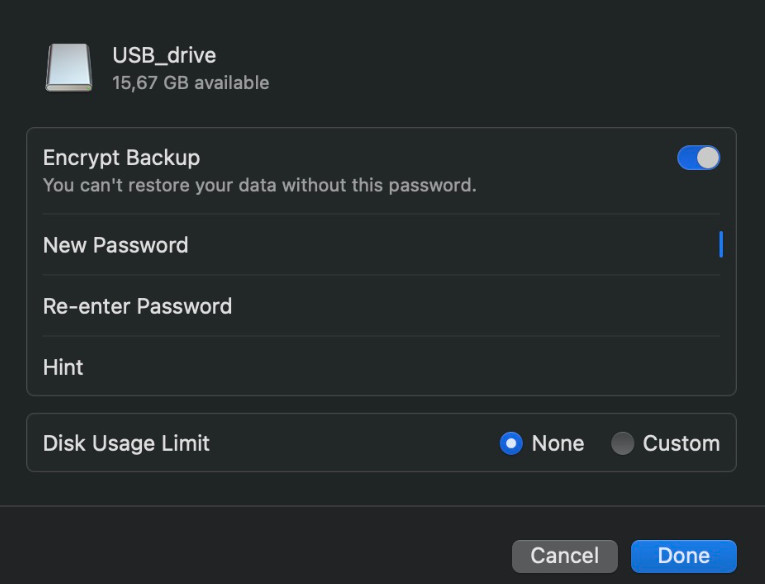
Paso 4: Seleccione su disco duro externo o SSD conectado y haga clic. Configurar disco.
Paso 5: Siga las instrucciones en pantalla para completar la configuración.

Descargado por más de 1,000,000 usuarios
- Recupera archivos eliminados en Mac sin copia de seguridad de Time Machine.
- Recupere archivos perdidos por eliminación accidental, formateo o fallos del sistema.
- Previsualice los archivos recuperables antes de restaurarlos.
- Recupere selectivamente solo los archivos que necesita.
Descarga segura

Cómo restaurar archivos y carpetas desde Time Machine
Si acabas de eliminar o perder algunos archivos importantes en tu Mac, es muy conveniente usar Time Machine para recuperarlos. Recuperar archivos eliminados en MacLos pasos también son sencillos.
Paso 1: Abre el Finder y localiza la carpeta donde se encuentran tus archivos perdidos.
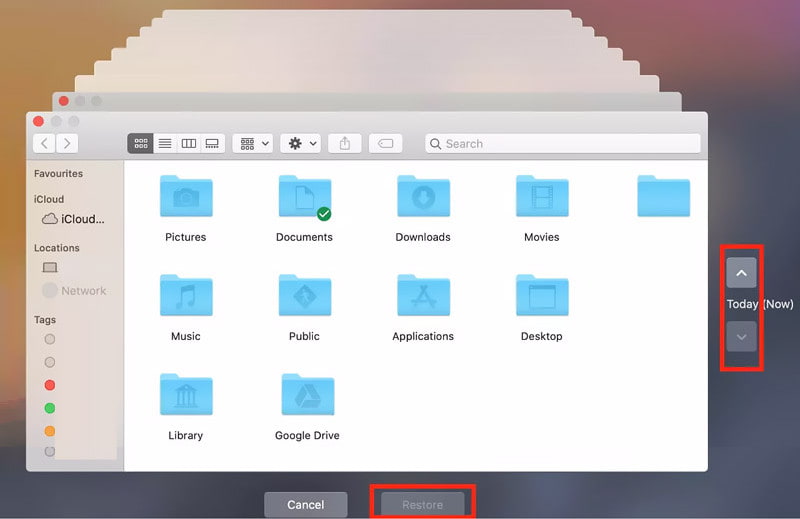
Paso 2: Haz clic en Time Machine en la barra de menú y elige Explorar copias de seguridad de Time Machine.
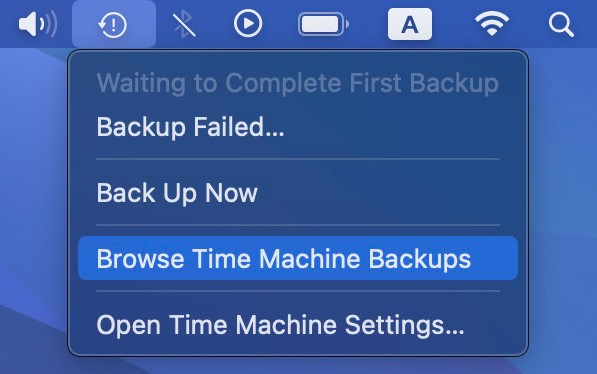
Paso 3: Utilice la línea de tiempo de la derecha para encontrar la fecha de la copia de seguridad en la que el archivo o la carpeta aún estaban disponibles.
Paso 4: Haga clic en Restaurar y el archivo perdido se restaurará a su ubicación original.
Cómo restaurar un Mac completo desde una copia de seguridad de Time Machine
Si experimenta problemas graves en su Mac o simplemente desea restaurarla a un estado anterior, Time Machine también puede ayudarle a restaurarla utilizando una copia de seguridad anterior en lugar de restaurar solo archivos o carpetas individuales.
Paso 1: entrar: recuperación de macOS.
| Mac | pasos |
| Mac con procesador Apple Silicon | Apaga tu Mac y luego mantén presionado el botón de encendido hasta que veas Cargando opciones de inicio. SeleccionaOpciones y hacer clic en Continuar. |
| Mac basado en Intel | Reinicia tu Mac e inmediatamente mantén pulsado Comando + R hasta que veas el logotipo de Apple o un globo terráqueo giratorio. |
Paso 2: Elija Restaurar desde Time Machine.
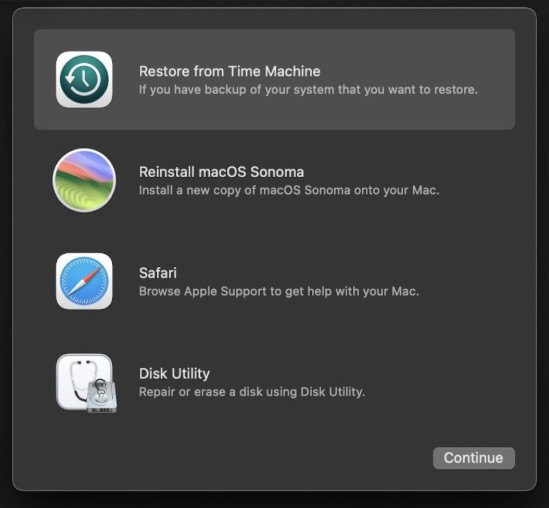
Paso 3: Seleccione su disco de copia de seguridad.
Paso 4: Seleccione una copia de seguridad según la fecha y la hora. Siga las instrucciones en pantalla para continuar.
Cómo restaurar una copia de seguridad de Time Machine en otro Mac.
Si acabas de comprar una Mac nueva, pero quieres conservar todos los datos y la configuración de tu Mac anterior, también puedes usar Time Machine para transferir tus archivos, aplicaciones, cuentas de usuario y configuración a la nueva Mac. Solo tienes que seguir los pasos detallados a continuación para restaurar archivos individuales desde Time Machine a la nueva Mac:
Paso 1: Conecta el disco de copia de seguridad de Time Machine a tu nuevo Mac.
Paso 2: Configura tu nuevo Mac, elige Desde un Mac, Time Machine o disco de arranque en el Asistente de Migración ventana.
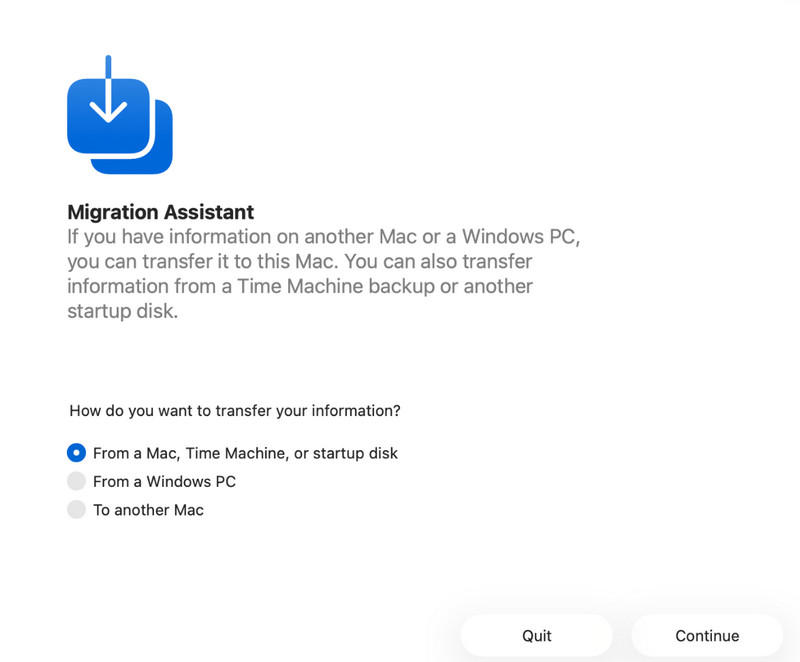
Paso 3: Seleccione el disco de copia de seguridad de Time Machine y elija la copia de seguridad correspondiente. Haga clic en Continuar para comenzar.
Conclusión
En resumen, Time Machine es una función útil del sistema macOS que puede ayudarte en muchas situaciones, desde hacer copias de seguridad de tus datos hasta restaurar archivos perdidos e incluso recuperar tu Mac completa. Esperamos que esta guía sobre cómo Restaurar desde Time Machine en Mac ¡Será útil!
 Recuperación de datos de Apeaksoft
 Recupere datos eliminados o perdidos en computadoras Windows y Mac.
Descarga segura
Descarga segura
Artículos Relacionados




