Al descargar archivos PDF de Internet, estos resultan estar dañados. Es importante saberlo. Cómo reparar archivos PDF En cuanto al caso, cualquier archivo puede corromperse, incluido un PDF. Y si no haces una copia de seguridad de tus datos, descubrir que algo está dañado puede ser una pesadilla. La mayoría de la gente no hace copias de seguridad de archivos PDF, en parte porque no se pueden modificar. En este tutorial, analizaremos específicamente la recuperación de PDF.

- Parte 1: ¿Qué es un archivo PDF?
- Parte 2: herramienta de reparación de PDF en línea para reparar PDF dañado
- Parte 3: Cómo recuperar un archivo PDF
Parte 1: ¿Qué es un archivo PDF?
PDF, que significa Portable Document Format, es una extensión de archivo desarrollada por Adobe Systems. Puede contener no solo texto e imágenes, sino también elementos interactivos, hipervínculos, video incrustado y más.
El PDF se puede utilizar en manuales de productos, libros electrónicos, documentos escaneados y otros archivos. Dado que los archivos PDF no se basan en el software, el sistema operativo y el hardware creado, están disponibles para todos los dispositivos y sistemas de archivos y tienen el mismo aspecto.
Word, Excel, PowerPoint y una gran cantidad de programas son compatibles para guardar archivos en PDF. Y la mayoría de la gente usa Adobe Acrobat Reader para abrir un PDF. En realidad, la mayoría de los navegadores web, como Chrome y Firefox, también pueden cargar archivos PDF.
Una gran cantidad de datos podrían llevar a un archivo PDF dañado, los más comunes incluyen:
1. Interrupciones repentinas durante la descarga o transferencia de archivos PDF, como apagado, falla del sistema y más.
2. Ataque de virus. Si los archivos PDF están infectados por virus o malware, pueden dañarse o borrarse.
3. Malos sectores. Después de descargar un PDF y luego guardarlo en un sector defectuoso, no puede abrir el archivo normalmente.
Parte 2: Herramienta de reparación de PDF en línea para reparar PDF dañado
Cuando su archivo PDF está dañado o corrompido, la herramienta de reparación de PDF en línea es una opción para recuperar sus datos.
Las mejores herramientas de reparación de PDF en línea de 5
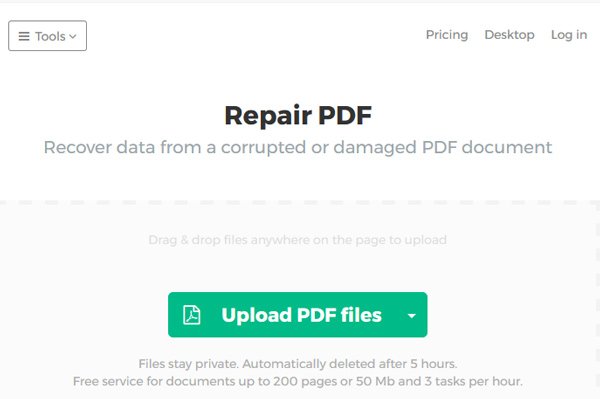
Sejda PDF Repair
Características principales:
1. Tener tanto la versión del programa en línea y de escritorio.
2. Reparar archivo PDF hasta 200 páginas menos de 50MB.
3. Repara los PDF de 3 cada hora de forma gratuita.
4. Subir PDF desde la computadora, Dropbox y URL.
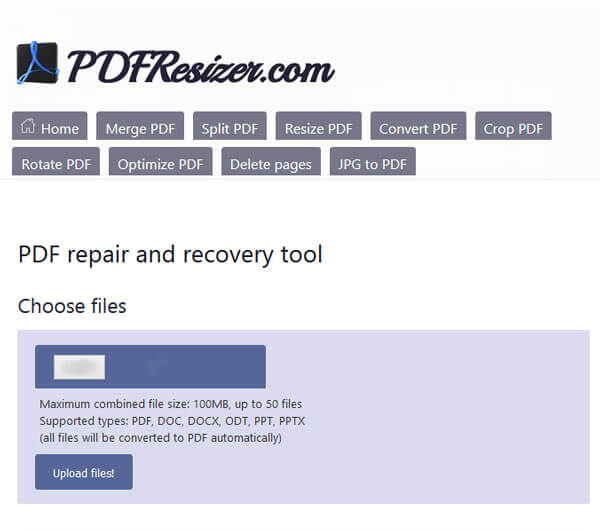
Reparación de PDF de PDFResizer
Principales características:
1. Subir PDF desde discos duros locales.
2. Soporta una gama más amplia de formatos de archivo.
3 Repare archivos PDF corruptos hasta 100MB (Aprenda cómo comprimir el tamaño del archivo PDF aquí.).
4. Ofrece una variedad de herramientas para arreglar PDF.
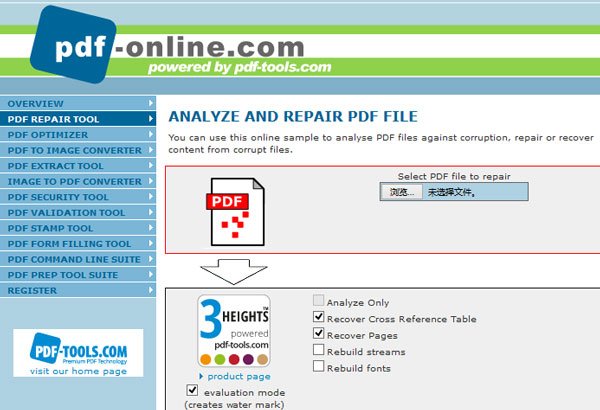
Herramienta de reparación de PDF de PDF-online.com
Características básicas:
1. Reparar PDF dañado en línea de forma gratuita.
2. Analizar el PDF dañado por separado.
3. Recuperar todo el PDF o varias páginas.
4. Reconstruir las corrientes o fuentes.
PDF2GO
Características principales:
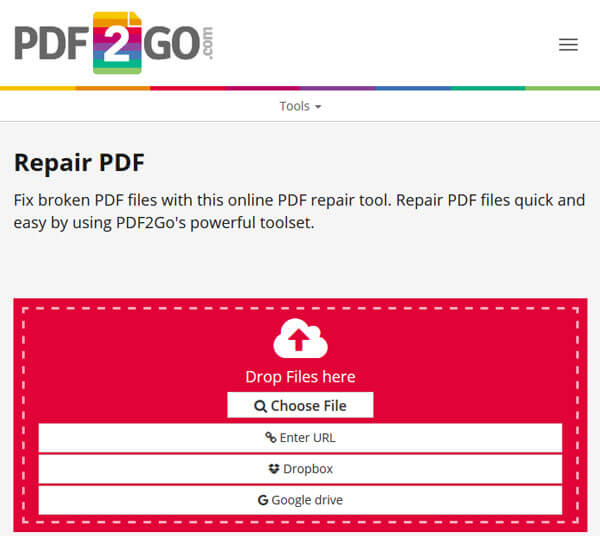
1. Repare el PDF dañado desde el disco duro local, URL, servicios en la nube.
2. Retire el PDF del servidor después de reparado.
3. Soporta archivos PDF grandes.
4. Gratis.
Reparación de PDF Online.Officerecovery
Características principales:
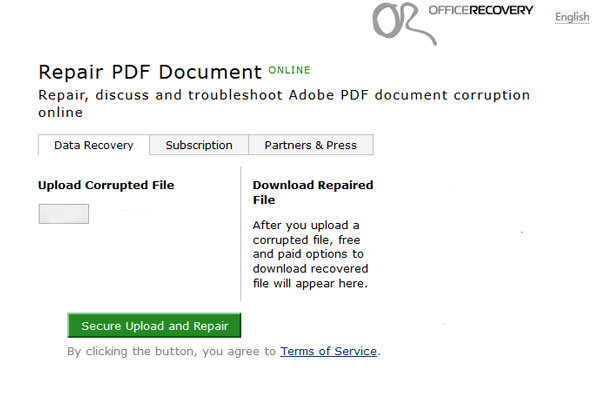
1. Corrige PDF corruptos en línea de forma gratuita.
2. Reparación con un solo clic.
3. Ofrecer opciones de pago.
4. Trabajar en grandes archivos PDF.
Cómo reparar PDF corruptos en línea
Usamos Sejda PDF Repair para mostrarle cómo reparar el PDF dañado en línea.
Paso 1: Escriba www.sejda.com/repair-pdf en la barra de direcciones de su navegador y haga clic en el botón "Subir archivos PDF". Si desea reparar PDF desde URL o servicios en la nube, expanda el ícono "hacia abajo" al lado del botón.
Paso 2: En el Explorador, busque el PDF dañado, selecciónelo y haga clic en "Abrir" para cargarlo.
Paso 3: Luego haga clic en el botón "Reparar PDF" para iniciar la reparación. Cuando termine, haga clic en el botón "Descargar" para guardar el resultado.
Parte 3: Cómo recuperar un archivo PDF
Según nuestras pruebas, las herramientas de reparación de PDF en línea no siempre solucionan correctamente el PDF dañado. Desde este punto, recomendamos Recuperación de datos de Apeaksoft. Es el mejor software de recuperación de PDF con muchas ventajas:
1. Fácil de usar. Esta herramienta de recuperación de PDF puede recuperar archivos PDF dañados de discos duros locales y externos con un solo clic.
2. Recuperación de PDF dañada en diversas situaciones, como operación errónea, eliminación accidental, ataque de virus, bloqueo del software o formato del disco duro.
3. Soporta una variedad de formatos de archivo. Además de PDF, también funciona para todos los formatos de imagen, video, audio, documento, correo electrónico y archivo.
4. Con la mejor aplicación de recuperación de datos digitales, puede recuperar archivos PDF dañados en un formato y calidad originales.
5. Previsualice todos los archivos PDF organizados y decida recuperarlos todos o varios específicos.
6. Más rápido y ligero. Esta herramienta de recuperación de PDF es liviana y podría restaurar archivos PDF de forma rápida y segura.
7. Además, la recuperación de datos está disponible para 10 / 8.1 / 8 / Vista / XP, y los sistemas de archivos, como NTFS, FAT16, FAT32, exFAT, EXT, etc.
Cómo recuperar un archivo PDF
Paso 1: Escanea todo el disco duro para buscar archivos PDF
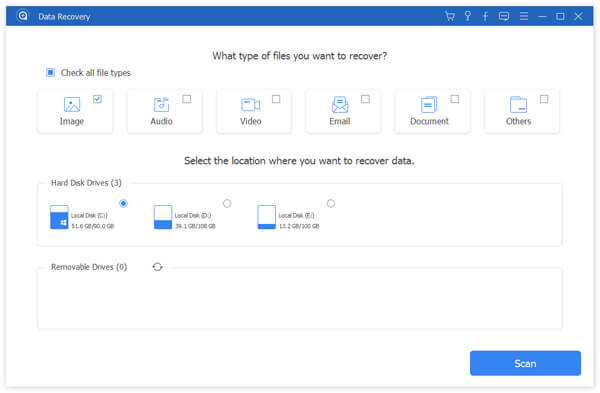
Descargue la mejor herramienta de recuperación de PDF e instálela en su PC. Si el PDF dañado está guardado en un almacenamiento externo, conéctelo a su computadora. Inicie Recuperación de datos cuando desee recuperar archivos PDF dañados. Hay dos partes en la ventana de inicio, tipo de datos y ubicación. Busque la sección de tipo de datos y marque la casilla de la opción "Documento". Luego vaya a la sección de ubicación y seleccione dónde guardar los archivos PDF. Haga clic en el botón Escanear para permitir que la recuperación de datos funcione.
Paso 2: Vista previa de archivos antes de la recuperación de PDF
Después del escaneo estándar, será llevado a la ventana de resultados. Vaya a la pestaña Documento de la barra lateral izquierda, verá varias carpetas etiquetadas como PDF, DOC, HTML, PPT, etc. Abra la carpeta PDF; puede ver todos los archivos PDF recuperables. Si hay demasiados archivos, use la función "Filtro" en la cinta superior para encontrar el archivo PDF que desea recuperar rápidamente. Además, la función "Escaneo profundo" podría escanear la unidad en profundidad y encontrar más datos recuperables.

Paso 3: Reparar PDF corrupto en un solo clic
Seleccione todos los archivos PDF para recuperar o la carpeta PDF completa, y haga clic en el botón Recuperar para comenzar a reparar archivos PDF dañados y recuperar sus datos. Entonces puedes abrir tu archivo normalmente.

También puede querer saber: cómo reparar el controlador usb de Lexar y recuperar datos
Conclusión
En términos generales, es posible que sea posible completar reparar el archivo PDF y restaurarlo a su estado original, o quizás solo pueda extraer una parte de los elementos, según lo que use. Hemos compartido las mejores herramientas de recuperación de PDF, como Apeaksoft Data Recovery. Puede seleccionar su favorita y reparar fácilmente un PDF dañado.