


Los 6 mejores programas de recuperación de datos USB, tanto de pago como gratuitos, para Windows/Mac.

Como dispositivo de almacenamiento de datos portátil, una unidad flash USB utiliza memoria flash para almacenar archivos, incluidos documentos, fotos, vídeos, archivos de audio y más. Suele ser extraíble, regrabable y portátil. Por lo tanto, se utiliza ampliamente para la transferencia temporal de datos y copias de seguridad. Sin embargo, esta fortaleza es la principal debilidad de las unidades flash USB. Este artículo identifica y analiza las 6 mejores Software de recuperación de datos para USB unidades flash.
CONTENIDO DE LA PAGINA:
Parte 1: Comparación de los mejores programas de recuperación USB
Metodología
Probamos las herramientas de recuperación USB más populares del mercado y recopilamos cientos de opiniones de usuarios. La lista de las mejores se basa en nuestra investigación de laboratorio y la información recopilada. Los factores clave en los que nos centramos incluyen el precio, los sistemas de archivos compatibles, la función de vista previa, el rendimiento, las funcionalidades de escaneo y más.
| Precio | Sistemas de archivos | Análisis en profundidad | |
| Recuperación de datos de Apeaksoft | Prueba gratis $22.45 mensuales, $55.96 anuales, $71.96 de por vida | FAT32, exFAT, NTFS, HFS+, ext4 y más | Sí: |
| discogenio | Prueba gratis $69.90 mensuales, $99.90 anuales, $129.90 de por vida | FAT32, exFAT, NTFS, ext3/4 | Sí: |
| Recuperar 360 | Free 39.00 $, $ 69.00 | NTFS, exFAT, FAT32 | |
| TestDisk | Free | FAT, exFAT, NTFS, ext2/3/4, HFS+, más | Sí: |
| PhotoRec | Free | Sí: | |
| Recuperación de archivos Puran | Free | NTFS, FAT32, UDF, CDFS, RAW, etc. | Sí: |
Parte 2: Los 3 mejores programas profesionales de recuperación de datos USB
Top 1: Recuperación de datos de Apeaksoft

Recuperación de datos de Apeaksoft Es un software rápido de recuperación de datos para memorias USB en Windows y macOS. Es capaz de escanear a fondo tu memoria USB y buscar archivos perdidos, incluso si está dañada o corrupta. Además, su diseño sencillo facilita su aprendizaje.
- Es fácil para usar;
- Recuperar todos los archivos de la unidad USB.
- Trabaja con una amplia gama de tipos de archivos.
- Ligero y rápido.
- Puede que tarde un tiempo si tienes muchos archivos en una memoria USB.
Estos son los pasos para recuperar archivos eliminados de una unidad USB:
Paso 1: Escanea tu USB
Inicie el software de recuperación USB después de instalarlo en su PC. Hay otra versión para Mac. Inserte la unidad flash USB en su PC y vaya a Recuperación de tarjeta USB/SD pestaña. Seleccione su unidad de la lista desplegable y haga clic escanear disco.

Paso 2: Vista previa de archivos
Después de un escaneo rápido, el software realizará un escaneo profundo. Luego, podrá ver sus archivos por tipo en el Tipo de lista .

Paso 3: Recuperar USB
Seleccione los archivos que desea recuperar y haga clic en el botón Recuperar botón. Establezca otra ubicación para guardar estos archivos y confirme la recuperación USB.

Los 2 mejores: DiskGenius
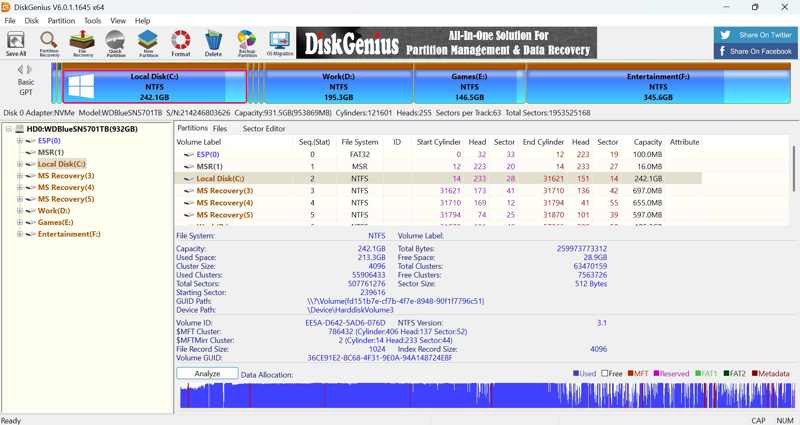
DiskGenius es un software fiable de recuperación de datos para memorias USB, lanzado en 2010 por Eassos. Incluye tres ediciones: Gratuita, Estándar y Pro. Los usuarios principiantes pueden probar la versión gratuita antes de adquirir una licencia.
- Incluye una edición gratuita.
- Recupera archivos de una unidad USB rápidamente.
- Ofrecer una herramienta de copia de seguridad y restauración.
- Admite varios sistemas de archivos.
- La interfaz no es amigable para principiantes.
Estos son los pasos para recuperar archivos de una unidad USB:
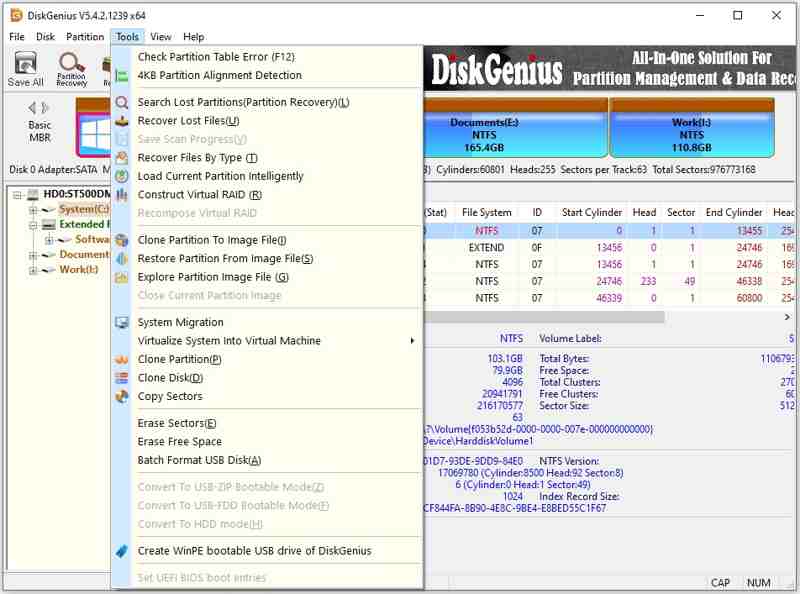
Paso 1: Abra la herramienta de recuperación USB después de la instalación.
Paso 2: Haz clic en tu unidad USB en la barra lateral izquierda.
Paso 3: Vaya a la Accesorios menú y elegir Recuperar archivos perdidos.
Paso 4: Previsualiza los archivos y recupera los elementos deseados.
Los 3 mejores: Undelete 360
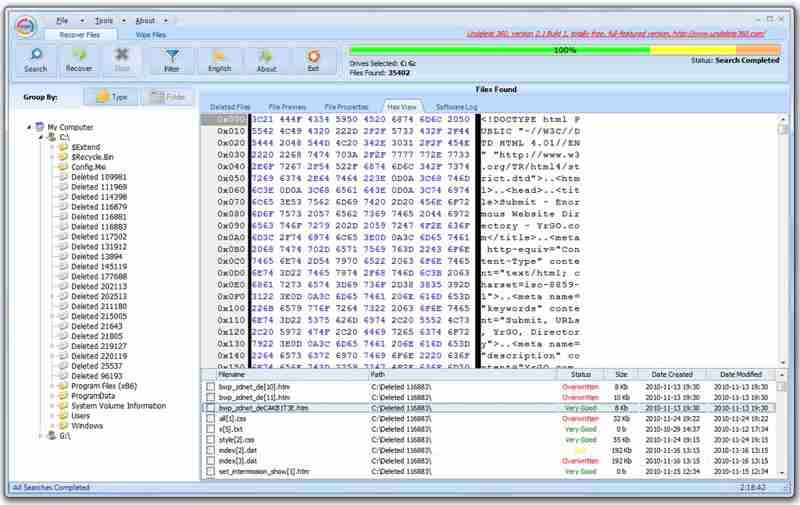
Undelete 360 es un excelente software de recuperación de datos para unidades USB en Windows 2000 y versiones posteriores. Está diseñado para escanear rápidamente su unidad flash USB u otro medio de almacenamiento y recuperar archivos eliminados recientemente.
- Fácil de usar.
- Gratis para descargar.
- Excelente rendimiento de recuperación.
- Instalación ligera.
- Carece de un escaneo profundo.
Estos son los pasos para recuperar datos de una unidad USB:
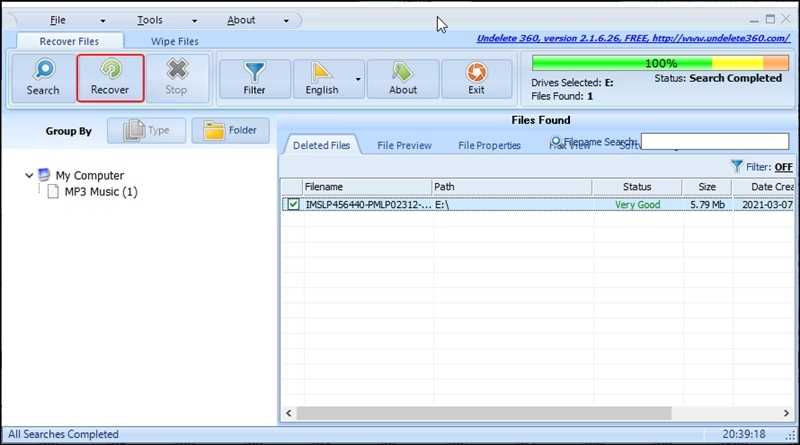
Paso 1: Instala la herramienta de recuperación USB y ábrela.
Paso 2: Haga clic en el botón Buscar pulsa el botón y selecciona la unidad USB.
Paso 3: Haga clic en el botón Comenzar botón para continuar.
Paso 4: A continuación, seleccione los archivos deseados y pulse Recuperar.
OTRAS LECTURAS
Parte 3: Las 3 mejores herramientas gratuitas de recuperación USB
Top 1: TestDisk
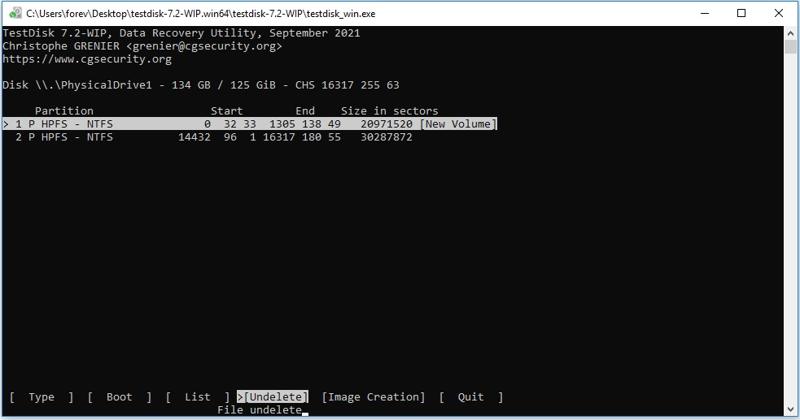
TestDisk es un programa gratuito de recuperación de memorias USB, ya que es de código abierto. Permite recuperar archivos eliminados recientemente de unidades flash USB mediante comandos. Funciona incluso si la unidad USB está dañada.
- Gratuito.
- Disponible para Windows, macOS y Linux.
- Ligero y portátil.
- Reparar particiones dañadas.
- Requiere conocimientos técnicos.
Estos son los pasos para recuperar archivos eliminados de una unidad USB:
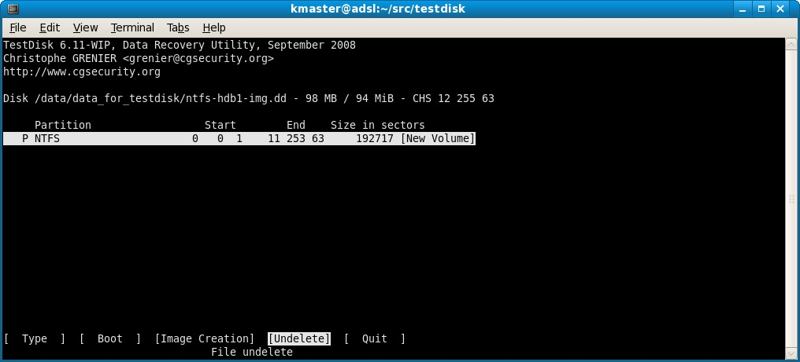
Paso 1: Ejecuta TestDisk en el archivo.
Paso 2: Elija Crear con las teclas de flecha.
Paso 3: A continuación, seleccione su unidad flash USB.
Paso 4: Seleccionar Avanzado, resalte la partición y elija Undelete.
Paso 5: Seleccione los archivos deseados y establezca una carpeta de salida.
Top 2: PhotoRec
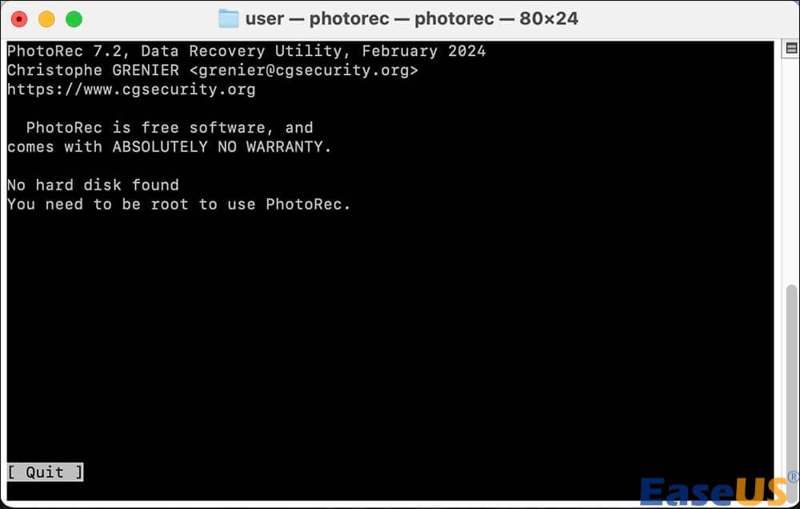
PhotoRec es otra herramienta gratuita para recuperar datos de memorias USB. Aunque está diseñada para recuperar fotos, también funciona con documentos, vídeos y otros archivos. Si TestDisk no está disponible, puedes probar PhotoRec para recuperar tu memoria USB.
- Sin coste.
- Trabaja en la unidad USB dañada.
- Reconoce cientos de formatos de archivo.
- Soporte multiplataforma.
- Se perderán los nombres de archivo y la estructura de carpetas originales.
Estos son los pasos para recuperar un archivo dañado de una unidad USB:
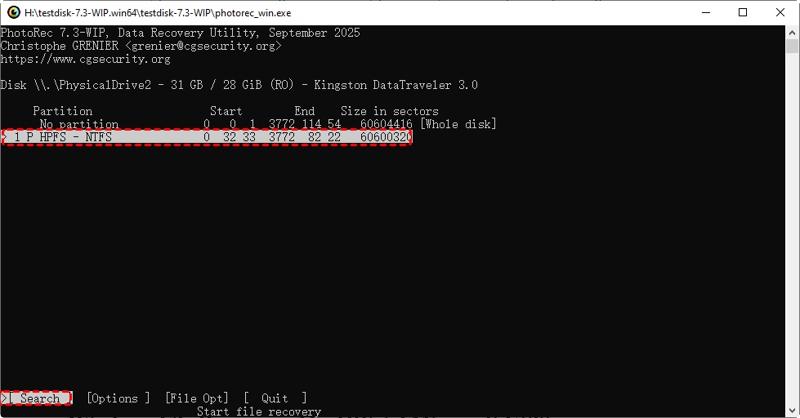
Paso 1: Ejecuta PhotoRec en el archivo.
Paso 2: Utilice las teclas de flecha para seleccionar el USB.
Paso 3: Seleccionar Proceder y golpear entrar:.
Paso 4: Seleccione la partición correcta y elija Buscar.
Paso 5: Seleccione el tipo de sistema de archivos y escanee su USB.
Paso 6: Seleccione otro directorio con las teclas de flecha y pulse C en su teclado.
Top 3: Recuperación de archivos Puran
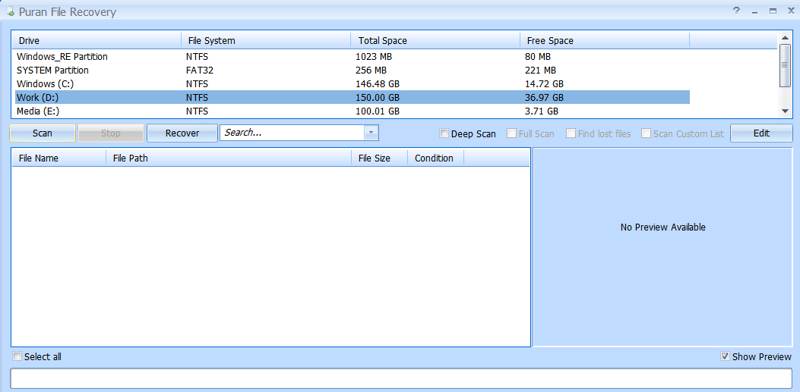
Si necesitas una herramienta gratuita de recuperación de datos USB con interfaz gráfica, Puran File Recovery es una buena opción. Aunque es más antigua que sus competidores, puede buscar en más de 50 tipos de archivos en unidades flash USB para encontrar los datos perdidos.
- Recuperar archivos eliminados recientemente.
- Reduzca la calidad de los resultados con filtros.
- Ofrezca una versión portátil.
- Admite múltiples sistemas de archivos.
- No se ha actualizado durante años.
Estos son los pasos para recuperar archivos perdidos en una unidad USB:
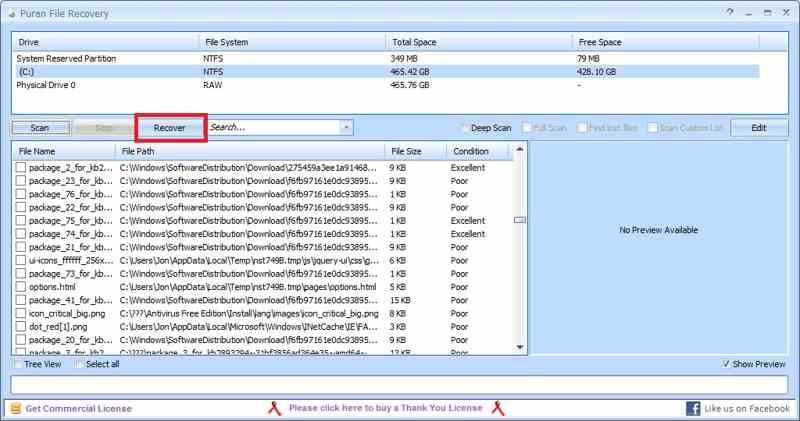
Paso 1: Instala la herramienta de recuperación USB e iníciala.
Paso 2: Seleccione su USB y haga clic. Escanear.
Paso 3: Compruebe que los archivos deseados se encuentren en el resultado.
Paso 4: Haga clic en el botón Recuperar .
Conclusión
Ahora, deberías aprender los 6 mejores Software de recuperación de datos para memorias USBAlgunas requieren licencia o suscripción. Otras son completamente gratuitas para descargar y usar. Puedes elegir la que mejor se adapte a tus necesidades. Recuperación de datos de Apeaksoft Es una buena opción para principiantes.
Artículos Relacionados




