

Cómo cambiar el tamaño de un GIF sin perder calidad, tanto online como offline

¿Cómo redimensionar un GIF? Muchos nos hacemos esta pregunta al querer subir un GIF a sitios web, redes sociales o plataformas de mensajería como Discord. Redimensionar un GIF es una forma sencilla de ajustarlo mejor. En esta guía, aprenderás cómo hacerlo. cómo cambiar el tamaño de un GIF paso a paso, utilizando tanto herramientas online gratuitas como software de escritorio.
CONTENIDO DE LA PAGINA:
- Parte 1: ¿Por qué es necesario cambiar el tamaño de un GIF?
- Parte 2: Cómo cambiar el tamaño de un GIF en línea (Selección del editor)
- Parte 3: Cómo cambiar el tamaño de un GIF en Ezgif
- Parte 4: Cómo cambiar el tamaño de un GIF en Photoshop
- Parte 5: Cómo cambiar el tamaño de un GIF en GIMP
- Parte 6: Preguntas frecuentes sobre cómo cambiar el tamaño de un GIF
Parte 1: ¿Por qué es necesario cambiar el tamaño de un GIF?
Adaptación a los requisitos de la plataforma
Si quieres subir un GIF a una plataforma determinada, pero esta tiene un límite de tamaño de archivo (no más de 200 KB), mientras que tu archivo GIF original pesa 500 KB, necesitas redimensionar el archivo GIF para reducir su tamaño.
Mejorar la velocidad de carga de las páginas web
La velocidad de carga de la página web se verá afectada si hay GIF grandes, lo que perjudicará la experiencia del usuario. Reducir el tamaño de los GIF puede mejorar significativamente la velocidad de carga de la página.
Optimización de efectos visuales
Cuando visualizas un GIF en tu teléfono móvil y lo encuentras demasiado pequeño para ver los detalles con claridad, puedes ampliarlo.
Ahorro de espacio de almacenamiento
Si muchos GIF guardados en tu teléfono móvil o computadora ocupan mucho espacio, puedes ahorrar espacio de almacenamiento reduciendo el tamaño de sus archivos.
Parte 2: Cómo cambiar el tamaño de un GIF en línea (Selección del editor)
Ajustar el tamaño de un GIF en línea es el método más rápido y cómodo. No requiere instalación de software. En esta sección, recomendaremos dos herramientas en línea para ampliar los GIF y ver los detalles con mayor claridad, y para comprimirlos y reducir su tamaño.
Aumentar el tamaño de un GIF:
Aquí te recomendamos Escalador de imágenes gratuito de Apeaksoft por las siguientes razones:
• Un clic para ampliar tu GIF automáticamente.
• Tecnología de IA para predecir los detalles.
• Cambiar el tamaño de un GIF sin perder calidad.
• 3 pasos para cambiar el tamaño de un GIF.
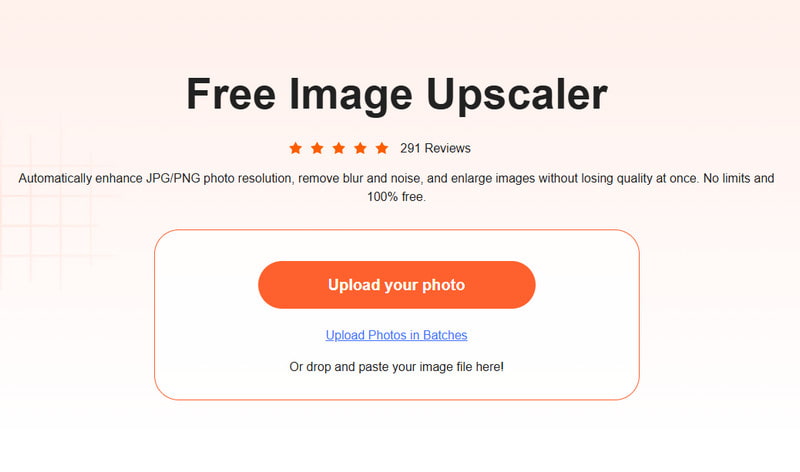
Paso 1: Vaya al Escalador de imágenes gratuito de ApeaksoftVisite el sitio web oficial. Pulse el botón "Subir foto" y seleccione su imagen GIF.
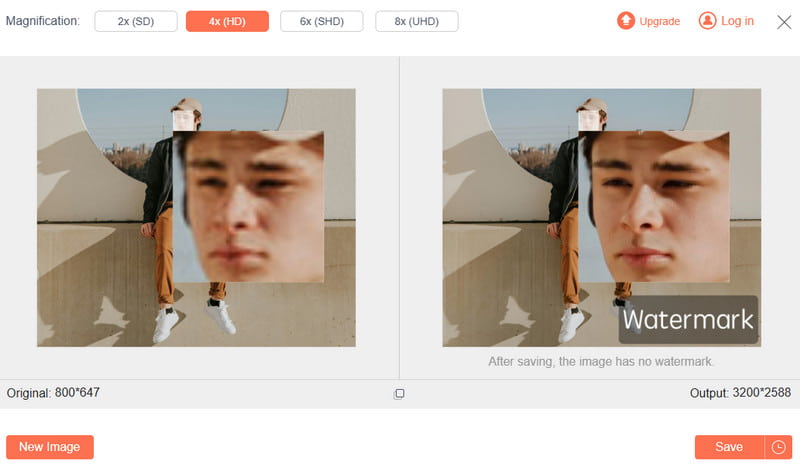
Paso 2: Seleccione el aumento que desee en el área de aumento.
Paso 3: Presione la tecla Guardar botón si está satisfecho con el efecto.
Hacer un GIF más pequeño:
Para reducir el tamaño de un GIF, puedes usar Compresor de imágenes gratuito Apeaksoft.
• Comprime un GIF manteniendo su calidad original.
• Conversión masiva de hasta 40 imágenes a la vez.
• Compatible con los tipos de imagen más populares como PNG, JPEG, SVG y GIF.
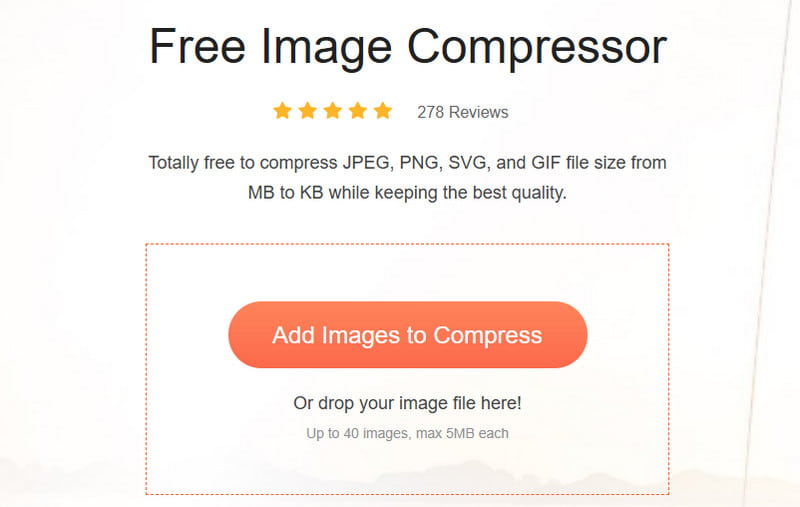
Paso 1: Ir al sitio web oficial de Compresor de imágenes gratuito Apeaksoft. presione el Añadir imágenes para comprimir para subir tus archivos GIF.
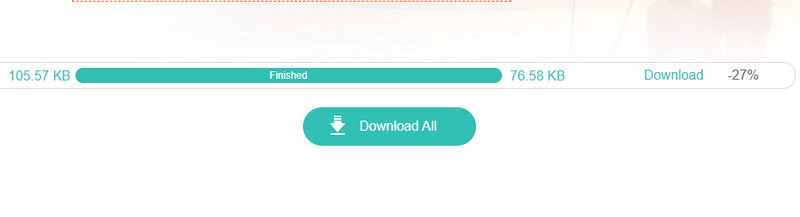
Paso 2: Espera pacientemente a que la herramienta comprima automáticamente el GIF.
Paso 3: Presione la tecla Descarga Todas para guardar el GIF editado.
Parte 3: Cómo cambiar el tamaño de un GIF en Ezgif
Además de las herramientas mencionadas anteriormente, Ezgif también es una plataforma en línea que permite redimensionar GIF. Sigue los pasos que se indican a continuación para usarla:
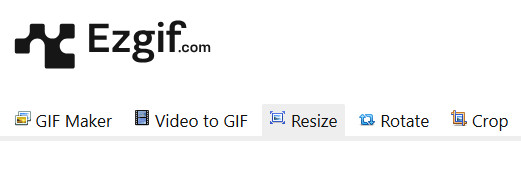
Paso 1: Visita el sitio web oficial de Ezgif y haz clic en el Resizer .
Paso 2: Presione la tecla Elija El Archivo botón para elegir el GIF que desee. Pulse el Cargar ¡Botón entonces!

Paso 3: Introduce un nuevo valor para tu imagen GIF en la casilla y, a continuación, pulsa el botón Cambiar el tamaño de ¡Imagen! Botón.

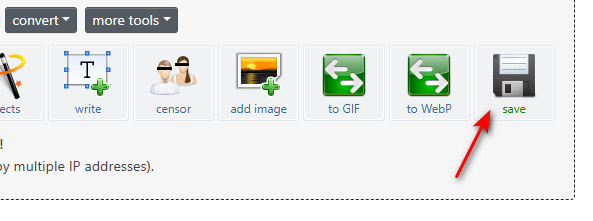
Paso 4: Presione la tecla Guardar .
Parte 4: Cómo cambiar el tamaño de un GIF en Photoshop
Para quienes necesiten trabajar con GIF complejos, pueden usar una herramienta profesional: Adobe Photoshop. A diferencia de las herramientas en línea, Photoshop permite visualizar y ajustar el tamaño del GIF fotograma a fotograma para garantizar la mejor calidad de salida. Estos son los pasos específicos:
Paso 1: Abre un archivo GIF en Photoshop.
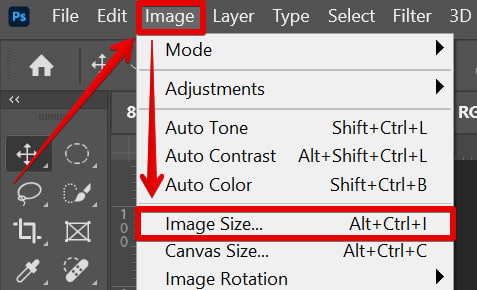
Paso 2: Diríjase a la
Paso 3: Introduzca el valor deseado en la casilla situada junto a la altura o el peso.
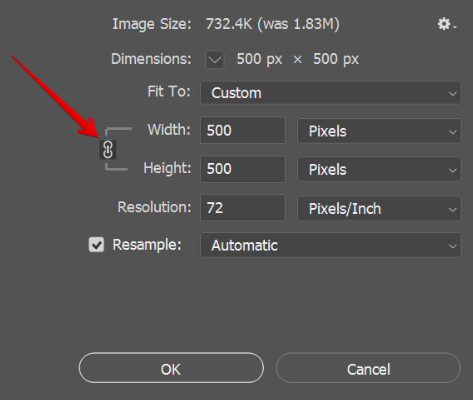
Paso 4: Presione la tecla OK botón para completar.
Consejos: Asegúrese de que el Restringir las proporciones Se verifica que se mantenga la relación de aspecto de la imagen.
Parte 5: Cómo cambiar el tamaño de un GIF en GIMP
Si buscas una herramienta profesional y gratuita para procesar imágenes y redimensionar GIFs, GIMP es una buena opción. Aunque su interfaz puede parecer algo compleja, siguiendo este sencillo tutorial, pronto dominarás el arte de redimensionar GIFs con GIMP fácilmente.
Paso 1: Inicie GIMP y haga clic. Archivos - Abrir En la barra de menú superior. Selecciona la imagen GIF que deseas abrir.
Paso 2: Haga clic en Imagen > Imagen a escalaA continuación, introduzca los nuevos valores de ancho y alto. Recuerde mantener la relación de aspecto bloqueada haciendo clic en el botón correspondiente. cadena .
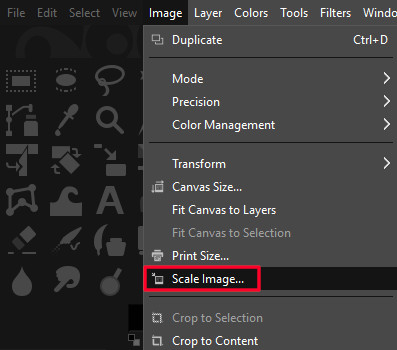
Paso 3: Vaya al Archivo > Exportar Para guardar la imagen, asegúrese de seleccionar GIF de la lista o de establecer manualmente la extensión del archivo a .gif.
Paso 4: Haga clic en Exportar para finalizar en el cuadro de diálogo de exportación.
Parte 6: Preguntas frecuentes sobre cómo cambiar el tamaño de un GIF
¿Cómo cambiar el tamaño de un GIF para Discord?
Al subir o enviar un GIF en Discord, si el archivo es demasiado grande (más de 10 MB), puedes usar algunas herramientas online gratuitas como Compresor de imágenes gratuito Apeaksoft para cambiar el tamaño del GIF para Discord.
¿Cómo cambiar el tamaño de un GIF en iPhone?
No existe una función integrada para modificar directamente el tamaño de los GIF en iOS. Puedes convertir tu GIF a vídeo y realizar algunos ajustes. Luego, vuelve a convertir el vídeo a GIF. La forma más eficiente de redimensionar un GIF en iPhone es usar una herramienta en línea. fotoreductor.
¿Cómo cambiar el tamaño de un GIF en Mac?
Puedes cambiar el tamaño del GIF directamente en la aplicación Vista Previa en Mac.
Conclusión
Hasta ahora, hemos presentado 4 formas detalladas de cambiar el tamaño de un archivo GIF En cuanto a herramientas online como Apeaksoft Free Image Upscaler, Apeaksoft Free Image Compressor y Ezgif, y programas de escritorio como Photoshop y GIMP, espero que encuentres la que mejor se adapte a tus necesidades y puedas redimensionar un GIF fácilmente sin perder calidad.
Artículos Relacionados




