

Cómo recuperar GIFs eliminados en Windows y Mac (4 métodos probados)

Puntos Clave
- Si has borrado archivos GIF, puedes ir primero a la Papelera de reciclaje para restaurarlos de forma directa y sencilla.
- Si dispone de una copia de seguridad local o en la nube, podrá recuperar los GIF eliminados desde allí.
- Aunque los archivos GIF se hayan eliminado permanentemente (usando Mayús + Supr o después de vaciar la papelera), aún se pueden recuperar utilizando un software profesional de recuperación de datos, siempre y cuando los datos no se hayan sobrescrito.
¿Borraste tus GIFs por accidente? ¡Que no cunda el pánico! ¡Recuperarlos es mucho más fácil de lo que piensas! Esta guía te mostrará cómo hacerlo. recuperar GIFs eliminados Paso a paso, tanto si has vaciado la Papelera de reciclaje, como si has perdido archivos tras un fallo del sistema o no encuentras tus GIF en ningún sitio de tu ordenador.
CONTENIDO DE LA PAGINA:
- ¿Es posible recuperar archivos GIF eliminados?
- Método 1. Recuperar GIF eliminados de la Papelera de reciclaje.
- Método 2. Recuperar GIF eliminados permanentemente con un solo clic [Recomendado]
- Método 3. Recuperar GIF eliminados desde una copia de seguridad local.
- Método 4. Recuperar GIF eliminados desde la copia de seguridad en la nube.
- Consejos para evitar que los archivos GIF se borren de nuevo
¿Es posible recuperar archivos GIF eliminados?
Los GIF son similares a otros archivos de imagen como JPG y PNG, por lo que eliminarlos no significa que desaparezcan para siempre.
Cuando eliminas un GIF, el archivo no se borra inmediatamente. Primero, se envía a la Papelera de reciclaje (o Papelera en Mac). Desde allí puedes restaurarlo fácilmente.
Si ya vaciaste la papelera de reciclaje, no te preocupes. Puedes usar un software profesional de recuperación de datos. La mayoría ofrece una prueba gratuita o una cuota de recuperación limitada, que suele ser suficiente para recuperar las imágenes GIF.
Si alguna vez has hecho una copia de seguridad de tu ordenador, todo será mucho más fácil. Puedes recuperarla directamente desde el Historial de archivos (o Time Machine en Mac).
En resumen, recuperar archivos GIF eliminados suele ser posible, especialmente si se actúa con rapidez tras su eliminación.
Método 1. Recuperar GIF eliminados de la Papelera de reciclaje.
La forma más rápida y sencilla de recuperar un GIF borrado es revisar la Papelera de reciclaje (Windows) o la Papelera (Mac). Los archivos borrados normalmente se almacenan allí temporalmente hasta que los vacías. Así, puedes restaurarlos con solo unos clics.
Papelera de reciclaje (Windows)
Paso 1: Abra el panel de Papelera de reciclaje.
Paso 2: entrar: gif en el cuadro de filtro (arriba a la derecha).
Paso 3: Haga doble clic en el deseado y haga clic Restaurar.
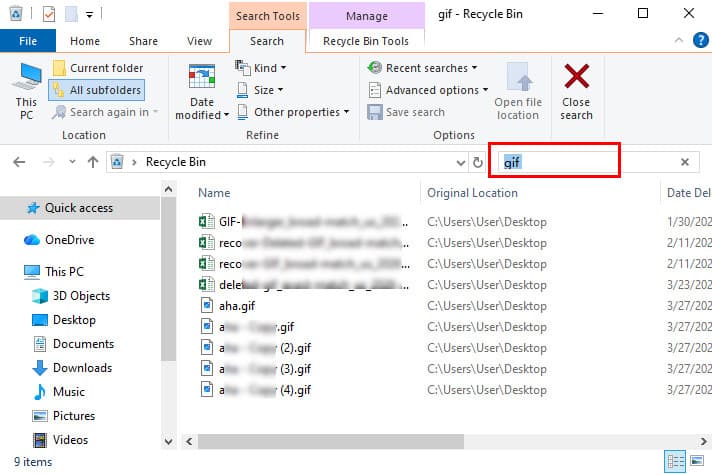
Consejos: Los archivos GIF se restaurarán a su ubicación original.
Papelera (Mac)
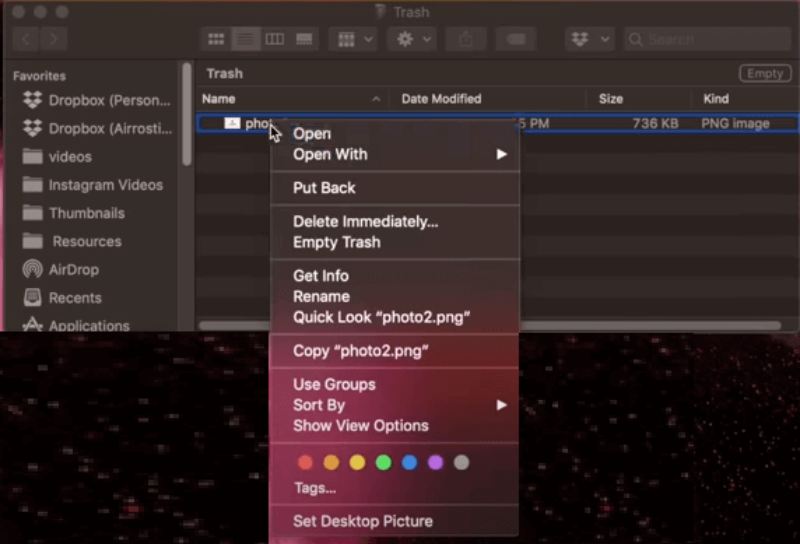
Paso 1: Abra la basura del muelle.
Paso 2: Busca las imágenes GIF que deseas.
Paso 3: Haz clic derecho y selecciona Volver.
Método 2. Recuperar GIF eliminados permanentemente con un solo clic [Recomendado]
Si tienes la costumbre de usar Mayús + Supr, o limpias regularmente tus archivos eliminados, las cosas serán mucho más complicadas. Afortunadamente, Recuperación de datos de Apeaksoft Ofrece una solución sencilla e integral para ayudarte a recuperar paquetes de GIF eliminados permanentemente tanto en Windows como en Mac, incluso sin una copia de seguridad.
Recupera fácilmente tu paquete de GIF eliminados
- Recupera paquetes de GIF eliminados con un solo clic.
- Permite la recuperación de archivos GIF desde su ordenador, discos duros, tarjeta SD, unidad USB, etc.
- Recupera imágenes GIF afectadas por diversas situaciones, como eliminación accidental, formateo, corrupción de la unidad, fallo del sistema, etc.
- Además, esta herramienta funciona para casi todos los tipos de archivos que necesite, como Recuperando PowerPoint, Word, vídeos, audio, etc.
- Ofrece una prueba de recuperación gratuita de 200 MB.
Descarga segura
Descarga segura

Paso 1: Descarga e instala gratis esta herramienta profesional de recuperación de GIF en tu ordenador.
Paso 2: Inicie la herramienta y elija Recuperación de disco duro desde el panel izquierdo y haga clic Iniciar escaneado.
Si tus GIF están almacenados en un disco externo, debes elegir la segunda opción.

Paso 3: Localiza tus archivos GIF objetivo según el Tipo de listaEs necesario realizar una búsqueda en el cuadro de filtro.

Paso 4: Previsualiza los archivos GIF.

Paso 5: Selecciona todos los GIF que necesites y haz clic en Recuperar (abajo a la derecha).

Método 3. Recuperar GIF eliminados desde una copia de seguridad local.
Si previamente activaste la función de copia de seguridad en tu computadora, recuperar los GIF eliminados puede ser rápido y sencillo. Aquí te mostraremos cómo usar el Historial de archivos/Versiones anteriores de Windows y Time Machine de Mac para restaurar GIF desde tus copias de seguridad locales.
Historial de archivos (Windows)
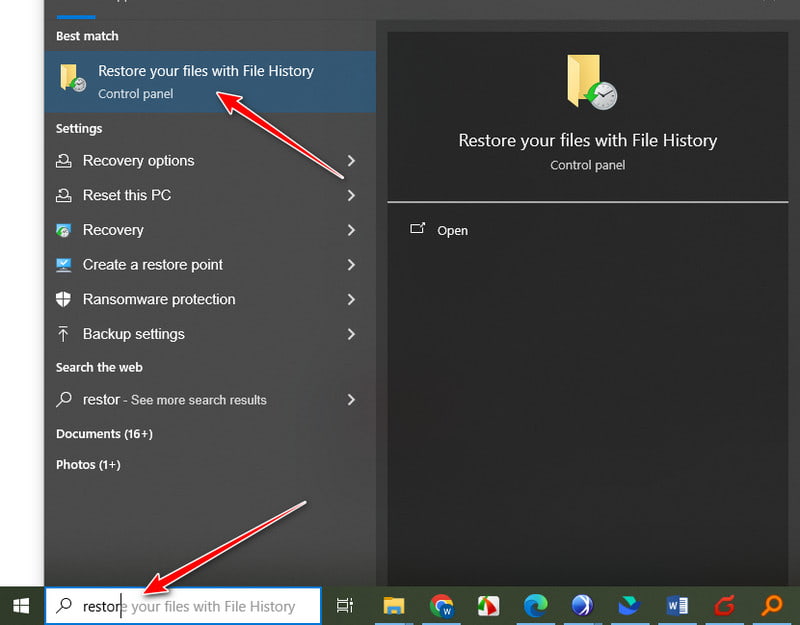
Paso 1: Tipo Restaura tus archivos con el historial de archivos en el cuadro de búsqueda (abajo a la izquierda).
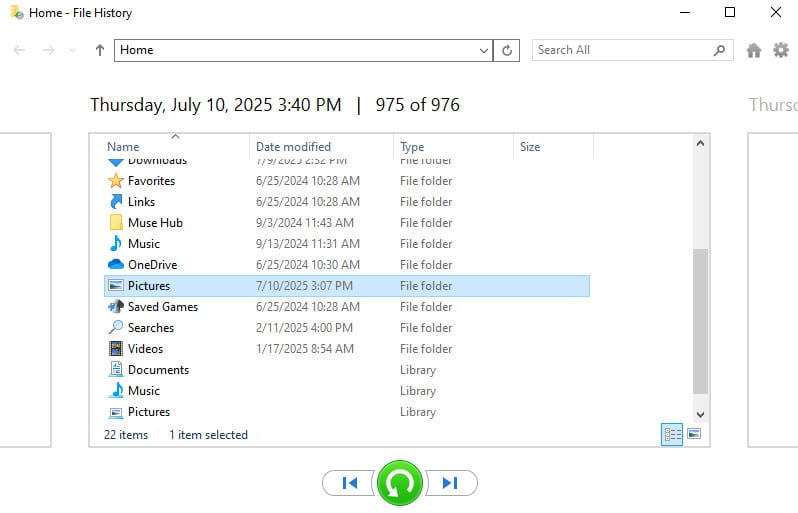
Paso 2: Localiza la carpeta correspondiente.
Paso 3: Haga clic en el botón Recuperar botón en la parte inferior central.
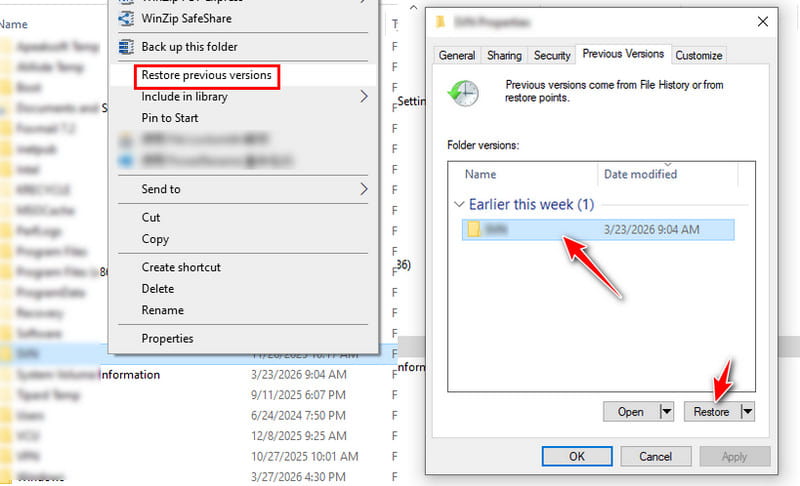
Versión anterior (Windows)
Paso 1: Abra Explorador de archivos y localiza la carpeta donde se almacenaban tus GIF eliminados.
Paso 2: Haga clic derecho en la carpeta y elija Restaurar la versión anterior.
Paso 3: Elige la versión que creas que puede contener las imágenes GIF eliminadas.
Paso 4: Haga clic en Restaurar.
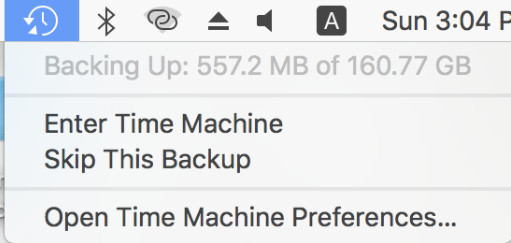
Máquina del tiempo (Mac)
Paso 1: Abra máquina del tiempo desde arriba a la derecha.
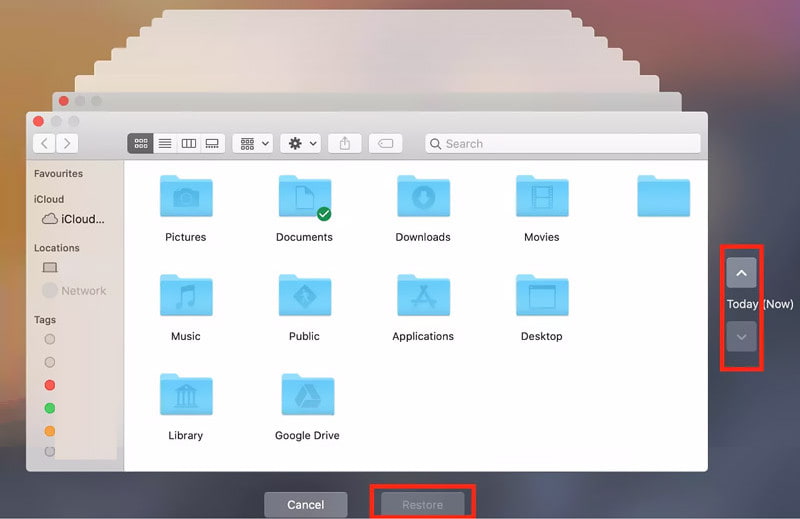
Paso 2: Haz clic en la flecha hacia arriba o hacia abajo de la línea de tiempo de la derecha para localizar la carpeta exacta.
Paso 3: Seleccione el paquete GIF de destino y haga clic. Restaurar.
Método 4. Recuperar GIF eliminados desde la copia de seguridad en la nube.
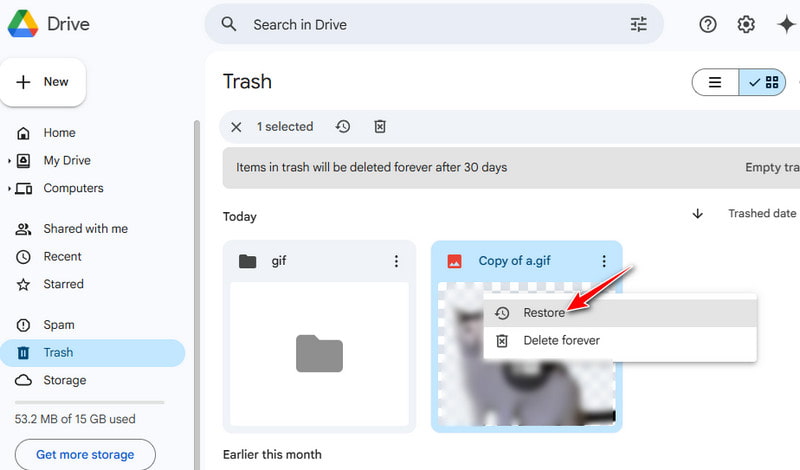
Si utiliza un servicio de copia de seguridad en la nube, recuperar GIF eliminados puede ser rápido y conveniente. Aquí, utilizaremos Google Drive como ejemplo para mostrar cómo puedes restaurar tus archivos GIF.
Paso 1: Abre Google Drive en tu navegador e inicia sesión con tu cuenta.
Paso 2: Asegúrate de leer Papelera carpeta.
Paso 3: Haz clic derecho y selecciona Restaurar.
Consejos para evitar que los archivos GIF se borren de nuevo
- Realiza copias de seguridad periódicas de tus archivos GIF en un disco duro externo o en la nube.
- Habilita la función de copia de seguridad en tu ordenador para que exista un punto de restauración que puedas utilizar.
- Comprueba dos veces antes de borrar archivos GIF de tu ordenador o vaciar la papelera.
- Organiza tus GIF de forma clara para una mejor gestión.
- No desconecte sus dispositivos bruscamente mientras transfiere datos.
Conclusión
GIFs de recuperación no es tan complejo como crees, ¿verdad? Primero revisa la carpeta de la papelera. Si no están allí, revisa tus copias de seguridad locales o en la nube. Para archivos eliminados permanentemente, Software libre de la recuperación de los datos puede ayudarte a recuperar tus GIF de forma rápida y segura.
Artículos Relacionados




