

Cómo iniciar el iPhone en modo de recuperación en diversas situaciones

Como función importante en dispositivos iOS y iPadOS, el Modo de Recuperación es útil en diversas situaciones. Si tu iPhone no pudo actualizar el software, puedes actualizar iOS en Modo de Recuperación y recuperar el acceso a tu dispositivo. Y lo que es más importante, es un método esencial para solucionar problemas cuando tu dispositivo se bloquea, no responde o se queda atascado en ciertas pantallas. Este artículo explica esta función y muestra cómo... Poner el iPhone 16/15/14/13/12/11/X/8/7 en modo de recuperación.
CONTENIDO DE LA PAGINA:
Parte 1: ¿Qué es el modo de recuperación?
¿Qué es el Modo de Recuperación del iPhone? El Modo de Recuperación es una función integrada para solucionar problemas. Si experimentas fallos de software, errores de aplicaciones, fallos de actualización, etc., debes acceder al Modo de Recuperación en tu iPhone. Este te permite actualizar o restaurar tu dispositivo y resolver problemas graves. En resumen, el Modo de Recuperación permite actualizar iOS sin borrar datos, restaurar el iPhone a la configuración de fábrica y solucionar problemas de software.
¿Cuándo es necesario poner un iPhone en modo de recuperación?
1. Tu iPhone se queda atascado en pantallas específicas, como en un bucle de reinicio.
2. Error en la actualización del software.
3. iTunes o Finder no pueden registrar ni detectar tu iPhone.
4. Tu iPhone muestra una pantalla negra y no se enciende.
5. Tu iPhone se congela en el logotipo de Apple durante minutos.
6. En la pantalla aparecerá Conectar a iTunes o Support.apple.com/iphone/restore.
7. No puedes actualizar ni restaurar tu iPhone normalmente.
8. Su iPhone se desactiva después de demasiados intentos de ingresar un código de acceso incorrecto.
¿Qué sucede después de iniciar el iPhone en modo de recuperación?
Actualización: Instale la última versión disponible de iOS sin borrar sus datos.
Restaurar: Trae tu iPhone a la configuración de fábrica y borra todo el contenido de tu dispositivo, además de instalar la última versión de iOS.
Cómo identificar si tu iPhone está en modo de recuperación
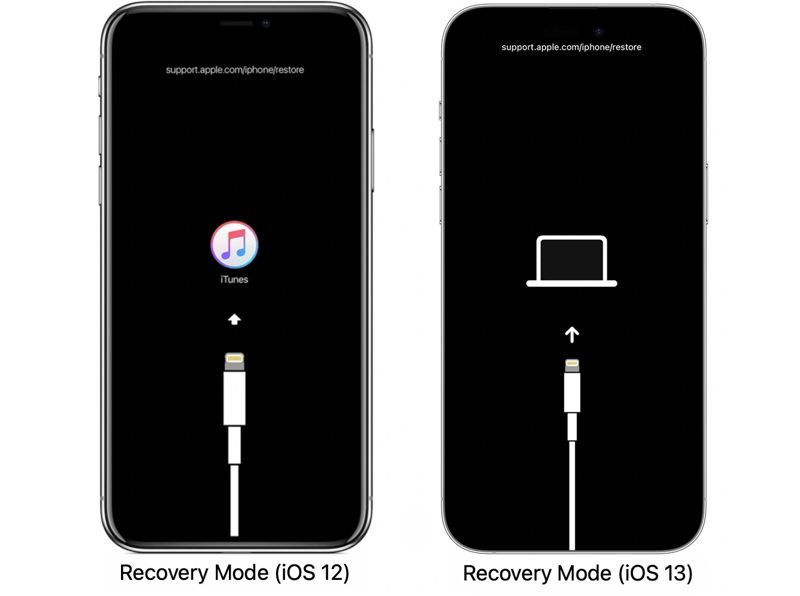
En iOS 12 y versiones anteriores, verás el logotipo de iTunes tras iniciar el iPhone en modo de recuperación. En iOS 13 y versiones posteriores, la pantalla mostrará alternativamente "Conectar al ordenador".
Parte 2: Cómo poner el iPhone en modo de recuperación
Para poner un iPhone en modo de recuperación cuando está desactivado o no responde, necesitas una computadora, un cable USB y la última versión de iTunes o Finder, según tu sistema operativo. Además, la combinación de botones varía según el modelo de iPhone.
Paso 1: Abra iTunes o Finder:
En Windows, abra iTunes.
En macOS Mojave o anterior, abra iTunes.
En macOS Catalina o posterior, abra el Finder.
Consejos: Si está utilizando Windows 11/10, también puede utilizar el Dispositivos Apple .
Paso 2: Conecte su iPhone a una computadora con un cable compatible.
Paso 3: Introduce tu iPhone en Modo Recuperación:
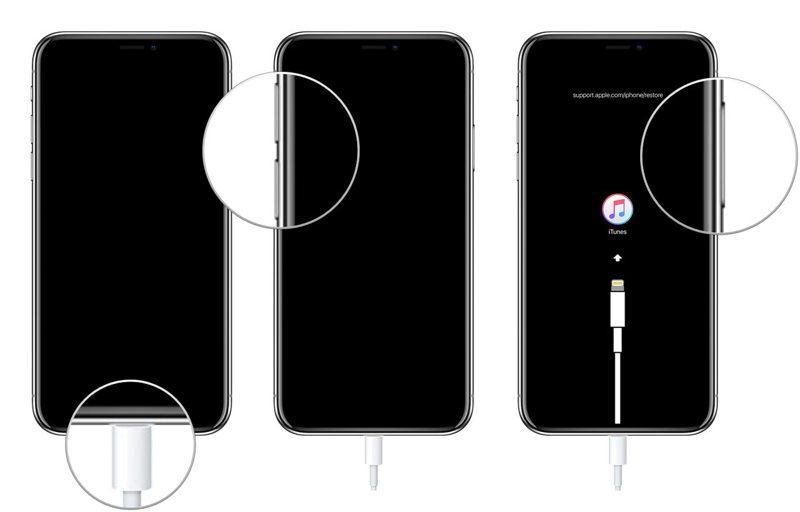
Para iPhone 8 y posteriores
Presione y suelte rápidamente Volumen hacia arriba .
Presione y suelte rápidamente Volumen de Down .
Mantenga presionado el Lado .
Cuando vea la pantalla Conectar a iTunes o Conectar a PC, suelte el Lado .
Para iPhone 7 / 7 Plus
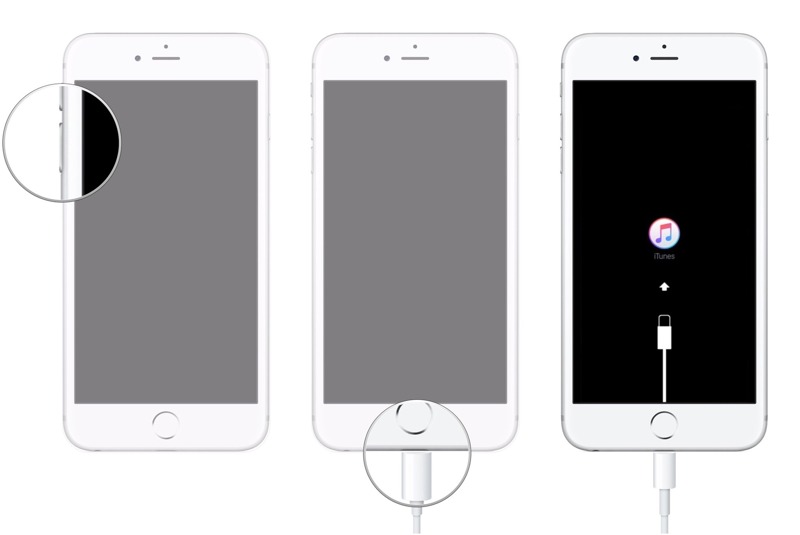
Mantenga pulsado el botón Volumen de Down + Lado botones juntos.
Suelte los botones una vez que vea la pantalla del Modo de recuperación.
Para iPhone 6s y anteriores
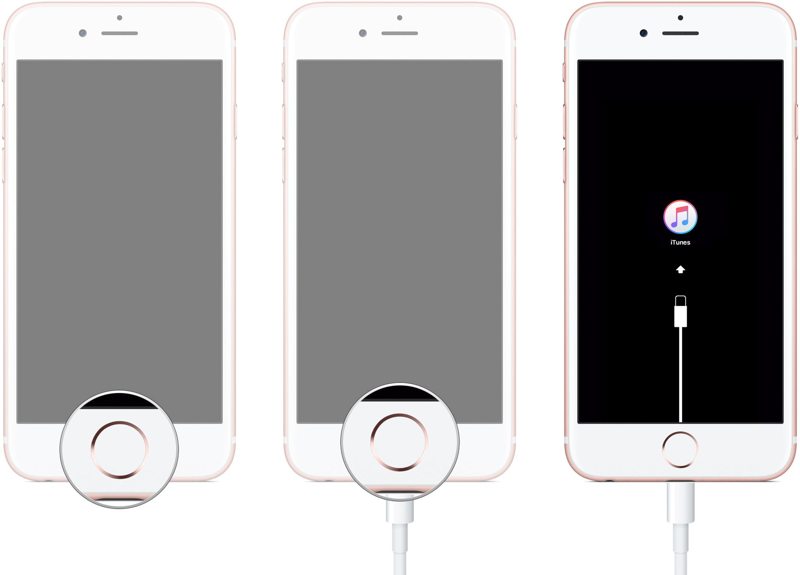
Mantenga pulsado el botón Inicio + arriba or Estela del sueño Botones al mismo tiempo.
Suelte los botones si su iPhone se inicia en modo de recuperación.
Parte 3: Cómo usar el modo de recuperación del iPhone
Como se mencionó anteriormente, puedes hacer dos cosas después de que tu iPhone arranque en modo de recuperación. Puedes actualizar iOS a la última versión o restaura tu iPhone a la configuración de fábrica y borrar todos tus datos.
Paso 1: Una vez que iTunes o Finder detecten tu iPhone en modo de recuperación, aparecerá un cuadro de diálogo.
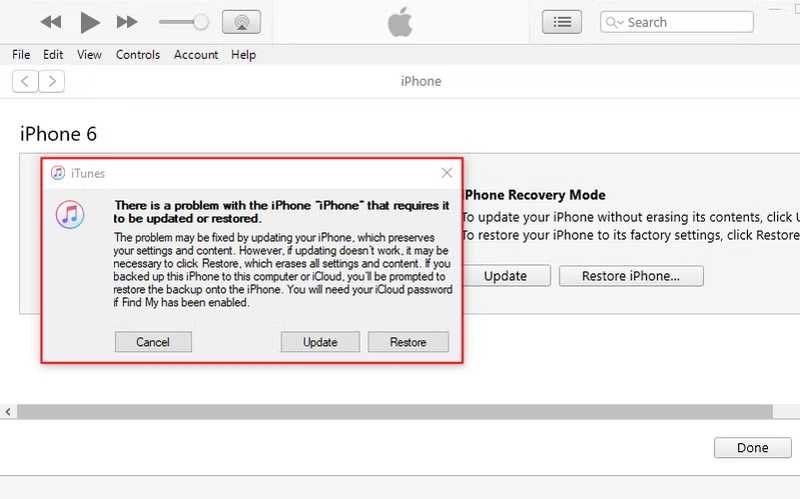
Paso 2: Si necesita actualizar su iPhone, haga clic en el Actualizar Botón. Luego, iTunes o Finder buscarán actualizaciones disponibles y las instalarán automáticamente.
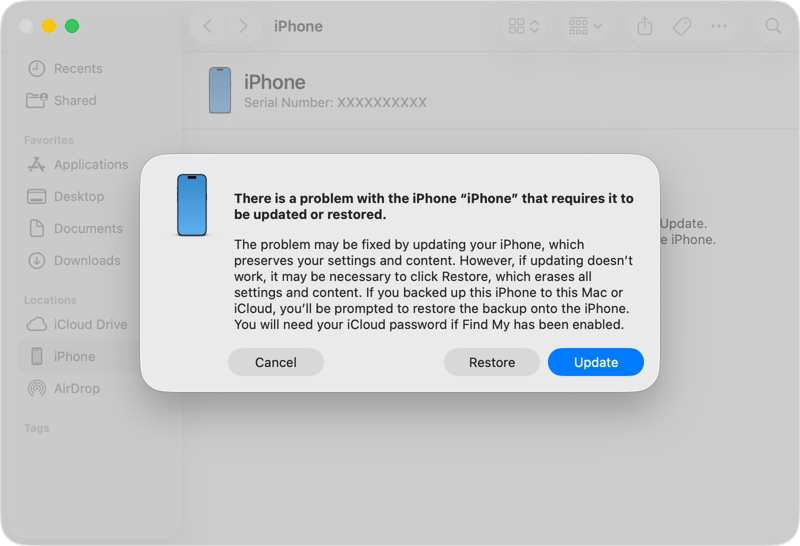
Si desea restaurar su dispositivo, haga clic en el Restaurar En su lugar, siga las instrucciones en pantalla para restaurar su dispositivo a la configuración de fábrica.
Paso 3: Cuando el proceso finalice, tu iPhone debería reiniciarse.
Nota: El proceso suele tardar menos de 15 minutos. Si tarda más, es mejor desconectar el iPhone y volver a intentarlo.
Parte 4: Qué hacer si el iPhone no puede iniciarse en modo de recuperación
Si no puedes poner tu iPhone en modo de recuperación, las razones pueden ser complejas. Sin embargo, puedes implementar las siguientes soluciones una por una para solucionar problemas de software y actualizar iOS.
Solución 1: Reinicia tu iPhone
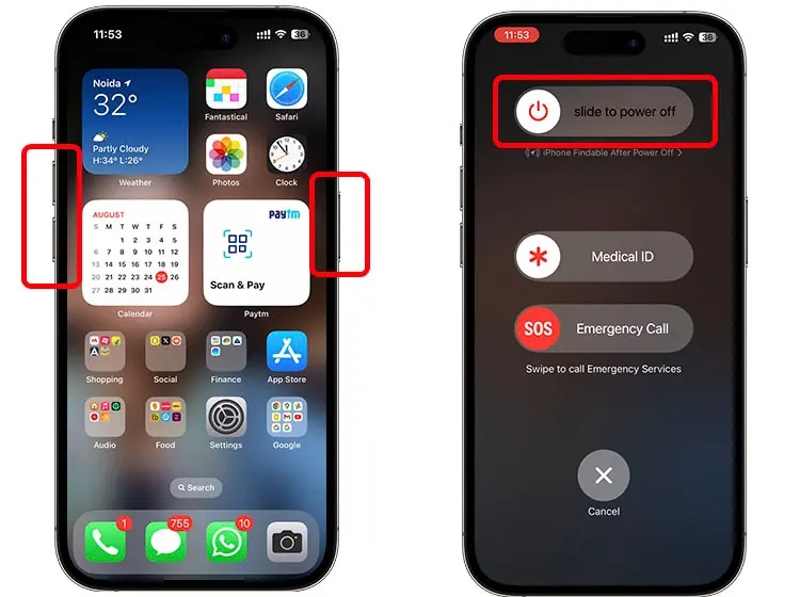
Para iPhones con Face ID, mantenga presionado cualquiera de los dos Volumen botón y el Lado Al mismo tiempo, mantenga presionados los botones. Una vez que vea la pantalla de apagado, suelte los botones. Luego, mueva el control deslizante y la pantalla se volverá negra. Unos minutos después, mantenga presionado el botón Lado botón hasta que vea el logotipo de Apple.
Para un iPhone sin Face ID, mantenga presionado el Lado or Estela del sueño hasta que aparezca la pantalla de apagado. Mueva el control deslizante para apagar el dispositivo. A continuación, vuelva a encenderlo pulsando el botón Lado or Estela del sueño .
Luego, conecta tu iPhone a una computadora y ponlo en modo de recuperación.
Solución 2: Arranque en modo DFU
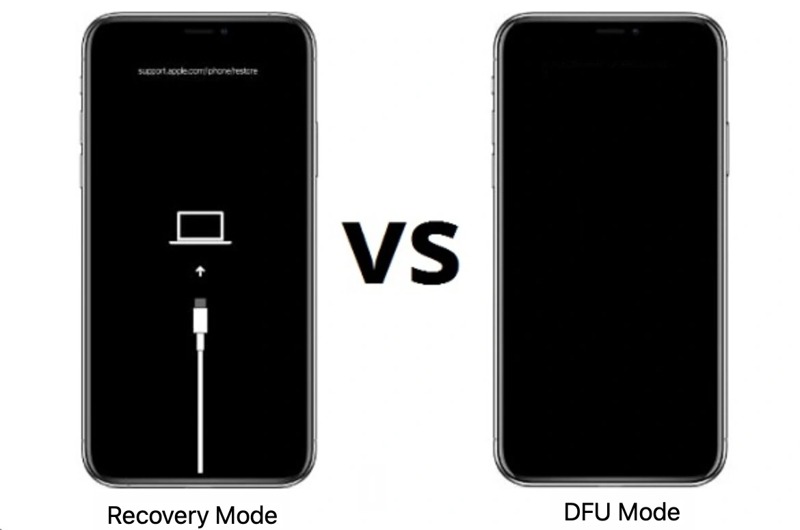
Paso 1: Conecte su iPhone a una computadora con un cable USB.
Paso 2: Abre iTunes o Finder.
Paso 3: Coloque su dispositivo en Modo DFU:
Para iPhone 8 y posteriores
Presione y suelte rápidamente Volumen hacia arriba .
Haz lo mismo con el Volumen de Down .
Sostenga el Lado botón hasta que la pantalla se vuelva negra.
Sigue sosteniendo el Lado botón y presione el Volumen de Down botón para 5 segundos.
Luego, suelte el Lado botón mientras mantiene presionado el Volumen de Down botón para 10 segundos.
Para iPhone 7 / 7 Plus
Sostenga el Bajar volumen + Lado botones juntos durante 10 segundos.
Continúe presionando el Volumen de Down botón durante 5 segundos, pero suéltelo Lado .
Para iPhone 6s y anteriores
Sostenga el Inicio + Arriba o Estela del sueño Botones para los segundos 10.
Liberar el arriba or Estela del sueño botón, pero sigue presionando el Inicio botón para 5 segundos.
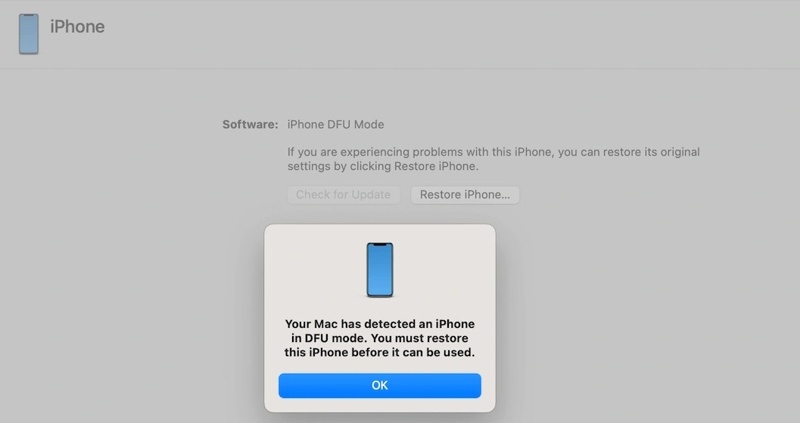
Paso 4: Luego, restaura tu iPhone.
Solución 3: Pruebe una alternativa
Apeaksoft iOS Recuperación del sistema Es la mejor alternativa para solucionar problemas de software y actualizar tu iPhone si el modo de recuperación no funciona. Además, su interfaz intuitiva facilita el proceso.
La mejor solución alternativa para actualizar y restaurar el iPhone
- Soluciona una amplia gama de fallos de software.
- Trabajar en más de 150 errores y fallos.
- Rescatar datos de dispositivos congelados.
- Compatible con iOS 26/iPadOS 26 y anteriores.
Descarga segura
Descarga segura

Estos son los pasos para actualizar y restaurar tu iPhone:
Paso 1: Escanea tu iPhone
Ejecuta la mejor herramienta de reparación de iOS después de instalarla en tu computadora. Conecta tu iPhone a la computadora con un cable Lightning. Haz clic en el... Tus datos Botón después de que se detecte su dispositivo.

Paso 2: Verifique la información del dispositivo
Haga clic en el botón Solución , seleccione un modo y pulse el botón Confirmar Botón. A continuación, seleccione la información de su iPhone en el formulario.

Paso 3: Reparar iPhone
Asegúrese de configurar una versión adecuada en Actualizar a la versión. Finalmente, haga clic en Reparacion Botón en la parte inferior para comenzar a solucionar problemas de software en su dispositivo.

Conclusión
Esta guía explica cómo Pon tu iPhone 16e en modo recuperación Y cómo hacerlo en otros modelos. Puedes seguir nuestros pasos para actualizar el software de tu dispositivo o restaurarlo a la configuración de fábrica. Si no puedes poner tu dispositivo en modo de recuperación, puedes resolver este problema con nuestras soluciones. Apeaksoft iOS Recuperación del sistema Es la mejor solución alternativa para la resolución de problemas y actualización de software.
Artículos Relacionados
Este tutorial paso a paso comparte tres enfoques para desbloquear un iPhone reportado como perdido o robado con o sin una computadora.
Si dice que no se puede activar al activar el iPhone, siga nuestras soluciones para solucionar este problema y activar su dispositivo rápidamente.
Aquí puede aprender cinco métodos para recuperar datos de iPhone con o sin respaldo después de una eliminación accidental o un restablecimiento de fábrica.
Este tutorial explica los métodos probados para recuperar tus fotos de un iPhone o iPad roto incluso si no has hecho una copia de seguridad de tu dispositivo.



