


Cómo recuperar fotos de un iPhone averiado desde iCloud o el ordenador.

Si bien los iPhones son dispositivos móviles avanzados, son tan vulnerables como otros dispositivos digitales. Supongamos que tu iPhone se te resbala de las manos y cae al suelo. Lo más probable es que tu dispositivo se rompa y no pueda encenderse. Como resultado, perderás el acceso a tus datos. La buena noticia es que puedes Cómo obtener fotos de un iPhone con la pantalla rotaEsta guía práctica comparte métodos probados.
CONTENIDO DE LA PAGINA:
Parte 1: Cómo recuperar fotos de un iPhone averiado sin copia de seguridad
Con IPhone de recuperación de datos de ApeaksoftPuedes recuperar fotos de un iPhone dañado sin copia de seguridad. Escanea la memoria, encuentra fotos, vídeos, documentos y otros archivos, y te permite recuperarlos rápidamente. Solo necesitas un ordenador y un cable compatible.

Descargado por más de 1,000,000 usuarios
- Recupera fotos de un iPhone o iPad averiado en 3 pasos.
- Abre la copia de seguridad de iTunes o iCloud y extrae las fotos.
- Disponible para una amplia gama de tipos de datos.
- Previsualiza las fotos en tu iPhone averiado.
- Admite las últimas ediciones de iOS y iPadOS.
Descarga segura
Descarga segura

Cómo recuperar fotos de un iPhone roto sin copia de seguridad
Paso 1: Conéctese a su iPhone
Ejecute el software de recuperación de fotos del iPhone después de instalarlo en su PC. Hay otra versión para Mac. Conecte su iPhone a su PC con un cable Lightning. Asegúrese de confiar en esta PC. Una vez que se detecte su iPhone, haga clic en el Iniciar escaneado .

Paso 2: Vista previa de fotos
Después de escanear, seleccione el tipo de datos que desea recuperar. Aquí seleccionamos Lista de cámara y Fototeca. Luego, previsualiza todas las fotos en tu iPhone averiado.

Paso 3: Recuperar fotos
Marque la casilla de verificación de cada foto que desee que se devuelva. Haga clic en el Recuperar botón, configure una carpeta de salida y presione Recuperar Nuevamente, para recuperar fotos de tu iPhone averiado sin iCloud.

Parte 2: Cómo recuperar fotos de un iPhone roto con un cable
Una forma sencilla de recuperar fotos de un iPhone con la pantalla rota es usar un cable físico. Aunque la pantalla táctil esté rota, aún puedes acceder a tu biblioteca de fotos en la memoria con un ordenador. También puede Recuperar fotos eliminadas de un iPad. De esta forma se requiere el ordenador que tienes vinculado con tu iPhone.
Paso 1: Conecte su iPhone a su PC con un cable USB.
Paso 2: Abra el Explorador de archivos.
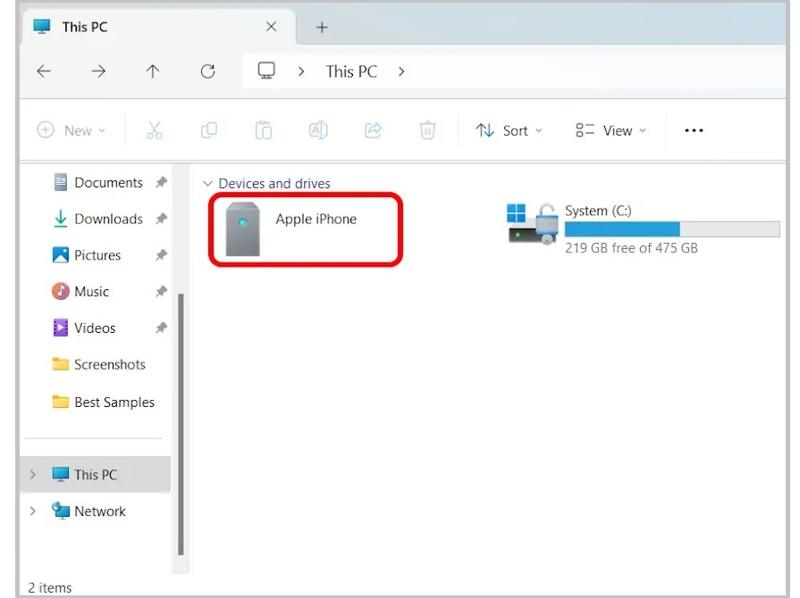
Paso 3: Haz clic en tu iPhone debajo de Dispositivos y unidades .
Paso 4: Navegue a Almacenamiento interno y DCIM.
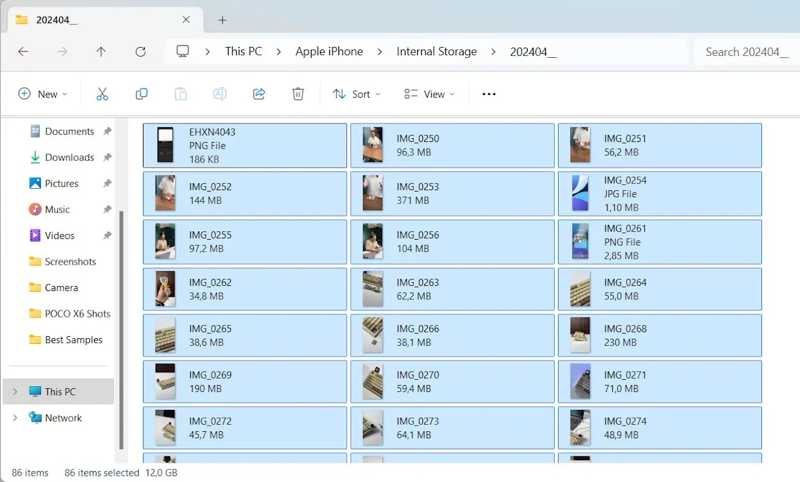
Paso 5: Seleccione la carpeta más relevante y, a continuación, visualice las fotos en el carrete de la cámara.
Paso 6: Selecciona las fotos que desees y cópialas y pégalas en tu escritorio.
Parte 3: Cómo recuperar fotos de iCloud desde un iPhone averiado
iCloud ofrece dos maneras de guardar las fotos de tu iPhone. Si tienes activada la función Fotos de iCloud en tu iPhone, los archivos multimedia se sincronizarán automáticamente con iCloud. Otra opción es hacer una copia de seguridad del iPhone en iCloud, ya sea de forma automática o manual.
Cómo recuperar fotos de un iPhone averiado en iCloud

Paso 1: Inicia sesión en www.icloud.com con tu ID de Apple y contraseña en un navegador.
Paso 2: Elija Fotografías para acceder a Fotos de iCloud.
Paso 3: Diríjase a la Biblioteca Álbum en la barra lateral.
Paso 4: Prensa Ctrl or Cmd En su teclado, seleccione los elementos deseados.
Paso 5: Haga clic en el botón Descargar botón y elija Descargar [número] elementos.
Paso 6: Luego, recuperarás las imágenes del iPhone roto en tu Descarga carpeta.
Cómo recuperar fotos de un iPhone averiado usando la copia de seguridad de iCloud
Paso 1: Enciende otro iPhone con suficiente espacio de almacenamiento.
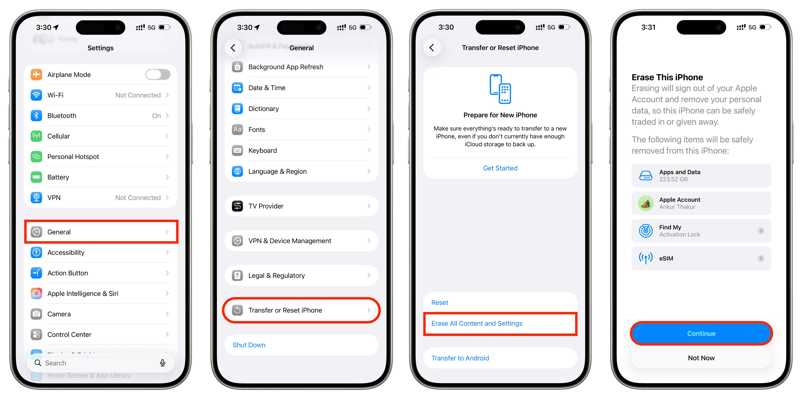
Paso 2: Vaya al Configuración, General y Transferir o reiniciar iPhone.
Paso 3: Pulsa para buscar Borrar contenidos y ajustes.
Paso 4: Sigue las instrucciones en pantalla para borrar tu iPhone.
Paso 5: Luego, reinicia tu dispositivo y configúralo.
Paso 6: Asegúrate de conectarte a una red Wi-Fi.

Paso 7: Cuando alcanzas el Transfiera sus aplicaciones y datos pantalla, elija Desde la copia de seguridad de iCloud.
Paso 8: Inicia sesión con las credenciales de Apple ID vinculadas a tu iPhone averiado.
Paso 9: Seleccione la copia de seguridad más reciente y restáurela.
Parte 4: Cómo recuperar fotos de un iPhone dañado usando la copia de seguridad de iTunes
Si quieres recuperar fotos de un iPhone averiado sin iCloud, puedes usar una copia de seguridad en tu ordenador. El requisito previo es que tengas una copia de seguridad de iTunes o Finder. Además, necesitas un dispositivo iOS con suficiente espacio de almacenamiento.
Paso 1: Conecta tu dispositivo iOS a tu ordenador con un cable compatible.
Paso 2: Abre iTunes en Windows y macOS Mojave o versiones anteriores. Abre Finder en macOS Catalina o versiones posteriores.

Paso 3: Una vez que se reconozca su dispositivo, haga clic en el Teléfono botón en iTunes, luego seleccione Resumen.
En el Finder, haga clic en el nombre de su dispositivo y vaya a General.
Paso 4: Haga clic en el botón restaurar copia de seguridad .
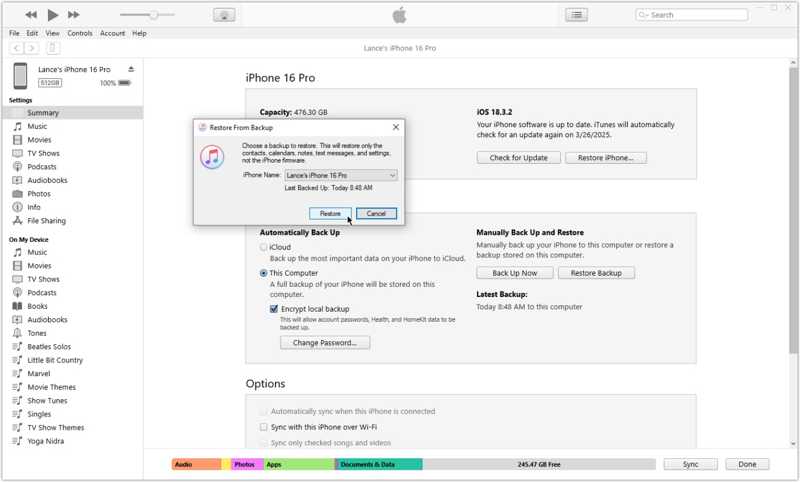
Paso 5: Elija la copia de seguridad más reciente y haga clic en el botón. Restaurar .
OTRAS LECTURAS
Conclusión
Esta guía compartió cinco maneras de sacar fotos de un iPhone roto Con o sin copia de seguridad. El cable físico es una forma sencilla de extraer fotos de tu dispositivo iOS. iCloud te permite descargar fotos del iPhone en un navegador o restaurarlas desde una copia de seguridad. Otra opción es realizar una copia de seguridad en tu ordenador. IPhone de recuperación de datos de Apeaksoft Te permite recuperar fotos de iPhone sin copia de seguridad.
 IPhone de recuperación de datos de Apeaksoft
 Recupera datos borrados o perdidos de dispositivos iOS, iTunes y copias de seguridad de iCloud.
Descarga segura
Descarga segura
Artículos Relacionados




