


Qué hacer si Face ID y la contraseña no aparecen en la configuración.

Apple introdujo Face ID y el código de acceso de la pantalla de bloqueo para proteger tus datos en los iPhones. Como medidas de seguridad, solo puedes acceder a tu dispositivo después de escanear tu rostro o ingresar tu código de acceso. Una vez que tengas un iPhone compatible, puedes configurar Face ID y un código de acceso y cambiarlos. Sin embargo, es posible que la opción no esté disponible o falte en Ajustes. Este artículo explica qué hacer si La opción de Face ID y contraseña no aparece en la configuración..
CONTENIDO DE LA PAGINA:
Parte 1: ¿Qué significa que falten Face ID y el código de acceso?
Normalmente, puedes encontrar la opción Face ID y Código en la app Ajustes de tu iPhone, justo debajo de Siri y Buscar. Sin embargo, esta opción desaparece o se oculta. Por lo general, Apple no cambia la ubicación de la opción Face ID y Código.
Este problema suele ocurrir al configurar accidentalmente o intencionadamente las restricciones de tiempo de pantalla. Además, los fallos de software también pueden provocarlo. En definitiva, este problema se debe a una configuración incorrecta y a errores de software.
Parte 2: Qué hacer si falta la opción de Face ID y código de acceso
Solución 1: Permitir cambios de contraseña
Como se mencionó anteriormente, la opción Face ID y Código de acceso no aparece en Ajustes en el iPhone debido a las restricciones. Para solucionar este problema y recuperar la opción, active la opción para cambiar el código de acceso.
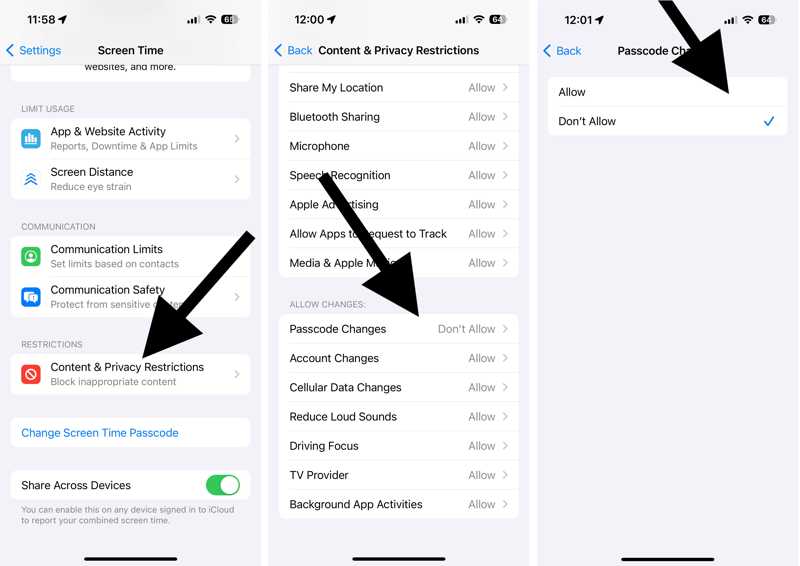
Paso 1: Abra el panel de Configuración aplicación en tu iPhone.
Paso 2: Vaya al <div style="font-size:12px; line-height:1em;">El tiempo<br>DE PANTALLA</div> e ingrese su contraseña de Screen Time.
Tip: Si olvidaste tu código de acceso de Tiempo en pantalla, primero debes restablecerlo con la contraseña de tu ID de Apple.
Paso 3: Elija Restricciones de contenido y privacidad.
Paso 4: Localice la opción PERMITIR CAMBIOS sección y toque Cambios de contraseña.
Paso 5: Asegúrese de que esto esté configurado en Permitir.
Solución 2: Desactivar las restricciones
Otra forma de recuperar la opción de Face ID y código de acceso que falta es desactivar completamente las restricciones en tu dispositivo. Para ello, necesitarás el código de acceso de Tiempo en pantalla. Además, se desactivarán todas las restricciones.
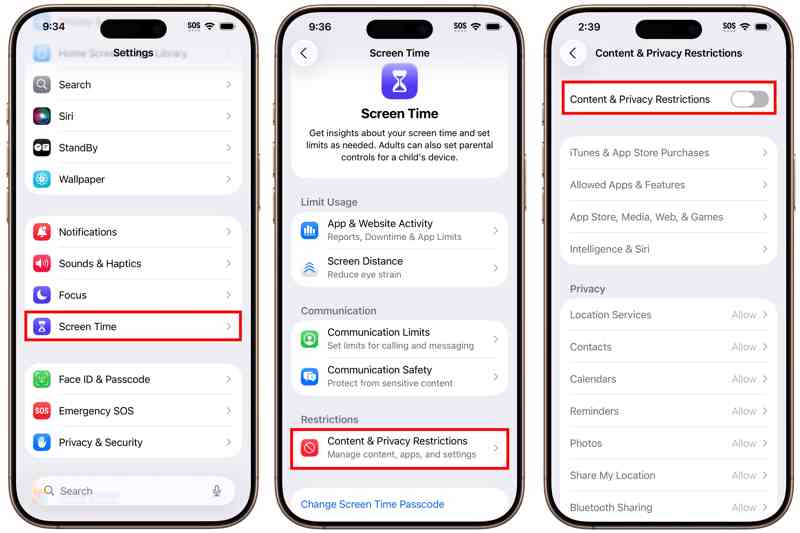
Paso 1: Vaya al <div style="font-size:12px; line-height:1em;">El tiempo<br>DE PANTALLA</div> en tu Configuración .
Paso 2: Ingrese su código de acceso de Tiempo de pantalla.
Paso 3: Elija el Restricciones de contenido y privacidad .
Paso 4: A continuación, desactive la opción Restricciones de contenido y privacidad.
Solución 3: reinicie iPhone
Como solución básica, reiniciar el iPhone puede corregir una amplia gama de fallos de software, como la falta de configuración de Face ID y el código de acceso. Esta solución cierra todas las aplicaciones en segundo plano, incluida la aplicación Ajustes.
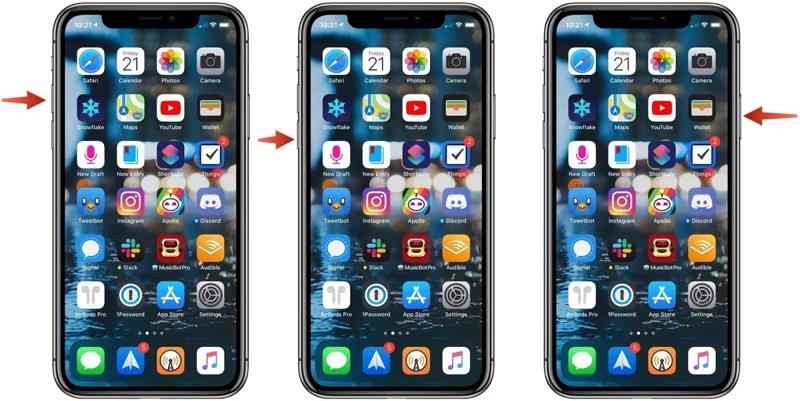
Paso 1: Mantén pulsado uno de los botones. Volumen botones + Side hasta que aparezca la pantalla de apagado.
Paso 2: Mueva el control deslizante para apagar su iPhone.
Paso 3: Unos minutos más tarde, mantenga presionada la tecla Side botón hasta que vea el logotipo de Apple.
Paso 4: A continuación, abre la aplicación Ajustes para comprobar si la opción vuelve a aparecer.
Solución 4: Restablecer todas las configuraciones
Si la opción Face ID y Código de acceso no aparece en la aplicación Ajustes, puedes restablecerla. La función Restablecer todos los ajustes restaura la configuración predeterminada de fábrica y vuelve a mostrar las opciones Face ID y Código de acceso.
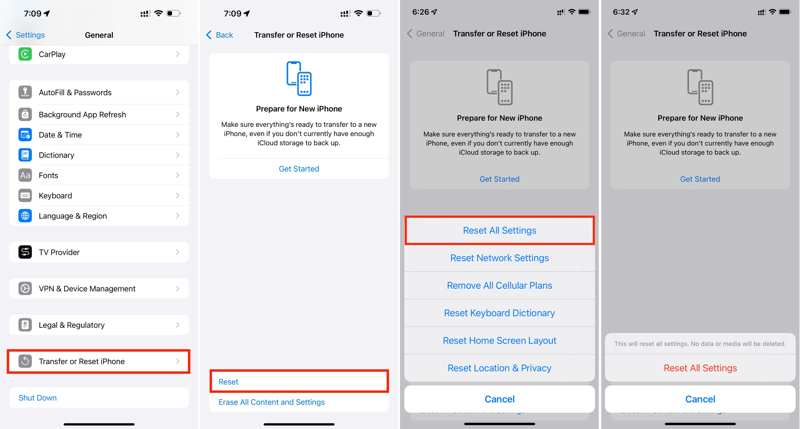
Paso 1: Ejecuta tu Configuración aplicación desde la pantalla de inicio.
Paso 2: Vaya al General, Transferir o reiniciar iPhone, y Restablecer.
Paso 3: Elija Restablecer Todos Los Ajustes.
Paso 4: Ingrese la contraseña de su iPhone.
Paso 5: Luego, toque Restablecer Todos Los Ajustes para confirmarlo
Paso 6: Cuando termine, vuelva al Configuración Aplícate la aplicación y comprueba si aparece la opción de Face ID y código de acceso.
OTRAS LECTURAS
Parte 3: Solución integral para solucionar problemas de Face ID y código de acceso faltantes
Después de realizar las soluciones comunes anteriores, Face ID y el código de acceso que faltan deberían volver a aparecer en la aplicación Ajustes. Si no es así, necesitará una potente herramienta de desbloqueo de iOS, como Desbloqueador de iOS iFoneKit de ApeaksoftEs capaz de eliminar la opción de Face ID y código de acceso que no funciona correctamente.

Descargado por más de 1,000,000 usuarios
- Elimina Face ID y el código de acceso de tu iPhone.
- Fácil de usar y el proceso se completa en 3 pasos.
- No se requiere el código de acceso de su iPhone ni la contraseña de su ID de Apple.
- Admite las últimas ediciones de iOS y iPadOS.
Descarga segura
Descarga segura

Cómo solucionar el problema de Face ID y código de acceso que faltan en tu iPhone
Paso 1: Instalar iFoneKit
Ejecuta el software de desbloqueo del iPhone después de instalarlo en tu PC. Hay otra versión para macOS 10.7 y versiones posteriores. Elige la Desbloquear la pantalla de iOS Modo para continuar.

Paso 2: Enlace a tu iPhone
Conecta tu iPhone a tu PC con un cable Lightning. Una vez que el software detecte tu dispositivo, leerá y cargará la información de tu dispositivo. Haz clic en el Empezar ahora botón para descargar el firmware.

Paso 3: Eliminar Face ID y código de acceso
Después de la descarga, haga clic en OK botón en el cuadro de diálogo de confirmación. Pulse el Confirmar de nuevo Pulsa el botón para verificar el firmware. A continuación, el software comenzará a eliminar tu Face ID y tu código de acceso.

Conclusión
Ahora, deberías entender qué hacer si el Faltan los ajustes de Face ID y código de acceso.Puedes seguir nuestras soluciones para resolver el problema y restaurar esta opción en tu aplicación de Ajustes. Desbloqueador de iOS iFoneKit de Apeaksoft Es capaz de eliminar tu Face ID y tu código de acceso de tu dispositivo iOS.
 Apeaksoft iFoneKit
 Desbloquea todo tipo de contraseñas iOS de iPhone, iPad y iPod.
Descarga segura
Descarga segura
Artículos Relacionados




