

¿Puede una llamada de emergencia desbloquear un iPhone? Guía completa y alternativas más seguras.

¿Alguna vez te has quedado sin acceso porque olvidaste la contraseña de tu teléfono? Es posible que encuentres trucos en línea que afirman que puedes Desbloquea el iPhone usando la llamada de emergencia.¿Realmente funciona?
En esta guía, analizaremos si el método de desbloqueo mediante llamada de emergencia sigue siendo efectivo y cómo funciona, ayudándote a resolver el problema rápidamente en un momento crítico. Sin embargo, es importante tener en cuenta que estas técnicas no se aplican a todos los casos, y es fundamental comprender su funcionamiento y sus limitaciones. ¡Sigue leyendo para encontrar las respuestas que necesitas!
CONTENIDO DE LA PAGINA:
- Parte 1: ¿Se puede desbloquear un iPhone con una llamada de emergencia? (Cómo funciona)
- Parte 2: Por qué la función de desbloqueo de iPhone mediante llamada de emergencia no funciona en la nueva versión de iOS.
- Parte 3: [La mejor manera] Cómo desbloquear un iPhone sin código de acceso de forma rápida y segura
- Parte 4: Métodos oficiales para desbloquear un iPhone sin llamada de emergencia (iTunes e iCloud)
- Parte 5: Veredicto final: ¿Es la llamada de emergencia para desbloquear el iPhone una opción fiable?
Parte 1: ¿Se puede desbloquear un iPhone con una llamada de emergencia? (Cómo funciona)
En el pasado se habló de cómo desbloquear la contraseña de cualquier teléfono mediante una llamada de emergencia. Si bien este método no es una solución oficial avalada por Apple, puede funcionar en ciertas situaciones, especialmente con dispositivos iOS antiguos (iOS 6.1). Antes de intentarlo, debes saber que la tasa de éxito es extremadamente baja y no está garantizada. Además, es posible que este método no funcione en absoluto en iPhones modernos con versiones más recientes de iOS. A continuación, te explicamos cómo intentar desbloquear tu iPhone usando la función de llamada de emergencia:
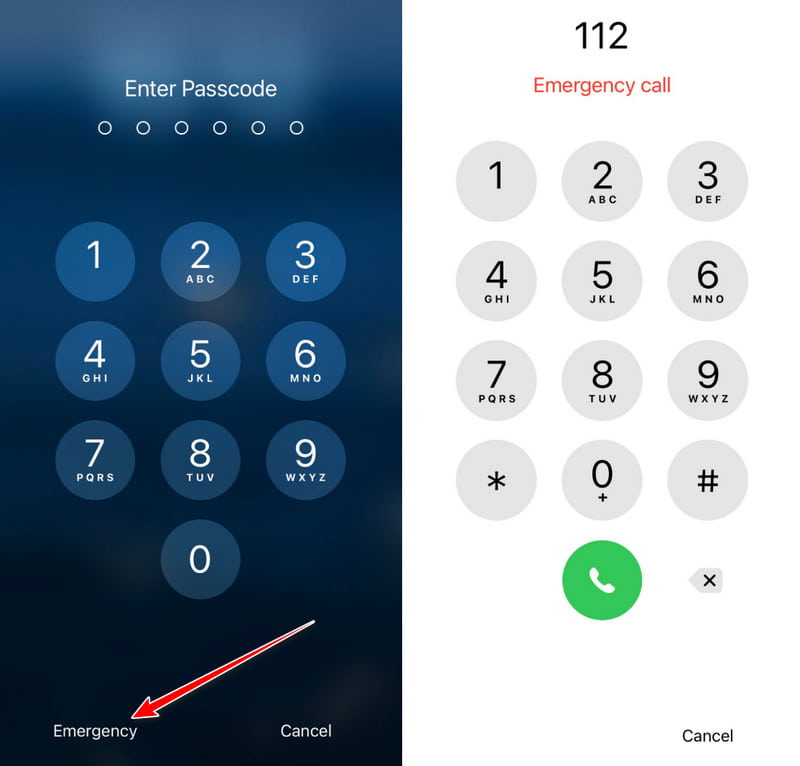
Paso 1: Desliza o presiona el Inicio botón en la pantalla de bloqueo del iPhone y toque el Llamada de emergencia Botón para acceder a la pantalla de acceso telefónico.
Paso 2: Introduce un código específico en el cuadro de llamadas de emergencia. Este código no funciona con todas las versiones, así que pruébalo con el modelo de tu dispositivo y la versión de iOS.
Paso 3: Tras introducir el código, vuelve rápidamente a la pantalla de bloqueo mientras intentas cambiar de pantalla y activar la cámara o el Centro de Control varias veces. Este método está diseñado para eludir la verificación de contraseña aprovechando vulnerabilidades del sistema.
Si el error se activa con éxito, es posible que pueda acceder a la pantalla de inicio sin ingresar una contraseña.
Parte 2: Por qué la función de desbloqueo de iPhone mediante llamada de emergencia no funciona en la nueva versión de iOS.
Es posible que hayas intentado el método anterior, pero no funciona en tu iPhone. Esto se debe a que el truco para desbloquear con la llamada de emergencia se basa en vulnerabilidades del sistema que ya se han corregido en versiones más recientes de iOS. Se ha informado que este método solo funciona en algunas versiones muy antiguas de iOS (como iOS 6 a 10, aunque no está confirmado).
Además, los intentos frecuentes pueden activar restricciones de seguridad adicionales, que podrían bloquear temporalmente su dispositivo o restringir aún más los permisos de acceso.
Por lo tanto, este método tiene una tasa de éxito extremadamente baja en los iPhones modernos. Si necesitas una forma más fiable de desbloquear tu dispositivo, es mejor considerar soluciones alternativas.
Parte 3: [La mejor manera] Cómo desbloquear un iPhone sin código de acceso de forma rápida y segura
Dado que el método de llamada de emergencia tiene una baja tasa de éxito y muchas limitaciones, especialmente en dispositivos más nuevos. Si desea una solución más segura y eficiente que funcione en todos los iPhones, pruebe Desbloqueador de iOS iFoneKit de ApeaksoftEsta herramienta profesional proporciona una salida sencilla y confiable para los usuarios que se sienten indefensos porque han olvidado sus contraseñas.

Descargado por más de 1,000,000 usuarios
- La mejor alternativa para desbloquear llamadas de emergencia.
- Admite la eliminación del código de acceso de pantalla, ID de Apple y el código de acceso de tiempo de pantalla para resolver varios problemas de pantalla de bloqueo simultáneamente.
- Elimina el código de acceso en minutos (no se requieren conocimientos técnicos).
- Complete el proceso de desbloqueo rápidamente sin un largo tiempo de espera.
- Funciona en las últimas versiones de iOS.
- Sin riesgos de filtración de privacidad.
Descarga segura
Descarga segura

Paso 1: Toque en el Descargar gratis Botón de arriba para instalar el software para Windows o Mac. Luego, ejecute el software e ingrese a la interfaz principal. Seleccione Desbloquear la pantalla de iOS .

Paso 2: Use un cable confiable para conectar el iPhone y confíe en la computadora. El software reconocerá automáticamente el dispositivo y mostrará su información básica. Luego, haga clic en el botón Comenzar botón para continuar.

Paso 3: El software buscará automáticamente la versión de firmware de su dispositivo y esperará a que se complete la descarga del paquete de firmware. Finalmente, haga clic en el botón OK Botón. Haga clic para confirmar cuando el sistema muestre un recordatorio de que los datos del dispositivo se borrarán durante el proceso de desbloqueo.

No se requiere intervención manual una vez iniciado el proceso de desbloqueo. El proceso completo suele tardar unos minutos. Una vez completado el desbloqueo, el software indicará que la operación se ha realizado correctamente y tu iPhone se reiniciará y volverá a estar sin contraseña.
Parte 4: Métodos oficiales para desbloquear un iPhone sin llamada de emergencia (iTunes e iCloud)
Si no quieres usar herramientas profesionales para desbloquear el iPhone, también vale la pena probar el método de desbloqueo oficial de Apple. Puedes eliminar la contraseña de tu dispositivo de forma segura si cumples ciertas condiciones a través de iTunes y la función Buscar. Estos métodos funcionarán para la mayoría de los usuarios, pero aquí te explicamos cómo.
Encontrar mi
Paso 1: Vaya al sitio web de iCloud e inicie sesión con el ID de Apple y la contraseña de su iPhone.
Paso 2: Después de iniciar sesión correctamente, haga clic en el Encuentra iPhone Opción y el sistema mostrará todos los dispositivos vinculados a la cuenta. En la lista de dispositivos, toca el iPhone que quieras desbloquear.
Paso 3: Seleccione el elemento Borrar iphone Opción. Tras confirmar la operación, el sistema borra los datos del dispositivo a través de la red, incluida la contraseña de la pantalla.
Paso 4: Una vez borrado, el iPhone se reiniciará automáticamente y volverá a la pantalla de Ajustes. Siga las instrucciones en pantalla para reactivar el dispositivo y crear una nueva contraseña.
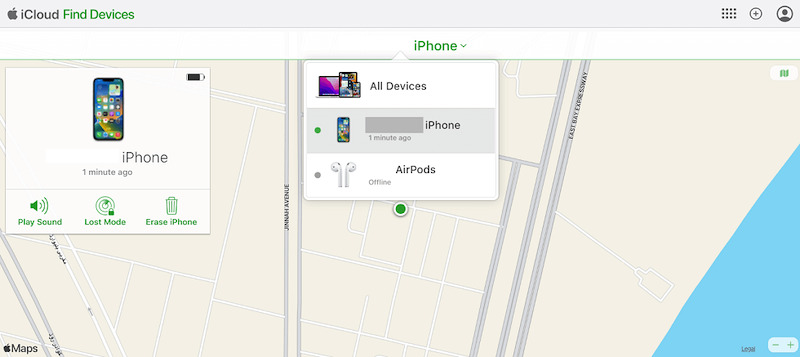
A veces, Cuando Buscar mi iPhone no funcionaPrimero, verifique el estado de la red. Si aún no se puede solucionar, puede usar una herramienta de terceros para repararlo.
iTunes
Paso 1: Primero, conecta tu dispositivo y abre iTunes. Si aparece el mensaje "Confiar en el dispositivo", sigue las instrucciones en pantalla.
Paso 2: Luego, realice las siguientes operaciones según los diferentes modelos de dispositivo para ingresar al modo de recuperación.
iPhone 8 y modelos más nuevos: Rápidamente presione el volumen y DE INSCRIPCIÓN botón. Luego, mantenga presionado el botón lado tecla hasta que aparezca el modo de recuperación.
iPhone 7 / 7 Plus: Presione la tecla volúmenes abajo y industria teclas hasta entrar en el modo recuperación.
iPhone 6 y anteriores: Sostenga el inicio y industria botones simultáneamente hasta que se active el modo recuperación.
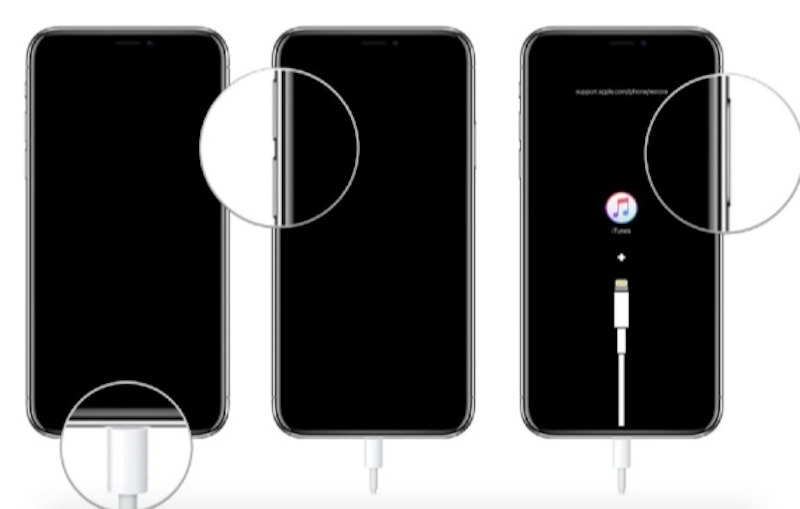
Paso 3: Una vez que iTunes detecte el dispositivo, aparecerá una ventana y podrás seleccionarlo. Restaurar opción. iTunes descargará automáticamente el firmware y borrará todos los datos y contraseñas del dispositivo.
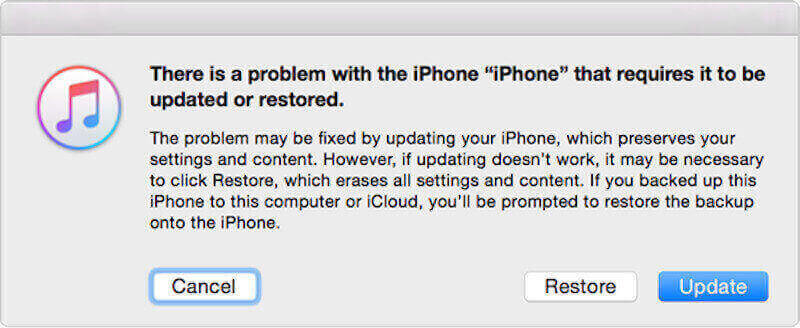
Tras la recuperación, el dispositivo se reiniciará y accederá a la pantalla de Configuración inicial. Puede restablecer el dispositivo, incluso creando una nueva contraseña.
Parte 5: Veredicto final: ¿Es la llamada de emergencia para desbloquear el iPhone una opción fiable?
Si bien lo anterior describe cómo desbloquear la contraseña de un iPhone sin computadora mediante una llamada de emergencia, ¿es confiable este método? Para comprender mejor su efectividad y limitaciones, a continuación se presenta un análisis detallado de tres aspectos: tasa de éxito, seguridad y ámbito de aplicación.
Tasa de éxito limitada
El método de desbloqueo de llamadas de emergencia se basa principalmente en vulnerabilidades de versiones anteriores de iOS. Sin embargo, a medida que Apple continúa reforzando la seguridad de iOS, estas vulnerabilidades se han corregido casi por completo en la última versión, por lo que la tasa de éxito es muy baja.
Riesgos de seguridad
Este método aprovecha una vulnerabilidad del sistema para operar, lo que puede provocar inestabilidad del sistema del dispositivo e incluso corrupción de datos, y en ocasiones incluso dejar de funcionar. hacer una copia de seguridad de un iPhone bloqueadoAdemás, los intentos frecuentes pueden provocar el bloqueo del dispositivo o ser marcados por los servidores de Apple como uso anormal, lo que causa más problemas a los usuarios.
Violación de la ley o de la política
Intentar este método sin permiso puede constituir una infracción legal. Esta operación puede considerarse ilegal en algunos países o regiones, por lo que se recomienda a los usuarios que presten especial atención a las leyes y normativas pertinentes antes de intentarlo.
Conclusión
En definitiva, olvidar el código de acceso de tu iPhone no es terrible. La clave está en elegir el método de desbloqueo correcto. Aunque el artículo dice Cómo desbloquear un iPhone usando la llamada de emergencia.El método ya no es fiable. Lo mejor es probar una herramienta profesional como Desbloqueador de iOS iFoneKit de Apeaksoft. para garantizar una operación segura y exitosa.
Artículos Relacionados




